
¿Te gustaría aprender a crear marcado de esquema personalizado en WordPress?
El esquema personalizado puede darte un mayor control sobre cómo se muestran tus fragmentos enriquecidos. Y eso puede aumentar las tasas de clics.
En este tutorial, aprenderás a añadir marcado de esquema personalizado para optimizar tu sitio web de WordPress. Solo te llevará unos minutos. Empecemos.
Lo que necesitarás: El plugin All in One (AIOSEO).
En este artículo
- What's Schema Markup?
- ¿Es bueno el esquema para el SEO?
- ¿Qué es el marcado de esquema personalizado?
- Paso 1: Instalar el plugin All in One SEO (AIOSEO)
- Paso 2: Añadir tu marcado de esquema personalizado
- Paso 3: Validar tu esquema
- How to Use Your Custom Schema Markup Template
- Where Can I Find Custom Schema to Add to AIOSEO?
¿Qué es el markup de esquema?
El marcado de esquema es código que ayuda a Google a entender detalles sobre tu contenido.
Este código no está automáticamente en tus páginas web. Tienes que añadirlo.
La buena noticia para los usuarios de WordPress es que pueden añadir este código con unos pocos clics de botón. Para algunos tipos de esquema, también rellenarás un formulario.
¿Es el marcado de esquema lo mismo que los datos estructurados?
Casi. El marcado de esquema es código que comunica datos estructurados a los motores de búsqueda.
Ejemplos de datos estructurados son:
- Ingredientes, valoraciones de estrellas y tiempo de preparación para una receta.
- Suministros y pasos para un proyecto de "cómo hacerlo".
Puedes pensar en los datos estructurados como "etiquetas" que solo los motores de búsqueda leen.
¿Por qué añadir marcado de esquema a las páginas web?
Añadir marcado de esquema hace que tus páginas sean elegibles para mostrarse como "fragmentos enriquecidos". Fragmento enriquecido es un término de la industria para una visualización de búsqueda súper de lujo.
En lugar de un fragmento de búsqueda estándar como este . . .

Una página con marcado de esquema puede verse así.
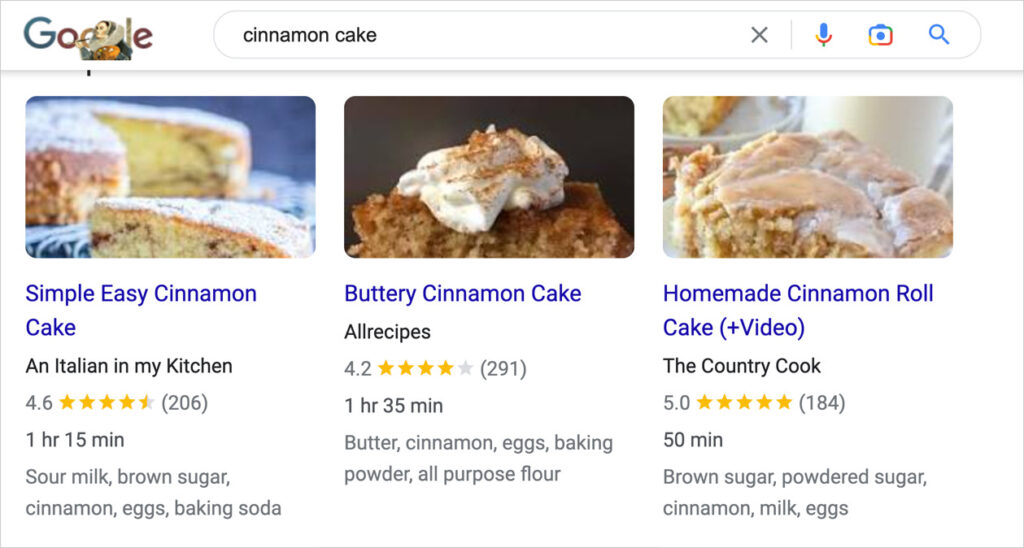
Los fragmentos enriquecidos son apreciados porque obtienen mayores tasas de clics.
El esquema no es solo para recetas. Google admite 31 tipos de esquema, incluido el marcado para:
- Páginas de "cómo hacerlo"
- Preguntas frecuentes
- Productos
- Libros
- Cursos
- Conjuntos de datos
Si no has añadido esquema a una página web antes, te recomendamos que sigas primero estas fáciles instrucciones.
¿Qué es el marcado de esquema personalizado?
En este artículo, usamos el término marcado de esquema personalizado para referirnos a cualquier marcado de esquema (incluso el marcado estándar) que no esté disponible en un plugin "generador de esquema" de WordPress.
Estos plugins ofrecen los tipos de esquema más utilizados para simplificar su uso.
Pero puedes añadir fácilmente otro esquema.
Descubramos más.
Paso 1: Instalar el plugin All in One SEO (AIOSEO)
Primero, descarga el plugin AIOSEO. Te mostraremos cómo usarlo para agregar marcado de esquema personalizado y crear plantillas reutilizables con unos pocos clics.
Y haremos esto directamente en el panel de WordPress.

AIOSEO se ha vuelto popular entre pequeñas empresas y bloggers que buscan una solución SEO potente que cualquiera pueda aprender y usar.
Tiene miles de valoraciones de 5 estrellas en WordPress.org y viene con soporte individual.
Después de descargar el plugin, abre tu editor de WordPress y ve a Plugins » Añadir nuevo.
Para obtener instrucciones paso a paso sobre cómo instalar AIOSEO, consulta esta guía.
Paso 2: Añadir tu marcado de esquema personalizado
A continuación, navega a una página a la que quieras agregar un esquema personalizado.
- Desplázate hasta la parte inferior de la página hasta Ajustes de AIOSEO.
- Haz clic en Esquema » Generar Esquema » Esquema Personalizado.
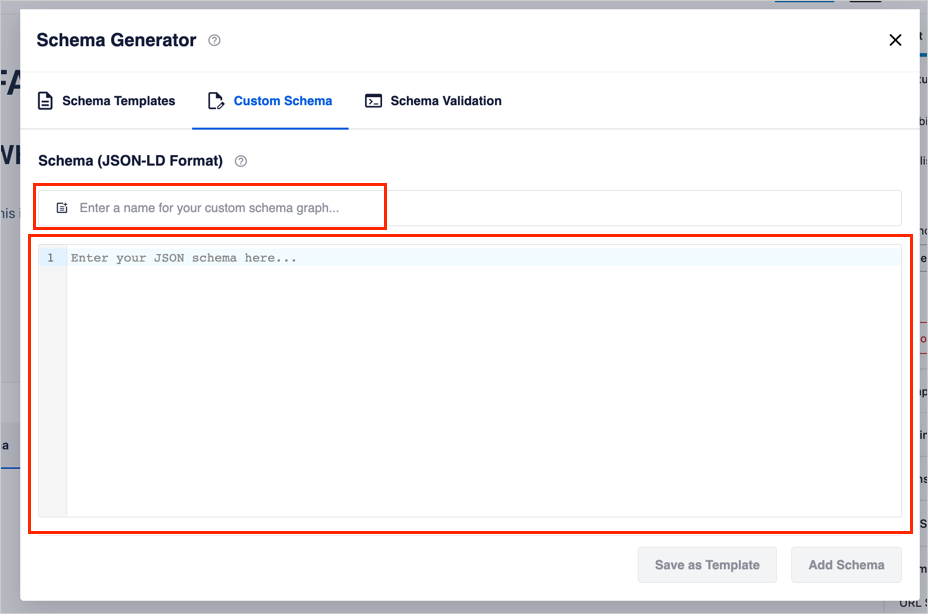
Se abrirá una ventana modal con un espacio para que agregues tu esquema personalizado en JSON-LD* y le pongas un nombre. (Recomendamos usar un nombre corto ya que aparecerá en un botón clicable.)
* Si bien RDfa y Microdata son formatos válidos para datos estructurados, Google recomienda JSON-LD.
RDFa significa Resource Description Framework in Attributes (Marco de Descripción de Recursos en Atributos).
JSON-LD significa JavaScript Object Notation for Linked Data (Notación de Objetos de JavaScript para Datos Enlazados).
Si hay algún error en tu código, no podrás guardarlo. Verás este mensaje de advertencia:

Si deseas guardar tu marcado como una plantilla para reutilizarlo, haz clic en Guardar como Plantilla. De lo contrario, haz clic en Añadir Esquema.
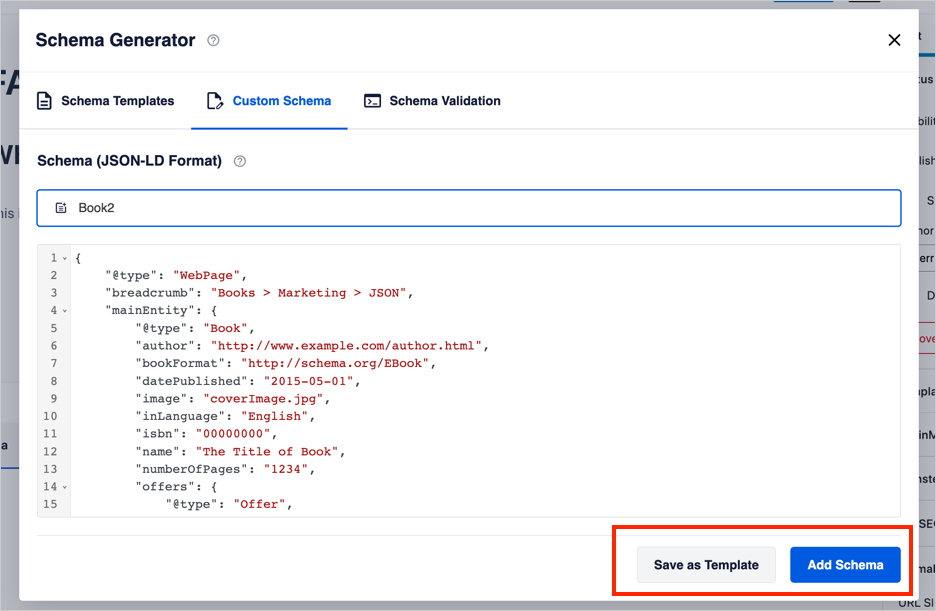
(a) Al hacer clic en el botón Añadir Esquema, se agrega tu código personalizado a la página y aparece un botón. En el ejemplo a continuación, agregamos un esquema personalizado llamado "Book2" a una publicación.
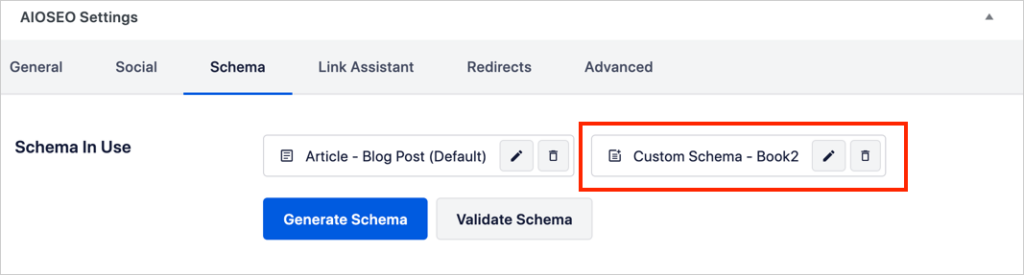
Ahora puedes hacer clic en Validar Esquema para ejecutar una prueba de resultados enriquecidos. (Ver Paso 3 a continuación.)
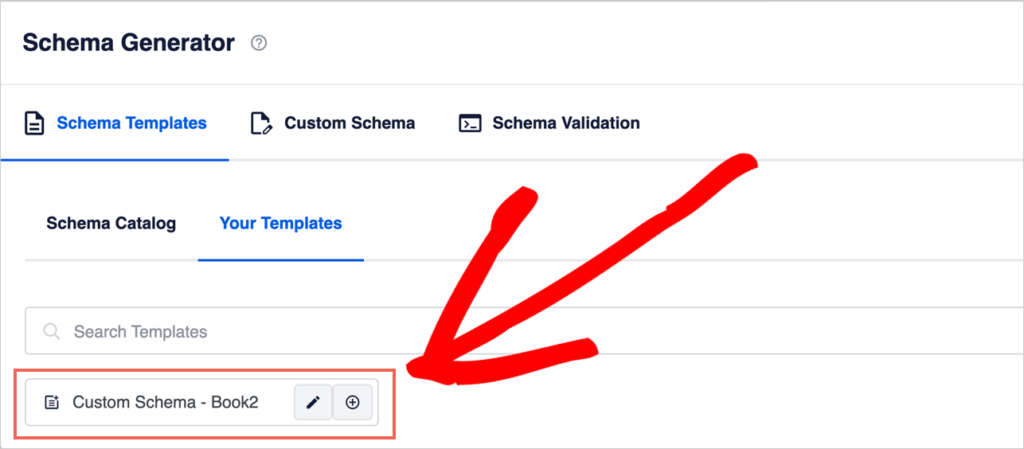
(b) Si eliges Guardar como Plantilla, verás inmediatamente una nueva sección llamada Tus Plantillas.
Debajo de eso hay un botón con el nombre de tu marcado de esquema personalizado.
Haz clic en el botón para agregar el código a tu página.
Paso 3: Validar tu esquema
Tan pronto como agregues un esquema de marcado personalizado, ya sea como plantilla o como una adición única, verás un botón de Validar Esquema.
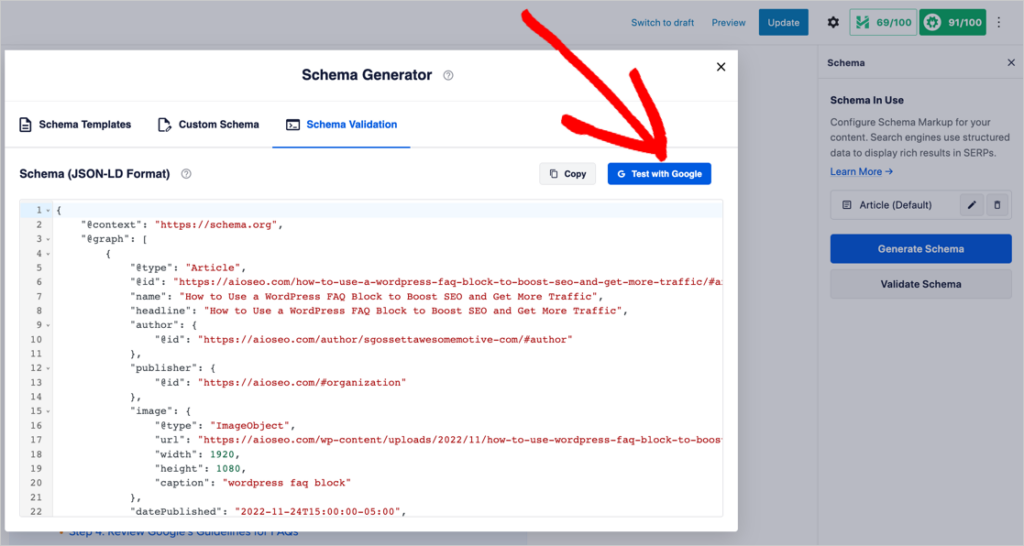
Haz clic en Validar Esquema para ejecutar una prueba de resultados enriquecidos. Se abrirá una ventana modal.
Haz clic en el botón azul Probar con Google en la parte superior derecha. Al hacer clic en el botón Probar con Google, se copiará y pegará tu código personalizado en la Prueba de Resultados Enriquecidos de Google.
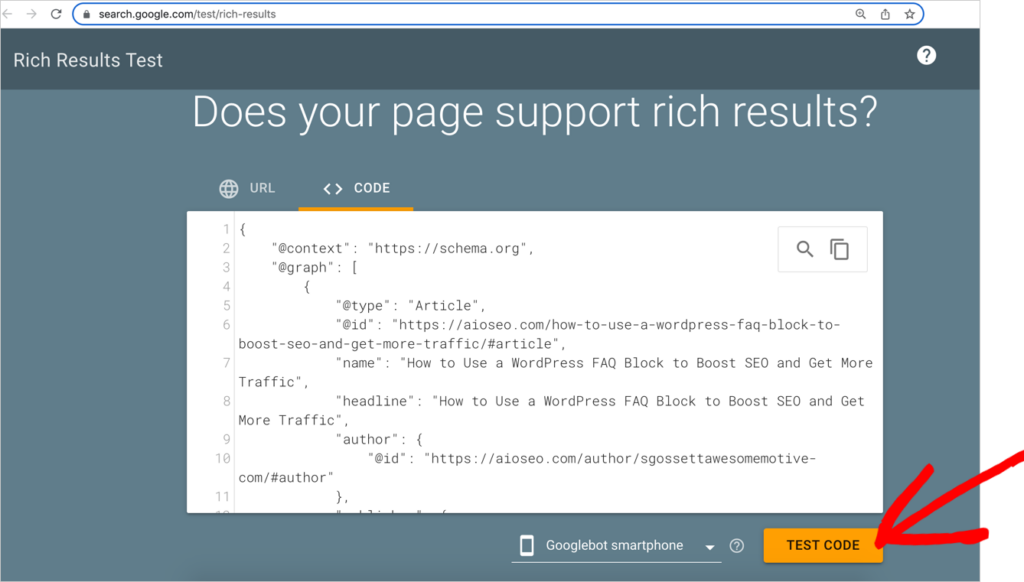
Ahora haz clic en PROBAR CÓDIGO.
Luego ve tus resultados.
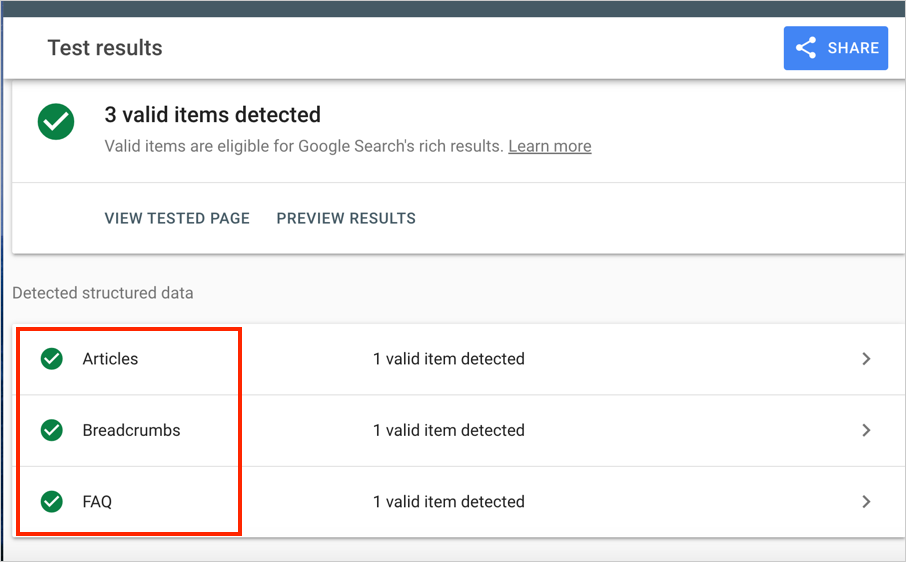
Podemos ver que hay 3 tipos de esquema aplicados al artículo probado:
- Artículo
- Migas de pan
- Preguntas frecuentes
Los resultados de la prueba muestran que el esquema es válido.
Cómo Usar Tu Plantilla de Marcado de Esquema Personalizado
Para reutilizar tu plantilla, navega a una página a la que quieras agregarla.
Luego ve a Ajustes de AIOSEO » Esquema » Generar Esquema » Tu Plantilla.
Haz clic en el botón que representa el esquema personalizado que deseas agregar.
(En el ejemplo a continuación, tenemos 1 plantilla personalizada para usar.)
A continuación, guarda el borrador de tu publicación.
El esquema ahora está agregado al código HTML de tu página.
Cómo editar tu marcado de esquema personalizado
Para editar una plantilla, ve a Ajustes de AIOSEO » Esquema » Generar Esquema » Tu Plantilla.
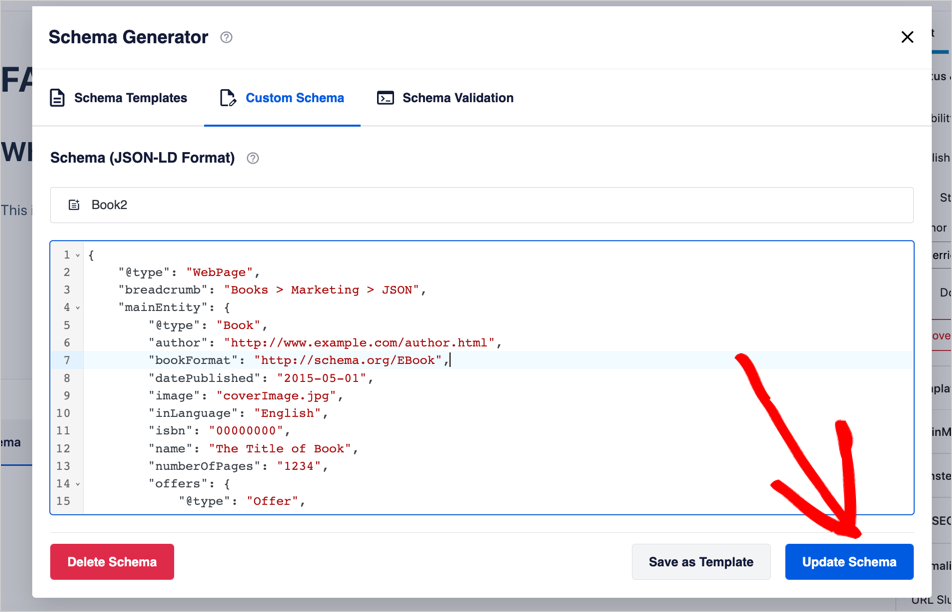
Busca el botón del archivo que deseas editar y haz clic en el icono del lápiz. Esto abrirá una ventana modal que muestra tu código JSON-LD.
Agrega tus ediciones y haz clic en el botón azul Actualizar Esquema.
Cómo eliminar tu marcado de esquema personalizado
Para eliminar una plantilla, ve a Ajustes de AIOSEO » Esquema » Generar Esquema » Tu Plantilla.
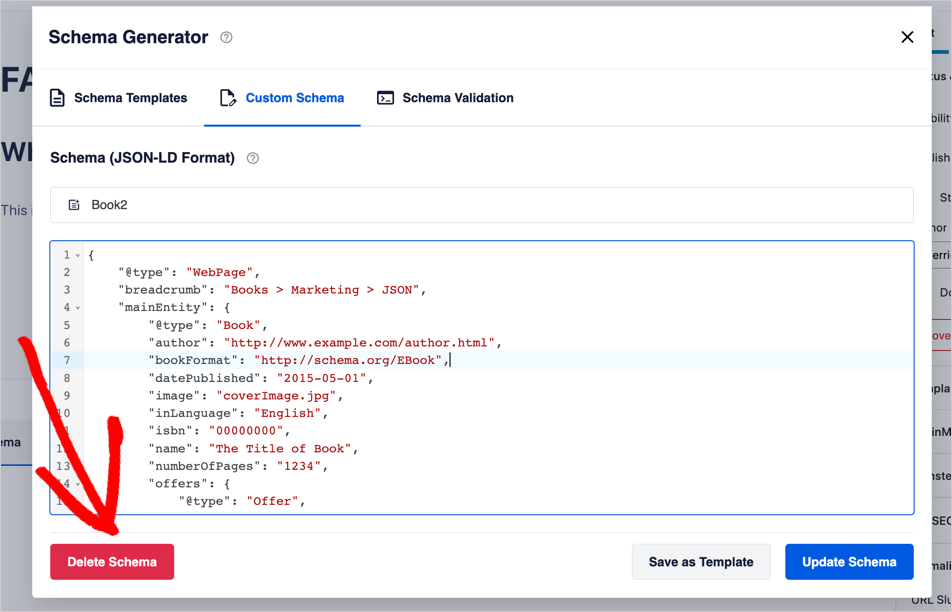
Busca el botón del archivo que deseas eliminar y haz clic en el icono del lápiz. Esto abrirá una ventana modal que muestra tu código JSON-LD.
Haz clic en el botón rojo Eliminar Esquema en la parte inferior izquierda.
¿Dónde puedo encontrar esquemas personalizados para agregar a AIOSEO?
- Primero, consulta esta lista para ver los esquemas ya incluidos en el plugin All in One SEO (AIOSEO).
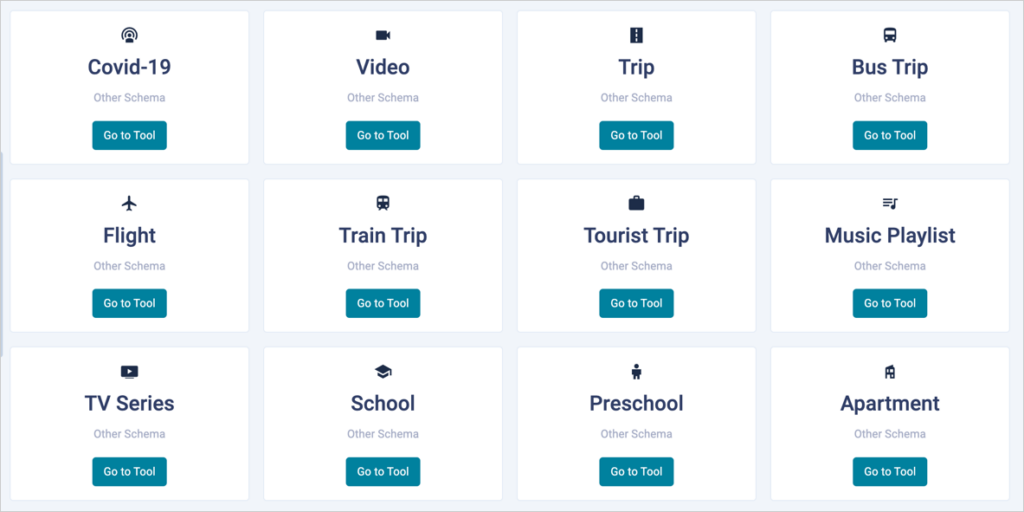
- Si deseas algo diferente, ve a EasySchema.com/tools y haz clic en el Generador de Esquemas en la columna de la izquierda. Aparecerá una lista de opciones. También verás opciones distribuidas en cuadrados, así:
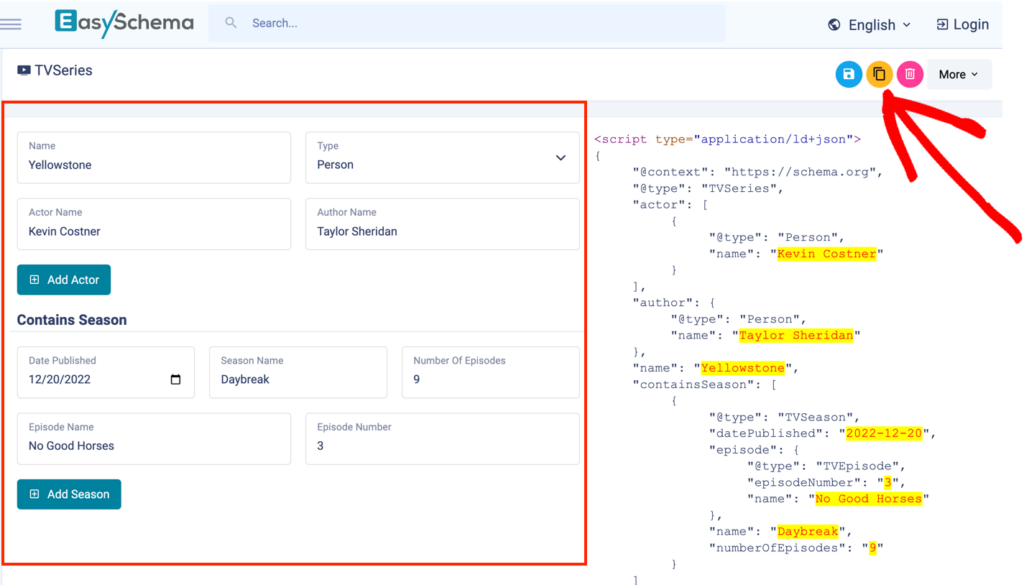
Una vez que elijas una opción, deberás completar un formulario. Como este para Episodios de TV. (Si escribes sobre TV, este esquema en particular podría interesarte).
Lo hemos completado con información sobre un episodio de Yellowstone para darte una idea de cómo funciona esto. Una vez que hayas completado tu información en el formulario de la izquierda, tu código aparecerá a la derecha.
Haz clic en el botón amarillo anaranjado para copiar tu código. Luego sigue las instrucciones de este artículo para agregar el esquema personalizado a tu página de WordPress.
¿Por qué querría agregar marcado de esquema personalizado como plantilla?
Guardar tu esquema personalizado como plantilla tiene sentido si deseas aplicarlo, sin alteraciones, a más de una página.
Si tu esquema personalizado trata sobre algo específico, como un episodio de TV en particular, simplemente haz clic en Agregar Esquema y no lo guardes como plantilla. (No es necesario convertirlo en plantilla, ya que solo lo usarás una vez).
Más ajustes de esquema en AIOSEO
El plugin de WordPress AIOSEO establece el tipo de esquema Artículo como predeterminado para todas las publicaciones de WordPress.
Siguiendo estas instrucciones, puedes establecer el esquema predeterminado global para cualquier tipo de contenido.
Cómo agregar esquema personalizado en WordPress sin un plugin
Llamada a todos los programadores: Si estás interesado en aprender cómo agregar marcado de esquema con el editor de bloques de Gutenberg y campos personalizados o cómo agregarlo directamente a tu archivo header.php, sigue las instrucciones aquí.
Ten cuidado de configurar tu código correctamente. Cualquier error en el código hará que la página no sea elegible para fragmentos enriquecidos. Asegúrate de validar tu código antes de publicarlo.
Preguntas y respuestas: Marcado de esquema personalizado y pruebas
Ahora que sabes lo fácil que es agregar marcado de esquema personalizado a las páginas web, es posible que tengas más preguntas.
A continuación, compartimos dónde puede copiar/pegar más fragmentos de código. Y responderemos a algunas de sus preguntas relacionadas con la terminología y el SEO.
Además, le mostraremos todos los tipos de esquema que vienen con el plugin AIOSEO. Recuerde que puede agregarlos con unos pocos clics. No se requieren conocimientos técnicos.
¿Qué tipos de esquema proporciona el generador de marcado de esquema de AIOSEO?
Tal como viene, el generador de marcado de esquema de AIOSEO proporciona los siguientes tipos de marcado de esquema:
- Artículo
- Libro
- Curso
- Conjunto de datos
- Evento
- Preguntas frecuentes
- Comprobación de hechos
- Cómo
- Oferta de empleo
- Película
- Música
- Persona
- Producto (esquema de listado de Google Merchant)
- Receta
- Servicio
- Software
- Vídeo
- Página web
En el panel de control de AIOSEO, también hay opciones fáciles de usar para estos elementos de esquema:
- Gráfico de conocimiento: agregue su información completando un formulario. (AIOSEO > Apariencia en la búsqueda » Configuración global)
- Migas de pan: Añade navegación de migas de pan con 1 clic (AIOSEO » Ajustes generales » Migas de pan)
- Marcado de esquema de negocio local: Rellena un formulario corto para activarlo. (AIOSEO » SEO local)
- Cuadro de búsqueda de enlaces de sitio: Habilítalo con 1 clic. (Ajustes de AIOSEO » Apariencia de búsqueda » Avanzado)
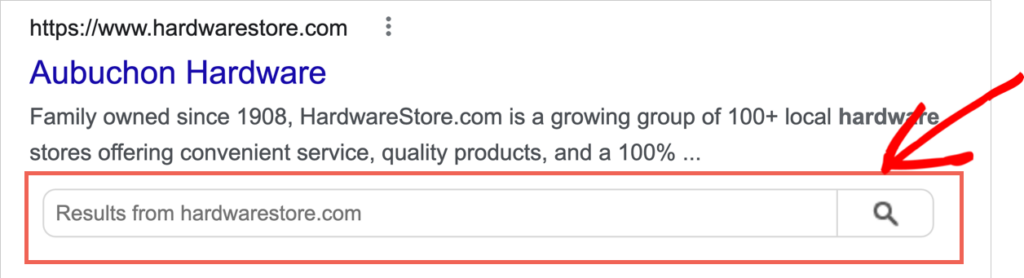
Arriba: ¿Qué es un cuadro de búsqueda de enlaces de sitio? Es un campo de búsqueda que se muestra debajo de un fragmento de búsqueda. Las personas pueden usarlo para buscar dentro de su sitio sin salir de Google.
¿Busca otros tipos de esquema? Siga estas instrucciones.
¿Cuántos tipos de esquema existen?
Según schema.org, hay casi 800 tipos de esquema. Sin embargo, Google solo admite 31 tipos. La aplicación de cualquiera de los tipos admitidos a una página web la hará elegible para ser mostrada como un fragmento enriquecido.
¿Dónde puedo encontrar más ideas para marcado de esquema personalizado?
Puede encontrar ideas para marcado de esquema personalizado en schema.org y Robar nuestro JSON-LD. Además, consulte schema.dev para ver una extensión de Chrome que le permite hacer clic en una página web para generar esquema. Además, el Asistente de marcado de datos estructurados de Google ofrece varios ejemplos de código. Puede copiar código del Asistente de Google o de cualquiera de estas fuentes y agregarlo como una plantilla personalizada en AIOSEO.
¿Qué es la prueba de datos estructurados?
La prueba de datos estructurados utiliza herramientas de validación de código para verificar la presencia de datos estructurados en una página web y para señalar cualquier error. El propósito de la prueba es verificar si el contenido de una página web determinada es elegible para ser mostrado como fragmentos enriquecidos en los resultados de búsqueda. Estas pruebas suelen ofrecer dos métodos para probar: colocar una URL en vivo en un campo o pegar el código de marcado de esquema de la página de prueba en una ventana.
¿Qué herramientas de prueba de marcado de esquema están disponibles?
Hay docenas de herramientas de prueba de marcado de esquema. Las siguientes son citadas y utilizadas comúnmente por profesionales web. (La prueba de marcado de esquema es sinónimo de prueba de datos estructurados).
- Prueba de Resultados Enriquecidos de Google
- Validador de marcado de esquema de Schema.org
- Informes de datos estructurados de Google Search Console
- Screaming Frog SEO Spider (Incluye una herramienta de prueba de datos estructurados)
- Playground JSON-LD
- Bing Markup Validator de Microsoft
- Validador de Datos Estructurados de Yandex Webmaster
(Para Google Search Console, Bing y Yandex, deberá crear una cuenta e iniciar sesión para acceder a sus herramientas.)
¿Cuáles son los beneficios de SEO de los datos estructurados?
Añadir datos estructurados (también llamados marcado schema) a una página web la hace elegible para ser mostrada como un fragmento enriquecido en las páginas de resultados de motores de búsqueda (SERPs). Los fragmentos enriquecidos son visualmente prominentes y muestran información como calificaciones por estrellas, imágenes interactivas, preguntas frecuentes, detalles de productos y precios de entradas. Dado que los fragmentos enriquecidos (también llamados resultados enriquecidos) proporcionan más detalles que los resultados de búsqueda estándar, a menudo logran tasas de clics y conversiones más altas.
Añadir datos estructurados a tu página y un título SEO preciso y una meta descripción (metadatos) son formas sencillas de optimizar tu contenido para los resultados de motores de búsqueda.
¿El marcado Schema.org es lo mismo que el marcado schema?
Sí, el marcado Schema.org es lo mismo que el marcado schema. Schema.org es un proyecto colaborativo lanzado en 2011 por Google, Yandex, Microsoft y Bing. Es un repositorio de esquemas y promueve y desarrolla activamente nuevos esquemas «para datos estructurados en Internet, en páginas web, en mensajes de correo electrónico y más allá». (Fuente: Schema.org)
¿Sabías que? La palabra schema proviene de la antigua palabra griega σχῆμα (pronunciada «skay-ma»). La palabra griega se refiere a la forma, figura o estructura de algo.
Otros plugins de generador de Schema
¿Buscas otros plugins de schema o plugins de SEO para WordPress que incluyan generadores de schema? Aquí tienes algunos para revisar.
Próximos pasos
El marcado schema personalizado te da más opciones sobre cómo se muestran tus fragmentos enriquecidos en los resultados de búsqueda.
Esperamos que esta publicación te haya ayudado a comprender lo fácil que es añadir marcado schema personalizado a tu sitio de WordPress.
También te puede interesar nuestro tutorial sobre el uso del esquema de preguntas frecuentes para atraer tráfico de los prospectos de tus competidores. Y explora cómo escribir meta descripciones que generen más clics.
Si encontraste útil este artículo, suscríbete a nuestro Canal de YouTube. Encontrarás muchos tutoriales útiles allí. También puedes seguirnos en Twitter, LinkedIn o Facebook para estar al tanto.
¿Quieres probar AIOSEO gratis?
Introduce la URL de tu sitio web de WordPress para instalar AIOSEO Lite.

Descargo de responsabilidad: Nuestro contenido es compatible con los lectores. Esto significa que si haces clic en algunos de nuestros enlaces, podemos ganar una comisión. Solo recomendamos productos que creemos que añadirán valor a nuestros lectores.

¡Publicación muy útil!
Me encanta la tabla de contenidos. ¿Está codificada directamente en cada publicación o tienes un plugin que haga eso?
Hola Curtis – Gracias por tus comentarios. ¡Me alegra que haya sido útil! Esa tabla de contenidos se creó con el plugin AIOSEO, pero está personalizada. En realidad, está configurada como un Patrón de Bloques de WordPress personalizado para su reutilización. Puedo darte más detalles si quieres.