
¿Quieres saber cómo personalizar el feed RSS en WordPress y añadir créditos, texto personalizado y enlaces al principio y al final de tu feed RSS?
En esta publicación, te mostraremos cómo personalizar el feed RSS en WordPress en 3 sencillos pasos. También explicaremos qué es un feed RSS y cómo puedes hacer que Google sepa que tu sitio es la fuente original del contenido.
No dudes en utilizar los enlaces rápidos a continuación para saltar directamente a diferentes secciones:
- ¿Qué es un feed RSS (y por qué es importante)?
- ¿Cómo crear un feed RSS?
- Personaliza el feed RSS en WordPress (3 sencillos pasos)
¿Qué es un feed RSS (y por qué es importante)?
RSS (Really Simple Syndication o Rich Site Summary) es un tipo de feed web que permite a los usuarios y aplicaciones recibir actualizaciones periódicas de un sitio web o blog de su elección.
Es un archivo de texto XML simple que incluye la información actualizada de un sitio, la cual se introduce en un lector de feeds al que los usuarios pueden suscribirse.
En los primeros días de Internet, era más difícil hacer un seguimiento del contenido nuevo y las actualizaciones de tus sitios web favoritos. En aquel entonces, tenías que marcarlos y visitar manualmente cada sitio para ver si había alguna actualización nueva.
¡Hacía difícil estar al tanto!
Afortunadamente, el feed RSS resolvió ese problema al permitir a los visitantes hacer un seguimiento de sus sitios web favoritos sin tener que visitar cada sitio manualmente.
El feed RSS le dice a Google que eres el propietario original del contenido
También es importante en aquellos casos en que otros sitios web roban tu contenido y no enlazan a tu publicación original. A veces, utilizan software o bots automatizados que copian tu feed RSS y lo añaden a sus propios sitios web. Estos se llaman scrapers de contenido.
Esto es muy frustrante cuando dedicas mucho tiempo a crear contenido original. Y dado que los scrapers de contenido vuelven a publicar tus entradas y ni siquiera te enlazan, Google no sabe que eres el propietario original de tu contenido.
También puede perjudicar la marca que intentas construir porque otros sitios tendrán el mismo contenido. Peor aún, puede perjudicar tu posicionamiento en los motores de búsqueda.
Ahora que sabes qué es un feed RSS y por qué es importante, te mostraremos dos ejemplos de dónde puedes encontrar tu feed RSS y cómo puede verse.
Ejemplo de feed RSS
Para ilustrar mejor qué es un feed RSS y dónde se puede encontrar, aquí tienes un ejemplo de URL para el feed RSS de All in One SEO (AIOSEO):
https://aioseo.com/feed/También puedes cambiar el final de la URL según el feed que quieras consultar. Por ejemplo, aquí tienes otro ejemplo de dónde encontrar el feed RSS del blog de AIOSEO:
https://aioseo.com/blog/feed/El archivo de texto XML real puede verse así:
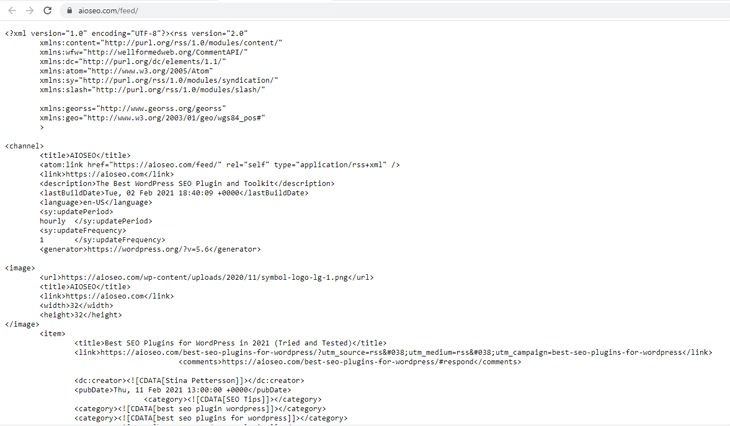
Puedes suscribirte a este feed o al feed de cualquier sitio y recibir notificaciones cada vez que publiquen una nueva entrada de blog. Aunque el interés en los feeds RSS ha disminuido en los últimos años y ha sido reemplazado por las redes sociales y Google News, sigue siendo excelente para los bloggers que quieren asegurarse de que Google acredite su contenido como la fuente original.
¿Cómo crear un feed RSS?
No tienes que crear un feed RSS porque WordPress viene con feeds RSS predeterminados integrados. Ya tiene feeds RSS para el contenido de tu sitio web, comentarios, categorías y etiquetas.
Sin embargo, puedes ajustar y tomar el control de las fuentes predeterminadas y asegurarte de que recibes crédito por todo tu arduo trabajo utilizando AIOSEO. Asegura que tu contenido enlaza de vuelta a tu sitio web donde se publicó por primera vez.
Más específicamente, te permite añadir enlaces de vuelta a tu blog y a tus entradas de blog para que los rastreadores añadan automáticamente estos enlaces también. Esto ayuda a los motores de búsqueda a identificarte como la fuente original del contenido.
Te mostraremos cómo hacerlo fácilmente a continuación.
Personaliza el feed RSS en WordPress (3 sencillos pasos)

Para aquellos que aún no lo saben, AIOSEO es un plugin SEO completo para WordPress, que te permite optimizar tu contenido para los motores de búsqueda, aumentar las clasificaciones y dirigir más tráfico a tu sitio web.
Pero, ¿por qué deberías usar AIOSEO para personalizar tu feed RSS, te preguntarás?
En primer lugar, ¡es fácil! Y también te permite:
- Monetizar tus feeds añadiendo Google AdSense, enlaces de afiliados o anuncios publicitarios
- Aumentar la participación enlazando más contenido para tus lectores
- Incrementar las conversiones enlazando a tus páginas de mayor conversión
Dicho esto, puedes configurarlo fácilmente, lo que te mostraremos cómo hacer a continuación. Puedes ver el vídeo o seguir leyendo el texto.
Editar la Configuración del Contenido RSS
La Configuración del Contenido RSS añadirá texto y enlaces antes y después de cada una de tus entradas de blog en el feed RSS de tu sitio.
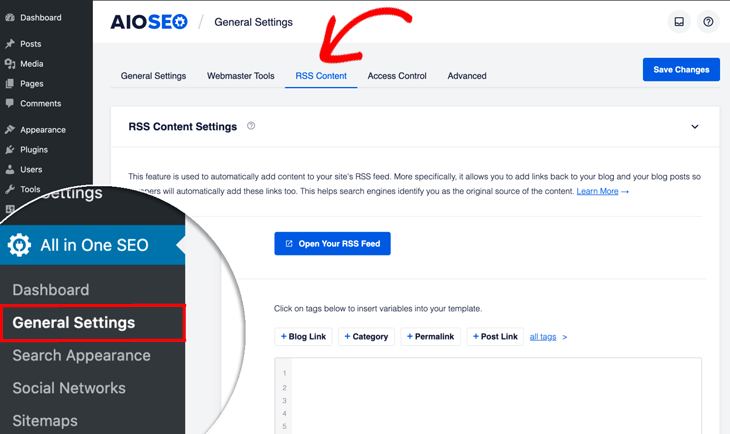
Para empezar, haz clic en Configuración General en el menú de All in One SEO, y luego haz clic en la pestaña Contenido RSS.
Editar tu Feed RSS Antes y Después del Contenido
Una vez que hayas introducido la Configuración del Contenido RSS, verás dos secciones donde puedes decidir qué texto y enlaces quieres incluir Antes del Contenido y Después del Contenido.
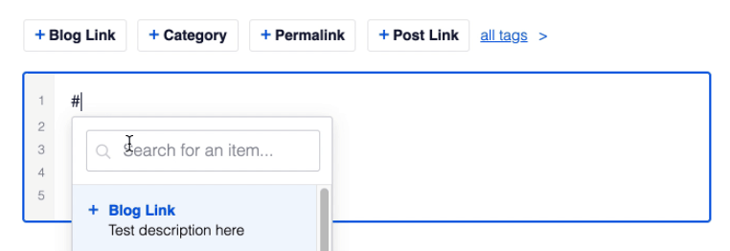
Empezaremos mostrándote cómo editar tu feed RSS Antes del Contenido. Para facilitar la personalización de tu feed RSS, AIOSEO viene con etiquetas preinstaladas, como + Enlace de Entrada, + Enlace del Sitio, + Enlace del Autor, etc., que se pueden añadir al campo.
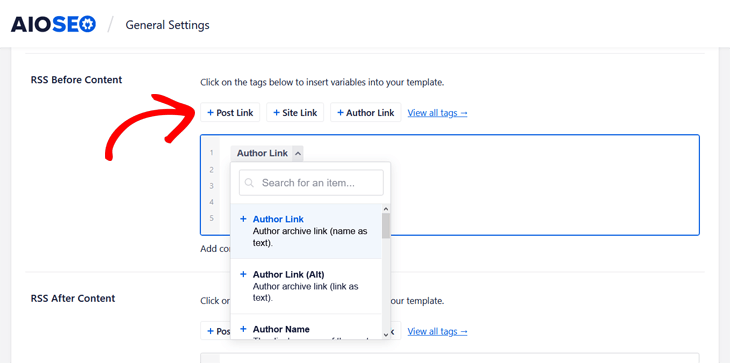
Simplemente, haz clic en la etiqueta que quieras añadir al campo y el enlace se incluirá en tu feed.
También puedes escribir el carácter de almohadilla (#) en el campo y se mostrará una lista de las etiquetas disponibles entre las que puedes elegir.
Combinar Texto con Etiquetas
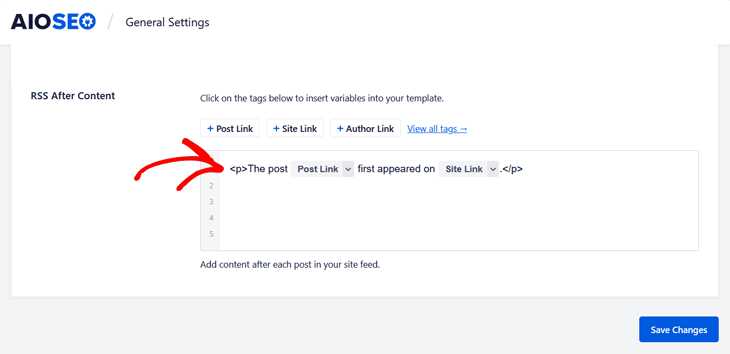
Además, puedes introducir texto y combinarlo con las etiquetas. En la sección RSS Después del Contenido, te mostramos un ejemplo de esto donde hemos introducido texto predeterminado antes de las etiquetas.
Finalmente, si quieres Previsualizar tu feed RSS, simplemente haz clic en el botón Abrir tu Feed RSS. Te redirigirá a la URL de tu feed RSS. Y al seguir el enlace, mostrará el archivo de texto XML de tu feed RSS.

¡Eso es todo!
Esperamos que esta entrada de blog te haya ayudado a aprender cómo personalizar tu feed RSS en WordPress. Con estos 3 sencillos pasos, te asegurarás de que tu contenido enlaza de vuelta a tu sitio donde se publicó por primera vez, lo que impulsará en lugar de perjudicar tus clasificaciones en Google.
Y si quieres controlar cómo se ve tu contenido cuando se comparte en redes sociales, también te recomendamos consultar nuestra guía sobre cómo añadir tarjetas de Twitter en WordPress o cómo arreglar la miniatura incorrecta de Facebook.
Una cosa más…
…para ti que quieres potenciar aún más tu SEO, añadir marcado schema a tu sitio hará el truco y aumentará el CTR. Para más detalles, consulta nuestra guía sobre cómo añadir snippets enriquecidos a tu sitio web de WordPress.
¿Todavía no usas AIOSEO? ¿A qué esperas?
¿Quieres probar AIOSEO gratis?
Introduce la URL de tu sitio web de WordPress para instalar AIOSEO Lite.

Descargo de responsabilidad: Nuestro contenido es compatible con los lectores. Esto significa que si haces clic en algunos de nuestros enlaces, podemos ganar una comisión. Solo recomendamos productos que creemos que añadirán valor a nuestros lectores.

Hola equipo de AIOSEO,
Cloné un sitio web y en el nuevo dominio, estoy viendo las nuevas publicaciones en el feed RSS, pero algunas de las publicaciones antiguas del sitio web original están mostrando el "guid permalink" original tal como:
Jue, 30 Abr 2020 12:28:32 +0000
http://www.old-domain.com/?post_type=event_post&p=25884
Mi configuración de feed en el nuevo dominio está configurada así:
La publicación %post_link% apareció por primera vez en %site_link%.
No estoy seguro de si esto hace más daño que bien, considerando que le dice a los motores de búsqueda que no soy el creador original del contenido cuando en realidad lo son, pero en un dominio caducado.
Además, acabo de notar que el campo <![CDATA[ no se refleja en la Descripción introducida manualmente a través de AIOSEO, aunque está extrayendo la descripción predeterminada de la publicación generada por el usuario, que en este caso no es lo que pretendemos mostrar al motor de búsqueda. De nuevo, este es un tema basado en taxonomía personalizada, pero AIOSEO permite al administrador personalizar el Título y la Descripción de la publicación, pero el resultado del feed RSS no refleja esos cambios.
¿Cuál es tu opinión/comentario sobre este escenario? ¿Debería eliminar por completo la entrada de configuración de Feed de la configuración de AIOSEO? ¿Qué pasa con esos campos de Descripción que no parecen reflejarse en el feed?
Gracias por tu apoyo y consejo en este asunto.
Hola Jason,
Gracias por contactarnos. Por favor, abre un ticket de soporte en el siguiente enlace y uno de los miembros de nuestro equipo estará encantado de ayudarte:
https://aioseo.com/contact
Hola equipo de AIOSEO.
Uso el plugin AIOSEO. Y necesito editar la longitud del texto del RSS de la descripción (necesito un texto más largo allí). ¿Puedo editarlo?
Gracias.
Pavel
Hola Pavel,
Sí, puedes editar el contenido de tu feed RSS.
¿Dónde está la opción para editar el feed RSS para un texto más largo?
¿Por qué no hay una etiqueta para añadir una imagen? ¿Cómo hago esto? En Yoast o RankMath es un shortcode, pero no veo esa capacidad en tu plugin y me falta una imagen destacada para todas las publicaciones en tu feed RSS.
¡Hola Tim! Muchas gracias por tu comentario.
Pronto lanzaremos una solución para esto. Mientras tanto, aquí te mostramos cómo puedes añadir una imagen destacada a tus feeds RSS. https://www.wpbeginner.com/wp-tutorials/how-to-add-post-thumbnail-to-your-wordpress-rss-feeds/