
¿Se muestra la miniatura incorrecta de Facebook al compartir tus artículos o publicaciones de blog?
Dicho esto, hay algunas razones por las que las miniaturas de Facebook o las imágenes destacadas no aparecen al compartir un enlace.
Saber cómo hacer que aparezca la miniatura correcta no siempre está claro, pero no te preocupes, porque estamos aquí para ayudarte.
En esta publicación, te mostraremos cómo solucionar la miniatura incorrecta de Facebook en WordPress.
Aquí tienes un resumen rápido de lo que cubriremos en esta publicación. Simplemente haz clic en estos enlaces rápidos para saltar directamente a diferentes secciones:
- Las miniaturas de Facebook no se muestran al compartir un enlace
- Solucionar la miniatura incorrecta de Facebook (La forma fácil)
- Usar la herramienta de depuración de Facebook para borrar la caché
Empecemos por analizar por qué son importantes las miniaturas de Facebook y por qué a veces no aparecen cuando compartes un enlace.
Las miniaturas de Facebook no se muestran al compartir un enlace
Fuente de la imagen: Ogilvy Pinterest
Las miniaturas de Facebook son importantes para aumentar la participación y obtener tráfico de referencia a tu sitio.
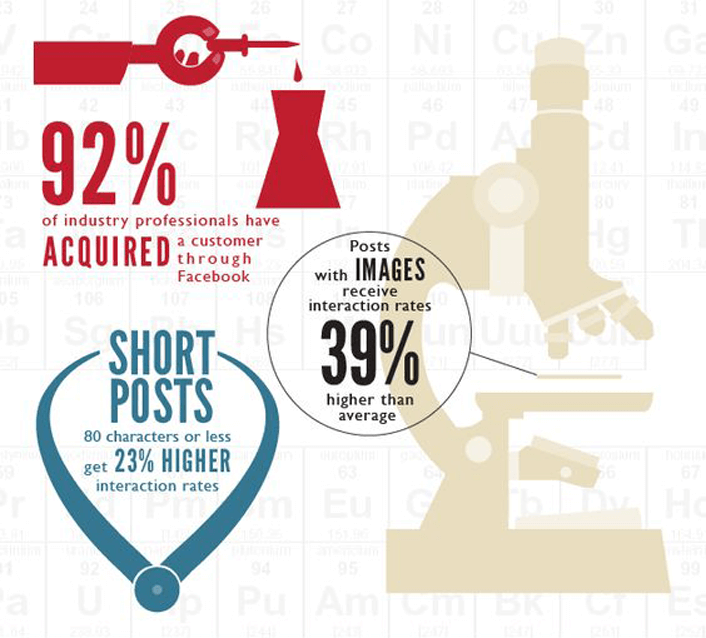
Las publicaciones con imágenes obtienen un 39% más de clics y compartidos en Facebook. Esto significa que es más probable que las personas hagan clic en tu sitio o compartan tu contenido en Facebook.
Por lo tanto, es importante asegurarse de que las miniaturas de Facebook funcionen correctamente.
Pero antes de poder solucionar el problema, necesitas entender por qué ocurre.
Dicho esto, hay varias razones por las que las miniaturas o imágenes destacadas de Facebook no aparecen al compartir un enlace.
Razones por las que las miniaturas de Facebook no se muestran
En primer lugar, si no estás definiendo qué miniatura de Facebook quieres usar, Facebook normalmente "adivina" la imagen. Lo hace utilizando etiquetas Open Graph u og:Image.
Si no conoces las etiquetas meta de Open Graph, son fragmentos de código que controlan cómo se muestran las URL cuando se comparten en las redes sociales.
En segundo lugar, la razón más común por la que las miniaturas de Facebook no aparecen es tener varias imágenes establecidas en la etiqueta og:Image. Entonces, Facebook a menudo elige la imagen más grande. Otras razones podrían ser plugins de caché o conflictos de CDN.
Así es como se ve una de nuestras publicaciones después de elegir la miniatura que se usa cuando se comparte en Facebook:
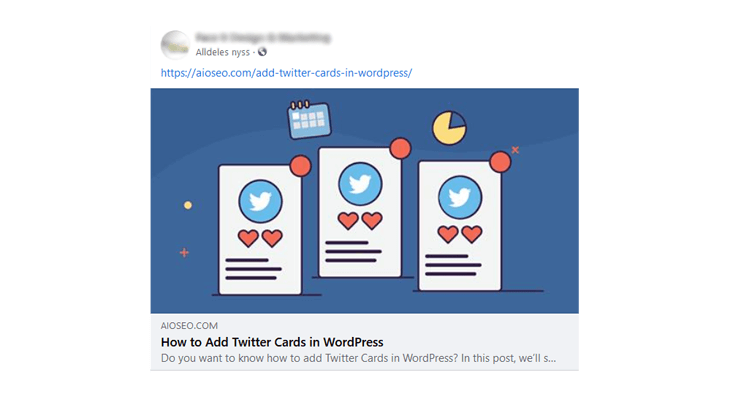
All in One SEO (AIOSEO) hace que esto sea muy fácil y agrega automáticamente las etiquetas og a tu sitio para evitar que la vista previa del enlace de Facebook no se muestre o muestre la miniatura incorrecta.
Veamos cómo solucionar la miniatura incorrecta de Facebook en WordPress.
Solucionar la miniatura incorrecta de Facebook (La forma fácil)
Una forma fácil de solucionar la miniatura incorrecta de Facebook en WordPress es usando el plugin AIOSEO.
AIOSEO es un plugin SEO completo para WordPress, que te permite optimizar tu contenido para los motores de búsqueda y aumentar las clasificaciones con solo unos pocos clics. También es excelente para optimizar tu sitio para las redes sociales y asegurarte de que tus miniaturas se muestren.
Para empezar, primero necesitas instalar y activar AIOSEO en tu sitio web de WordPress. Si no has instalado un plugin antes, puedes consultar la guía de WPBeginner sobre cómo instalar un plugin de WordPress.
Después de eso, necesitas habilitar las imágenes de miniaturas de Facebook para publicaciones y páginas.
Habilitar miniaturas de Facebook
Simplemente ve a Redes Sociales en el menú Todo en Uno SEO, y luego haz clic en la pestaña Facebook.
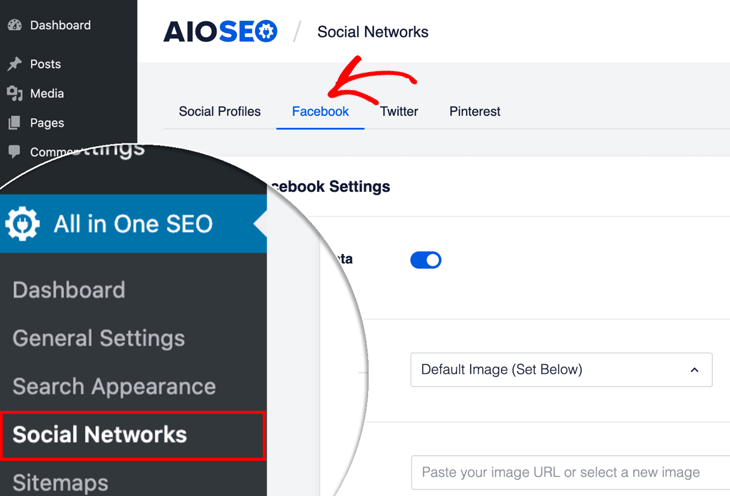
La primera configuración que verás es Habilitar marcado Open Graph. Asegúrate de que esté habilitada.
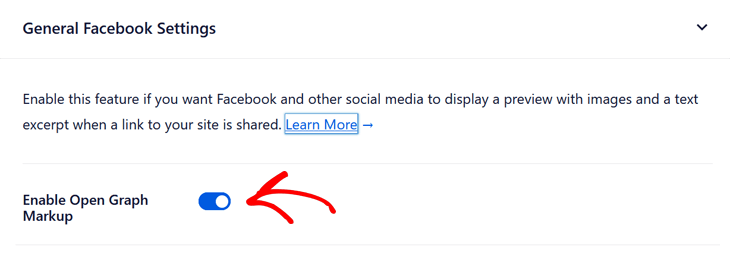
¡El botón azul significa que estás listo!
A continuación, necesitas elegir qué miniatura se utiliza cuando tu contenido se comparte en Facebook.
Configurar la miniatura de Facebook
Haz clic en la configuración Fuente de imagen predeterminada de la publicación, y te aparecerá un menú desplegable con diferentes fuentes de imágenes para elegir.
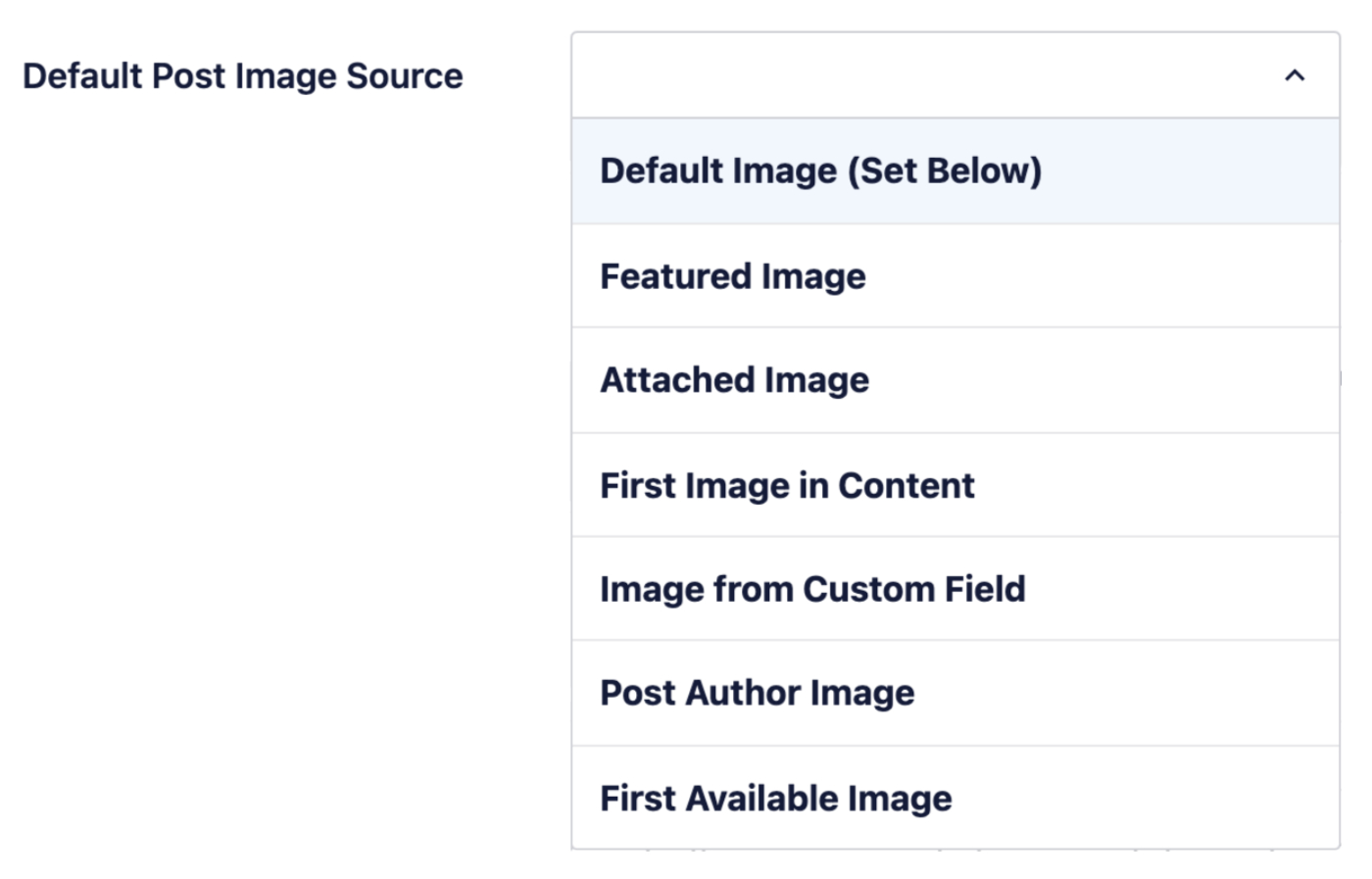
Aquí puedes ver todas las imágenes que existen para el contenido de tu sitio, y puedes elegir la que prefieras.
Si no estás seguro de cuál elegir, aquí tienes una descripción de lo que significan las diferentes opciones de imagen:
- Imagen predeterminada: usará la imagen establecida en la configuración Imagen predeterminada de Facebook para la publicación.
- Imagen destacada: usará la Imagen destacada, que estableces en tus Publicaciones y Páginas cada vez que publicas una nueva Publicación o Página.
- Primera imagen adjunta: usará la primera imagen que está adjunta a tu Publicación o Página.
- Primera imagen en el contenido: usará la primera imagen que aparece en el contenido de tu Publicación o Página.
- Imagen de campo personalizado: cuando selecciones esta opción, se mostrará una configuración de Campo personalizado donde puedes introducir el nombre del Campo personalizado que deseas utilizar para tu imagen.
- Imagen del autor de la publicación: usará la Imagen de perfil del perfil de usuario del autor de la Publicación o Página.
- Primera imagen disponible: revisará todas las opciones anteriores para buscar una imagen que usar.
Esperamos que esto te haya aclarado las cosas y que ahora sepas qué fuente de imagen elegir para tu miniatura de Facebook.
Ahora, pasemos a configurar la miniatura predeterminada de Facebook para la publicación.
Configurar la miniatura predeterminada de Facebook para la publicación
Después de haber elegido qué fuente de imagen deseas utilizar, necesitas establecer una Imagen predeterminada de Facebook para la publicación.
Esta imagen se utilizará como reserva en caso de que no haya una imagen disponible para tu contenido.
Por ejemplo, si eliges Imagen destacada en el menú desplegable Fuente de imagen predeterminada, pero tu publicación o página no tiene una imagen destacada, entonces AIOSEO usará lo que hayas establecido como tu Imagen predeterminada de Facebook.
Además, si tu tema te permite añadir un logotipo, AIOSEO usará automáticamente el logotipo como tu Imagen predeterminada de Facebook para la publicación si no estableces una imagen.
Para establecer la Imagen predeterminada de Facebook para la publicación, haz clic en el botón Subir o seleccionar imagen y sube tu imagen, o elige una imagen de tu Biblioteca de medios.
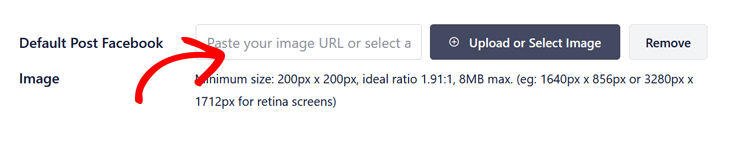
También puedes escribir o pegar la URL de una imagen directamente en el campo.
Nota: Facebook prefiere imágenes de 1200 px de ancho x 630 px de alto. Las dimensiones mínimas son 200 px x 200 px. Para más detalles, visita la Hoja de trucos definitiva de Facebook de Smash Balloon.
A continuación, veamos cómo cambiar la imagen de miniatura de Facebook en publicaciones y páginas individuales.
Configuración de miniaturas de Facebook en publicaciones y páginas individuales
También puedes cambiar la miniatura de Facebook en publicaciones y páginas individuales.
Al editar tu publicación o página de blog, simplemente desplázate hacia abajo hasta Ajustes de AIOSEO y luego haz clic en la pestaña Social.
Asegúrate de haber hecho clic en la pestaña de Facebook.
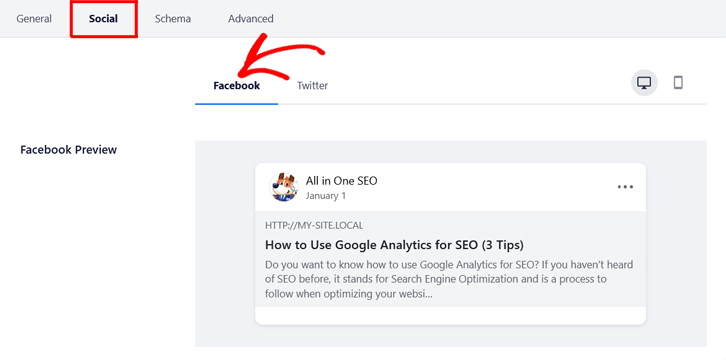
Después de eso, necesitas desplazarte hacia abajo, pasando el Título y la Descripción de Facebook, hasta que veas la sección Fuente de la imagen.
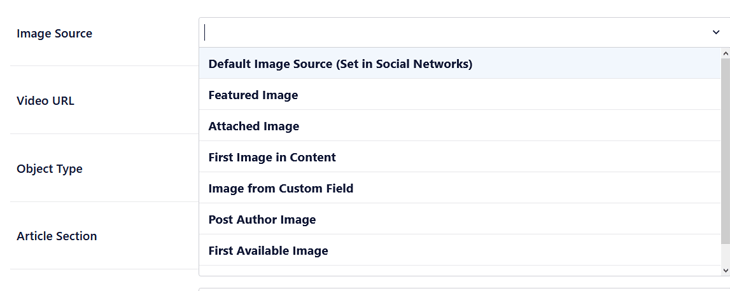
Haz clic en el enlace y se mostrará un menú desplegable. Aquí puedes elegir la fuente de la imagen para tu publicación y páginas individuales.
Ahora, veamos cómo configurar tu miniatura de Facebook para tu página de inicio.
Configurar la miniatura de Facebook en tu página de inicio
Para configurar la miniatura de Facebook para tu página de inicio, necesitas desplazarte hacia abajo en los Ajustes generales de Facebook hasta los Ajustes de la página de inicio.
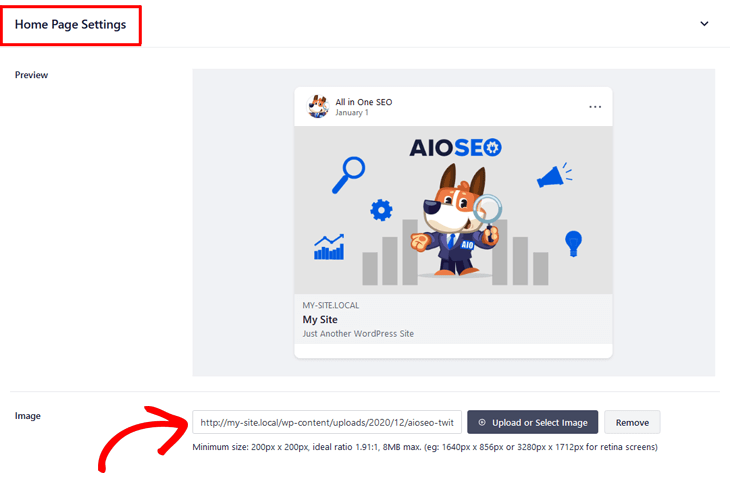
En la sección Imagen, simplemente haz clic en el botón Subir o seleccionar para configurar tu imagen en miniatura. Esta es la miniatura que se mostrará cuando tu página de inicio se comparta en Facebook.
Como puedes ver, la imagen que elijas aparecerá debajo del campo Imagen, así como en la Vista previa.
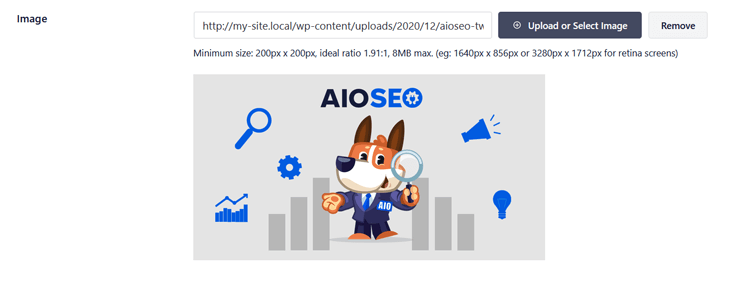
Una vez que hayas agregado tu imagen de miniatura de Facebook, haz clic en el botón Guardar.
¡Así de simple!
En la mayoría de los casos, esto soluciona el problema de que Facebook muestre la miniatura incorrecta o ninguna en absoluto.
Antes de dejar este tema, también debemos mencionar que puedes configurar tu Título de Facebook y Descripción de Facebook para tus publicaciones, páginas y página de inicio. Si quieres saber cómo hacerlo, consulta nuestra documentación aquí.
Dicho esto, si Facebook todavía no muestra tu imagen en miniatura, entonces necesitas asegurarte de haber borrado la caché de tu WordPress. O puedes usar la herramienta de depuración de Facebook para borrar la caché.
Veamos cómo hacer eso a continuación.
Usar la herramienta de depuración de Facebook para borrar la caché
Si sabes que has añadido la miniatura correcta y Facebook todavía no muestra ninguna o muestra la incorrecta, entonces el problema está relacionado con la caché.
Para solucionar esto, lo primero que debes hacer es restablecer la caché en Facebook usando su herramienta de depuración. Es la forma más fácil de solucionar por qué Facebook muestra la miniatura incorrecta cuando compartes un enlace.
Simplemente copia la URL de tu publicación de WordPress y pégala en la herramienta de depuración de Facebook, y haz clic en el botón Depurar.
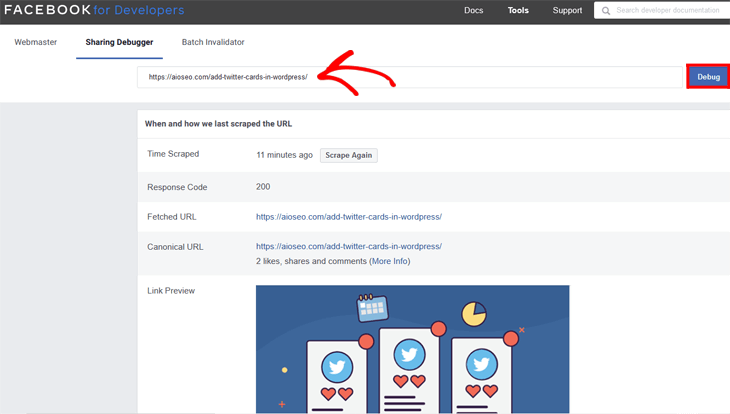
La herramienta de depuración de Facebook te mostrará un símbolo de advertencia si algo necesita ser arreglado, además de decirte qué necesitas hacer para que tu miniatura funcione.
Además, puedes hacer clic en el botón Volver a analizar, y Facebook actualizará la miniatura de tu publicación.
¡Eso es todo!
Esperamos que esta entrada de blog te haya ayudado a aprender cómo solucionar la miniatura incorrecta de Facebook en WordPress. También te puede interesar nuestra guía sobre cómo añadir tarjetas de Twitter en WordPress.
Y si quieres optimizar tu entrada de blog para SEO como un profesional, asegúrate de consultar nuestra lista de verificación de SEO para entradas de blog.
Por último, pero no menos importante, también te damos un montón de consejos geniales sobre cómo mejorar los rankings en los motores de búsqueda y analizar el SEO de tus competidores.
Como siempre, gracias por apoyar el mejor plugin de SEO para WordPress.
Descargo de responsabilidad: Nuestro contenido es compatible con los lectores. Esto significa que si haces clic en algunos de nuestros enlaces, podemos ganar una comisión. Solo recomendamos productos que creemos que añadirán valor a nuestros lectores.
¿Quieres probar AIOSEO gratis?
Introduce la URL de tu sitio web de WordPress para instalar AIOSEO Lite.


Estas parecen ser buenas instrucciones, pero cuando se trata de mostrar una imagen de vista previa en Facebook, este plugin me está dando solo dolores de cabeza y tiempo perdido. Si quiero que mi publicación muestre la imagen destacada, revierte a mostrar otra imagen que había subido como mi imagen predeterminada de Facebook. Incluso después de eliminarla, todavía se muestra esa, aunque tengo todo marcado como "imagen destacada".
Entonces, intento marcar la imagen personalizada, pero no, no puedo mostrar la imagen personalizada ni la destacada (que son las mismas), usa otra imagen del sitio.
Es ridículo.
Hola Patrick,
Lamentamos saber que tienes problemas para mostrar la imagen correcta de Facebook. Facebook probablemente muestra una versión en caché de tu imagen destacada, por lo que primero debes usar la herramienta Depurador de Compartir de Facebook para borrarla. Inicia sesión en tu cuenta de Facebook y navega a la herramienta Depurador de Compartir y pega tu URL. Luego, simplemente haz clic en el botón Depurar y borrará la caché.
Ahora, inténtalo de nuevo y se mostrará la imagen en miniatura que has configurado en tu Configuración Social.
Si necesitas más ayuda, abre un ticket de soporte en el siguiente enlace y uno de los miembros de nuestro equipo estará encantado de ayudarte:
https://aioseo.com/contact
Hola Equipo, estoy teniendo un problema con AIOSEO. He seguido todos los pasos mencionados en este artículo sobre cómo solucionar la miniatura de Facebook, pero los enlaces de vista previa en Facebook todavía no muestran la imagen destacada. Además, intenté depurar también. Por favor, ayúdame a resolver este problema.
Hola Aarti, por favor, ponte en contacto con nuestro Equipo de Soporte utilizando el Formulario de Preguntas Básicas aquí y estaremos encantados de ayudarte.
¡Hola! Gracias por la información, pero actualmente tengo los mismos problemas. Configuré todo para Twitter, Facebook y LinkedIn. Pero no muestra mi imagen destacada. En su lugar, muestra el encabezado de la publicación. Usé la versión gratuita durante 1 año y funcionó perfectamente ): Pero desde hace un mes, estoy teniendo este problema. ¿Qué puedo hacer?):
Hola DT,
Gracias por contactarnos. ¿Podrías amablemente contactar a nuestro equipo de soporte para recibir asistencia personalizada?