

¿Sabías que las redes sociales generan el 31,24 % del tráfico a los sitios web? Por eso es importante integrar las redes sociales en tu sitio web, para que puedas usar la prueba social como una forma de fortalecer tu marca y hacer crecer tu negocio.
En esta publicación, te mostraremos cómo integrar las redes sociales en tu sitio web de WordPress sin necesidad de ser un experto, utilizando 5 maneras sencillas.
Aquí tienes un resumen rápido de lo que cubriremos en esta publicación. No dudes en hacer clic en estos enlaces rápidos para saltar directamente a diferentes secciones:
En este artículo
- 5 Ways to Integrate Social Media Into Your Website
- 1. Añade tus perfiles sociales a WordPress
- 2. Habilita las miniaturas de Facebook para aumentar la interacción
- Habilitar miniaturas de Facebook en WordPress
- Configuración de miniaturas de Facebook en publicaciones y páginas individuales
- 3. Configura las tarjetas de Twitter para generar más tráfico de referencia
- Configuración de tarjetas de Twitter en publicaciones y páginas individuales
- 4. Incrusta un widget de reseñas de redes sociales en tu sitio
- 5. Añade testimonios en vídeo de YouTube a tu contenido
5 maneras de integrar las redes sociales en tu sitio web
Hay varias maneras de integrar las redes sociales en tu sitio web de WordPress. Y te mostraremos 5 maneras sencillas de hacerlo:
1. Añade tus perfiles sociales a WordPress
La integración de redes sociales es importante porque puede fortalecer tu marca y hacer crecer tu negocio. Ganarás más visibilidad y podrás generar más clientes potenciales para tu negocio.
Además, al conseguir que tus visitantes te sigan en diferentes canales sociales, puedes mantenerte en contacto con ellos y atraerlos fácilmente de vuelta a tu sitio.
Dicho esto, el primer paso es añadir tus perfiles de redes sociales a WordPress y hacérselo saber a Google. Con AIOSEO, puedes añadir hasta 11 perfiles de redes sociales, lo que te ayudará a cubrir la mayoría de las redes sociales.
AIOSEO es un plugin SEO completo para WordPress que te permite optimizar tu contenido para los motores de búsqueda y aumentar las clasificaciones con solo unos pocos clics. Te da acceso a todas las potentes herramientas y funciones SEO que necesitas para potenciar tu SEO y dominar los resultados de búsqueda.
Para empezar, simplemente navega a Redes Sociales en el menú Todo en Uno SEO y haz clic en la pestaña Perfiles Sociales.
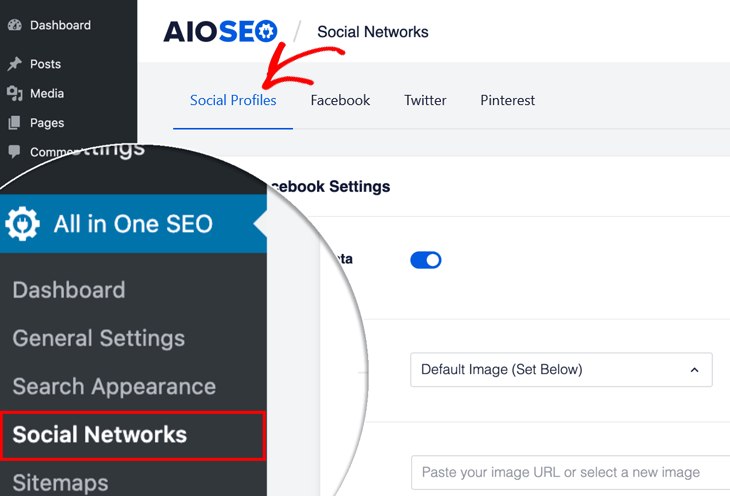
Esto abrirá una ventana donde puedes añadir todos tus Perfiles Sociales. Simplemente pega los enlaces a tus redes sociales.
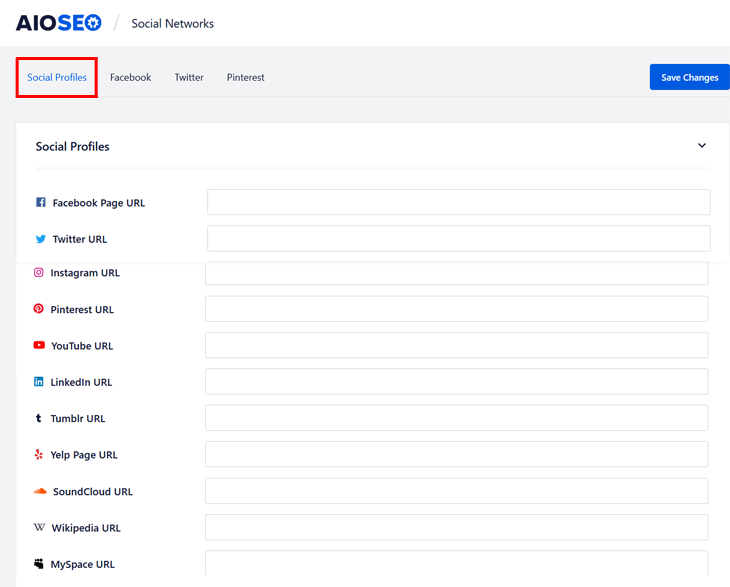
Una vez que hayas añadido tus perfiles, haz clic en el botón Guardar Cambios, ¡y listo!
El siguiente paso es habilitar las miniaturas de Facebook y configurar las tarjetas de Twitter para aumentar la interacción y generar más tráfico de referencia a tu sitio web. Te mostraremos cómo hacerlo fácilmente a continuación.
2. Habilita las miniaturas de Facebook para aumentar la interacción
¿Sabías que las publicaciones con imágenes obtienen un 39 % más de clics y compartidos en Facebook? Esto significa que es más probable que la gente haga clic en tu sitio web o comparta tu contenido en Facebook.
Por lo tanto, es importante asegurarse de que estás mostrando la miniatura de Facebook correcta cuando tu contenido se comparte en Facebook.
Aquí tienes un ejemplo de cuándo hemos configurado una miniatura de Facebook para una de nuestras publicaciones de blog:
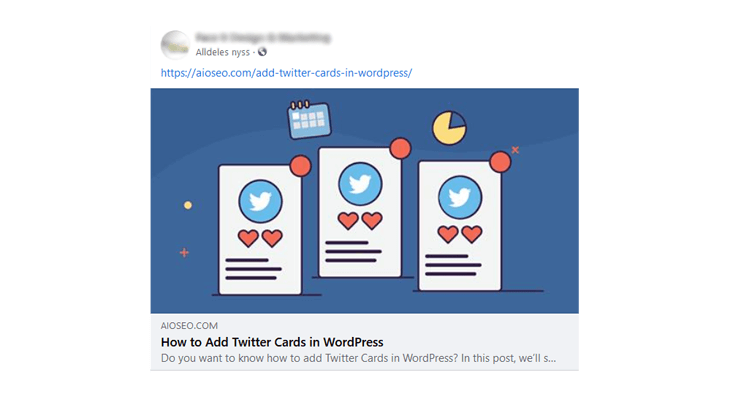
Si no estableces una miniatura de Facebook para tu contenido, Facebook suele "adivinar" la imagen, y es posible que no acierte.
Bien, empecemos primero activando las miniaturas de Facebook en tu sitio web de WordPress.
Habilitar miniaturas de Facebook en WordPress
Para empezar, ve a Redes sociales en el menú de All in One SEO y haz clic en la pestaña Facebook.
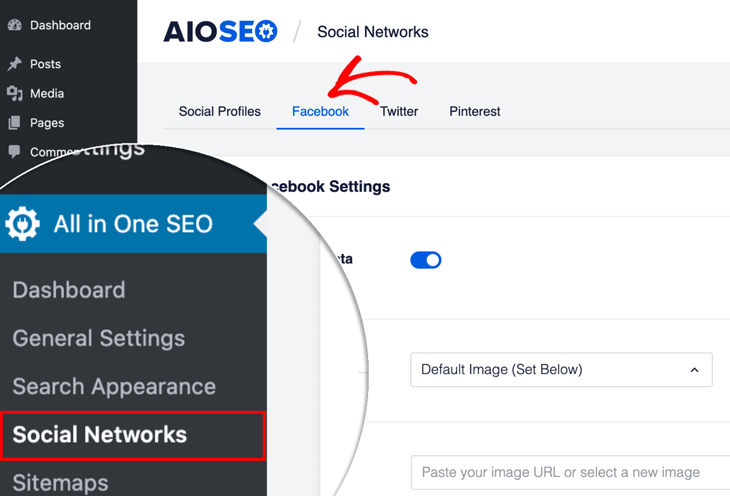
La primera opción que verás es la configuración Activar marcado Open Graph. Solo asegúrate de que esté activada.
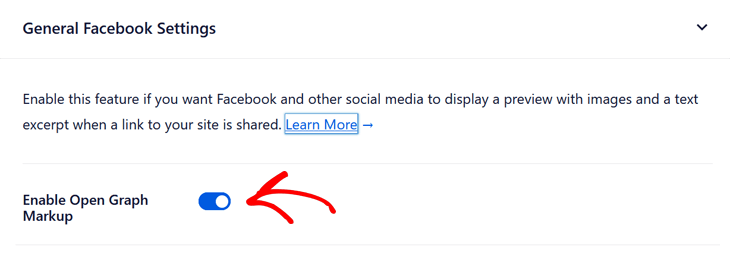
El siguiente paso es elegir qué miniatura se utiliza cuando tu contenido se comparte en Facebook. Y te mostraremos cómo hacerlo para tus publicaciones y páginas individuales.
Si deseas establecer una miniatura de Facebook para tu contenido predeterminado, puedes consultar nuestra publicación sobre cómo corregir la miniatura incorrecta de Facebook en WordPress.
Configuración de miniaturas de Facebook en publicaciones y páginas individuales
Para empezar, desplázate hacia abajo en la publicación o página que estás editando hasta la sección de Ajustes de AIOSEO, y luego haz clic en la pestaña Social.
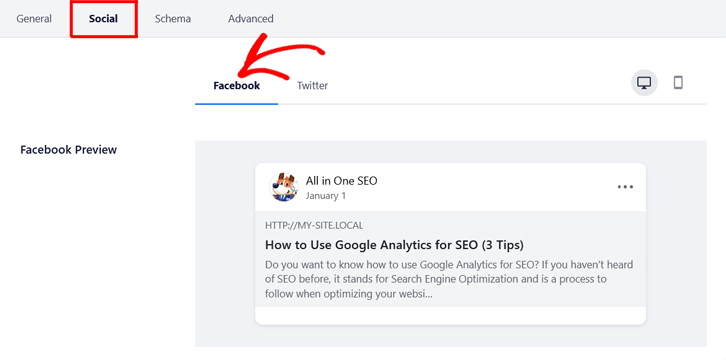
A continuación, haz clic en la pestaña Facebook. Esto abrirá una nueva ventana, donde puedes añadir tu Título de Facebook y Descripción.
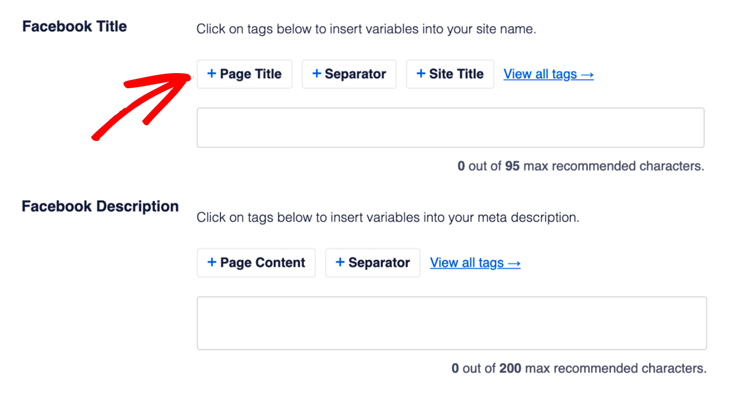
Puedes escribir tu propio título y descripción o usar las etiquetas inteligentes. Por ejemplo, si haces clic en + Título de la publicación, AIOSEO añadirá automáticamente el título de tu publicación o página como título de Facebook.
También puedes escribir el carácter de almohadilla (#) en el campo para mostrar una lista de etiquetas disponibles entre las que puedes elegir.
Nota: Recuerda usar un máximo de 70 caracteres para tu título y 200 caracteres para tu descripción.
Una vez que hayas añadido tu título y descripción de Facebook, desplázate hacia abajo hasta la sección Fuente de la imagen. Haz clic en el enlace y se mostrará un menú desplegable con diferentes Fuentes de imagen.
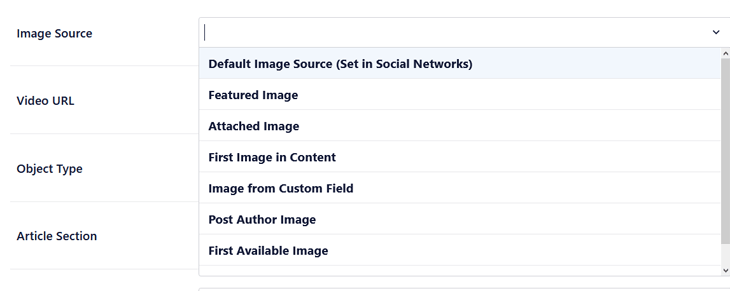
Aquí puedes elegir la fuente desde la que deseas añadir tu imagen. Por ejemplo, si eliges la opción Fuente de imagen predeterminada (Establecida en Redes sociales), Facebook mostrará la miniatura que estableciste para tu contenido predeterminado.
¡Eso es todo!
Ahora has activado las miniaturas de Facebook en tu sitio web de WordPress y has establecido qué imagen deseas mostrar cuando tu contenido se comparte en Facebook.
Ahora, pasemos a configurar tus Tarjetas de Twitter para generar más tráfico de referencia a tu sitio web.
3. Configura las tarjetas de Twitter para generar más tráfico de referencia
Las Tarjetas de Twitter te dan el poder de compartir información visual y atractiva con tus seguidores sin exceder el límite de caracteres y generar más tráfico de referencia a tu sitio.
También te permiten controlar cómo se ve tu contenido cuando se comparte en Twitter. De hecho, puedes elegir la imagen y el texto que se muestran, lo que significa que más personas notarán tu contenido y harán clic en él.
Por ejemplo, esta es una Tarjeta de Twitter al compartir la publicación de WPBeginner sobre cómo iniciar tu propio podcast en Twitter:
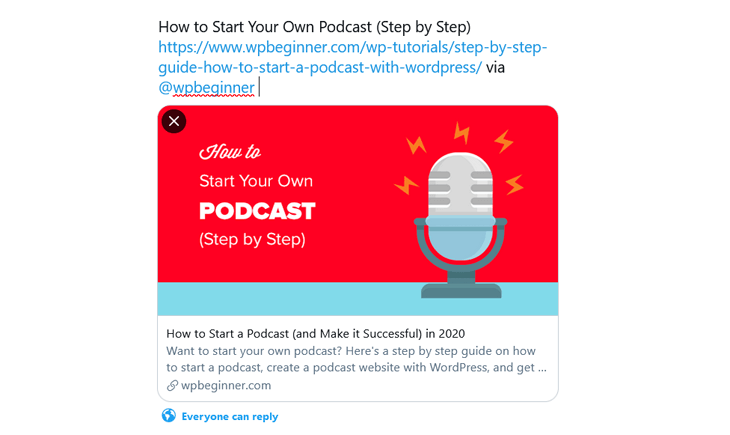
La imagen grande la hace visualmente atractiva. Y puedes ver fácilmente de qué trata el contenido en la descripción. Sin la imagen y la descripción, menos usuarios harían clic en ella.
También puedes añadir contenido de vídeo y audio para aumentar aún más tu CTR (tasa de clics) y las veces que se comparte.
A continuación, te mostraremos cómo configurar las Tarjetas de Twitter para tus entradas y páginas individuales.
Configuración de tarjetas de Twitter en publicaciones y páginas individuales
Al editar tu entrada de blog o página, simplemente desplázate hacia abajo hasta Ajustes de AIOSEO y, a continuación, haz clic en la pestaña Social.
Luego, haz clic en la pestaña Twitter junto a la pestaña de Facebook.
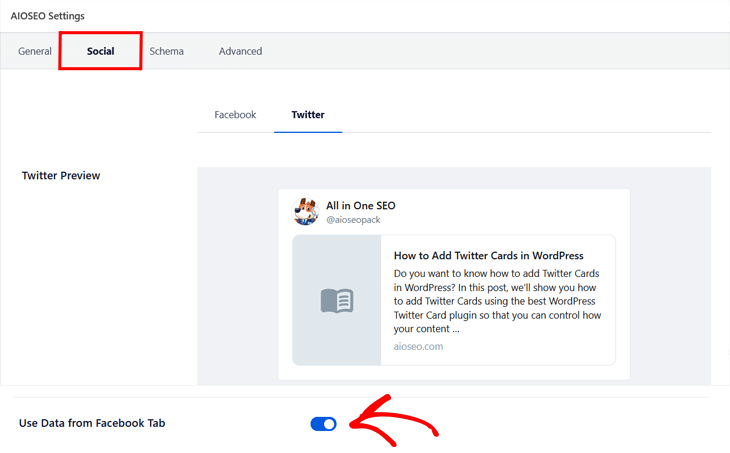
La opción Usar datos de tu pestaña de Facebook está activada por defecto, pero si quieres introducir tu propio título y descripción de Twitter, puedes simplemente desmarcar este botón.
Si lo haces, se abrirá una nueva ventana donde podrás añadir tu Título de Twitter y Descripción.
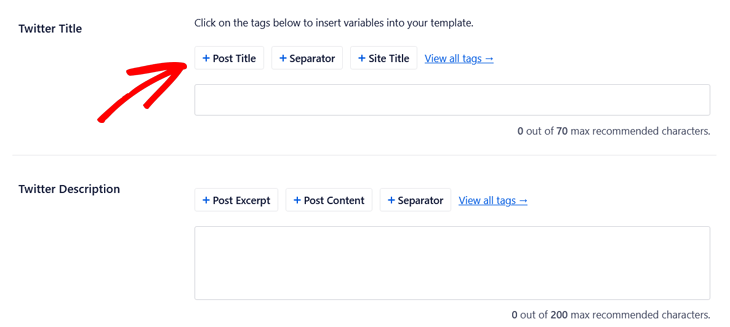
Aquí puedes hacer el mismo procedimiento que para tu título y descripción de Facebook.
El siguiente paso es elegir qué Tipo de Tarjeta de Twitter usar para tu entrada de blog o página.
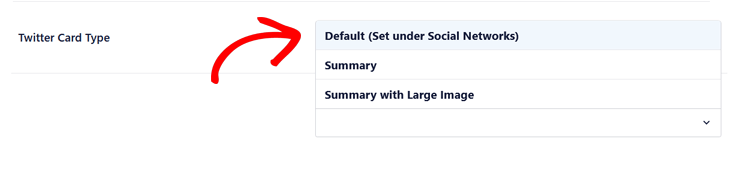
Si has configurado la Tarjeta de Twitter para tu contenido predeterminado, puedes elegir la opción Predeterminado (Configurado en Redes Sociales). Para más detalles, visita nuestra guía sobre cómo añadir Tarjetas de Twitter en WordPress de forma sencilla.
Si no, puedes elegir qué Tarjeta de Twitter quieres usar. La tarjeta Resumen muestra una miniatura y la tarjeta Resumen con imagen grande mostrará una imagen grande para tu contenido.
¡Eso es todo!
Ahora has configurado cómo se verá tu contenido cuando se comparta en Twitter, lo que ayudará a aumentar tu CTR y el tráfico de referencia.
A continuación, te mostraremos cómo añadir un widget de reseñas de redes sociales para mostrar las reseñas de tus clientes y así usar la prueba social para hacer crecer tu marca.
4. Incrusta un widget de reseñas de redes sociales en tu sitio
Con el auge de las cuentas de redes sociales, no hay razón para que muestres reseñas sin rostro y sin nombre en la página de testimonios de tu sitio web.
En su lugar, puedes usar el poder de las redes sociales para crear prueba social positiva para tu marca. Y una buena forma de hacerlo es incrustando reseñas de redes sociales en tu sitio.
Aquí tienes un ejemplo del feed de reseñas de redes sociales de Smash Balloon en Twitter:
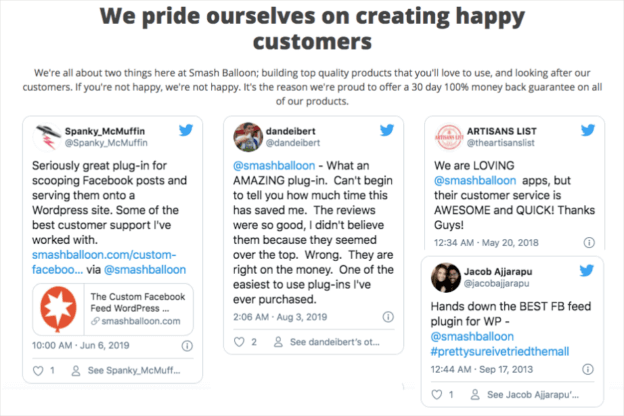
Usando este feed de redes sociales en tu página de testimonios, puedes mostrar tuits relevantes que mencionen tu nombre de usuario de Twitter para presentar con orgullo las reseñas de tus clientes satisfechos.
La forma más sencilla de hacerlo es usando Custom Twitter Feeds Pro de Smash Balloon. Echa un vistazo a este útil tutorial sobre cómo añadir una línea de tiempo de menciones a tu sitio web con solo unos pocos clics.
Y si tus reseñas de redes sociales son de Facebook, puedes usar el plugin Custom Facebook Feed Pro. Te permite incrustar reseñas reales de Facebook en la barra lateral de tu WordPress, así:
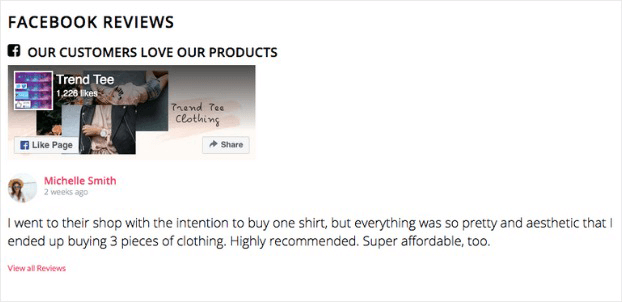
Esto te ayudará a mostrar las reseñas de tus clientes como prueba social. ¡También es súper fácil de configurar! Para saber cómo, consulta el tutorial de Smash Balloon sobre cómo añadir un widget de reseñas de redes sociales a WordPress.
5. Añade testimonios en vídeo de YouTube a tu contenido
Añadir testimonios en vídeo de YouTube a tu contenido es una excelente manera de aumentar las conversiones y generar más ventas para tu negocio.
También es una estrategia de marketing popular debido a su efectividad. Después de todo, el 80% de los profesionales del marketing confirman que los vídeos ayudaron a aumentar las ventas de sus marcas.
Por ejemplo, aquí tienes una selección de testimonios en vídeo del mejor plugin de creación de leads para WordPress, OptinMonster:
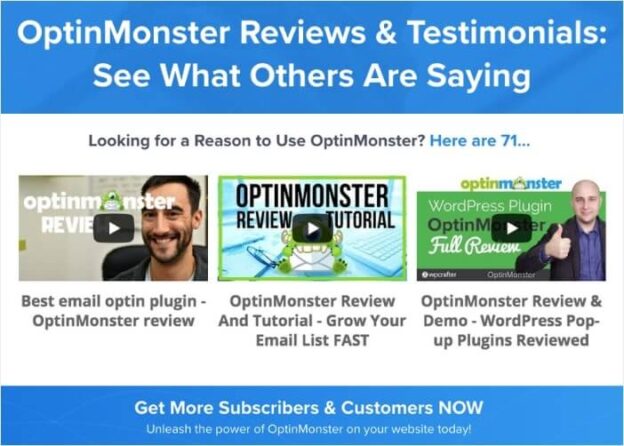
Ver estas reseñas ayudará a los nuevos clientes a decidir si probar o no el plugin. El caso es que los consumidores son un 83% más propensos a confiar en sus iguales que en la marca misma, por lo que los testimonios en vídeo son una excelente manera de generar confianza.
Con la ayuda del plugin Feeds for YouTube Pro, puedes incrustar fácilmente vídeos de YouTube en tu sitio en 5 minutos como máximo. Simplemente sigue este tutorial para principiantes sobre cómo incrustar una galería de YouTube en WordPress, y lo tendrás configurado antes de que te des cuenta.
¡Ahí lo tienes!
Ahora has aprendido 5 formas de integrar redes sociales en tu sitio web, de forma fácil y sin complicaciones, ¡incluso si no eres un experto en tecnología! Utiliza estos consejos y te ayudarán a generar más tráfico de referencia a tu sitio web, aumentar la participación y construir tu marca a la velocidad del cohete.
Antes de irte, consulta 20 consejos definitivos de SEO para ayudarte a mejorar tus rankings o aprende cómo optimizar tu entrada de blog e imágenes para maximizar tu SEO.
¿Todavía no usas AIOSEO? ¿A qué esperas?
¿Quieres probar AIOSEO gratis?
Introduce la URL de tu sitio web de WordPress para instalar AIOSEO Lite.

Descargo de responsabilidad: Nuestro contenido es compatible con los lectores. Esto significa que si haces clic en algunos de nuestros enlaces, podemos ganar una comisión. Solo recomendamos productos que creemos que añadirán valor a nuestros lectores.

La adición de widgets de feed depende del tema.
Gracias por esto. Muy útil y fácil de seguir. ¡Choca esos cinco!
¡De nada! Me alegra que hayas encontrado útil la publicación.