
¿Te gustaría saber cómo redirigir una página o entrada en WordPress?
Redirigir una página o entrada eliminada o rota a otra URL evita que los visitantes y los motores de búsqueda se pierdan o lleguen a una página 404. Ayuda a garantizar una buena experiencia de usuario (UX) e impacta positivamente en tu SEO.
En este artículo, te mostraremos la forma más fácil de redirigir una página o entrada a una nueva URL en tu sitio web.
En este artículo
¿Qué es una redirección en WordPress (y por qué es importante)?
Redirigir una página en WordPress significa indicar a los navegadores que reenvíen a los visitantes del sitio web de una URL antigua no existente a una nueva. Hay muchas razones para hacer esto, pero las principales son cuando eliminas o actualizas una URL.
Implementar una redirección cuando se realiza un cambio en una URL es importante, ya que ayuda a proporcionar una experiencia de usuario positiva, lo que resulta en tasas de rebote más bajas. También te ayuda a mantener las ganancias de SEO de la URL antigua, lo que facilita que te posiciones bien en las páginas de resultados de los motores de búsqueda (SERPs).
Finalmente, las redirecciones también facilitan que los motores de búsqueda rastreen e indexen tu contenido correctamente, ya que no se encuentran con callejones sin salida.
Cómo redirigir una entrada o página en WordPress
¿Listo para redirigir una página o entrada en WordPress?
Aquí tienes una guía sencilla de cómo puedes hacer precisamente eso.
Paso 1: Instalar AIOSEO
La forma más fácil de redirigir una página en WordPress es usar un plugin de redirección. Y uno de los mejores es All In One SEO (AIOSEO).

AIOSEO es uno de los mejores plugins de SEO para WordPress y cuenta con la confianza de más de 3 millones de expertos en marketing para ayudarles a posicionarse y generar tráfico dirigido. El plugin cuenta con muchas funciones potentes de SEO, incluido un bloque de preguntas frecuentes, Link Assistant para enlaces internos automáticos, IndexNow para indexación instantánea y muchas más.
AIOSEO también tiene un potente Gestor de Redirecciones que facilita a los usuarios la redirección de páginas o entradas, incluso sin conocimientos técnicos o de codificación.
Para obtener instrucciones paso a paso sobre c ilde{}^{a}mo instalar AIOSEO, consulta nuestra gu ilde{}^{a}a de instalaci ilde{}^{a}n.
Paso 2: Abre el Gestor de Redirecciones y redirige tu página
Una vez que hayas instalado AIOSEO, el siguiente paso es configurar tus redirecciones. Para ello, navega a AIOSEO » Redirecciones.
Serás llevado al Gestor de Redirecciones, donde podrás añadir tu redirección.
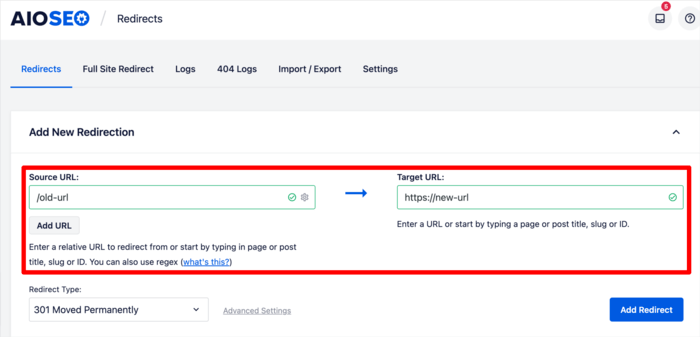
Para añadir tu redirección, primero introduce la URL de origen, que es la URL desde la que quieres redirigir. A continuación, añade la URL de destino en el campo URL de destino. Simplemente puedes empezar a escribir el título de la página, el slug o el ID, y el plugin sugerirá automáticamente opciones para que las añadas.
Paso 3: Selecciona el tipo de redirección que deseas implementar
Después de haber añadido tus URLs de origen y destino, el siguiente paso para añadir una redirección es seleccionar el tipo de redirección que deseas implementar. Puedes hacerlo desde el menú desplegable justo debajo de los campos de URL:
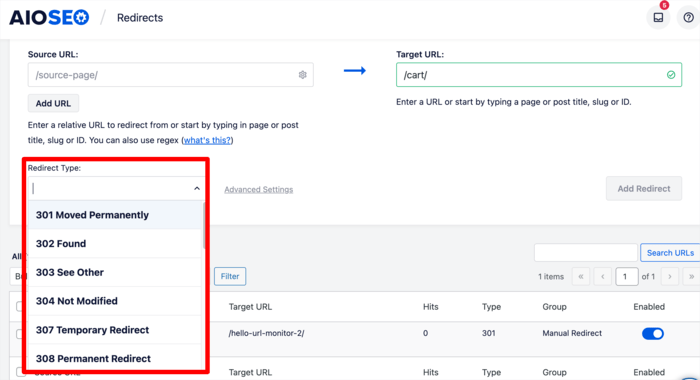
Los tipos de redirección más comunes son:
- Redirecciones 301: Estas se implementan cuando mueves una URL de forma permanente.
- 307 redirecciones: Estas se utilizan cuando mueves temporalmente una página o una entrada.
Una vez que hayas elegido tu tipo de redirección, haz clic en el botón Añadir redirección.
Paso 4: Programa tu redirección (Opcional)
Con el Gestor de Redirecciones de AIOSEO, puedes programar que tu redirección entre en vigor en un día determinado. Para una redirección permanente, deja la fecha de finalización en blanco.
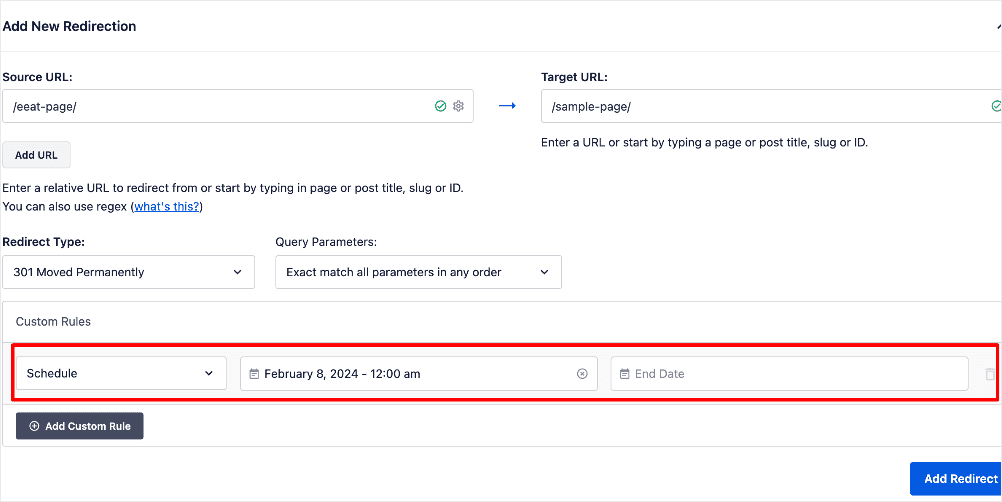
Si quieres redirigir una entrada o página temporalmente, puedes establecer la fecha de inicio y la fecha de finalización para que la redirección esté activa.
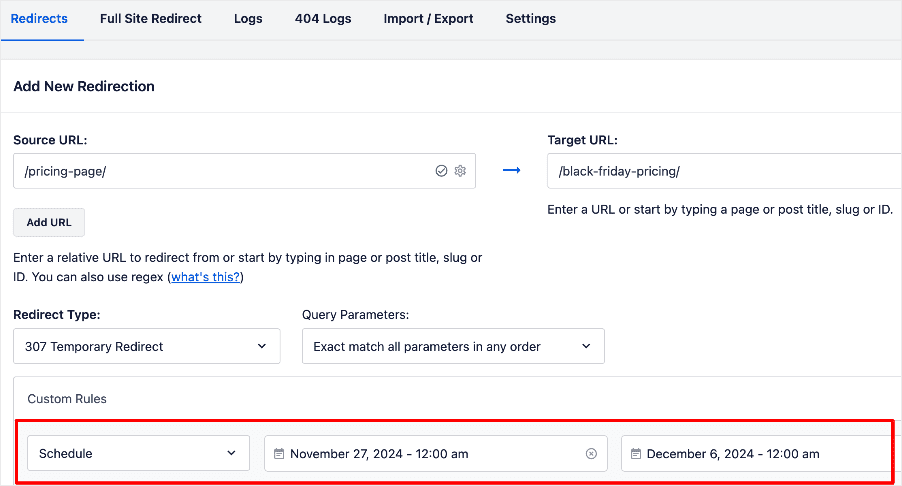
Programar redirecciones de esta manera es una excelente forma de eliminar errores y garantizar la eficiencia al redirigir páginas de tu sitio.
¡Y eso es todo! Has redirigido correctamente una página en WordPress.
Tu redirección debería aparecer ahora en la tabla de redirecciones.
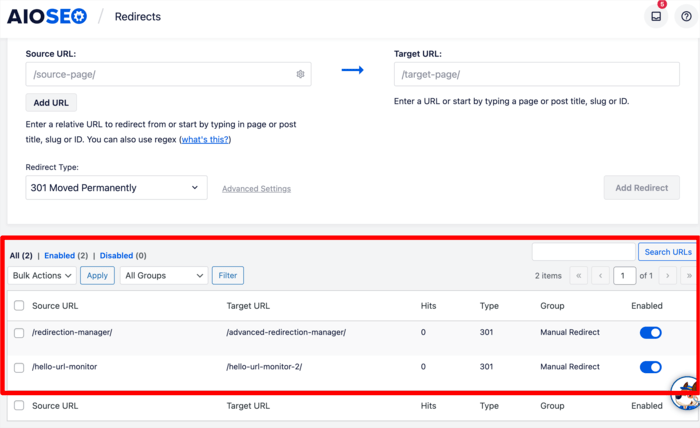
Asegúrate de que la redirección esté activada en la columna Activado.
También puedes hacer un seguimiento de tus redirecciones en la pestaña Registros.
Además, para evitar errores 404, puedes ir a Redirección » Ajustes y configurar redirecciones automáticas a tu página de inicio, página principal o páginas de categoría principal. Sin embargo, no abuses de esta función, ya que puede que no ofrezca la mejor experiencia posible para los usuarios. En su lugar, redirige cada página a una URL más relevante.
Cómo añadir una redirección directamente desde una entrada/página
Con AIOSEO, también puedes añadir redirecciones directamente desde una página. Para ello, simplemente abre la entrada o página que deseas redirigir. A continuación, desplázate hasta la parte inferior de la página hasta los Ajustes de AIOSEO y haz clic en Redirecciones.
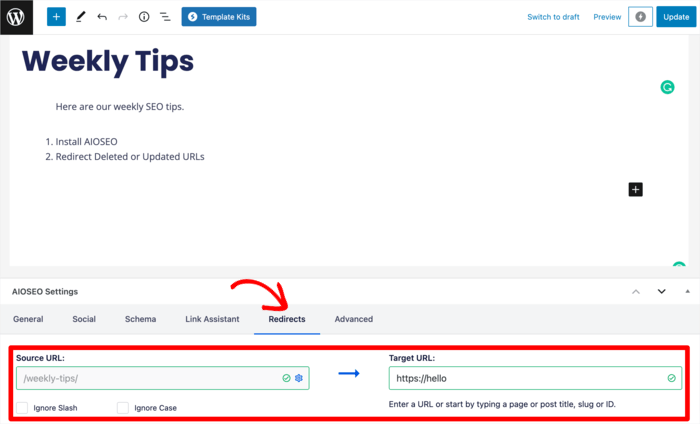
De nuevo, simplemente rellena los campos URL de origen y URL de destino, selecciona tu tipo de redirección y, a continuación, haz clic en el botón Añadir redirección.
¡Y eso es todo!
Has redirigido tu entrada o página en WordPress.
¿Qué pasa si tienes muchas URL que quieres redirigir?
Consulta nuestro tutorial sobre cómo implementar redirecciones masivas desde un archivo CSV.
Esperamos que este artículo te haya ayudado a saber cómo redirigir una página o entrada en WordPress. Una vez que hayas terminado, también te puede interesar consultar nuestros otros tutoriales. Un gran ejemplo es nuestra guía sobre cómo añadir una sección de preguntas frecuentes en WordPress. También puedes consultar nuestra guía sobre cómo aumentar tu tasa de clics.
Si encontraste útil este artículo, suscríbete a nuestro Canal de YouTube. Encontrarás muchos más tutoriales útiles allí. También puedes seguirnos en Twitter, LinkedIn o Facebook para estar al tanto.
¿Quieres probar AIOSEO gratis?
Introduce la URL de tu sitio web de WordPress para instalar AIOSEO Lite.

Descargo de responsabilidad: Nuestro contenido es compatible con los lectores. Esto significa que si haces clic en algunos de nuestros enlaces, podemos ganar una comisión. Solo recomendamos productos que creemos que añadirán valor a nuestros lectores.

Tengo un error 404 mostrando en mi sitio web. He instalado AIOSEO pero mi panel de WordPress no se abre. ¿Cómo debería solucionar el error 404 y abrir mi blog? Por favor, ayúdame.
Hola Malati, por favor, ponte en contacto con nuestro equipo de soporte aquí. Estarán encantados de ayudarte. Gracias 🙂