
¿Le gustaría saber cómo configurar redirecciones automáticas en WordPress?
Hacerlo le ayudará a eliminar errores 404 y otros errores de rastreo que pueden afectar negativamente a la optimización de su motor de búsqueda (SEO). También ayuda a eliminar errores que provienen de la implementación manual de redirecciones a gran escala.
En este artículo, le mostraremos cómo configurar redirecciones automáticas en WordPress.
En este artículo
¿Qué es una redirección?
Una redirección es esencialmente una forma de enviar tanto a los usuarios como a los motores de búsqueda a una URL (dirección web) diferente de la que solicitaron originalmente. Esto suele ocurrir cuando una página se mueve a una nueva URL o cuando se elimina por completo.
En cierto sentido, las redirecciones (sí, hay muchos tipos de redirección) se pueden comparar con un servicio de reenvío para páginas web. Cuando los usuarios llegan a su antigua dirección (que es lo que es una URL), se les reenvía inmediatamente a su nueva dirección.
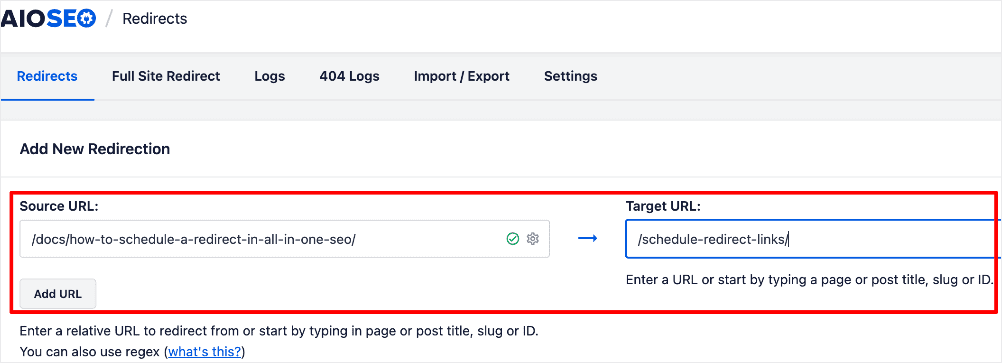
En el ejemplo anterior, estamos redirigiendo la URL de origen (dirección anterior) a la URL de destino (nueva dirección).
¿Cuál es el propósito de una redirección?
Redirigir URL tiene muchos beneficios útiles para el SEO. Algunos de los principales incluyen:
- Reenviar a los usuarios a la ubicación correcta: Cuando mueve una página, implementar una redirección reenvía a los lectores y motores de búsqueda a la nueva ubicación de ese contenido. Cuando elimina una página, puede redirigir la URL a otra relevante, incluso a su página de inicio.
- Mantener sus éxitos de SEO: En el caso de páginas que clasifican bien pero pierden relevancia, implementar una redirección ayuda a transferir esos éxitos de SEO a la nueva URL.
- Experiencia del usuario: Las redirecciones evitan que los usuarios obtengan errores 404. Estos pueden resultar en una experiencia de usuario (UX) negativa.
Como puede ver, las redirecciones son una parte esencial del mantenimiento del sitio. Es por eso que configurar redirecciones automáticas es una excelente manera de garantizar una buena salud del sitio.
Primero, instale y active All In One SEO
¿Listo para configurar redirecciones automáticas en WordPress?
El primer paso para configurar redirecciones automáticas es descargar e instalar All In One SEO (AIOSEO).

AIOSEO es un plugin SEO potente y fácil de usar que cuenta con más de 3 millones de instalaciones activas. Eso significa que millones de bloggers y especialistas en marketing inteligentes usan AIOSEO para ayudarles a mejorar sus rankings en los motores de búsqueda y dirigir tráfico cualificado a sus blogs. El plugin tiene muchas funciones y módulos potentes diseñados para ayudarte a configurar correctamente tus ajustes de SEO.
En cuanto a la configuración de redirecciones automáticas, AIOSEO tiene un potente Gestor de Redirecciones. Esta herramienta revolucionaria te ayuda a gestionar las redirecciones y a eliminar los errores 404, lo que facilita que los motores de búsqueda rastreen e indexen tu sitio. También ayuda a garantizar una experiencia de usuario positiva para los visitantes de tu sitio.
El Gestor de Redirecciones de AIOSEO también tiene la funcionalidad para ayudarte a configurar redirecciones automáticas.
Otras funciones y módulos de SEO incluyen:
- Contenido Fundamental: Crea fácilmente clústeres de temas y mejora tu autoridad temática y estrategia de SEO semántico.
- Author SEO: Demuestra fácilmente el E-E-A-T de Google en WordPress.
- Estadísticas de búsqueda: Esta potente integración de Google Search Console te permite rastrear las clasificaciones de tus palabras clave y ver métricas SEO importantes con 1 clic, y más.
- Revisiones SEO: Rastrea cualquier cambio que realices en tu sitio y ve su impacto en tu SEO. Además, puedes ver en una línea de tiempo cómo las actualizaciones de Google afectan a tu sitio.
- Generador avanzado de Robots.txt: Genera y personaliza fácilmente tu archivo robots.txt para una mejor rastreo e indexación.
- TruSEO Highlighter: Facilita la detección de problemas de SEO en la página y ofrece recomendaciones para solucionarlos.
- Generador de Schema de próxima generación: Este generador de schema sin código permite a los usuarios generar y mostrar cualquier marcado de schema en su sitio.
- Link Assistant: Potente herramienta de enlaces internos que automatiza la creación de enlaces entre páginas de su sitio. También le proporciona una auditoría de enlaces salientes.
- SEO Preview: Te ofrece una visión general de tus fragmentos de búsqueda y sociales y del SEO general para que puedas mejorar tu optimización.
- IndexNow: Para una indexación rápida en motores de búsqueda que admiten el protocolo IndexNow (como Bing y Yandex).
- Generador de sitemaps: Genera automáticamente diferentes tipos de sitemaps para notificar a todos los motores de búsqueda sobre cualquier actualización en tu sitio.
- Y más.
AIOSEO también tiene muchas otras funciones para ayudarte a potenciar tu SEO local, SEO en la página y SEO técnico.
Para obtener instrucciones paso a paso sobre c ilde{}^{a}mo instalar AIOSEO, consulta nuestra gu ilde{}^{a}a de instalaci ilde{}^{a}n.
Cómo configurar redirecciones automáticas en WordPress: 2 métodos
¿Listo para configurar redirecciones automáticas en WordPress?
Le mostraremos 2 métodos sencillos que puede utilizar según su situación. Ambos dependen de que tenga
Método 1: Programar redirecciones
El primer método para configurar redirecciones automáticas implica programar redirecciones para las URL que sabe que cambiarán. Esto funciona tanto para redirecciones permanentes como temporales.
Paso 1: Identifique las URL que desea redirigir
Para utilizar la función de programación de redirecciones en AIOSEO, primero debe identificar las URL que desea redirigir y a dónde desea redirigirlas. Por ejemplo, podría estar:
- Realizando mantenimiento del sitio
- Realizando eventos especiales como promociones cortas
- Migrando de HTTP a HTTPS
- Moviendo permanentemente una página a otra URL
Esto significa que no solo necesitas conocer las URL involucradas, sino también el tipo de redirección que deseas implementar.
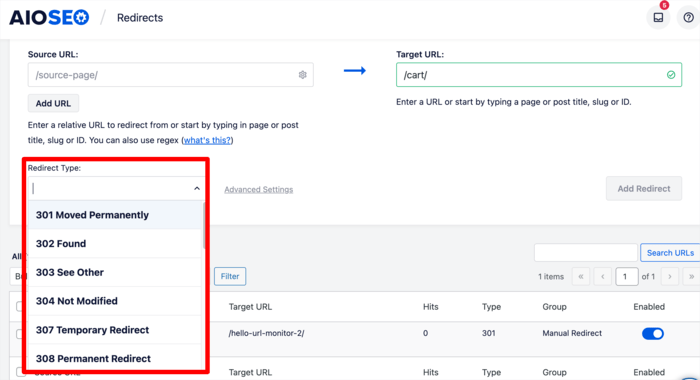
Paso 2: Añadir una redirección
Una vez que hayas identificado tus URL de origen y destino, el siguiente paso para configurar redirecciones automáticas es añadir tus redirecciones.
Si tienes varias URL, puedes añadirlas manualmente o subirlas desde un archivo CSV.
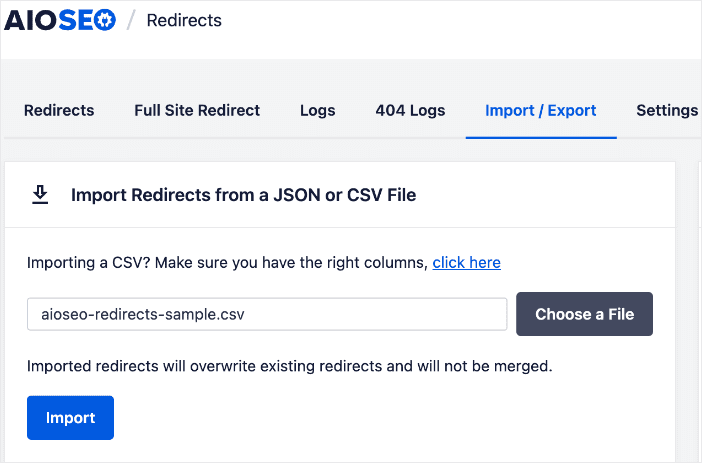
Esta función facilita enormemente la automatización de redirecciones masivas. También ayuda a evitar errores 404 que pueden surgir debido a la tediosa tarea de implementar redirecciones masivas manualmente.
Paso 3: Programe su redirección
Después de haber identificado las URL a redirigir y añadido las redirecciones, puedes programar la implementación de las redirecciones en un momento determinado.
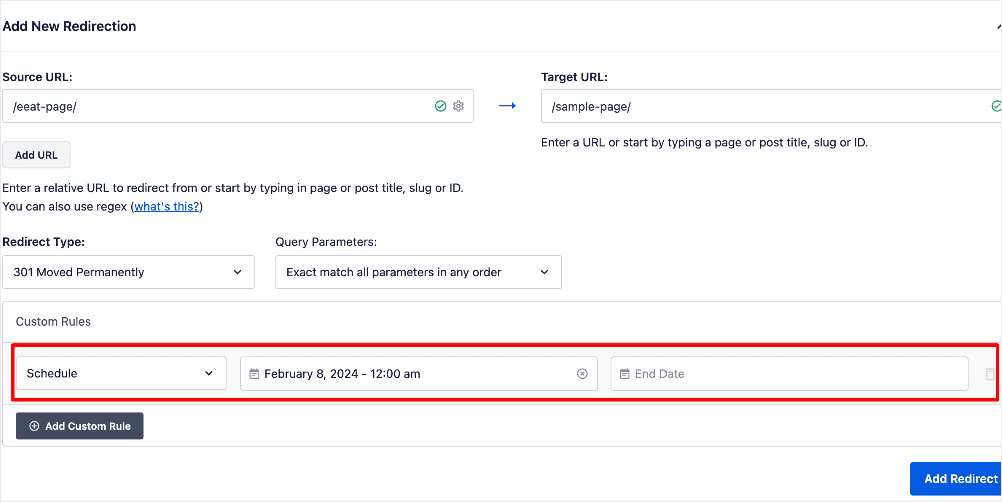
Para redirecciones temporales, incluso puedes programar cuándo se debe implementar la redirección y cuándo "expirará". Cuando la redirección expira, la dirección de la página vuelve a la URL original.

Programar redirecciones de esta manera es una excelente forma de configurar redirecciones automáticas. Es eficiente y ahorra tiempo.
Método 2: Usando la función de Redirecciones Automáticas
El segundo método para configurar redirecciones automáticas implica el uso de la función de Redirecciones Automáticas de AIOSEO. El Gestor de Redirecciones de AIOSEO detecta automáticamente cuándo cambia una URL. Sin embargo, para que esto suceda, tienes que habilitarlo, lo que nos lleva a los siguientes pasos.
Paso 1: Configure redirecciones automáticas para cambios de URL
Para empezar, ve a Redirecciones en el menú de AIOSEO y luego haz clic en la pestaña Ajustes.
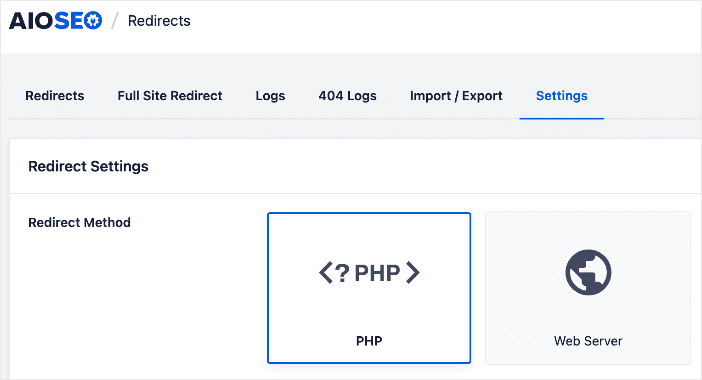
A continuación, desplázate hacia abajo hasta que veas la sección Redirecciones Automáticas.
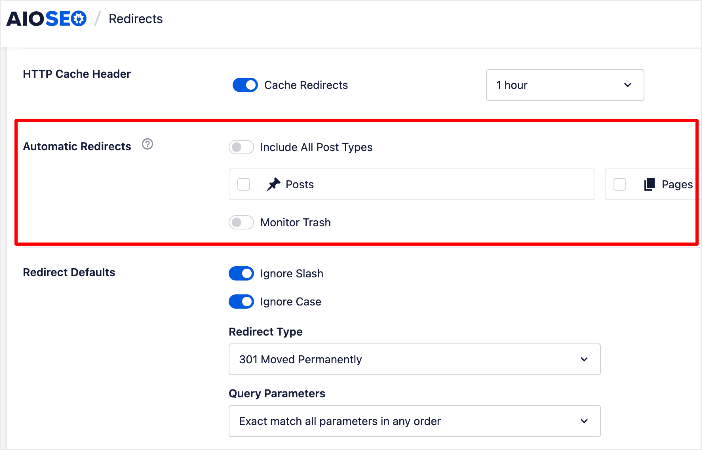
Paso 2: Configure redirecciones automáticas para contenido eliminado
Una vez que hayas localizado la sección Redirecciones Automáticas, podrás configurar las redirecciones automáticas.
Puedes seleccionar el interruptor "Incluir Todos los Tipos de Publicación" o puedes seleccionar tipos de publicación individuales usando las casillas de verificación.
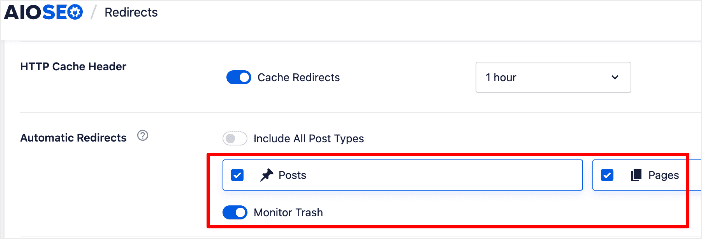
También puedes establecer la configuración predeterminada para tus redirecciones automáticas:
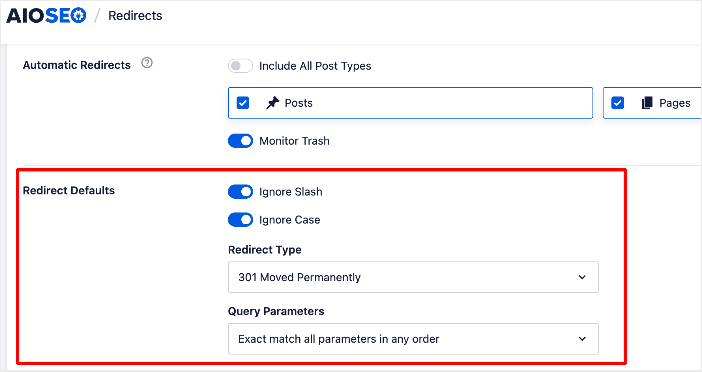
Ahora, cada vez que cambies la URL del contenido publicado en estos tipos de publicación, el Gestor de Redirecciones de AIOSEO creará automáticamente una redirección basada en tus opciones y configuraciones.
Paso 3: Compruebe sus redirecciones automáticas regularmente
El Gestor de Redirecciones de AIOSEO mantiene un registro de todas las redirecciones. Puedes verlo en la pestaña Redirecciones.
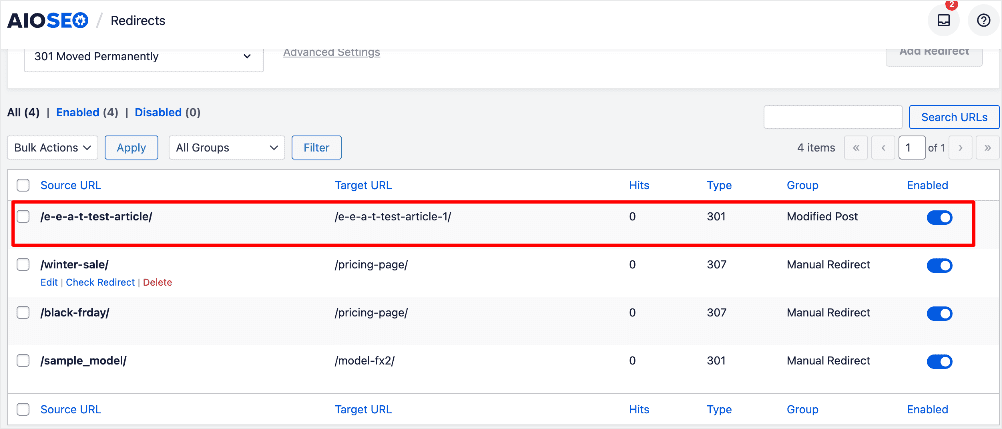
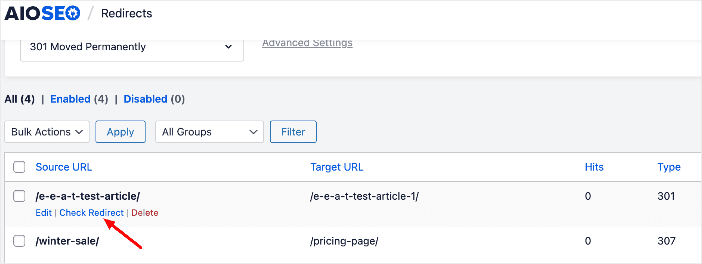
Las redirecciones etiquetadas como Publicación Modificada son redirecciones automáticas. Puedes comprobar si la redirección funciona haciendo clic en el enlace Comprobar Redirecciones.
¡Y eso es todo!
Has configurado redirecciones automáticas en WordPress.
Redirecciones Automáticas en WordPress: Tus Preguntas Frecuentes Respondidas
¿Qué es una redirección automática?
Una redirección automática es un proceso mediante el cual una página web o URL envía automáticamente a los usuarios a una ubicación diferente sin requerir ninguna acción por parte del usuario. A menudo se utiliza para redirigir el tráfico de una URL antigua o desactualizada a una nueva o actualizada.
¿Por qué se utilizan las redirecciones automáticas?
Las redirecciones automáticas se utilizan comúnmente por diversas razones, como la reestructuración del sitio web, el cambio de marca, la actualización de URL o la corrección de enlaces rotos. Ayudan a mantener una experiencia de usuario fluida asegurando que los visitantes sean dirigidos al contenido correcto, incluso si la URL ha cambiado.
¿Cuál es la mejor herramienta para configurar redirecciones automáticas?
La mejor herramienta para configurar redirecciones automáticas es All In One SEO (AIOSEO). Tiene un potente Gestor de Redirecciones que facilita la implementación y automatización de cualquier tipo de redirección.
Esperamos que esta publicación te haya ayudado a saber cómo implementarlas en WordPress. También puedes consultar otros artículos de nuestro blog, como nuestro tutorial sobre cómo redirigir enlaces en bloque usando un archivo CSV o cómo implementar una redirección de todo el sitio.
Si encontraste útil este artículo, suscríbete a nuestro Canal de YouTube. Encontrarás muchos más tutoriales útiles allí. También puedes seguirnos en X (Twitter), LinkedIn o Facebook para estar al tanto.
¿Quieres probar AIOSEO gratis?
Introduce la URL de tu sitio web de WordPress para instalar AIOSEO Lite.

Descargo de responsabilidad: Nuestro contenido es compatible con los lectores. Esto significa que si haces clic en algunos de nuestros enlaces, podemos ganar una comisión. Solo recomendamos productos que creemos que añadirán valor a nuestros lectores.

¿Hay alguna forma de redirigir todo el dominio o sitio web? ¿No solo varias páginas?
Hola Dennis, gracias por tu comentario. Claro, puedes redirigir un sitio web completo. Consulta nuestro tutorial aquí.