
Ya sea propietario de un sitio web o un profesional del marketing, poder realizar comprobaciones de SEO ultrarrápidas de elementos básicos es valioso.
En este tutorial, mostraremos 10 formas de usar la extensión gratuita de Chrome AIOSEO Analyzer para comprobar la optimización del contenido y el SEO técnico.
Lo mejor de todo es que puedes usar la extensión en contenido publicado o no publicado.
Para empezar, deberás descargar e instalar la extensión de Chrome desde Chrome Web Store.
En este artículo
Comprobaciones de contenido
Con AIOSEO Analyzer, puedes comprobar por lotes varios artículos en busca de SEO básico.
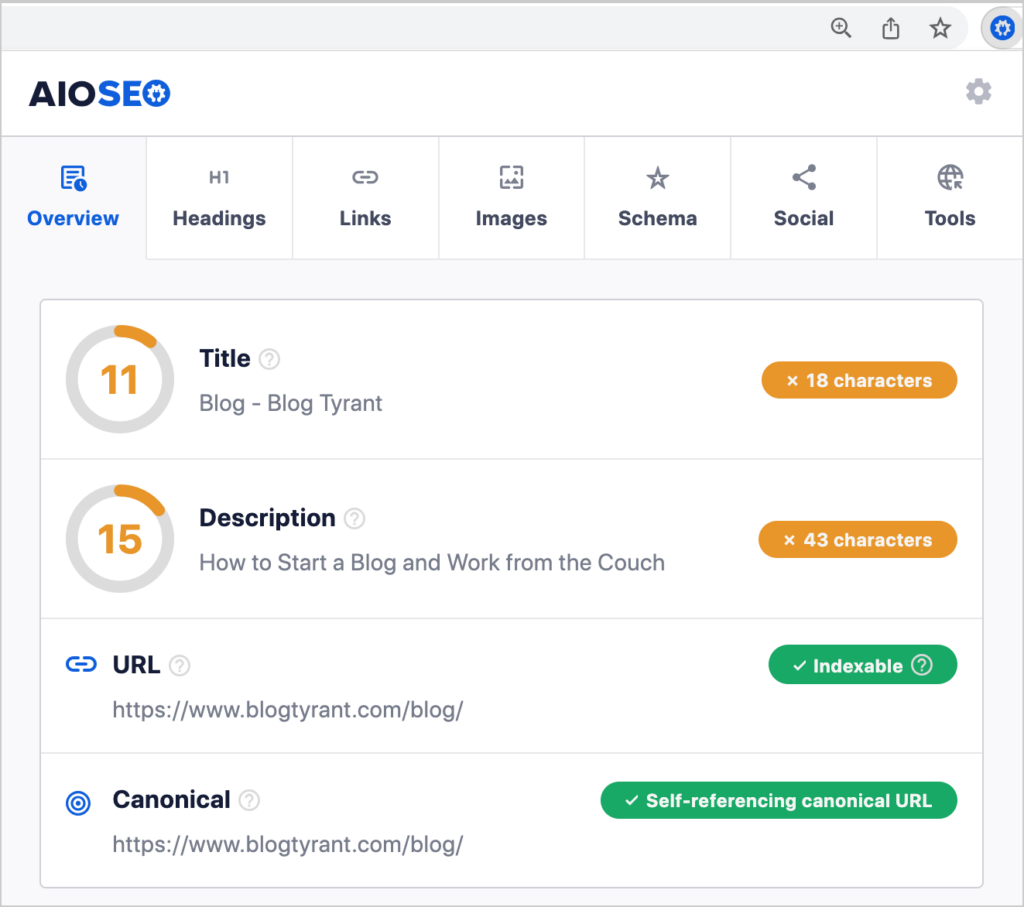
1. Revisar títulos y meta descripciones
Puedes ver títulos y meta descripciones, comprobando que sean atractivos y que las descripciones no superen el límite de 160 caracteres. (Después de aproximadamente 160 caracteres, Google truncará tu descripción).
El truncamiento del título ocurre alrededor de los 60-65 caracteres. Ten en cuenta que superar el límite de caracteres del título puede tener beneficios de SEO.
2. Comprobar la estructura del contenido
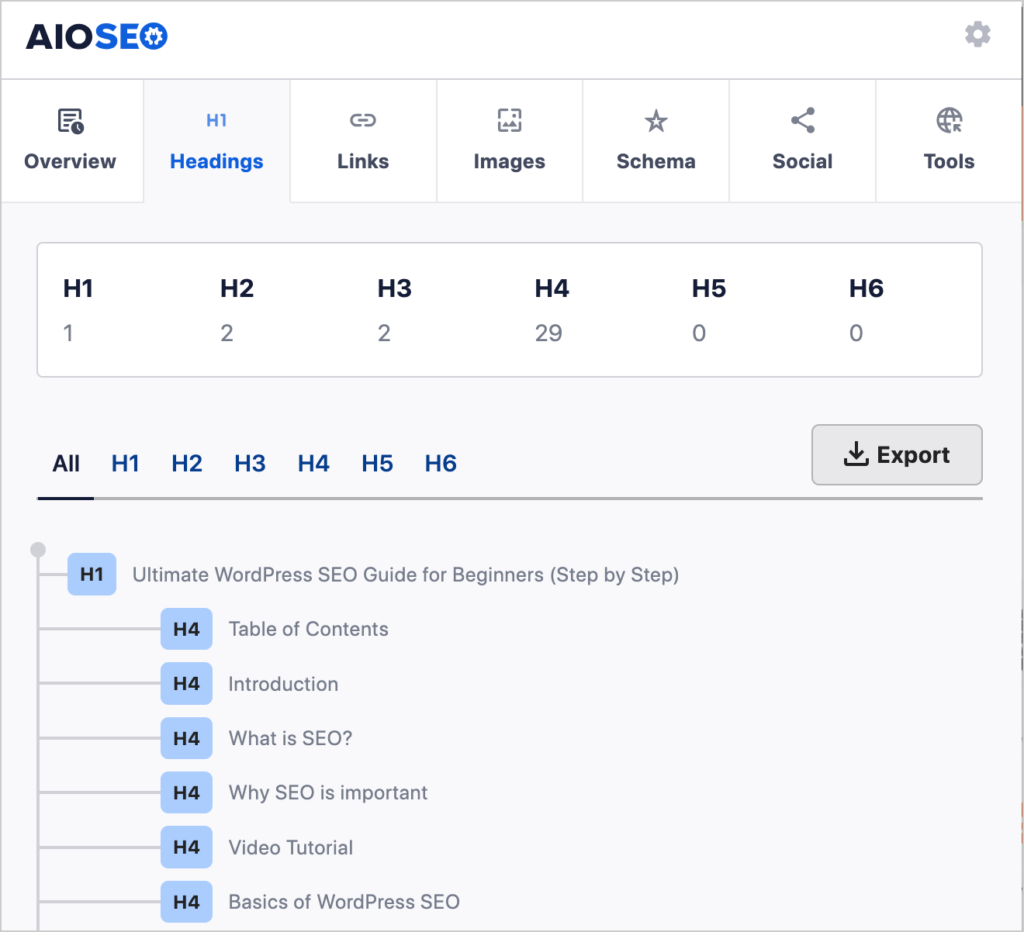
Usando la pestaña Encabezados de AIOSEO Analyzer, obtendrás una visualización compacta de las etiquetas h utilizadas en la página web.
Esto proporciona una forma rápida de asegurar que el contenido esté estructurado lógicamente.
En nuestro ejemplo a continuación, usamos la etiqueta de encabezados para analizar una guía de WPBeginner sobre SEO.
3. Evaluar enlaces
Los enlaces son vitales para un buen SEO. Tanto los enlaces internos como los externos juegan un papel en el SEO y la buena experiencia del usuario.
- Los enlaces internos ayudan a Google a entender qué páginas son las más importantes. Y los enlaces internos a contenido relevante pueden mantener a los usuarios en tu sitio por más tiempo.
- Los enlaces externos pueden mejorar el SEO al demostrarle a Google que proporcionas fuentes de alta calidad para tus datos y afirmaciones.
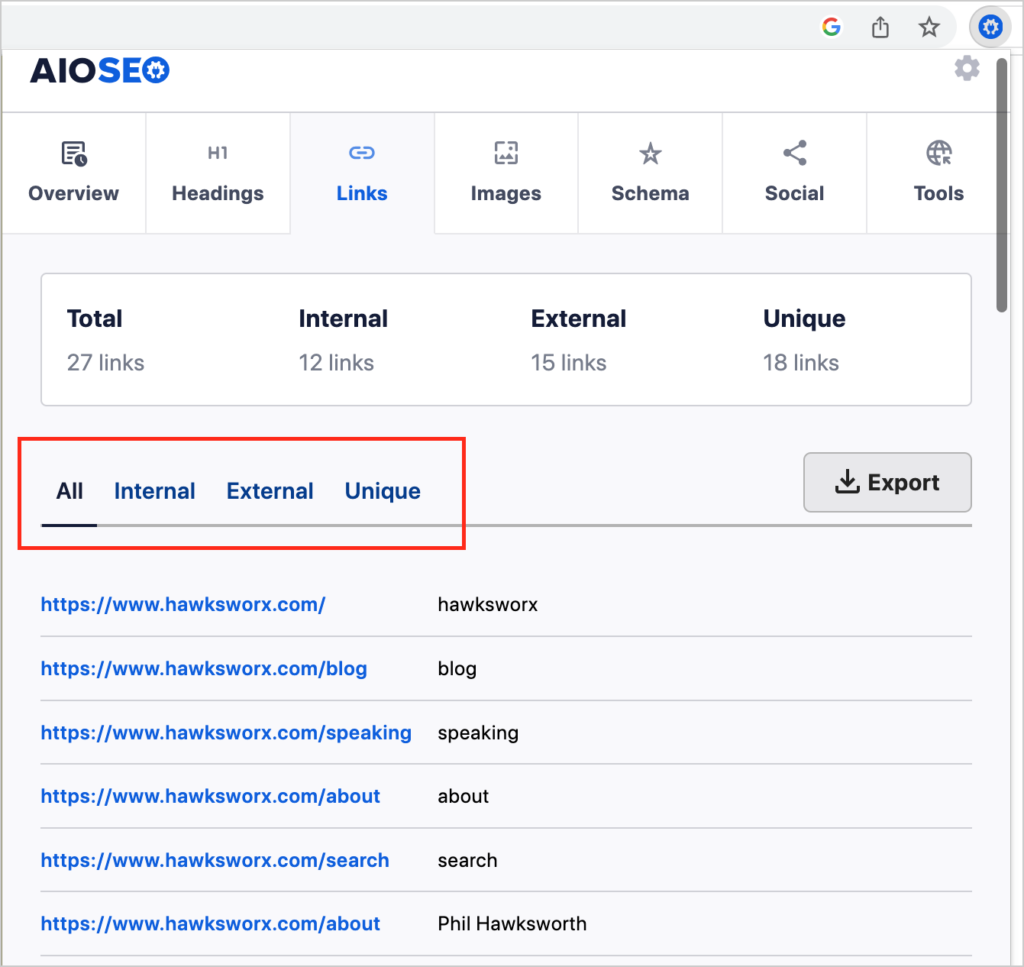
Usando la pestaña Enlaces en AIOSEO Analyzer puedes
- Ver enlaces internos y externos
- Comprobar el texto ancla
- Comprobar la proporción entre enlaces internos y externos
Respecto al último punto, una regla general es mantener la proporción en torno a 80-20 o 70-30, favoreciendo los enlaces internos.
Consejo profesional: ¿Estás creando autoridad temática sobre un tema? Incluye un centro de enlaces (lista de enlaces de recursos) en artículos relacionados para que Google entienda que ofreces más de un artículo sobre el tema.
4. Explorar el SEO de imágenes
Añadir texto alternativo y títulos a las imágenes puede ayudar a Google a comprender mejor tu contenido y puede ayudar a los usuarios a encontrar tu contenido a través de la búsqueda de imágenes.
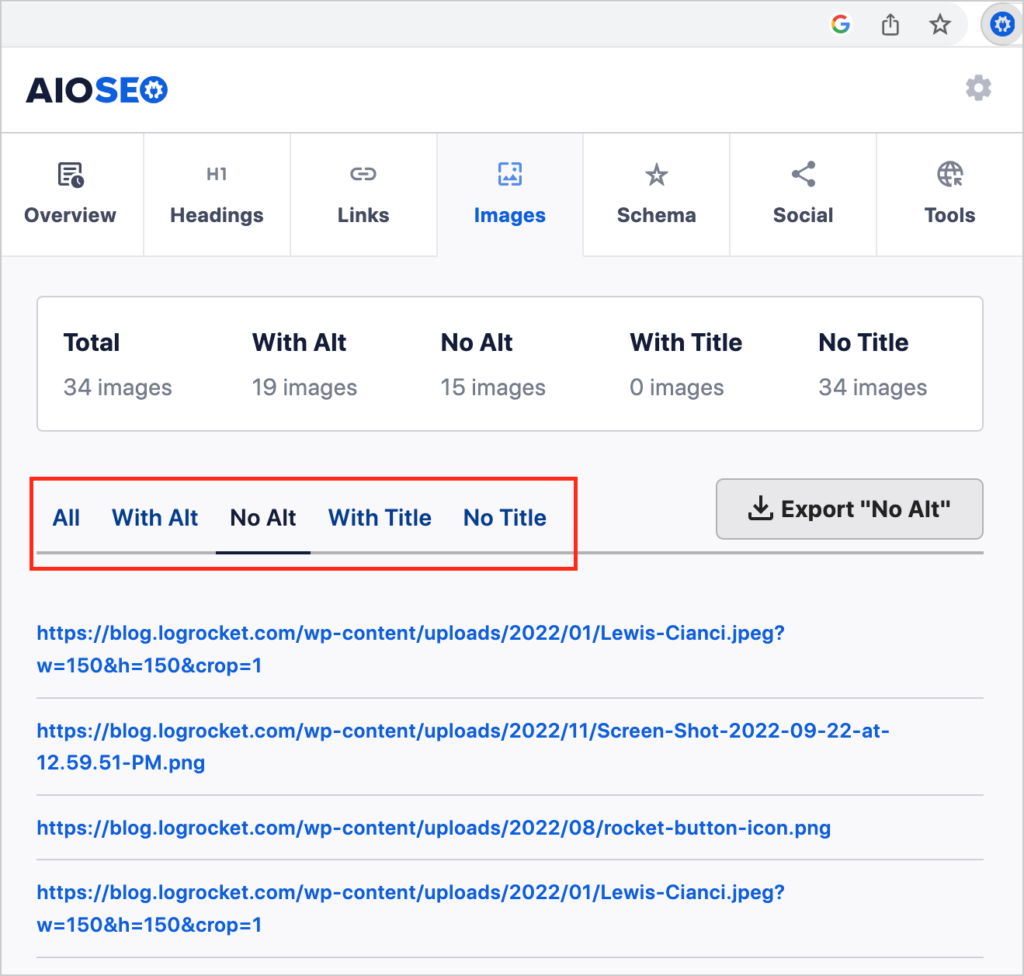
En lugar de comprobar manualmente las imágenes de una página, puedes obtener una lista instantánea de imágenes sin texto alternativo o títulos. Simplemente ve a la pestaña Imágenes en el Analizador de AIOSEO.
Luego puedes alternar entre estas minipestañas:
- Todas
- Con Alt
- Sin Alt
- Con Título
- Sin Título
En el ejemplo siguiente, comprobamos una entrada de blog y descubrimos que 15 imágenes no tenían etiquetas alt.
5. Comprobar la optimización para redes sociales
¿Alguna vez has compartido un artículo en redes sociales solo para preguntarte por qué no se muestra una imagen? ¿O tal vez no hay título ni descripción? Usa el Analizador para ver si tu página está optimizada para redes sociales.
Las páginas optimizadas mostrarán etiquetas OG (Open Graph). Estas etiquetas ayudan a las plataformas de redes sociales como Facebook y Twitter a extraer imágenes, títulos y descripciones de tu página web.
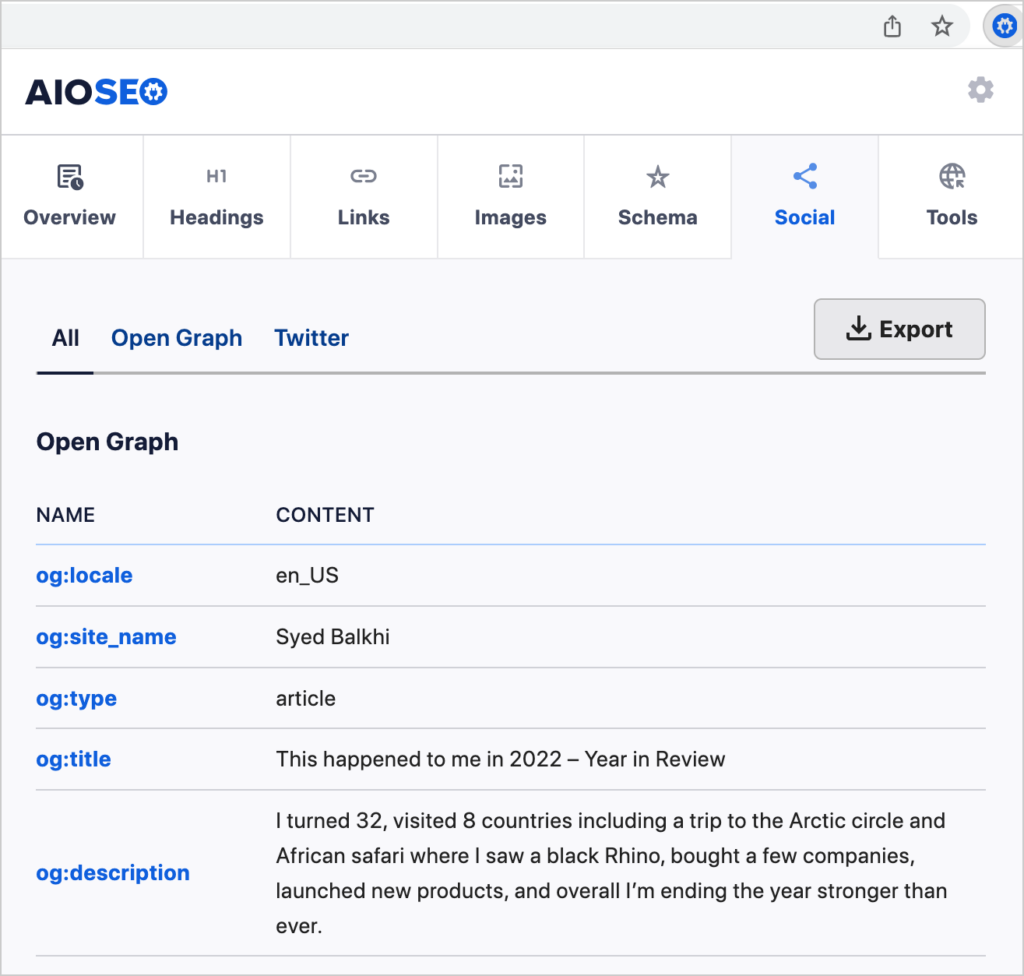
¿Qué pasa si tu página no tiene etiquetas OG? El plugin All in One SEO (AIOSEO) es una forma fácil de añadirlas.
No se necesita código: haz clic en un botón y rellena los campos del formulario. El plugin previsualizará cómo se verá tu publicación cuando se comparta en redes sociales.
Esto te da control total sobre cómo se muestra tu contenido.
Comprobaciones Técnicas de SEO
También puedes hacer algunas comprobaciones clave de SEO técnico usando la extensión. Aquí te explicamos cómo.
6. URL indexable
En la pestaña Descripción general, el indicador de URL muestra un signo verde "Indexable" si nada impide que tu página aparezca en los resultados de los motores de búsqueda.
Si la página está marcada como no indexable, sigue estas sencillas instrucciones para solucionarlo.
7. Etiqueta de URL canónica
Las URL se pueden configurar para mostrar el prefijo www o para omitirlo.
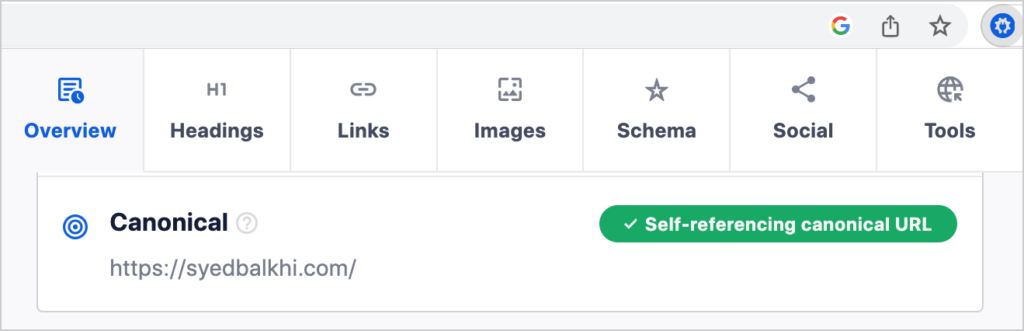
Usar una URL canónica le dice a Google qué versión prefieres, y ayuda a prevenir problemas de contenido duplicado.
Para comprobar si tu página de inicio utiliza una URL canónica, desplázate hacia abajo en la pestaña Descripción general de la extensión de Chrome. Verás "URL canónica autorreferenciada" en verde si se ha configurado correctamente.
8. Presencia del sitemap
Los sitemaps son cruciales para ayudar a los motores de búsqueda a encontrar e indexar (procesar y mostrar) tu contenido.
Para asegurarte de que tu sitio web tiene un sitemap, haz clic en la pestaña Descripción general en el Analizador y desplázate hasta el final. Si tienes un sitemap, se enlazará aquí.
Nota: esta comprobación solo funciona en la página de inicio del sitio porque ahí es donde se ubicaría el código del sitemap.
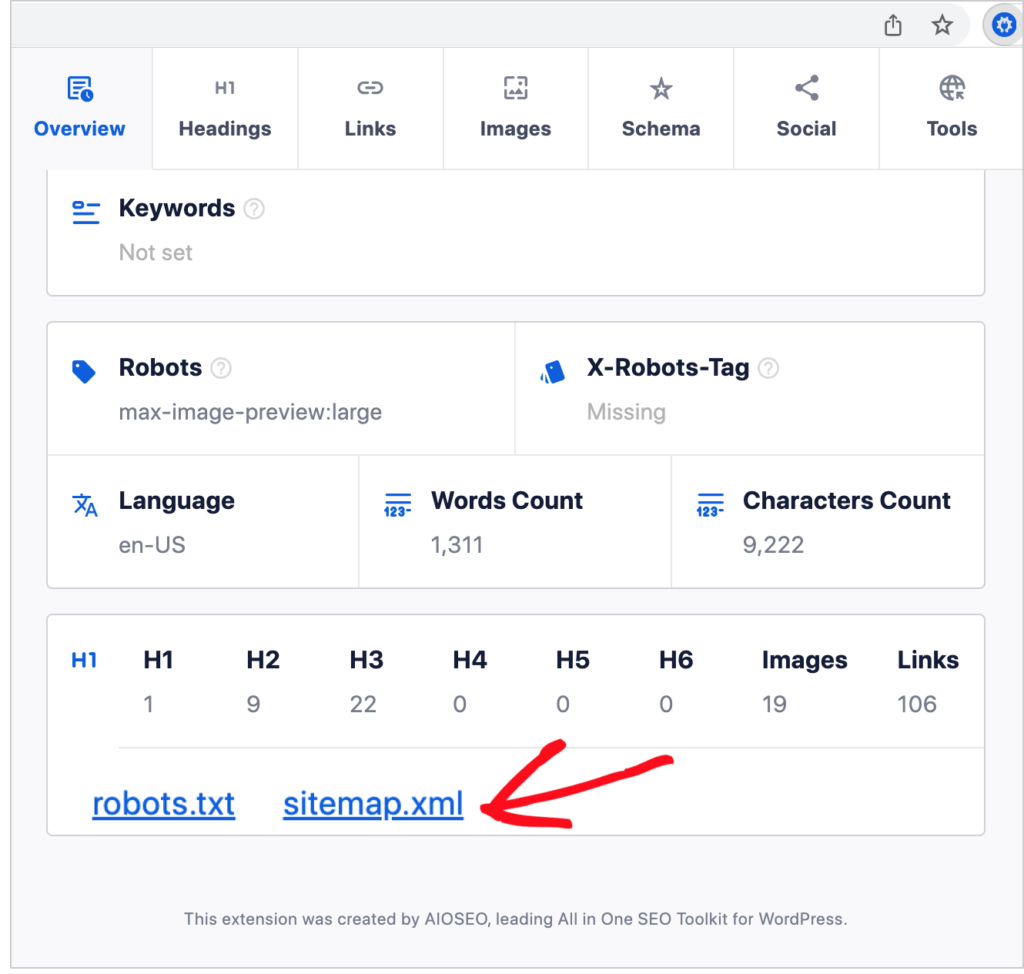
Otra forma de comprobar si hay un sitemap es añadir /sitemap.xml después del nombre de dominio.
Puedes añadir fácilmente un sitemap a un sitio de WordPress usando el plugin All in One SEO (AIOSEO). Cuando instales el plugin, generará automáticamente un sitemap XML y un sitemap RSS.
9. Archivo Robots.txt
En la misma pestaña Descripción general, encontrarás un enlace al archivo robots.txt del sitio, si se ha creado alguno.
Estos archivos le dicen a Google qué páginas evitar rastrear. Por ejemplo, algunas páginas que solo contienen código pueden incluirse en los archivos robots.txt.
Consulta nuestra guía aquí sobre la diferencia entre NOINDEX y robots.txt.
10. Marcado Schema
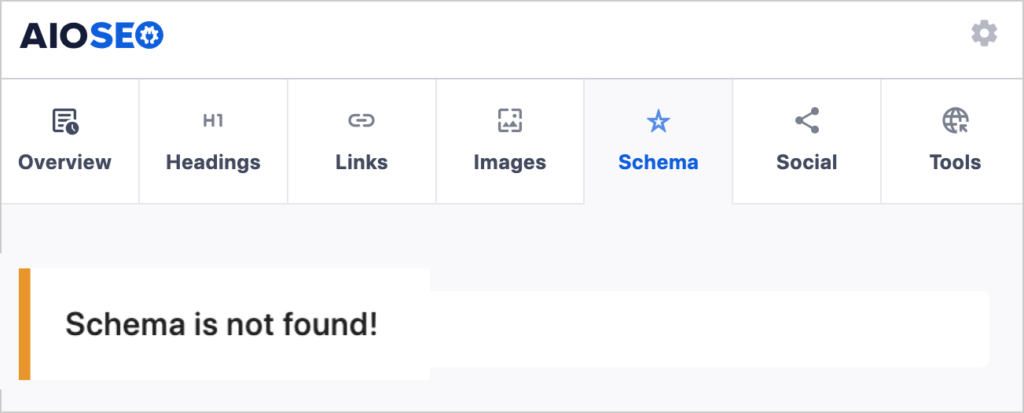
Haz clic en la pestaña Schema de la extensión para ver si se ha añadido marcado schema a la página y, en caso afirmativo, qué tipo de schema.
Utilizamos AIOSEO Analyzer para comprobar una página de blog y recibimos un mensaje de "¡Schema no encontrado!".
Esto es lo que podrías ver si pruebas una página que sí tiene schema.
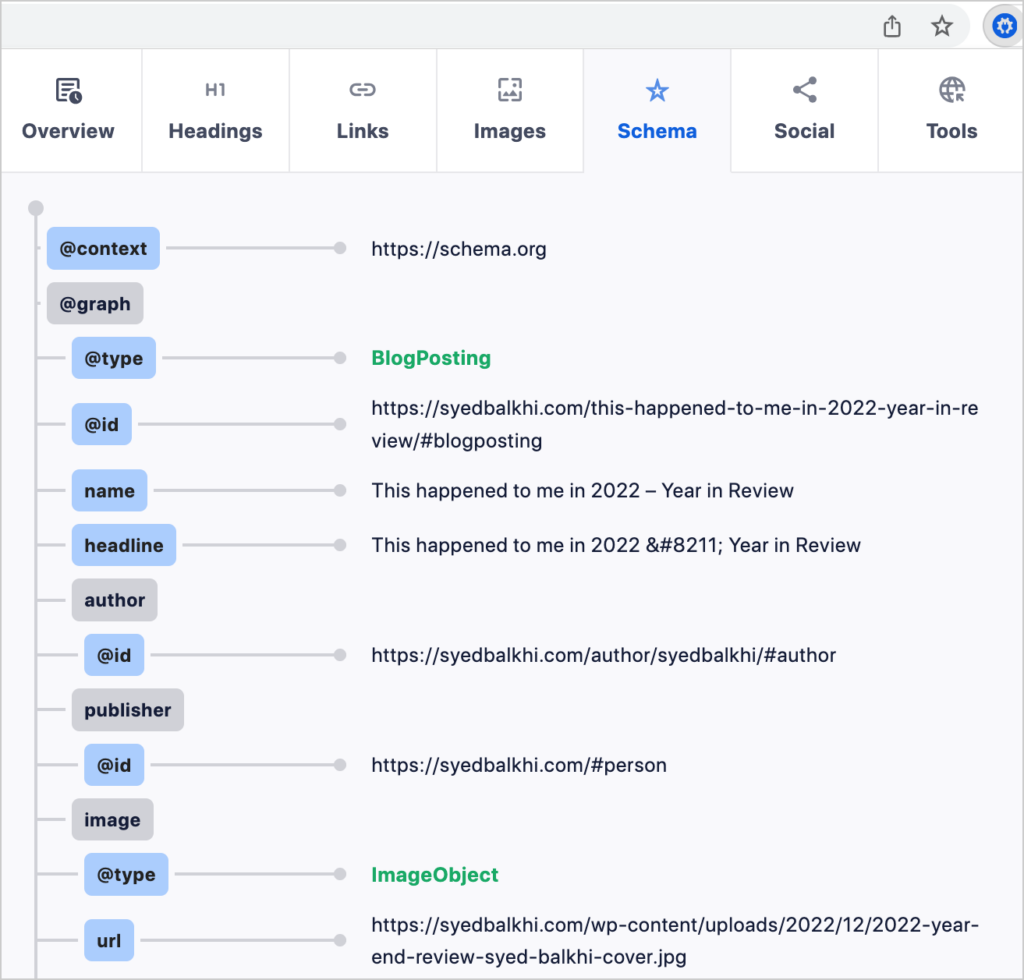
¿Nuevo en el marcado schema? Este es un tipo de código que ayuda a Google a comprender mejor tu contenido. Fundamentalmente, hace que tu página sea elegible para ser mostrada como un fragmento enriquecido.
Puedes pensar en los snippets enriquecidos como pantallas de motor de búsqueda súper-deluxe.
Aquí tienes un fragmento de búsqueda estándar.

Y aquí tienes un fragmento enriquecido.

Recomendamos usar el plugin All in One SEO (AIOSEO) para añadir marcado schema fácilmente.
Preguntas y respuestas sobre el Analizador de AIOSEO
¿Ofrece AIOSEO alguna herramienta SEO gratuita además de la extensión de Chrome Analyzer?
Sí, AIOSEO ofrece una herramienta gratuita de auditoría de sitios web llamada SEO Analyzer. Para usarla, simplemente añade una URL. Los resultados detallados se pueden exportar como PDF. Además, WordPress.org aloja una versión gratuita del plugin All in One SEO (AIOSEO), llamada AIOSEO Lite.
¿Realizaréis actualizaciones de la extensión de Chrome AIOSEO Analyzer?
Sí, como con todos nuestros productos, publicaremos periódicamente nuevas funciones para el Analizador de AIOSEO y las anunciaremos aquí en nuestro sitio web.
¿Qué sigue?
Ahora que sabes lo que puedes hacer con el Analizador de AIOSEO, ¿cuál es el siguiente paso?
Empieza con un proyecto SEO DIY fácil. Y explora cómo realizar un análisis SEO.
Si encontraste útil este artículo, suscríbete a nuestro Canal de YouTube. Encontrarás muchos tutoriales de WordPress allí. También puedes seguirnos en Twitter, LinkedIn o Facebook para estar al tanto.
¿Quieres probar AIOSEO gratis?
Introduce la URL de tu sitio web de WordPress para instalar AIOSEO Lite.

Descargo de responsabilidad: Nuestro contenido es compatible con los lectores. Esto significa que si haces clic en algunos de nuestros enlaces, podemos ganar una comisión. Solo recomendamos productos que creemos que añadirán valor a nuestros lectores.

Tu artículo más útil hasta ahora, al menos para mí. Fácil de leer y comprender para un aprendiz de SEO.