
Voici quelque chose que les guides sur les « meilleurs outils SEO pour débutants » ne vous disent pas : l'outil ne fait pas votre classement. J'ai vu des débutants avec des configurations gratuites surpasser des sites qui payaient 500 $/mois en abonnements d'outils.
La différence n'était pas les outils. C'était de savoir quoi en faire.
C'est exactement ce qu'aborde ce guide. Vous apprendrez les meilleurs outils SEO pour débutants à utiliser et quoi faire avec chacun d'eux afin que vos données se traduisent par des classements.
Dans cet article
- Par quoi commencer (et ce qui peut attendre)
- 9 meilleurs outils de référencement pour débutants
- 1. All in One SEO (AIOSEO) — Meilleur plugin SEO pour WordPress
- 2. Google Search Console — Meilleur outil SEO gratuit, tout simplement
- 3. Google Analytics 4 — Meilleur outil gratuit d'analyse de trafic
- 4. MonsterInsights — Plugin GA4 pour WordPress
- 5. LowFruits — Meilleur outil de recherche de mots-clés pour débutants
- 6. Google Keyword Planner — Option gratuite de recherche de mots-clés
- 7. Semrush — Meilleure suite tout-en-un lorsque vous êtes prêt à passer au niveau supérieur
- 8. Google PageSpeed Insights — Meilleur vérificateur gratuit de vitesse de site
- 9. Screaming Frog SEO Spider — Robot d'exploration technique gratuit
- 1. All in One SEO (AIOSEO) — Meilleur plugin SEO pour WordPress
- Comment construire votre boîte à outils SEO pour débutants
- Erreurs commises par les débutants avec les outils SEO
- Commencez simplement. Restez constant.
- FAQ sur les outils SEO pour débutants
Par quoi commencer (et ce qui peut attendre)
Avant d'aborder la liste, une chose mérite d'être dite clairement : vous n'avez pas besoin d'une suite complète d'outils SEO payants dès le premier jour.
Les outils gratuits de Google vous mèneront plus loin que la plupart des débutants ne le pensent. Un outil de recherche de mots-clés ou une suite tout-en-un commence à être rentable une fois que vous publiez régulièrement et que vous souhaitez analyser les données de vos concurrents, mais c'est une décision pour le mois 2 ou 3, pas pour le premier jour.
Voici comment je le séquencerais :
- Commencez gratuitement. Google Search Console et Google Analytics couvrent les bases.
- Ajoutez un plugin SEO. Essentiel si vous êtes sur WordPress, et All in One SEO est celui que je choisirais en premier.
- Intégrez la recherche de mots-clés une fois que vous êtes prêt à être stratégique quant à ce que vous publiez.
- Envisagez une suite tout-en-un lorsque vous avez besoin de données concurrentielles approfondies ou que vous publiez en grand volume.
Dans cet esprit, voici les meilleurs outils de référencement pour débutants.
Pourquoi vous devriez me faire confiance
Je suis une stratège de contenu SEO avec plus de 7 ans d'expérience dans l'optimisation de sites WordPress pour les petites entreprises. J'ai testé tous les outils de cette liste, et j'ai vu de mes propres yeux lesquels aident réellement les débutants à faire la différence et lesquels ne font que vous compliquer la vie.
9 meilleurs outils de référencement pour débutants
| Outil | Idéal pour | Tarifs |
|---|---|---|
| Tout en un SEO | SEO sur page dans WordPress | Version gratuite légère ; payant à partir de 49,60 $/an |
| Google Search Console | Données de performance organiques | Gratuit |
| Google Analytics 4 | Comprendre votre trafic | Gratuit |
| MonsterInsights | GA4 pour les utilisateurs de WordPress | Version légère gratuite ; payant à partir de 99,60 $/an |
| LowFruits | Trouver des mots-clés faciles | À partir de 21 $/mois |
| Planificateur de mots clés Google | Recherche de mots-clés gratuite | Gratuit |
| Semrush | Recherche de concurrents et audits | Plan gratuit limité ; payant à partir de 117,33 $/mois (facturé annuellement) |
| Google PageSpeed Insights | Diagnostic de la vitesse du site | Gratuit |
| Screaming Frog SEO Spider | Analyse technique du site | Gratuit jusqu'à 500 URL ; 259 $/an pour un crawl illimité |
1. All in One SEO (AIOSEO) — Meilleur plugin SEO pour WordPress
Idéal pour : les utilisateurs de WordPress qui souhaitent gérer le SEO on-page sans deviner.
Si vous êtes sur WordPress, un plugin SEO est l'endroit où vit votre flux de travail d'optimisation de contenu.
Pour les débutants, All in One SEO est celui que je recommande.
All in One SEO (AIOSEO) est un plugin SEO WordPress utilisé par plus de 3 millions de propriétaires de sites web. Ce qui le distingue pour les débutants, c'est qu'il ne se contente pas de vous donner des données. Il vous dit quoi corriger et où, directement dans votre éditeur WordPress pendant que vous écrivez.
👉 Que faire en premier
Commencez par exécuter l'Assistant de configuration. Il vous guide à travers la configuration SEO fondamentale de votre site en quelques minutes : le titre de votre site, le format de la méta-description, les paramètres du sitemap, tout cela.

La plupart des débutants sautent cette étape et commencent à publier immédiatement. Ne le faites pas. Bien régler les bases d'abord signifie que chaque article que vous publiez ensuite est déjà dans une meilleure position.
Ensuite, pour chaque article que vous écrivez, faites défiler jusqu'au panneau AIOSEO sous l'éditeur. Définissez votre mot-clé principal et regardez votre score Analyse On-Page TruSEO se mettre à jour en temps réel.

TruSEO vérifie si votre mot-clé apparaît aux bons endroits, comme dans votre balise de titre, votre méta-description, votre premier paragraphe, vos sous-titres et le texte alternatif de vos images. Il signale tout ce qui manque avant que vous n'appuyiez sur publier.
Astuce de pro : Pensez à TruSEO comme à une checklist avant le vol. Vous voulez que tout soit au vert avant que l'article ne soit mis en ligne.
Au fur et à mesure que votre site grandit, 2 fonctionnalités supplémentaires deviennent inestimables :
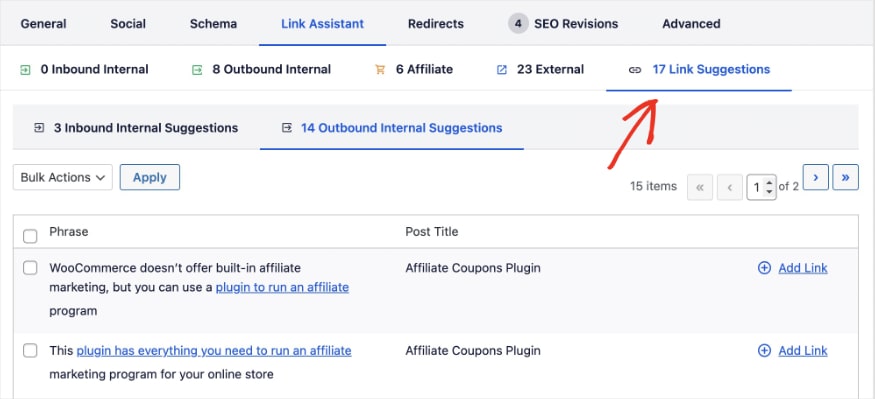
Link Assistant analyse l'ensemble de votre site et suggère des liens internes avec un texte d'ancre pertinent (le genre de chose qu'il est impossible de suivre manuellement une fois que vous avez plus de 50 articles).
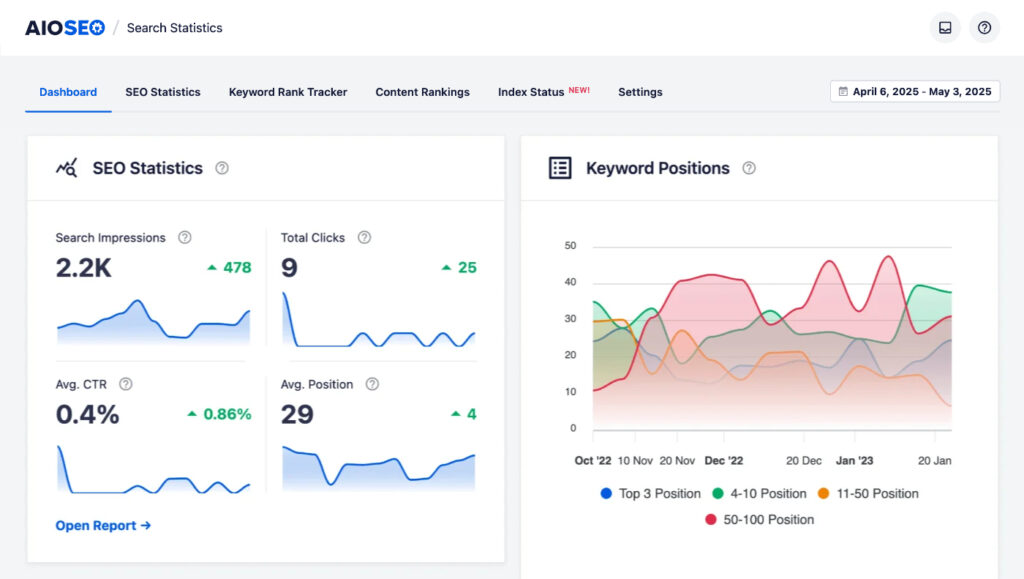
Search Statistics extrait vos données Google Search Console directement dans WordPress afin que vous puissiez suivre les classements et les performances sans changer d'onglet.
Je n'ai fait qu'effleurer le sujet ici, mais c'est le but. Au lieu de vous remettre un tableau de bord en vous souhaitant bonne chance, AIOSEO vous guide pas à pas dans le SEO on-page.
Tarification : Les plans payants commencent à 49,60 $/an. Il existe une version gratuite (AIOSEO Lite) sur WordPress.org si vous souhaitez d'abord essayer les fonctionnalités on-page de base. Voir tous les plans →
Pas sur WordPress ? La plupart des plateformes (Squarespace, Wix, Shopify) ont des champs SEO intégrés. Il vous suffira d'être plus attentif à vos optimisations que si vous utilisiez des listes de contrôle comme TruSEO.
2. Google Search Console — Meilleur outil SEO gratuit, point final
Idéal pour : Comprendre comment Google voit et classe votre site
Google Search Console (GSC) est le l'outil SEO gratuit le plus précieux disponible. Il est gratuit, vient directement de Google et vous donne des données de première main qu'aucun outil tiers ne peut reproduire. Je l'installe sur chaque site avant toute autre chose. (Ce tutoriel vous montre comment. Si vous n'êtes pas sur WordPress, sautez ces étapes, mais toutes les autres s'appliquent.)
👉 Que faire en premier
Une fois connecté, allez dans Performance → Résultats de recherche. C'est là que je passe la plupart de mon temps, et c'est étonnamment facile pour les débutants.
Voici comment lire ce que vous regardez :

- Clics : combien de personnes ont visité votre site depuis la recherche Google
- Impressions : combien de personnes ont vu votre résultat dans la recherche, qu'elles aient cliqué ou non
- CTR (taux de clics) : clics divisés par les impressions. Le CTR moyen pour une page classée n°1 est d'environ 19-28 %. Si vous êtes classé dans la première page mais que votre CTR est bien inférieur à 3 %, votre balise de titre ou votre méta-description a probablement besoin d'être retravaillée. Les gens voient votre résultat et choisissent celui de quelqu'un d'autre.
- Position moyenne : où votre page se classe en moyenne sur toutes les recherches qui l'ont déclenchée
Le geste qui rapporte le plus aux débutants : Filtrez par page spécifique et regardez pour quels mots-clés elle obtient des impressions. Vous trouverez presque toujours des requêtes que vous ne ciblerez pas, parfois meilleures que celles que vous ciblerez. C'est de la recherche de mots-clés gratuite cachée à la vue de tous.
Tarifs : Gratuit. Fonctionne sur n'importe quelle plateforme.
3. Google Analytics 4 — Meilleur outil d'analyse de trafic gratuit
Idéal pour : Comprendre ce que font les visiteurs après avoir atterri sur votre site
Google Search Console vous dit comment les gens vous trouvent. Google Analytics 4 (GA4) vous dit ce qu'ils font après avoir cliqué. Ces deux outils sont complémentaires, et vous avez besoin des deux.
Voici la façon la plus simple d'y penser : GSC vous indique votre classement et votre CTR. GA4 vous indique si les personnes qui ont cliqué sont restées. Si ce n'est pas le cas, c'est un problème qui mérite d'être résolu.
👉 Que faire en premier
Allez dans Rapports → Acquisition → Acquisition de trafic et filtrez par Recherche organique. Vous verrez vos pages principales de Google ainsi que trois chiffres qui comptent :
- Sessions : combien de trafic organique chaque page attire
- Temps d'engagement moyen : combien de temps les gens restent réellement
- Taux de rebond : combien de personnes partent sans rien faire
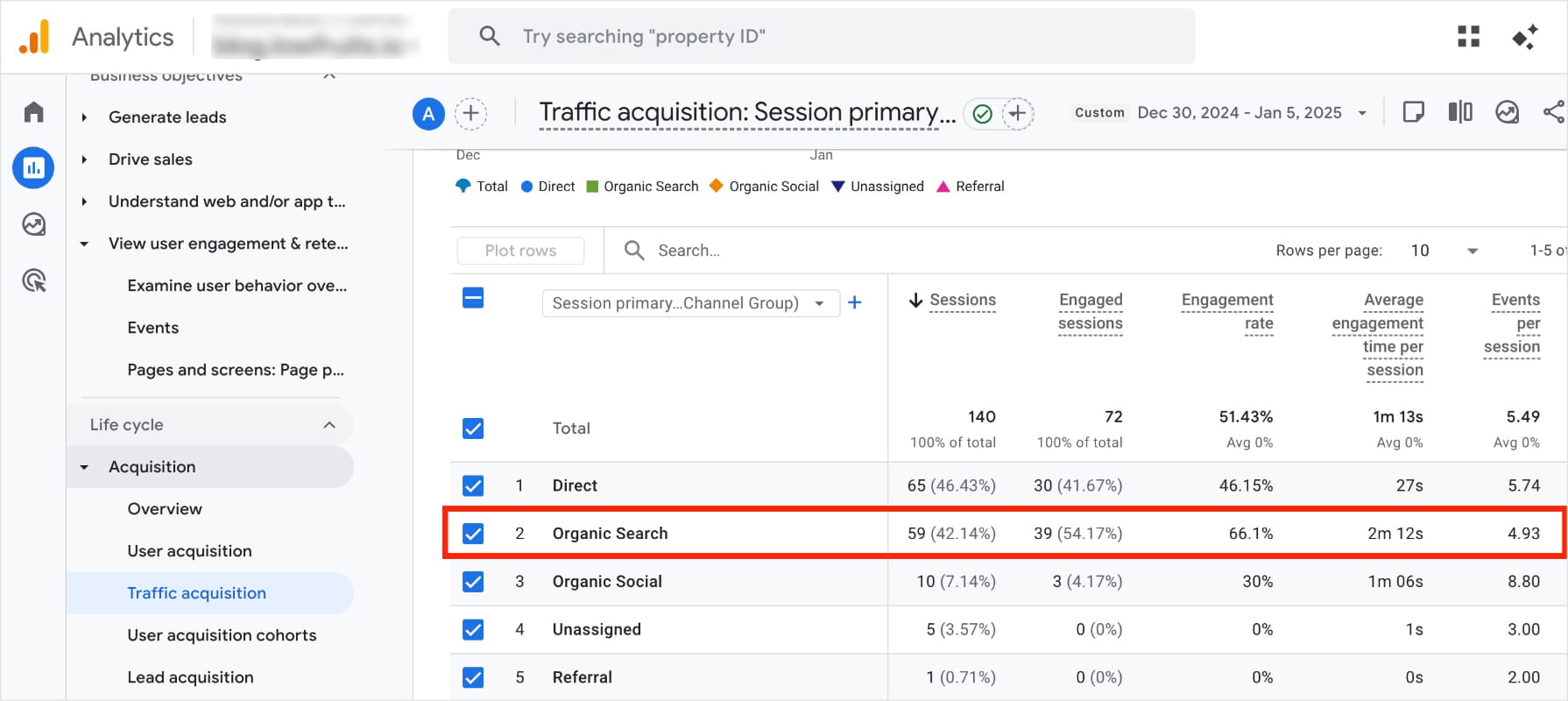
Trouvez n'importe quel article où les sessions sont décentes mais le temps d'engagement est faible (moins de 30 secondes est un signal d'alarme). Cette inadéquation entre de bons classements et des personnes qui partent immédiatement signifie presque toujours que votre contenu ne livre pas ce que le chercheur attendait.
La solution est de revenir à l'article, de rechercher vous-même le mot-clé, de regarder ce que les meilleurs résultats couvrent réellement, et de mettre à jour votre contenu pour correspondre à cette intention.
Je trouve au moins une de ces inadéquations sur presque tous les sites que j'audite. C'est constamment l'une des corrections à plus fort ROI qu'un débutant puisse faire, et vous ne la trouveriez jamais avec Search Console seule.
Tarification : Gratuit.
4. MonsterInsights — Plugin GA4 pour WordPress

Idéal pour : les utilisateurs de WordPress qui trouvent l'interface de GA4 écrasante
GA4 est puissant mais vraiment difficile à naviguer si vous n'êtes pas déjà à l'aise avec l'analyse. Les menus sont enfouis, les rapports ne sont pas intuitifs, et la moitié du temps, vous n'êtes pas sûr de regarder les bonnes données. MonsterInsights résout ce problème en extrayant vos données GA4 les plus importantes directement dans votre tableau de bord WordPress.
Considérez-le comme GA4 avec la complexité en moins. Au lieu de chercher dans les menus, vous ouvrez votre tableau de bord WordPress et vos métriques clés sont là.
👉 Que faire en premier
Après avoir installé et connecté MonsterInsights à GA4, allez dans Insights → Rapports → Aperçu dans votre tableau de bord WordPress. Vous verrez vos principales sources de trafic, vos pages les plus populaires et vos performances de recherche organique en un coup d'œil, le tout sans quitter WordPress.
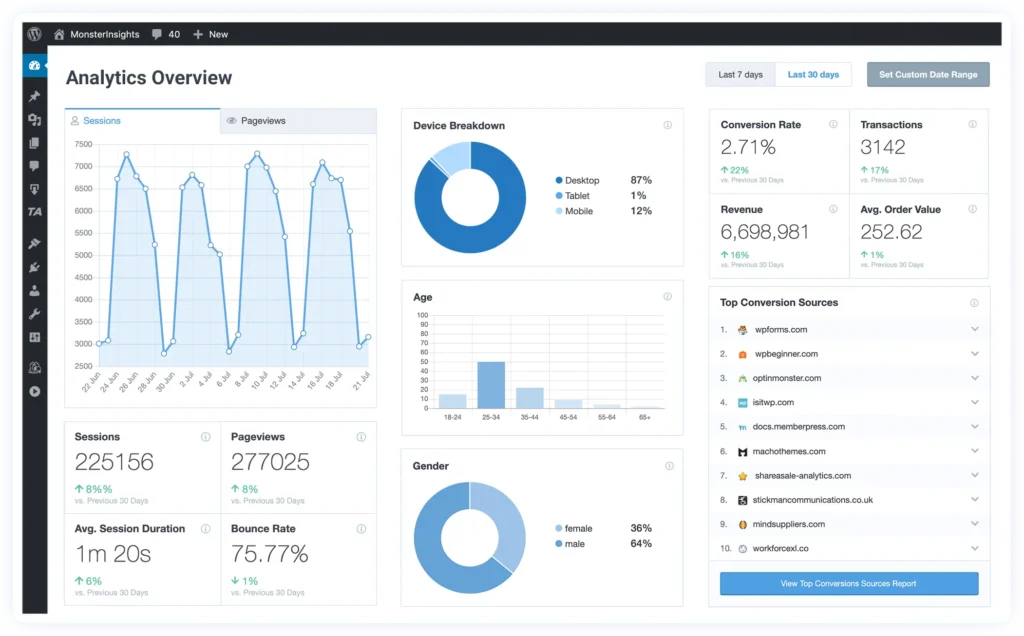
Pour les débutants qui veulent une réponse rapide à « le référencement fonctionne-t-il ? » sans une session d'analyse de 20 minutes, c'est le moyen le plus rapide de l'obtenir.
Le Rapport Search Console de MonsterInsights mérite qu'on s'y attarde. Il affiche vos 50 meilleurs mots-clés classés avec les clics, les impressions et la position moyenne. C'est la même donnée GSC, mais affichée directement dans WordPress pour que vous puissiez la consulter pendant que vous travaillez sur vos articles.
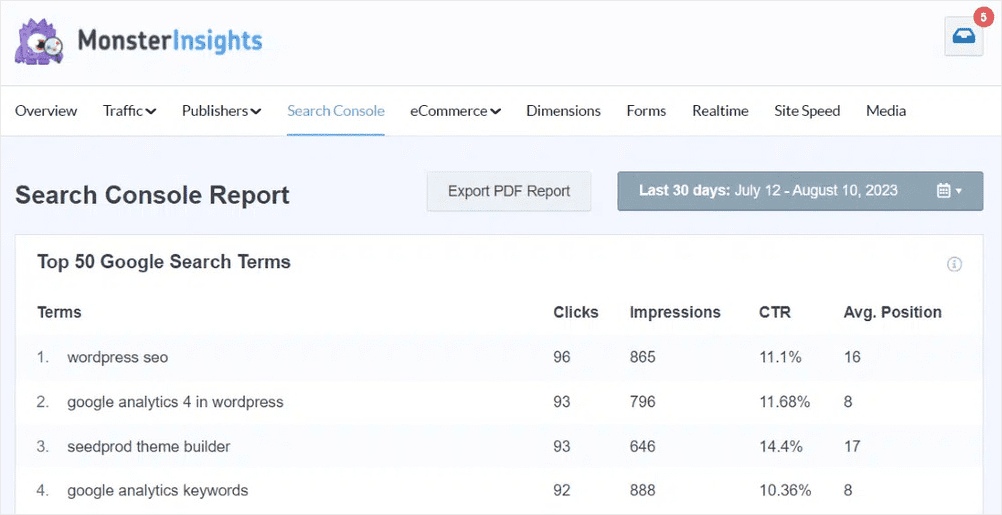
Une fois que vous avez configuré MonsterInsights, il y a très peu de raisons d'ouvrir GA4 ou GSC directement pour la plupart des vérifications quotidiennes.
Tarifs : Version lite gratuite disponible. Les plans payants commencent à 99,60 $/an.
5. LowFruits — Meilleur outil de recherche de mots-clés pour débutants
Idéal pour : trouver des mots-clés pour lesquels vous pouvez réellement vous classer en tant que nouveau site
La plupart des outils de recherche de mots-clés vous montrent *tous* les mots-clés qui existent. Et c'est utile une fois que vous êtes un site établi avec une réelle autorité de domaine. Mais quand vous êtes nouveau, ces outils vous donnent une liste de termes pour lesquels les géants de l'industrie se font concurrence. Vous n'avez aucune chance.
C'est pourquoi j'aime LowFruits.
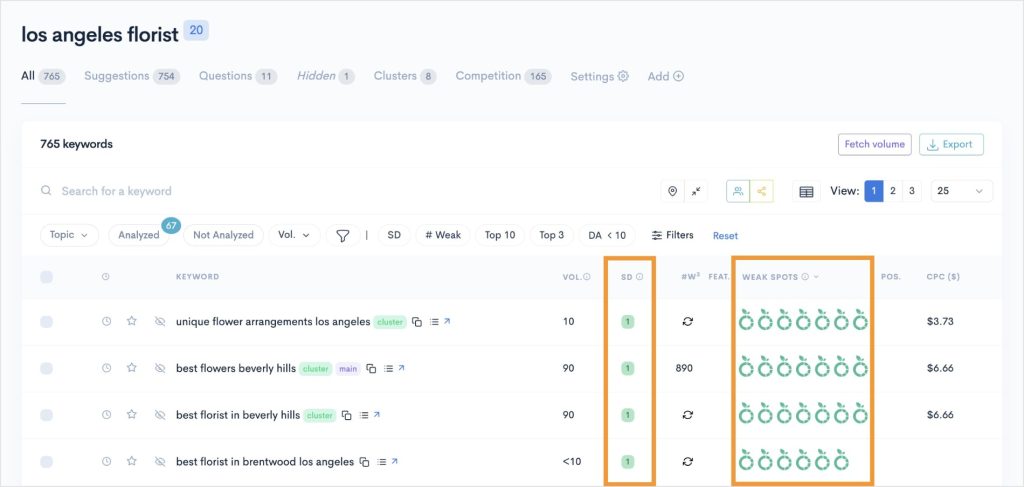
Il vous montre quels mots-clés vous avez *réellement* une chance d'obtenir en identifiant les Points Faibles dans les SERP. Ce sont des sites web à faible autorité qui se classent dans la page 1. S'ils y sont, vous pouvez y arriver aussi.
Cette distinction est extrêmement importante pour les débutants. Le schéma le plus courant que je vois : quelqu'un fait une recherche de mots-clés, cible des termes concurrentiels à fort volume, publie 10 articles, n'obtient aucun trafic, et conclut que le SEO ne fonctionne pas. Il fonctionne. Ils ont juste commencé à l'extrémité opposée de la courbe de difficulté.
👉 Que faire en premier
Entrez votre sujet principal dans l'outil KWFinder et laissez LowFruits extraire des idées de mots-clés. Triez par difficulté SERP et recherchez les mots-clés avec plusieurs indicateurs de Points Faibles. Ce sont vos meilleures cibles en tant que nouveau site.
Avant de commencer à écrire, utilisez la fonction de clustering. Celle-ci regroupe les mots-clés apparentés par intention de recherche et vous indique lesquels appartiennent à un seul article par rapport à ceux qui nécessitent leur propre page distincte.
Cela peut sembler peu important, mais se tromper à ce sujet coûte cher. Vous pouvez passer des semaines à écrire des articles qui se concurrencent plutôt que de couvrir des sujets différents. Je fais passer chaque liste de mots-clés par le clustering avant d'écrire un seul mot.

Tarifs : À partir de 21 $/mois. Crédits prépayés également disponibles.
6. Google Keyword Planner — Option gratuite de recherche de mots-clés
Idéal pour : Recherche de mots-clés sans budget, directement à la source
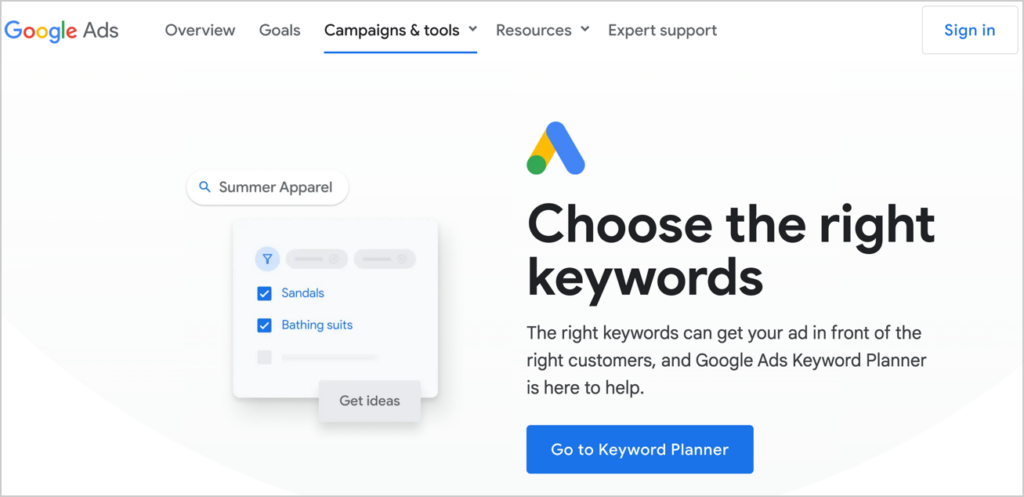
Google Keyword Planner a été conçu pour les annonceurs, mais c'est l'un des outils de recherche de mots-clés gratuits les plus fiables car les données proviennent directement de Google. Pas d'estimations de tiers, juste le comportement de recherche réel de la source.
Je l'utilise toujours comme une vérification de cohérence lorsque je compare la demande de mots-clés avant de décider quoi écrire. Il n'est pas aussi puissant qu'un outil payant, mais il ne devine pas non plus.
👉 Que faire en premier
Allez dans Découvrir de nouveaux mots-clés et entrez votre sujet. Vous obtiendrez une liste d'idées de mots-clés connexes avec des fourchettes de volume de recherche et des niveaux de concurrence. Commencez par filtrer pour une faible concurrence. Ce sont les mots-clés pour lesquels vous avez moins de chances d'être enterré par de plus gros sites.

Astuce de pro : Au lieu d'entrer un mot-clé, entrez l'URL d'un concurrent. Keyword Planner extrait les termes qu'il cible sur son site. C'est l'un des moyens les plus rapides de trouver des idées de contenu que vous auriez pu manquer.
Honnêteté : si vous ne faites pas de publicité, vous verrez des fourchettes de volume larges comme « 1K–10K » plutôt que des chiffres exacts. Toujours utile pour comparer la demande relative, juste moins précis qu'un outil payant.
Tarifs : Gratuit. Nécessite un compte Google Ads, mais vous n'avez pas besoin de faire de publicité.
7. Semrush — Meilleure suite tout-en-un lorsque vous êtes prêt à passer au niveau supérieur
Idéal pour : Recherche de concurrents, analyse de mots-clés à grande échelle et audits de site
Semrush n'est pas l'endroit où je conseillerais à un débutant de commencer. Il possède près de 50 fonctionnalités et l'ouvrir pour la première fois sans contexte est vraiment désorientant.
Mais une fois que vous avez les bases et que vous voulez aller plus loin, c’est l’un des outils les plus complets disponibles. La raison pour laquelle il mérite une place dans la boîte à outils d’un débutant est qu’il comble une lacune que les outils gratuits ne peuvent pas : vous montrer exactement ce que font vos concurrents.
👉 Que faire en premier (quand vous êtes prêt)
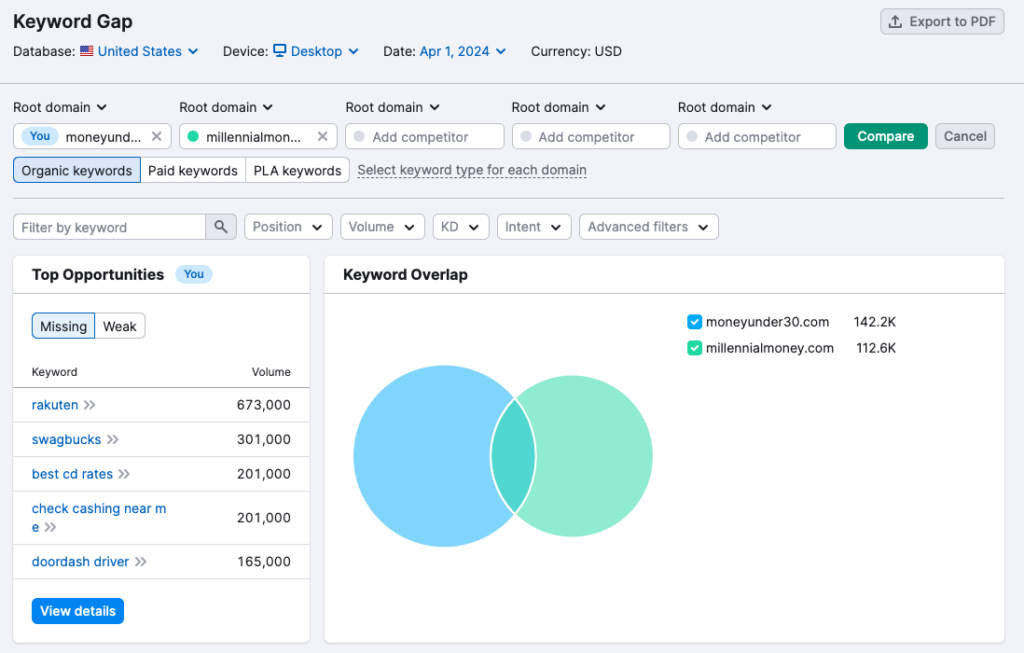
Commencez par la Recherche Organique. Entrez le domaine d’un concurrent et vous verrez tous les mots-clés pour lesquels il se classe, les pages qui génèrent son trafic et d’où proviennent ses backlinks. À partir de là, utilisez l’outil Keyword Gap pour trouver les sujets pour lesquels il se classe et vous non. Ce sont vos opportunités de contenu prioritaires.
Une fois que vous avez exploré quelques sites concurrents, passez à l’outil Keyword Magic Tool. Entrez un sujet, filtrez par difficulté de mot-clé (commencez sous 30 pour un nouveau site) et construisez votre liste cible.
Configurez ensuite le Suivi de position pour surveiller vos classements au fil du temps. Ajoutez vos mots-clés cibles, définissez votre emplacement, et Semrush vous montrera les changements quotidiens de classement au fur et à mesure que vous publiez.
Ma suggestion : Engagez-vous à maîtriser ces 3 fonctionnalités avant de toucher à quoi que ce soit d'autre. Semrush récompense la patience.
Tarifs : Plan gratuit limité (10 requêtes/jour). Les plans payants commencent à 117,33 $/mois facturés annuellement.
Ahrefs est une alternative solide, particulièrement réputée pour l'analyse des backlinks si cela devient une priorité.
8. Google PageSpeed Insights — Meilleur vérificateur de vitesse de site gratuit
Idéal pour : Diagnostiquer les problèmes de performance qui nuisent aux classements et à l'expérience utilisateur
La vitesse de page est un facteur de classement Google, et un site lent nuit à la fois à vos classements et à votre taux de rebond. PageSpeed Insights vous donne un score de performance gratuit pour n'importe quelle URL, ainsi qu'une liste spécifique de ce qu'il faut corriger.
👉 Que faire en premier
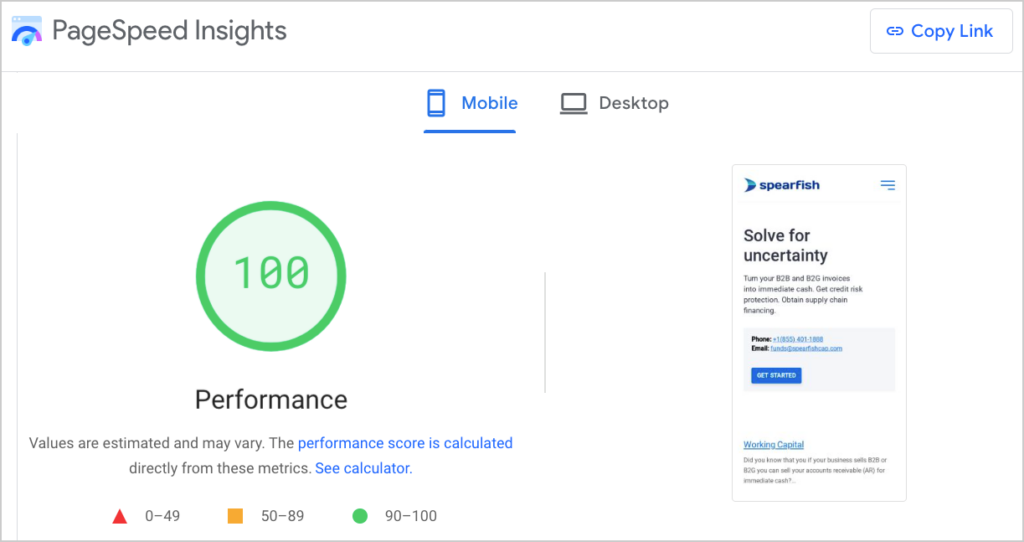
Exécutez l'URL de votre page d'accueil via l'outil. Concentrez-vous sur deux choses : le Score de performance mobile et la section Opportunités ci-dessous. La liste des opportunités classe les corrections par impact potentiel et explique chacune d'elles en langage clair.
Ne vous laissez pas distraire par les graphiques en cascade ou les diagnostics détaillés. Ceux-ci sont destinés aux développeurs. Votre travail en tant que débutant est d’identifier les 2-3 meilleures opportunités et de les aborder une par une.
La plupart des problèmes de vitesse proviennent d'une poignée de coupables courants, tels que les images non compressées, l'absence de mise en cache et les scripts bloquant le rendu. Les utilisateurs de WordPress peuvent installer des plugins comme Smush (compression d'images) et WP Rocket (mise en cache et performance) pour corriger les problèmes les plus courants. (Aucune connaissance technique requise.)
Installez-en un, réexécutez le test et voyez de combien le score a bougé.
Tarifs : Gratuit. Aucun compte requis.
9. Screaming Frog SEO Spider — Robot d'exploration de site technique gratuit
Idéal pour : Trouver des problèmes de SEO technique sur l'ensemble de votre site
Screaming Frog est une application de bureau qui explore votre site de la même manière que Google et vous fournit un rapport technique complet. Vous pouvez y voir les liens brisés, les méta-descriptions manquantes, les balises de titre en double, les chaînes de redirection, et plus encore.
C’est l’outil le plus avancé de cette liste, mais il vaut la peine d’être exécuté tous les quelques mois, même si vous n’avez pas de formation de développeur.
👉 Que faire en premier
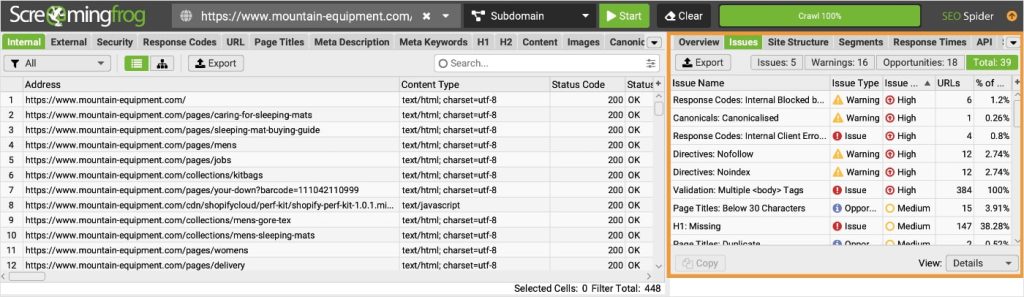
Téléchargez l’application, entrez l’URL de votre page d’accueil et laissez-la explorer. Une fois terminée, concentrez-vous sur ces trois onglets :
- Codes de réponse : Filtrez les 404. Ce sont des pages brisées qui nécessitent des redirections ou des corrections.
- Balises de titre : Filtrez les titres manquants ou en double.
- Méta-description : Filtrez les descriptions manquantes.
Vous pouvez également ouvrir l'onglet Problèmes à droite pour avoir un aperçu de tous les problèmes du site classés par gravité. C'est utile si vous souhaitez une liste de corrections prioritaires plutôt que de parcourir les onglets manuellement.
La version gratuite explore jusqu'à 500 URL, ce qui est plus que suffisant pour la plupart des sites débutants. Lancez-la, corrigez ce qu'elle signale, et définissez un rappel pour la relancer dans quelques mois.
Tarifs : Gratuit jusqu'à 500 URL. Le forfait payant est à 259 $/an pour des explorations illimitées.
Comment construire votre boîte à outils SEO pour débutants
Vous n’avez pas besoin des 9 outils dès le premier jour. Voici comment je le ferais par étapes :
Mois 1 : Les Fondations (Tout est gratuit)
- Configurer Google Search Console
- Configurer Google Analytics 4
- Installer AIOSEO sur WordPress (la version gratuite est un excellent point de départ)
- Utiliser Google Keyword Planner pour des idées de contenu initiales
Mois 2-3 : Prendre de l'élan
- Ajouter LowFruits pour une recherche de mots-clés plus stratégique
- Installer MonsterInsights pour rendre vos données GA4 lisibles dans WordPress
- Lancer une exploration Screaming Frog pour détecter rapidement les problèmes techniques
- Vérifier PageSpeed Insights et s'attaquer aux meilleures opportunités
Mois 4 et plus : Approfondir
- Commencer un essai Semrush lorsque vous souhaitez des données sur la concurrence
- Passer à AIOSEO Pro pour débloquer Link Assistant et Search Statistics
C’est une configuration SEO complète et fonctionnelle. Et cela ne coûte rien le premier mois.
Erreurs commises par les débutants avec les outils SEO
- Payer pour Semrush ou Ahrefs avant de maîtriser GSC. Google Search Console seul peut fournir plus d’informations exploitables que la plupart des débutants ne le pensent. Ne dépensez pas 140 $ par mois pour un outil avant d’avoir tiré le maximum des outils gratuits.
- Installer trop d’outils à la fois. Choisissez un outil pour chaque tâche et maîtrisez-le. J’ai vu des débutants configurer 6 plateformes, se sentir dépassés et finir par n’en utiliser aucune de manière cohérente.
- Traiter les scores comme des objectifs. Un score TruSEO de 100/100 ou un score PageSpeed parfait ne signifie pas automatiquement que votre contenu se classera. Les scores sont des listes de contrôle diagnostiques, pas des bulletins. J’ai vu des articles avec un score TruSEO de 60/100 se classer mieux que des articles avec un score parfait parce que le contenu était vraiment meilleur. Le score vous indique les problèmes. Il ne garantit pas les résultats.
- Configurer GSC et ne jamais y revenir. C’est le plus courant, et c’est celui qui vous coûte le plus d’opportunités. Les données ne vous aident que si vous agissez. Consultez votre rapport de performances au moins une fois par semaine. C’est là que se cachent la plupart de vos opportunités d’optimisation de contenu.
Commencez simplement. Restez constant.
Si je devais recommencer aujourd’hui, voici ce que je ferais : configurer Google Search Console, installer AIOSEO et publier 10 articles ciblant des mots-clés que LowFruits m’a dit que je pourrais gagner.
C'est tout.
Pas de Semrush, pas de Screaming Frog, pas de suite payante d'aucune sorte. Pas encore.
L'envie de construire la pile d'outils parfaite avant même d'avoir écrit un seul article est réelle, et elle vous ralentira. Les propriétaires de sites que j'ai vus progresser le plus rapidement n'étaient pas ceux qui avaient le plus d'outils. C'étaient ceux qui choisissaient un petit ensemble, les apprenaient bien et continuaient à publier.
Commencez par là. Le reste suivra.
Et quand vous serez prêt, AIOSEO est par où je commencerais. Il apporte votre flux de travail SEO le plus important directement dans WordPress, là où vous travaillez déjà.
Vous voulez continuer à apprendre ? Consultez ces favoris :
Vous pouvez également nous suivre sur Twitter, Facebook et YouTube pour plus de conseils SEO pour débutants.
FAQ sur les outils SEO pour débutants
Quel est le meilleur outil SEO gratuit pour les débutants ?
Google Search Console est l'outil SEO gratuit le plus précieux pour les débutants. Il vous montre les mots-clés exacts pour lesquels vos pages sont classées, quelles pages Google a indexées et les problèmes techniques sur votre site. Associez-le à Google Analytics 4 et AIOSEO Lite (pour les utilisateurs de WordPress) et vous avez une base gratuite solide.
Dois-je payer pour des outils SEO en tant que débutant ?
Non, du moins pas tout de suite. Les outils gratuits de Google (Search Console, Analytics et Keyword Planner) vous donnent tout ce dont vous avez besoin pour commencer et faire de réels progrès. Les outils payants comme Semrush ou LowFruits deviennent utiles une fois que vous publiez régulièrement et que vous souhaitez approfondir la recherche de mots-clés ou l'analyse de la concurrence.
Combien d'outils SEO ai-je besoin en tant que débutant ?
Trois ou quatre suffisent pour commencer : un plugin SEO (AIOSEO), un pour les données de performance (Google Search Console), un pour l'analyse (Google Analytics 4) et un pour la recherche de mots-clés (LowFruits ou Google Keyword Planner). Ajouter plus d'outils avant de maîtriser les bases crée de la surcharge, pas de meilleurs résultats.
Est-ce que AIOSEO est bon pour les débutants ?
Oui, c'est l'un des plugins SEO les plus conviviaux pour les débutants sur WordPress. L'assistant de configuration gère la configuration SEO fondamentale de votre site en quelques minutes, et l'analyse On-Page TruSEO vous donne une liste de contrôle en temps réel pendant que vous écrivez, afin que vous sachiez exactement quoi corriger avant de publier.
Combien de temps faut-il pour voir les résultats du SEO ?
Cela dépend de votre niche, mais la plupart des nouveaux articles prennent 3 à 6 mois pour se classer dans un espace concurrentiel. Ce n'est pas un problème de SEO ou d'outils ; c'est juste comme ça que fonctionnent les moteurs de recherche. Les outils vous aident à optimiser votre contenu et à suivre vos progrès, mais la constance dans le temps est ce qui génère des résultats.
Divulgation : Notre contenu est financé par nos lecteurs. Cela signifie que si vous cliquez sur certains de nos liens, nous pouvons gagner une commission. Nous ne recommandons que les produits qui, selon nous, apporteront de la valeur à nos lecteurs.
Envie d'essayer AIOSEO gratuitement ?
Entrez l'URL de votre site Web WordPress pour installer AIOSEO Lite.

