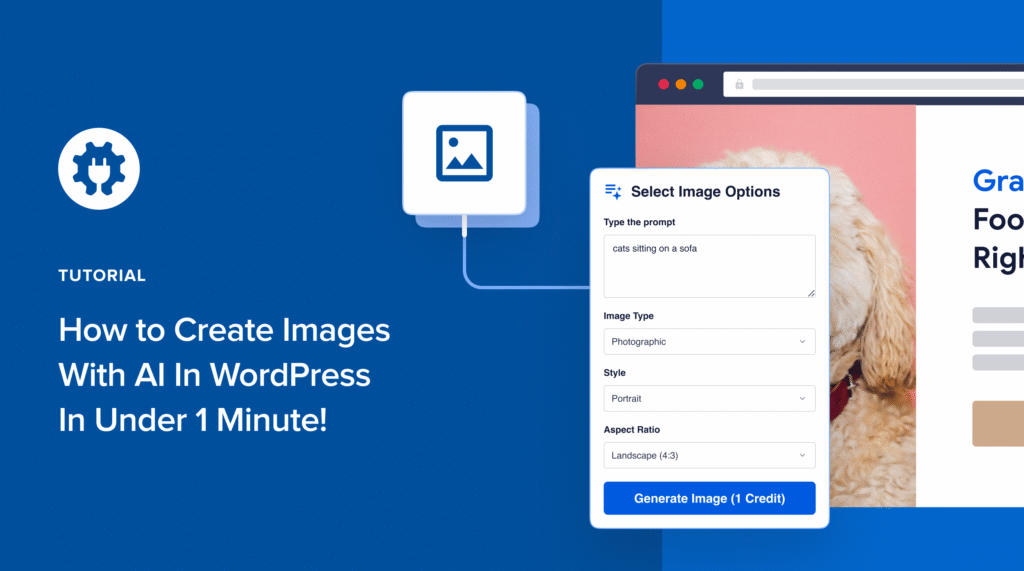

Fatigué de faire défiler sans fin les sites de photos de stock, à la recherche de l'image parfaite pour votre article de blog, pour finalement découvrir qu'elle coûte de l'argent ou qu'elle a déjà été utilisée mille fois ? Et si vous pouviez obtenir une image 100% unique qui correspond parfaitement à votre contenu en moins d'une minute ?
C'est la puissance de la création d'images avec l'IA.
Dans ce guide, je vais vous montrer exactement comment générer des images pour WordPress avec l'IA en quelques clics, directement depuis votre éditeur de contenu.
Dans cet article
- Pourquoi s'embêter avec un générateur d'images IA ?
- Découvrez votre nouveau générateur d'images IA préféré
- Comment générer des images avec l'IA dans WordPress
- Conseils de pro pour obtenir des images IA incroyables
- Arrêtez de chercher, commencez à créer des images IA
- FAQ sur le générateur d’images WordPress
Pourquoi s'embêter avec un générateur d'images IA ?
Avant de plonger dans le tutoriel, couvrons rapidement pourquoi c'est si important pour les créateurs de contenu. Utiliser l'IA pour générer vos images n'est pas juste une astuce cool ; c'est une façon plus intelligente de travailler.
Voici pourquoi vous allez l'adorer :
- Vous arrêterez de perdre du temps : Fini de faire défiler sans fin les sites de photos de stock. Vous pouvez décrire exactement ce que vous voulez et obtenir une image personnalisée en moins de 60 secondes.
- Vous économiserez de l'argent : Arrêtez de payer pour des photos de stock individuelles ou des abonnements mensuels coûteux. Vous pouvez créer toutes les images de haute qualité dont vous avez besoin, directement depuis votre éditeur.
- Vous obtiendrez des images 100 % uniques : Créez des visuels qui sont complètement uniques à votre marque. Vous n'aurez jamais à vous soucier d'utiliser la même photo qui se trouve déjà sur des centaines d'autres blogs.
- Vous obtiendrez l'image parfaite à chaque fois : Besoin d'une image de quelque chose de très spécifique ? Vous pouvez générer un visuel qui illustre parfaitement le sujet exact sur lequel vous écrivez.
Découvrez votre nouveau générateur d'images IA préféré
Dans ce tutoriel, je vais vous présenter le Générateur d'images IA de All in One SEO (AIOSEO).
En tant que créateur de contenu, j'ai utilisé des dizaines de générateurs d'images (et payé les coûts d'abonnement qui les accompagnent), mais j'ai souvent été déçu.
Et ne me lancez même pas sur les modifications. Vous demandez un tout petit changement, et le logiciel devient fou, produisant une image entièrement différente. C'est épuisant.
Cependant, le Générateur d'images d'AIOSEO a complètement changé la donne pour moi.

Avec le Générateur d'images WordPress d'AIOSEO, vous pouvez :
- Créer des images complètement originales pour les articles de blog, les images mises en avant, et même les graphiques pour les réseaux sociaux
- Choisir parmi différents styles créatifs comme cinématographique, illustration ou minimaliste
- Générez votre image en moins d'1 minute à partir d'une simple description textuelle
- Et ma partie préférée : Vous pouvez télécharger votre propre image et demander à l'IA de la modifier ! C'est incroyablement puissant.
Bon, si vous ne l'aviez pas encore compris, je suis enthousiasmé par celui-ci. Il est rare d'obtenir un outil WordPress aussi performant, et j'ai vraiment hâte de vous montrer comment il fonctionne. Mais avant de le faire...
Pourquoi vous devriez me faire confiance
Je crée du contenu depuis plus de 6 ans et je comprends très bien la frustration de la « chasse à l'image ». J'ai passé d'innombrables heures à trier des photos de stock non pertinentes, à m'inquiéter des licences, et parfois à abandonner et à me contenter d'une image qui n'était pas tout à fait correcte.
C'est pourquoi j'étais si impatient de tester le générateur d'images IA d'AIOSEO. Il a complètement changé mon flux de travail.
Les étapes simples et pratiques que je vais vous montrer sont les mêmes que j'utilise maintenant pour créer des images uniques et de haute qualité pour chaque article que j'écris, ce qui me fait gagner beaucoup de temps et m'évite des maux de tête.
Comment générer des images avec l'IA dans WordPress
Prêt à voir comment ça marche ? Je vais vous guider, étape par étape, sur la façon de créer des images avec l'IA, directement dans WordPress.
Étape 1 : Ajouter le bloc d'images WordPress
Votre parcours commence avec un outil familier : le bloc d'image WordPress standard.
Dans l'éditeur de votre article ou de votre page, cliquez sur l'icône plus (+) pour ajouter un nouveau bloc. Une barre de recherche apparaîtra. Tapez simplement « Image » et sélectionnez le bloc d'image par défaut.

Astuce de pro : Vous pouvez également taper « /image » et appuyer sur « Entrée » pour ouvrir ce bloc encore plus rapidement.
Vous n'avez pas besoin de chercher un bloc AIOSEO spécial pour cette étape : la magie de l'IA est intégrée directement dans le bloc que vous utilisez tous les jours.
Étape 2 : Lancer le générateur d'images IA
Maintenant que vous avez le bloc d'image dans votre article, regardez la barre d'outils en haut du bloc.
Vous verrez un nouveau bouton intitulé Générer avec l'IA. Allez-y et cliquez dessus.

Cela ouvrira le Générateur d'images IA d'AIOSEO directement sur votre écran.
Étape 3 : Rédigez une excellente description d'image
C'est là que votre créativité entre en jeu.
La qualité de l'image que vous obtenez dépend de la qualité de votre description. Une description vague donnera une image générique, mais une description détaillée donnera vie à votre vision.
Considérez cela comme donner des instructions à un artiste. Plus vous fournissez de détails, plus il se rapprochera de ce que vous imaginez.
C'est ici que vous taperez dans le Générateur d'images WordPress :

Ingrédients clés pour une description d'image parfaite
Suivez ces conseils pour tirer le meilleur parti du Générateur d'images IA :
1. Soyez descriptif sur votre sujet. Plus vous êtes précis, mieux c'est. Au lieu de simplement demander un objet général, décrivez-le.
- Description vague : chien
- Meilleure description : Un chien maltais heureux avec un long pelage blanc.
2. Mettez en scène l'action. Dites à l'IA où se trouve votre sujet et ce qu'il fait. Cela ajoute du contexte et rend l'image beaucoup plus intéressante.
- Description vague : Une personne travaillant sur un ordinateur portable.
- Meilleure invite : Une personne assise à un bureau rustique en bois, tapant sur un ordinateur portable moderne, avec une tasse de café à côté d'elle.
Maintenant, combinons ces conseils en une seule excellente invite :
« Un chien maltais blanc au long pelage brillant assis dans un champ de marguerites jaunes et blanches. »
Cette invite donne à l'IA toutes les informations dont elle a besoin pour créer une image spécifique et de haute qualité. Une fois votre invite prête, tapez-la simplement dans le champ.
Étape 4 : Choisir vos paramètres d'image et générer
Une fois que vous avez ajouté votre invite, vous avez quelques options supplémentaires pour affiner votre image.

Juste en dessous du champ d'invite, vous verrez quelques menus déroulants :
- Qualité : Vous pouvez choisir entre Basse, Moyenne et Haute. Pour la plupart des images d'articles de blog, la qualité Moyenne est parfaite et la génération est plus rapide. (Une qualité supérieure coûte plus cher en crédits IA.)
- Style : Vous pouvez inclure un style dans votre invite, ou en sélectionner un ici. Le générateur propose des styles prédéfinis comme créatif, photo de stock, illustration, et plus encore. C'est un excellent moyen d'assurer un look cohérent. (Vous ne savez pas quoi choisir ? Laissez simplement le réglage par défaut « Auto », et l'IA sélectionnera la meilleure correspondance.)
- Ratio d'aspect : Cela vous permet de choisir la forme de votre image. Vous pouvez sélectionner Carré (1:1), Portrait (2:3) ou Paysage (3:2). Pour la plupart des images d'articles de blog, le Paysage est le meilleur choix.
Une fois que votre invite et vos paramètres sont réglés, cliquez sur le bouton Générer en bas à droite de la fenêtre.
Étape 5 : Examiner et ajouter votre image
L'IA prendra quelques instants pour faire sa magie.
Une fois terminé, vous verrez un aperçu de votre toute nouvelle image unique directement dans la fenêtre du générateur.
Voici ce que j'ai reçu :

Maintenant, vous avez quelques options :
- Si vous l'adorez : Cliquez sur le bouton Insérer l'image. Cela insérera automatiquement l'image dans le bloc d'image WordPress avec lequel vous avez commencé et l'ajoutera à votre bibliothèque de médias.
- Si ce n'est pas tout à fait ça : Modifiez votre invite et cliquez sur Régénérer. Ce qui est génial avec cette option, c'est que vous pouvez demander des modifications et voir tous les résultats précédents, de sorte que vous ne perdez jamais une ancienne version.
- Si vous voulez tout recommencer, fermez la fenêtre et tapez une nouvelle invite. C'est une bonne option si vous voulez changer complètement de direction.
Astuce de pro : Le générateur d'images IA télécharge automatiquement toutes les créations d'images dans votre bibliothèque de médias WordPress. Cela signifie que vous pouvez accéder à vos créations IA depuis n'importe quel article ou page.
Et voilà ! En quelques étapes seulement, vous êtes passé d’une idée à une image complètement originale et de haute qualité, prête à être intégrée à votre contenu WordPress.
Conseils de pro pour obtenir des images IA incroyables
Le générateur d'images IA est incroyablement puissant et peut fonctionner avec des invites très simples.
Cependant, si vous voulez vraiment faire passer vos images au niveau supérieur, voici quelques conseils :
1. Modifier une image existante avec l'IA
Que vous souhaitiez apporter des modifications à une image générée par IA existante ou en télécharger une de votre propre création, vous pouvez demander des modifications directement dans l'éditeur.
Sélectionnez simplement votre image dans l'éditeur et cliquez sur Modifier avec l'IA.

Ensuite, modifiez votre invite existante ou ajoutez-en une nouvelle.
Dans mon cas, j'ai ajouté une autre phrase à mon prompt, demandant un nœud jaune dans la fourrure du chien. Ici, nous pouvons voir le résultat :

2. Afficher l'historique des images pour accéder aux itérations précédentes
Si vous avez joué avec les modifications, vous voudrez peut-être revenir à une version précédente.
AIOSEO rend cela très facile avec le bouton Afficher les résultats précédents.

Lorsque vous cliquez dessus, vous verrez les images créées à partir des prompts précédents. Dans la capture d'écran ci-dessous, vous pouvez voir comment j'ai changé la couleur du chien et de son nœud.

Pour utiliser l'une de ces versions précédentes, sélectionnez simplement celle que vous souhaitez et cliquez sur Insérer l'image.
3. Soyez créatif avec vos requêtes
Bien que l'utilisation la plus évidente soit de créer des images pour les articles de blog, vous pouvez également créer beaucoup plus.
Par exemple, j'aime utiliser le Générateur d'images pour créer des images vedettes pour les articles de blog.
Vous pouvez le faire en cliquant sur le bouton IA à côté des paramètres de l'image vedette de votre article.

Cela ouvrira le Générateur d'images IA, et vous pourrez suivre le même processus qu'auparavant. Pour les images vedettes, je donne toujours aussi le titre de mon article afin qu'il puisse l'inclure dans le résultat final.
Voici un exemple de ce que j'ai obtenu de mon article de blog sur les chiens :

Assez astucieux, n'est-ce pas ?
4. N'oubliez pas le SEO des images
Une image n’est pas vraiment prête tant qu’elle n’est pas optimisée pour les moteurs de recherche.
Le SEO d'images est la pratique consistant à optimiser les images afin que les moteurs de recherche puissent facilement les comprendre. C'est important car les moteurs de recherche ne peuvent pas « voir » les images comme nous le faisons. Au lieu de cela, ils s'appuient sur des éléments textuels pour déchiffrer leur contenu.
Quelques exemples de SEO d'images incluent :
- Utiliser des mots-clés dans les noms de fichiers de vos images
- Écrire des attributs de titre d'image optimisés
- Créer un texte alternatif descriptif qui reflète fidèlement l'image
AIOSEO facilite cela avec sa fonctionnalité SEO d'images.
Lorsque les robots d'exploration comprennent vos images, elles peuvent être classées dans Google Images, ajoutant ainsi un autre moyen pour vous de générer plus de trafic pour votre site.
Vous pouvez également obtenir des extraits enrichis, qui vous aident à vous démarquer dans les pages de résultats des moteurs de recherche (SERP) et à augmenter les taux de clics (CTR).

Lisez notre Guide SEO d'images WordPress pour en savoir plus sur le classement de vos images dans Google.
Arrêtez de chercher, commencez à créer des images IA
Vous avez maintenant tout ce dont vous avez besoin pour créer des images avec l'IA directement dans votre éditeur WordPress.
Le processus avec AIOSEO est incroyablement simple et change complètement la donne pour les créateurs de contenu. (Dieu merci, plus de défilement de photos génériques et de frais de droits d'auteur élevés.)
Maintenant que vous avez un moyen rapide et facile de créer vos images, pourquoi ne pas accélérer également votre processus d'écriture ? Consultez notre guide sur comment utiliser le Générateur d'articles de blog IA pour créer des brouillons complets en quelques minutes.
Prêt à prendre le contrôle des visuels de votre blog et à créer des images époustouflantes pour chaque article ?
Commencez avec AIOSEO et son générateur d'images IA convivial dès aujourd'hui !
Pour des tutoriels WordPress plus simples et des conseils SEO, abonnez-vous à notre chaîne YouTube. Vous pouvez également nous suivre sur X (Twitter), LinkedIn ou Facebook pour rester informé.
FAQ sur le générateur d’images WordPress
Qu'est-ce qu'un générateur d'images IA ?
Un générateur d'images IA est un outil qui crée des images originales à partir de descriptions textuelles, appelées prompts. Il vous suffit de décrire l'image que vous souhaitez avec des mots, et l'intelligence artificielle génère une image unique basée sur votre saisie, agissant comme un artiste à la demande.
Les images générées par IA sont-elles gratuites pour votre blog ?
Lorsque vous utilisez un outil comme le générateur d’images IA d’AIOSEO, les images que vous créez vous appartiennent et vous pouvez les utiliser sur votre site WordPress. Cela vous donne des images 100 % uniques et libres de droits, sans les restrictions de licence complexes qui accompagnent souvent les photos de stock.
Quel est le meilleur générateur d'images IA pour WordPress ?
Le meilleur générateur d’images IA pour WordPress est celui qui fonctionne directement dans l’éditeur de contenu, car cela permet de gagner du temps et de simplifier votre flux de travail. Pour cette raison, le générateur d’images IA d’AIOSEO est le choix idéal car il est intégré directement dans le bloc d’images standard de WordPress, vous permettant de créer et d’ajouter des images sans jamais quitter votre article.
Divulgation : Notre contenu est financé par nos lecteurs. Cela signifie que si vous cliquez sur certains de nos liens, nous pouvons gagner une commission. Nous ne recommandons que les produits qui, selon nous, apporteront de la valeur à nos lecteurs.
Envie d'essayer AIOSEO gratuitement ?
Entrez l'URL de votre site Web WordPress pour installer AIOSEO Lite.

