
Le module Local SEO pour All in One SEO Pro prend en charge plusieurs emplacements d'entreprise afin qu'ils apparaissent dans les résultats de recherche locaux.
NOTE :
La fonctionnalité SEO Local est disponible pour les clients ayant un plan Plus ou supérieur pour All in One SEO Pro.
Dans cet article
Ajout de vos emplacements
Après avoir activé Emplacements multiples, All in One SEO créera un nouveau type de publication appelé Emplacements que vous verrez dans le menu WordPress. C'est ici que vous pouvez ajouter chaque emplacement pour votre entreprise.
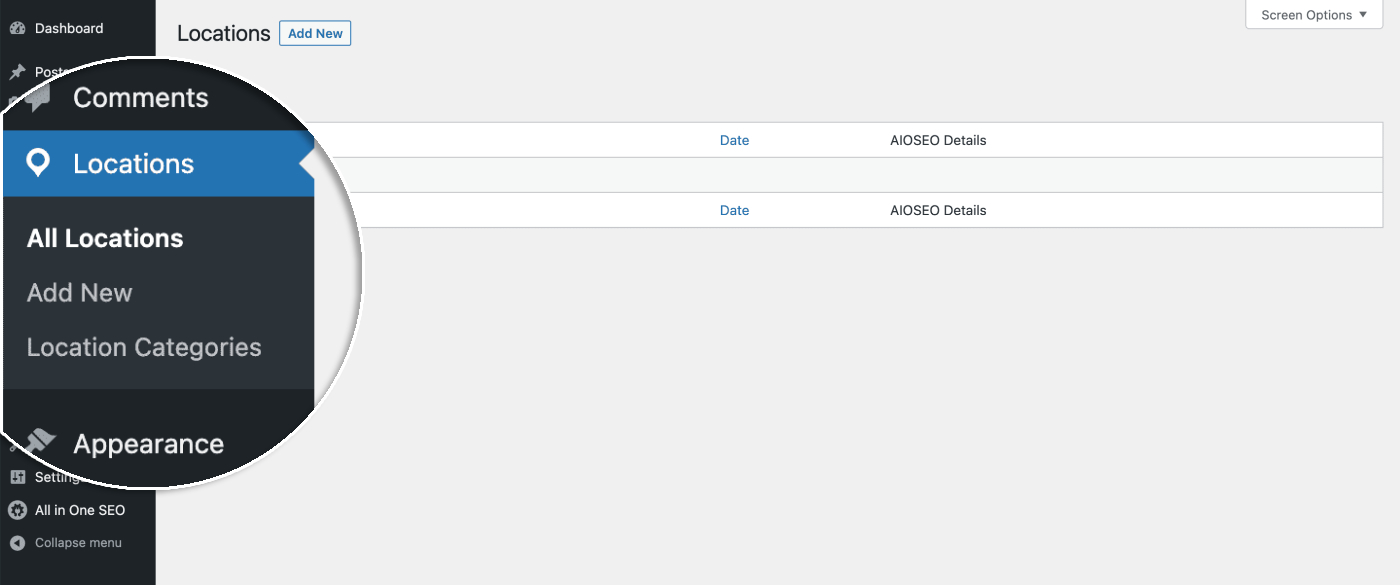
Pour ajouter un emplacement, cliquez sur Ajouter sous Emplacements dans le menu principal de WordPress.
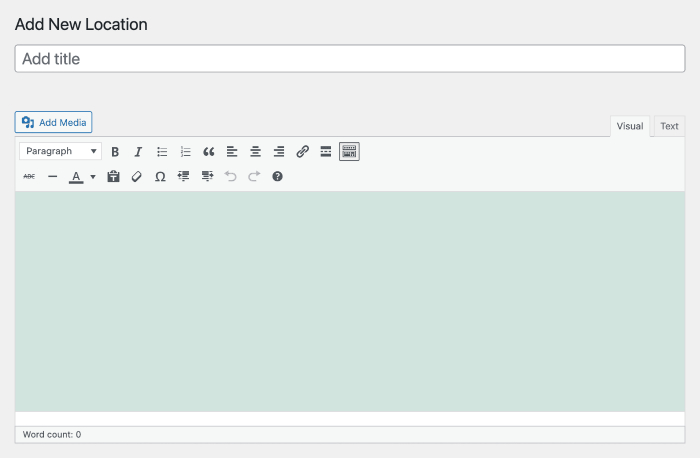
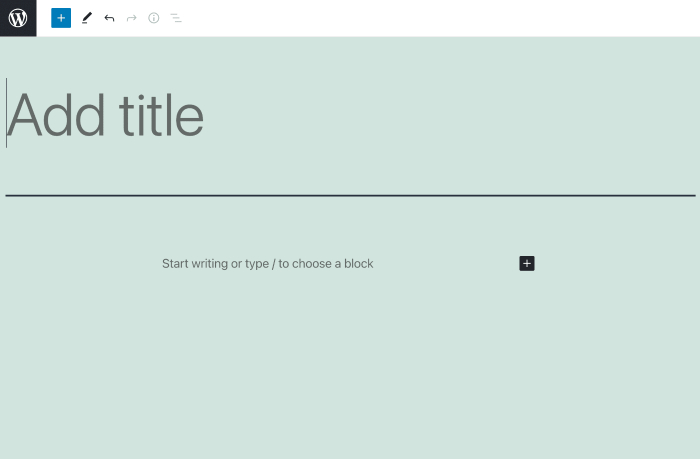
Vous verrez l'éditeur WordPress standard où vous pouvez entrer votre titre. Il peut s'agir du nom de votre emplacement ou de tout autre nom que vous souhaitez utiliser pour nommer chaque emplacement d'entreprise. Vous verrez également la zone de contenu où vous pouvez entrer votre contenu.
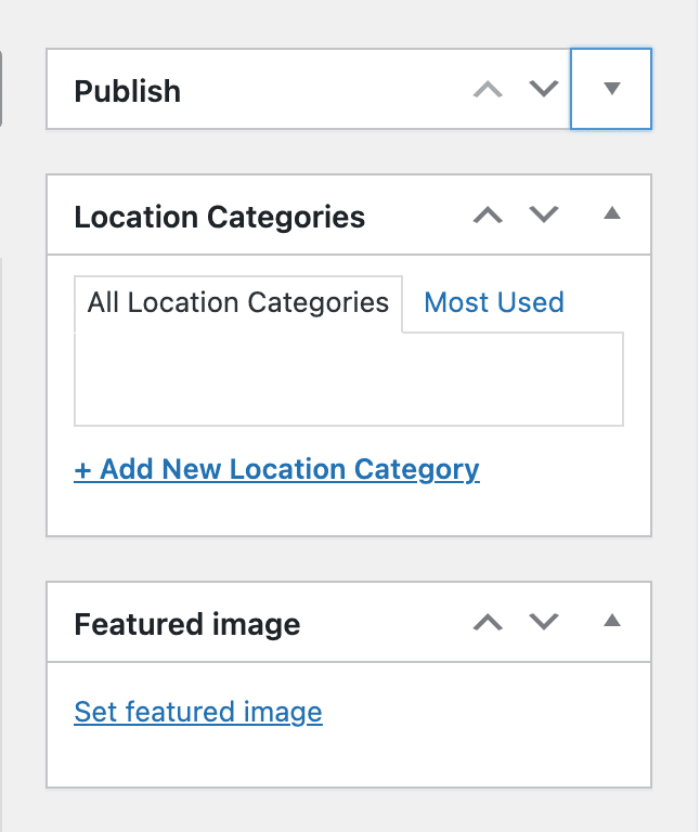
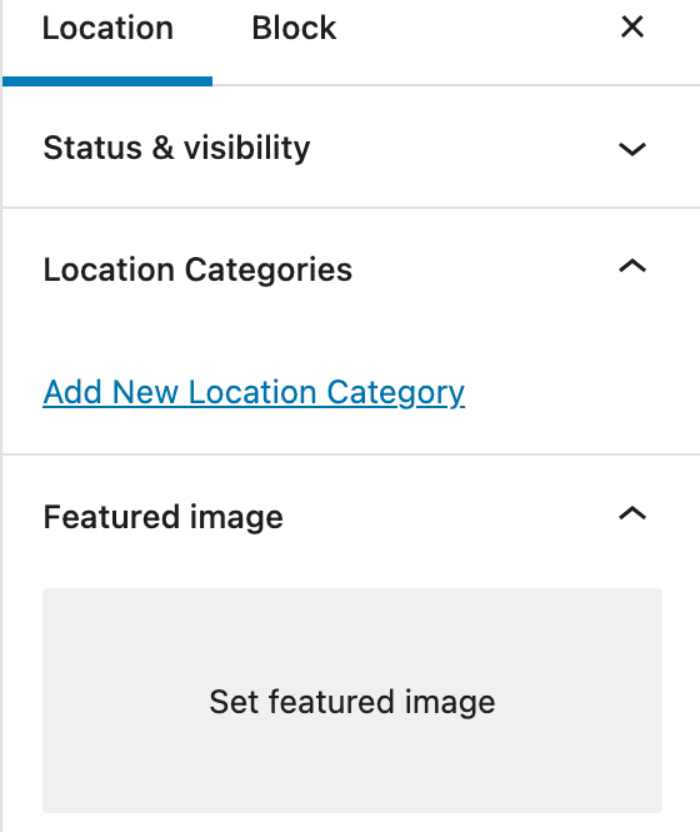
Dans la barre latérale, vous verrez Catégories d'emplacements et Image mise en avant. Vous pouvez éventuellement les utiliser pour catégoriser votre ou vos emplacements et ajouter une image d'emplacement.
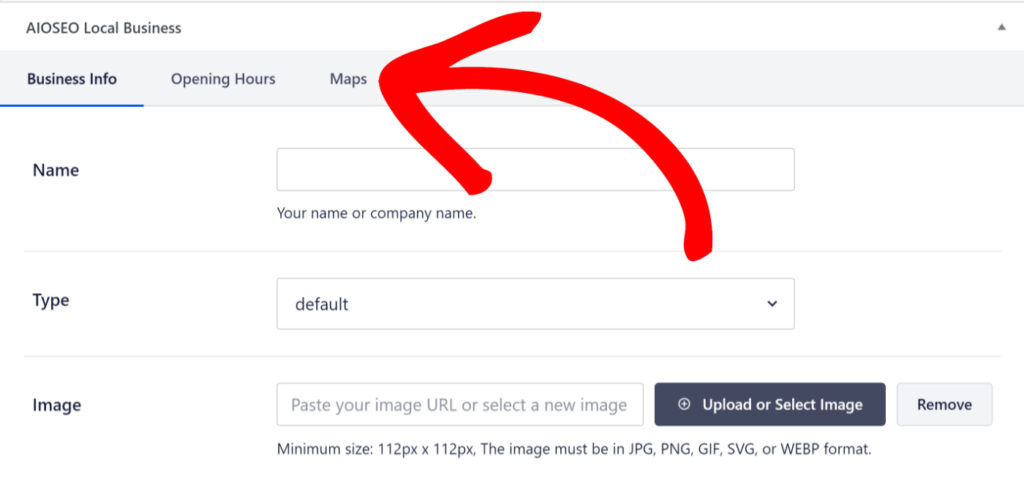
Sous la zone de contenu, vous verrez la section Paramètres AIOSEO où vous pouvez définir le SEO pour votre emplacement. Nous allons ignorer cette section et examiner la section Entreprise locale AIOSEO car c'est ici que vous ajoutez les détails de votre emplacement.
En haut de la section, vous verrez des onglets pour Informations sur l'entreprise et Horaires d'ouverture.
Informations sur l'entreprise
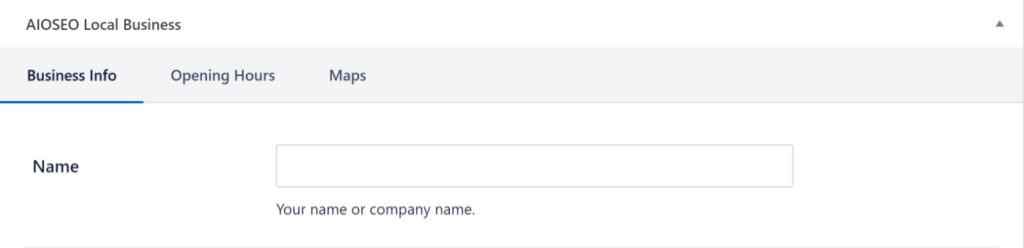
Le premier paramètre de l'onglet Informations sur l'entreprise est Nom. Entrez le nom de votre emplacement d'entreprise ici.
Ensuite, vous pouvez sélectionner le type d'entreprise qui correspond le mieux à votre entreprise dans la liste déroulante Type.

Ensuite, il y a le champ Image où vous pouvez télécharger une image de votre entreprise. Si aucune image n'est téléchargée, All in One SEO utilisera l'image mise en avant si elle est définie.

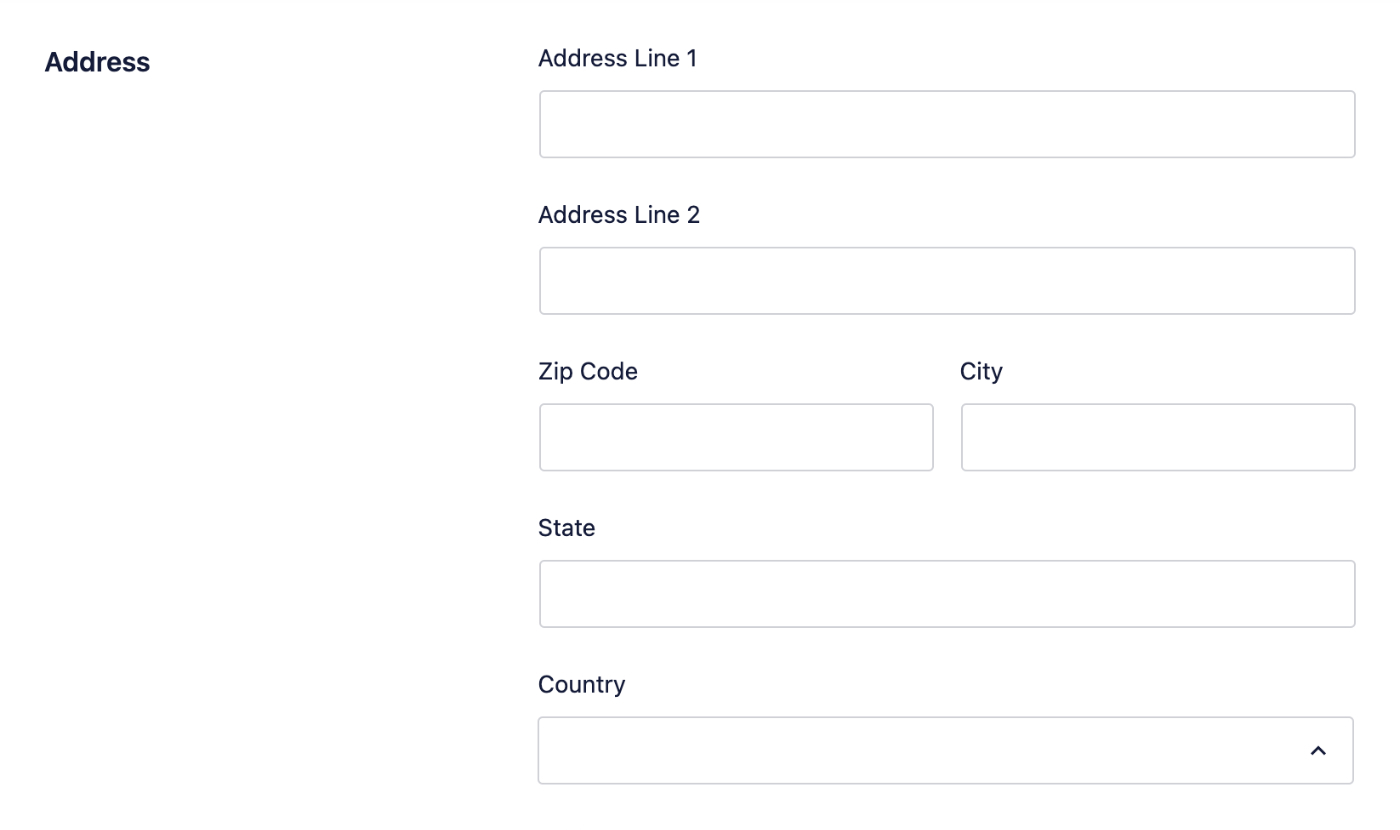
Ensuite, entrez l'adresse de votre emplacement d'entreprise dans les champs Adresse.
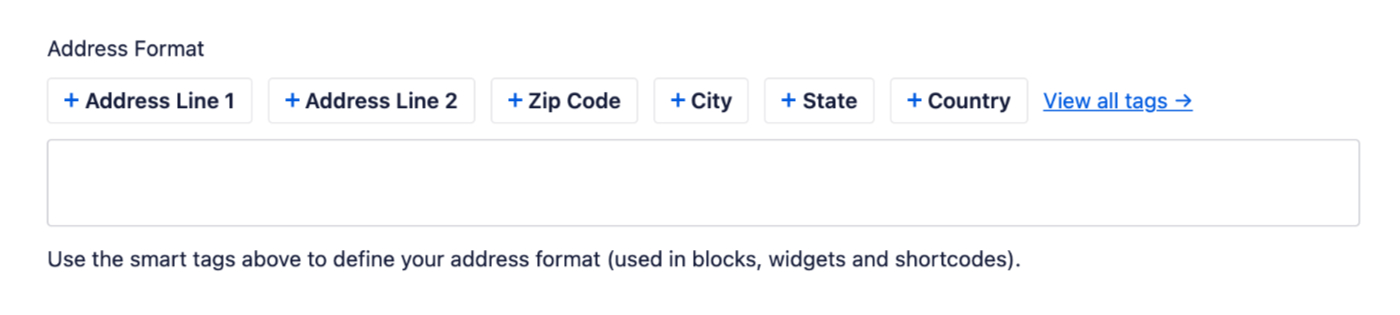
Vous pouvez utiliser le champ Format d'adresse pour définir le format de votre adresse lorsqu'elle est affichée sur votre site à l'aide du widget, du bloc, du shortcode ou de la balise PHP.
Utilisez les balises intelligentes affichées au-dessus du champ pour ajouter chaque partie de votre adresse dans le format souhaité sur votre site.
Ensuite, vous pouvez marquer l'emplacement de votre entreprise sur la carte.
Entrez l'adresse dans le champ Entrez une requête et votre emplacement s'affichera sur la carte.

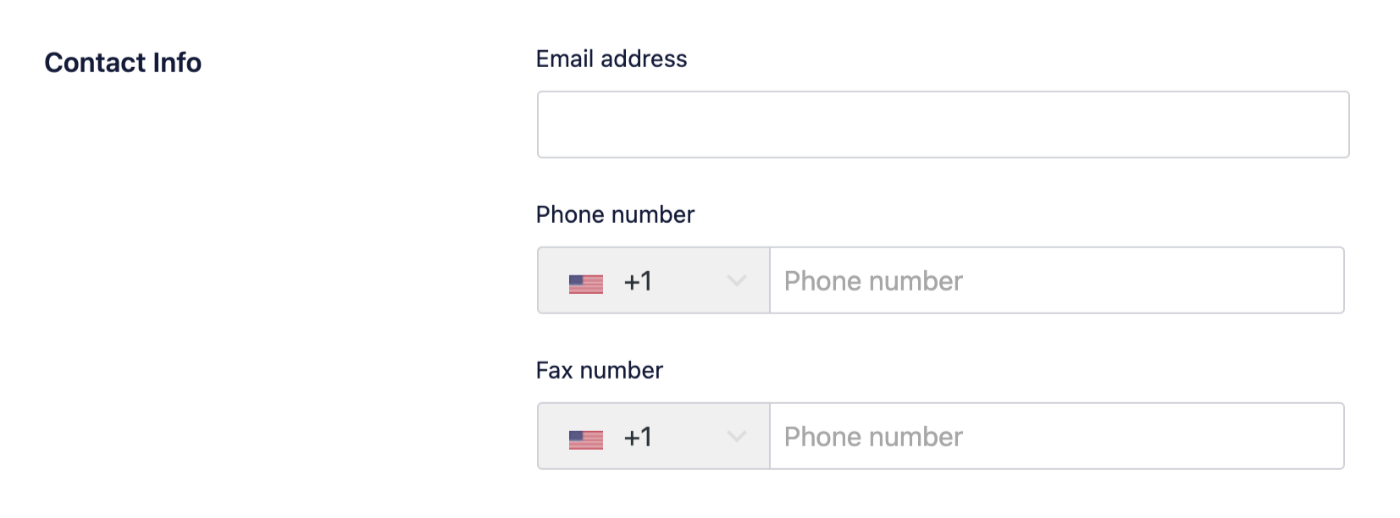
Ensuite, vous pouvez éventuellement entrer l'adresse e-mail, le numéro de téléphone et le numéro de fax de cet emplacement (si vous les avez) dans les champs Informations de contact.
Les numéros de téléphone et de fax peuvent être saisis normalement, sans parenthèses ni tirets.
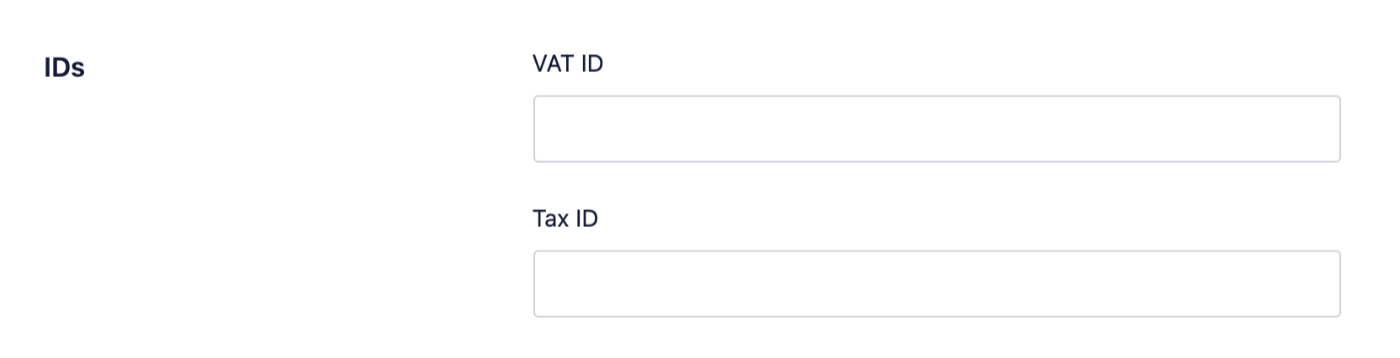
Si vous avez un numéro de TVA ou un identifiant fiscal, vous pouvez éventuellement les saisir dans les champs Identifiants.
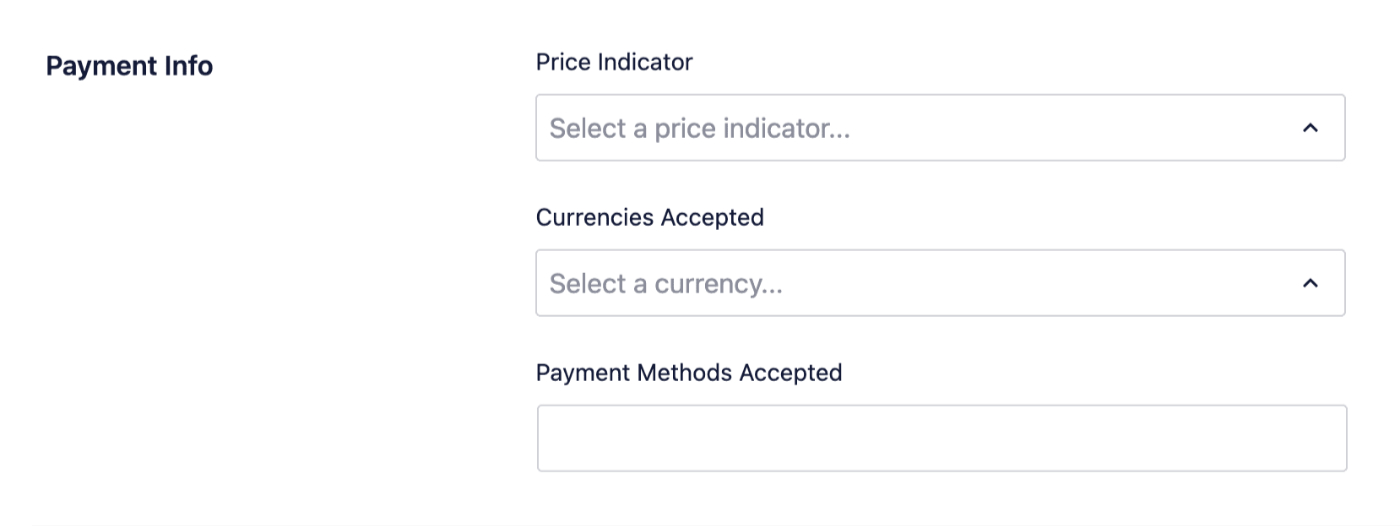
Ensuite, utilisez les listes déroulantes Indicateur de prix et Devises acceptées pour sélectionner le niveau approprié pour vos prix et les devises que vous acceptez. Vous pouvez également indiquer les méthodes de paiement que vous acceptez dans le champ Méthodes de paiement acceptées. Les méthodes de paiement peuvent être ajoutées sous forme de liste séparée par une virgule.
Ensuite, vous pouvez entrer la liste des zones que vous desservez à partir de cet emplacement dans le champ Zone desservie. Vous pouvez entrer ici une liste de villes, de codes postaux ou d'autres informations relatives aux zones que vous desservez, séparées par une virgule.

Une fois que vous avez terminé l'onglet Informations sur l'entreprise, vous pouvez cliquer sur l'onglet Horaires d'ouverture pour définir les heures d'ouverture de cet emplacement.
Heures d'ouverture
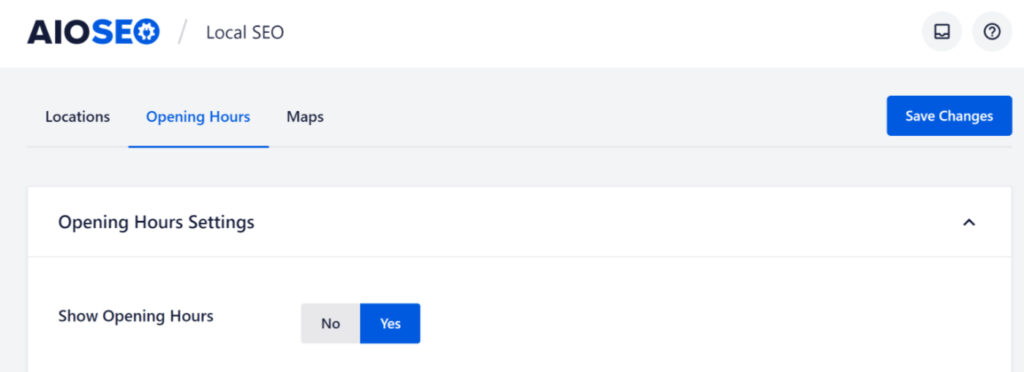
Le premier réglage est le bouton bascule Utiliser les valeurs par défaut. Si vous le réglez sur Oui, All in One SEO utilisera les paramètres de l'onglet Horaires d'ouverture dans les paramètres SEO local d'All in One SEO décrits ici.
Le bouton bascule Afficher les horaires d'ouverture activera ou désactivera les horaires d'ouverture pour cet emplacement. Réglez-le sur Oui si vous souhaitez définir et afficher les horaires d'ouverture pour cet emplacement.
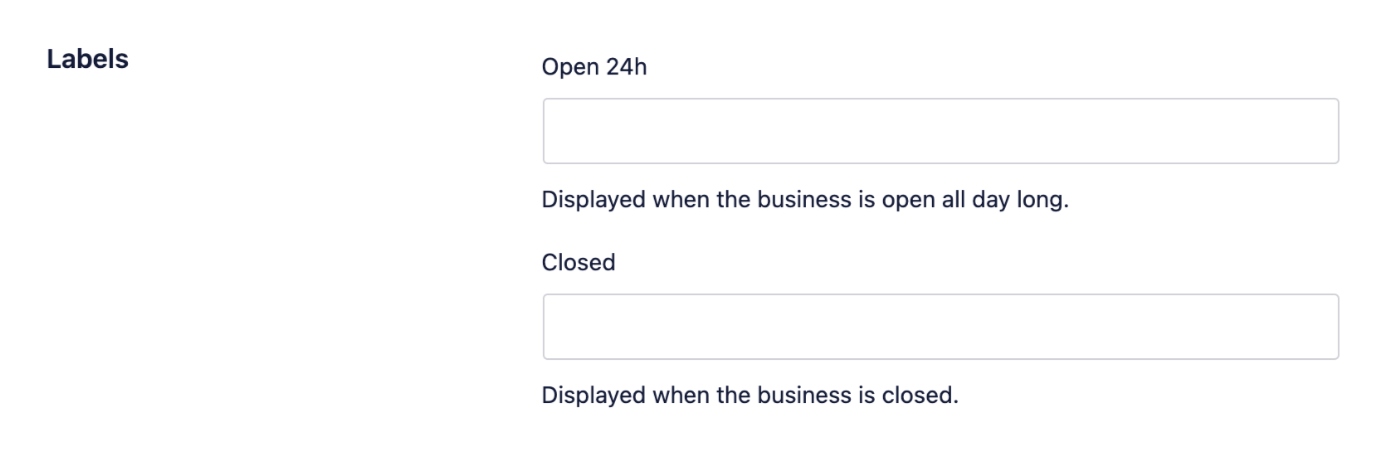
Ensuite, vous verrez la section Étiquettes où vous pouvez définir le texte qui sera affiché si vous avez défini les horaires d'ouverture pour n'importe quel jour comme Ouvert 24h/24 ou Fermé.
Ensuite, vous pouvez utiliser le bouton bascule Ouvert 24h/24 et 7j/7 pour sélectionner si votre établissement est ouvert 24 heures par jour, 7 jours par semaine. Vous pouvez utiliser le bouton bascule Utiliser le format 24h pour sélectionner si vous souhaitez utiliser le format 24 heures lors de la définition des heures d'ouverture et de fermeture.

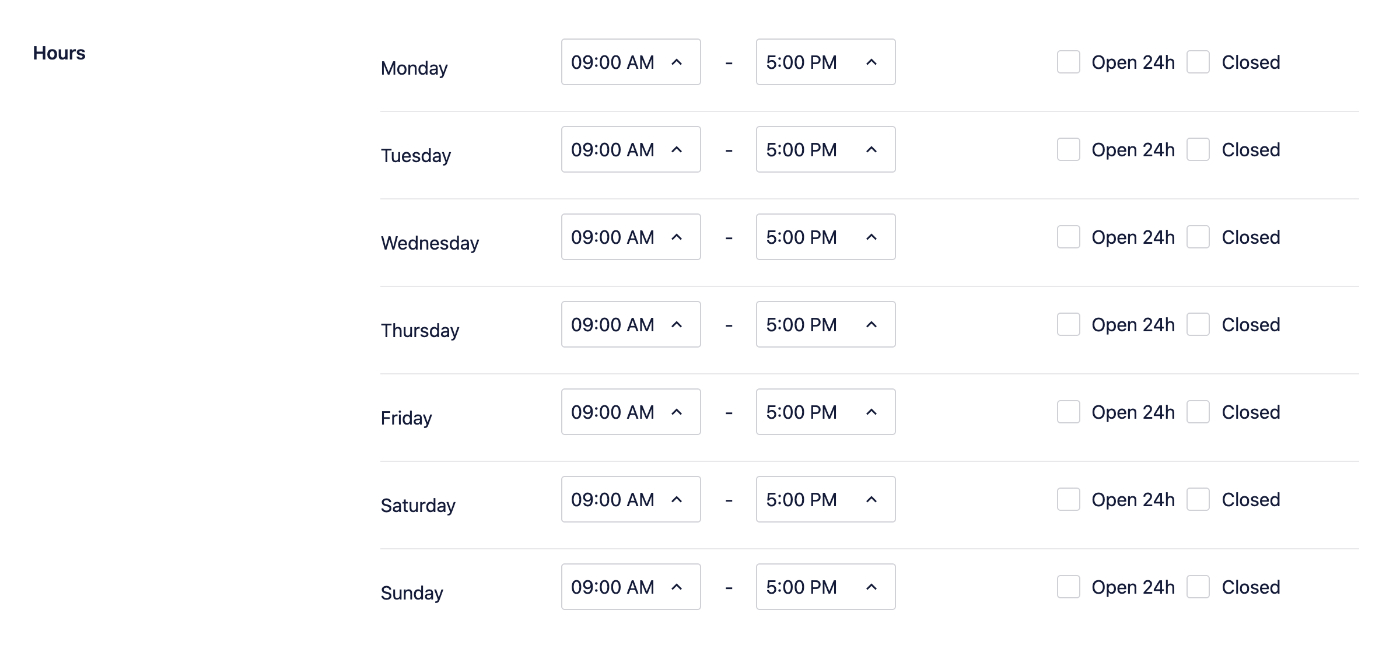
Enfin, vous verrez les paramètres pour chaque jour de la semaine où vous pouvez définir les heures d'ouverture.
Utilisez les listes déroulantes pour sélectionner l'heure d'ouverture et de fermeture de votre établissement chaque jour. Vous pouvez utiliser les cases à cocher pour indiquer si votre établissement est ouvert 24 heures sur 24 ou fermé un jour spécifique.
Une fois que vous avez terminé les réglages pour chaque jour de la semaine, vous pouvez publier votre établissement.
Importation de sites depuis d'autres plugins
Vous pouvez importer des emplacements à partir d'autres plugins. Pour en savoir plus, veuillez consulter notre article ici.