
Saviez-vous que vous pouvez définir une redirection directement depuis les paramètres AIOSEO lorsque vous modifiez un contenu ?
Il existe deux façons de rediriger du contenu sur votre site :
- Via le Gestionnaire de redirections sous Redirections dans le menu All in One SEO.
- Via l'onglet Redirections sur l'écran Modifier l'article / Modifier la page décrit ci-dessous.
NOTE :
La fonctionnalité Gestionnaire de redirections est disponible pour les clients ayant un plan Basic ou supérieur pour All in One SEO Pro.
Certaines fonctionnalités avancées sont disponibles avec un plan Pro ou supérieur pour All in One SEO Pro.
Voici comment ajouter facilement une redirection depuis les Paramètres AIOSEO sur n'importe quel article ou page.
Dans cet article
Ajouter une redirection
Pour commencer, modifiez un contenu et cliquez sur l'onglet Redirections dans la section Paramètres AIOSEO.
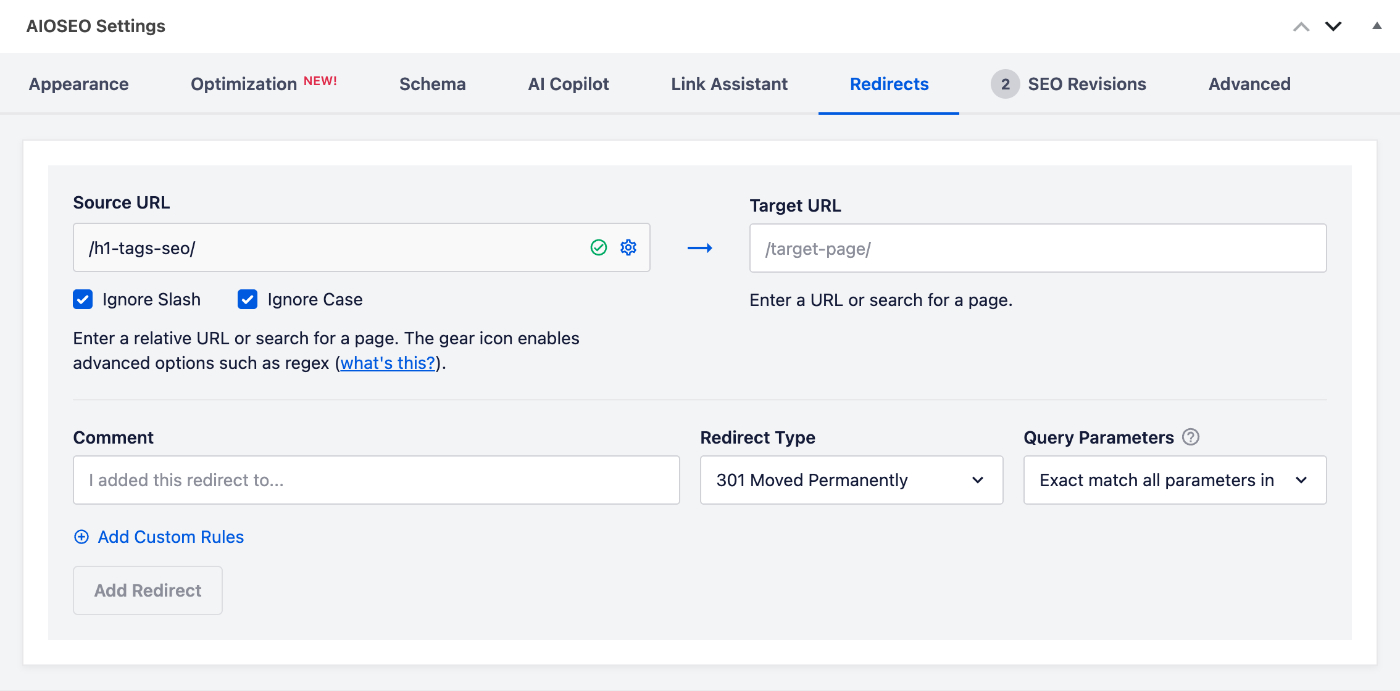
Vous verrez les mêmes paramètres que ceux du Gestionnaire de redirections, à l'exception du fait que l'URL source est déjà renseignée avec l'URL de votre article ou de votre page.
Pour rediriger cet article ou cette page, saisissez l'URL vers laquelle vous souhaitez rediriger dans le champ URL cible. L'URL peut être une URL relative ou absolue.
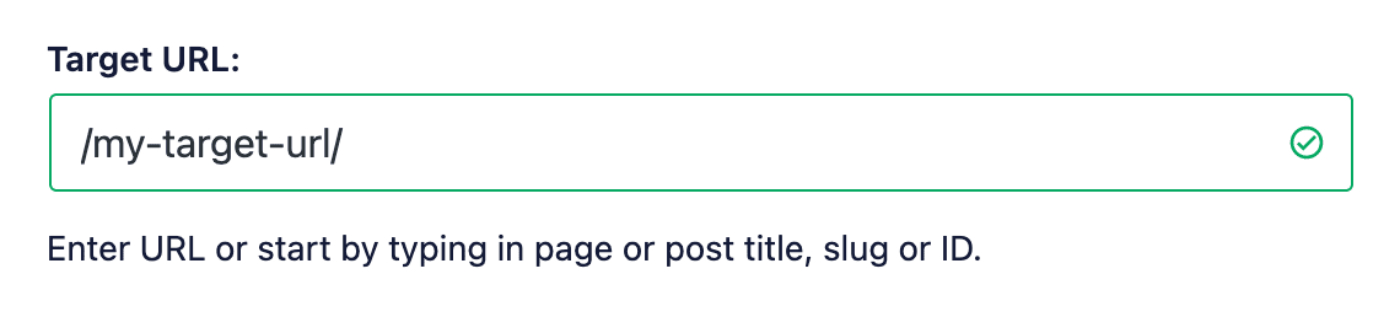
Vous pouvez également commencer à taper le titre de n'importe quel article, page ou autre contenu de votre site, ou le slug ou l'ID dans le champ URL cible et le contenu correspondant s'affichera. Cliquez sur l'article ou la page que vous souhaitez sélectionner comme cible.
Dans le champ facultatif Commentaire, vous pouvez ajouter une note expliquant l’objet de la redirection.
Définir le type de redirection
Pour définir le Type de redirection, cliquez sur la liste déroulante Type de redirection pour sélectionner le type de redirection souhaité. Les deux plus courants sont :
- 301 Déplacé définitivement : Utilisez ceci si vous souhaitez rediriger définitivement l'ancienne URL car le contenu a été supprimé ou déplacé.
- 307 Redirection temporaire : Utilisez ceci si vous souhaitez uniquement rediriger temporairement l'ancienne URL.
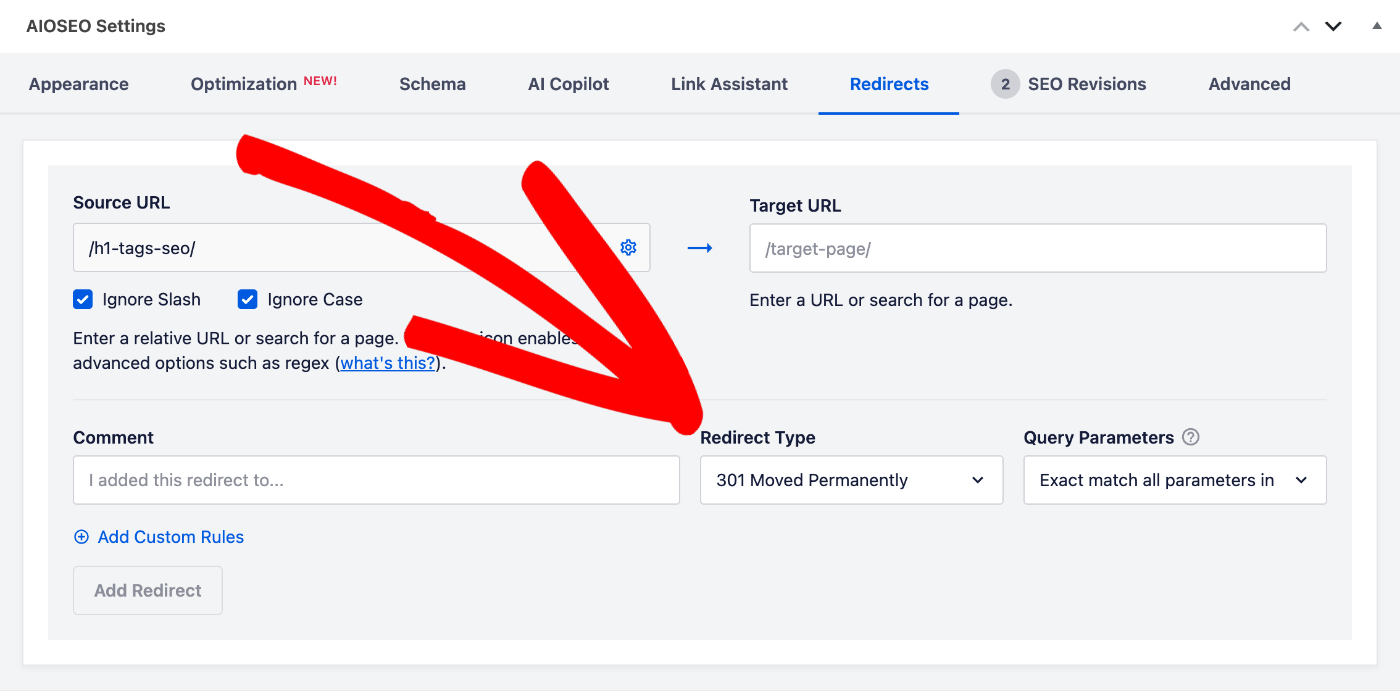
Cliquez sur le bouton Ajouter une redirection pour ajouter votre redirection.
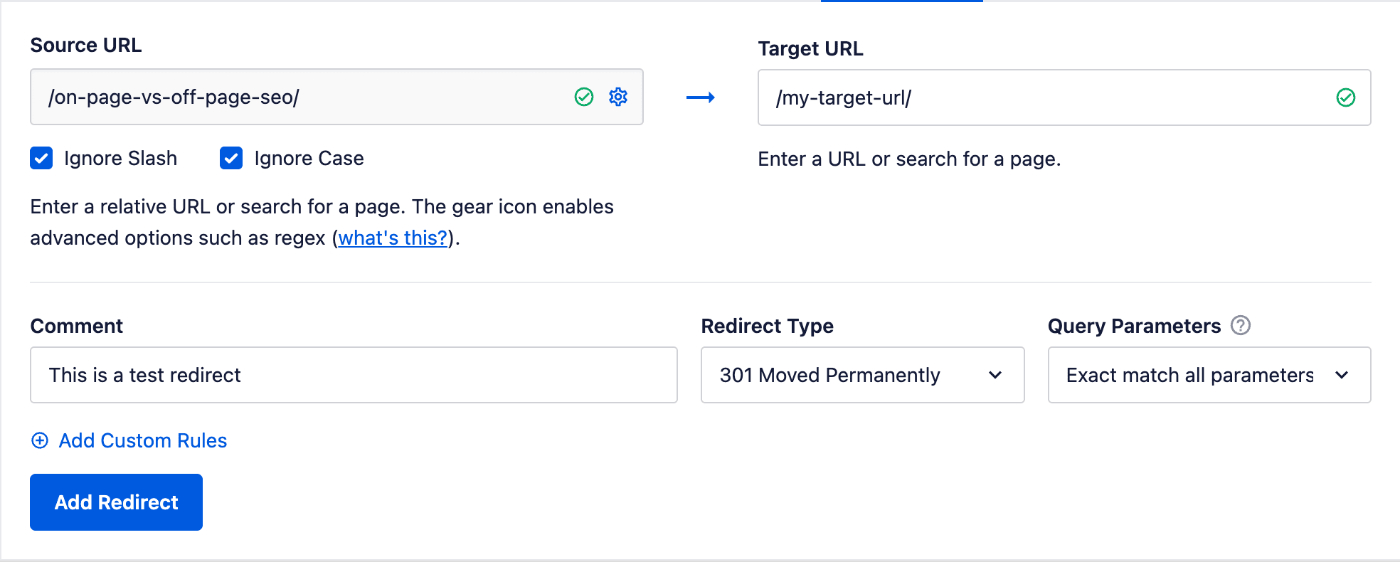
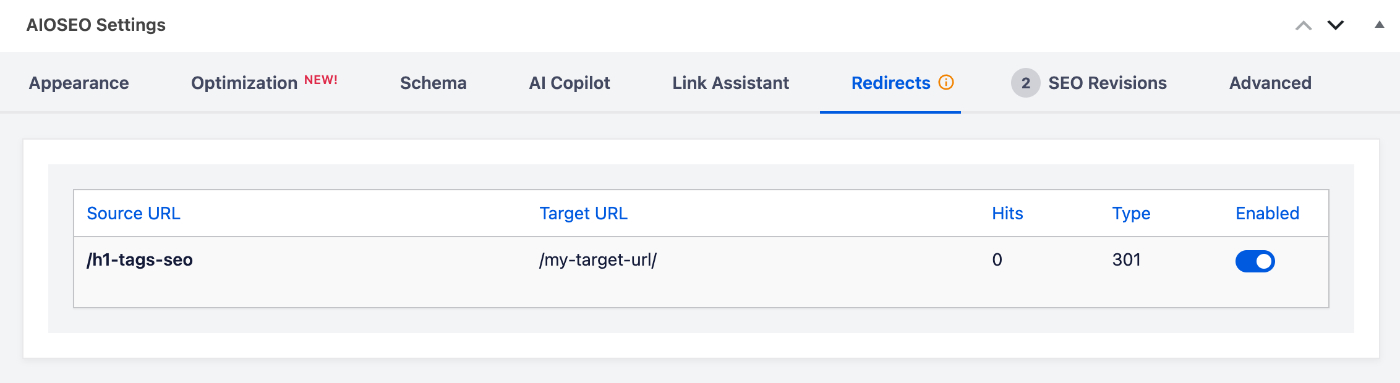
La redirection sera affichée dans le tableau. Il y a un interrupteur dans la colonne Activé si vous souhaitez la désactiver sans la supprimer.
Tester, modifier et supprimer une redirection
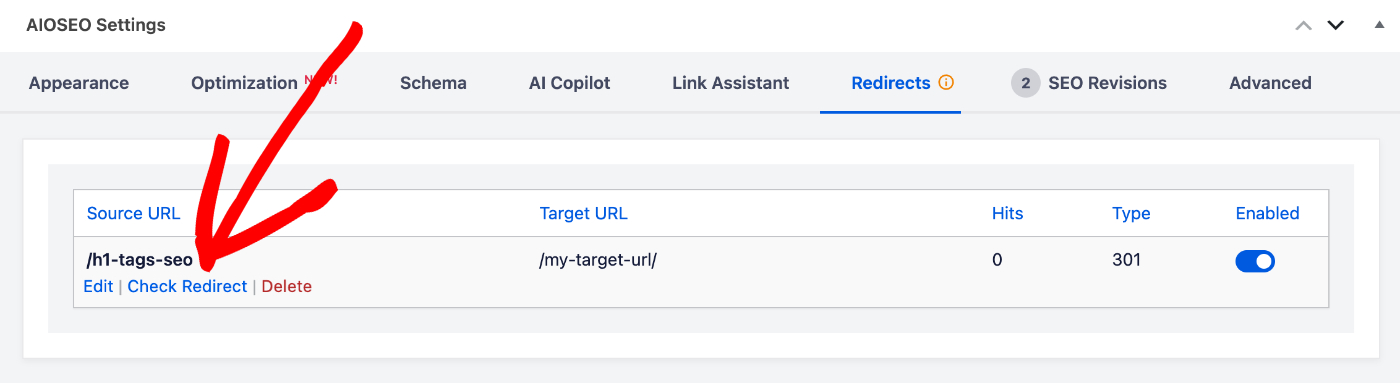
Vous pouvez tester si la redirection fonctionne en survolant l'URL source et en cliquant sur le lien Vérifier la redirection.
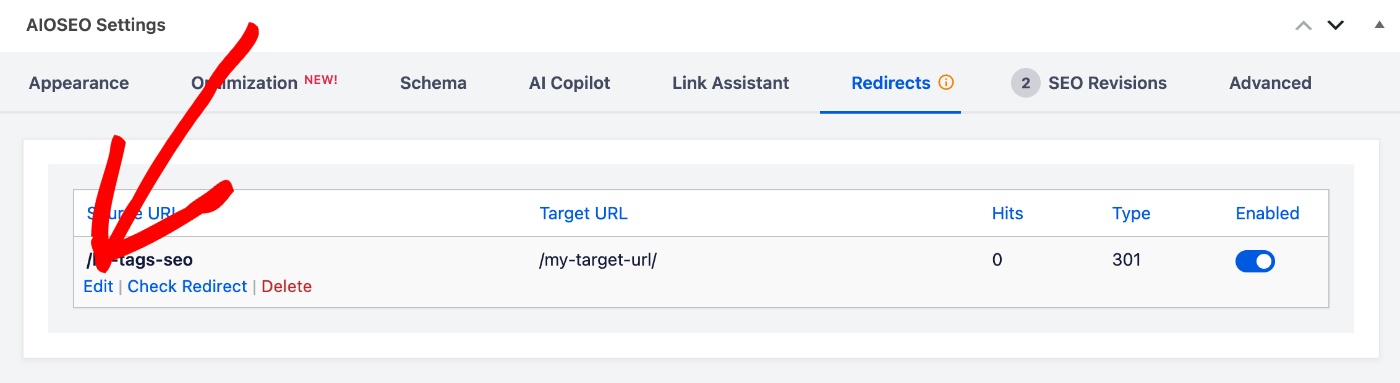
Vous pouvez modifier une redirection en survolant l'URL source et en cliquant sur le lien Modifier.
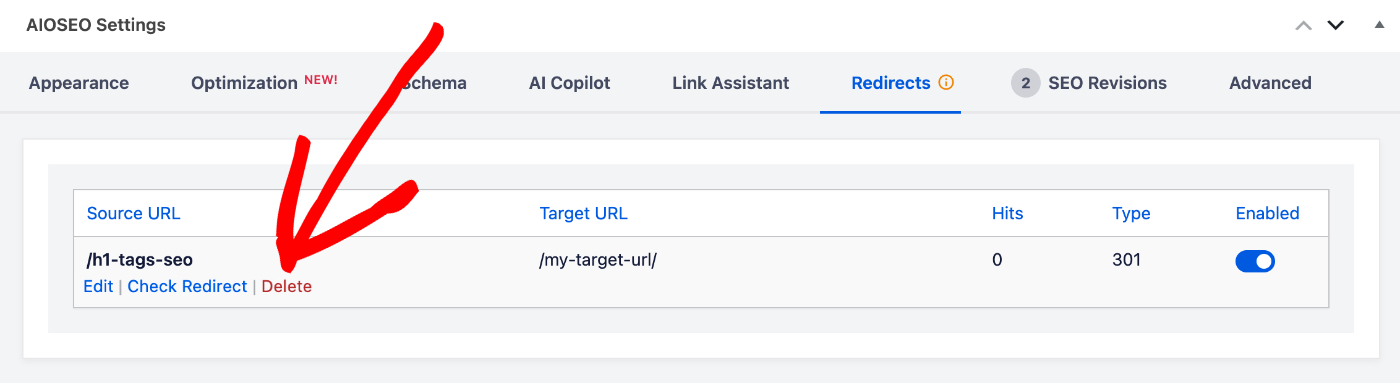
Vous pouvez supprimer une redirection en survolant l'URL source et en cliquant sur le lien Supprimer.
Paramètres avancés
Les paramètres supplémentaires de l'onglet Redirections sont les mêmes que les fonctionnalités du Gestionnaire de redirections. Vous trouverez ici la documentation sur chacune d'elles :
Consultez notre documentation suppl\u00e9mentaire sur notre gestionnaire de redirections ici.