
Nous y sommes tous passés. Vous cliquez sur un lien en attendant une certaine page, pour être accueilli par une frustrante erreur « 404 Page Not Found ». Mais si je vous disais que la solution réside dans les redirections WordPress ?
Je comprends à quel point ces erreurs peuvent être agaçantes. Mais plus important encore, les liens brisés tuent les conversions. Ils frustrent les utilisateurs et indiquent à Google que votre site est mal entretenu, ce qui peut faire chuter votre classement dans les moteurs de recherche.
Et la solution la plus simple pour les corriger ? Les redirections WordPress.
Ainsi, dans ce guide, j'expliquerai exactement ce que sont les redirections WordPress, les différents types que vous devez connaître et comment les configurer sans écrire une seule ligne de code.
Dans cet article
- Qu'est-ce qu'une redirection WordPress ?
- Quand faut-il utiliser une redirection ?
- Types de redirections (Et laquelle utiliser)
- Comment créer une redirection WordPress (la méthode sûre)
- Comment trouver et corriger les liens brisés (404)
- Erreurs courantes de redirection WordPress à éviter
- Maîtrisez vos redirections WordPress dès aujourd'hui
- FAQ sur les redirections WordPress
Qu'est-ce qu'une redirection WordPress ?
Une redirection WordPress est un moyen pour votre site web d'envoyer un message au navigateur d'un visiteur disant : « La page que vous cherchez n’est plus ici ; elle a été déplacée à ce nouvel emplacement. »
Considérez cela comme la mise en place d'un transfert de courrier auprès de la poste lorsque vous déménagez.
Si vous déménagez sans mettre en place de transfert, tout votre courrier important sera perdu. Mais si vous déposez un changement d'adresse, votre courrier est automatiquement redirigé vers votre nouveau domicile, de sorte que l'expéditeur ne réalise même pas que vous avez déménagé.
Dans le monde numérique, les redirections garantissent que toute « autorité » (jus de lien) que l'ancienne page possédait est transmise à la nouvelle. Ceci est crucial pour maintenir votre classement SEO et votre trafic organique.
Quand faut-il utiliser une redirection ?
Vous n'avez pas besoin de rediriger chaque page, mais il existe des scénarios spécifiques où elles sont nécessaires :
- Suppression d'un article ou d'une page : Ne supprimez jamais une page qui génère du trafic. Redirigez-la vers une alternative pertinente.
- Modification d'un slug d'URL : Si vous mettez à jour un article de votredomaine.com/guide-2023 à votredomaine.com/guide-2024, vous avez besoin d'une redirection.
- Fusion de contenu : Si vous combinez trois petits articles en un seul « Guide Ultime », vous devriez rediriger les trois anciennes URL vers la nouvelle.
- Changement de domaine : Si vous changez le nom de votre marque, les redirections garantissent que vous ne perdez pas votre public existant.
Types de redirections (Et laquelle utiliser)
Il existe de nombreux codes d'état de serveur différents (nous en couvrons 19 dans notre guide sur les types de redirections à connaître), mais pour la plupart des utilisateurs, vous n'avez besoin de vous soucier que de quelques-uns des plus importants.
Voici les types de redirections les plus courants dans WordPress et quand les utiliser.
Redirection 301 (Déplacé de façon permanente)
C'est la référence absolue en matière de SEO. Une redirection 301 indique aux moteurs de recherche : « Cette page a été déplacée de façon permanente. Veuillez transférer tous les classements SEO et le trafic vers la nouvelle URL. »
Quand l'utiliser : 99 % du temps. Utilisez-la lorsque vous supprimez une page, modifiez un slug d'URL ou déplacez votre site Web vers un nouveau domaine.
Redirection 302 (Déplacé temporairement)
Une redirection 302 est la redirection temporaire « classique ». Elle dit aux moteurs de recherche : « Cette page a été déplacée pour l'instant, mais je la ramènerai plus tard. Gardez l'URL d'origine dans votre index. »
Quand l'utiliser : Utilisez-la pour la maintenance générale ou les tests A/B rapides où les visiteurs consultent simplement du contenu. C'est l'option la plus sûre pour la plupart des situations temporaires.
Redirection 307 (Redirection temporaire)
La redirection 307 est le successeur moderne et plus strict de la 302. Bien qu'elles se ressemblent, la 307 garantit que le navigateur traite la requête exactement de la même manière (en préservant la méthode HTTP).
Quand l'utiliser : Utilisez une 307 si vous redirigez une URL impliquant la soumission d'un formulaire (comme une page de paiement ou un formulaire de contact), et que vous devez vous assurer que l'action de l'utilisateur s'achève avec succès sur l'URL temporaire. Pour les pages de contenu simples, restez sur la 302.
410 (Contenu supprimé)
Techniquement, ce n'est pas une redirection, mais c'est un code d'état important. Un 410 dit à Google : « Cette page a disparu et ne reviendra jamais. Veuillez la désindexer immédiatement. »
Quand l'utiliser : Utilisez-la pour du contenu de faible qualité ou des pages obsolètes qui n'ont pas de remplacement équivalent sur votre site.
Comment créer une redirection WordPress (la méthode sûre)
Par le passé, la mise en place de redirections nécessitait de modifier un fichier serveur appelé .htaccess. Une seule faute de frappe dans ce fichier pouvait planter tout votre site Web.
(Je ne recommande pas cette méthode à moins que vous ne soyez un développeur.) Mais même si vous êtes un développeur, pourquoi passer autant de temps à le faire manuellement alors que vous pouvez automatiser tout le processus ?
La manière la plus sûre et la plus simple d'implémenter les redirections WordPress est d'utiliser un plugin. Dans ce tutoriel, je vais vous montrer comment créer facilement des redirections avec All in One SEO (AIOSEO).

AIOSEO est le meilleur plugin SEO WordPress du marché, utilisé par plus de 3 millions de propriétaires de sites Web. Il comprend un puissant Gestionnaire de redirections qui s'occupe de rediriger le trafic pour vous.
Méthode 1 : Redirections WordPress automatiques (La méthode la plus simple)
L'une de mes fonctionnalités préférées dans AIOSEO est qu'il surveille votre activité et vous aide à prévenir les liens brisés avant qu'ils ne se produisent.
Si vous modifiez le slug d'URL d'un article publié, AIOSEO détectera immédiatement le changement et vous demandera si vous souhaitez créer une redirection.

Vous cliquez simplement sur Ajouter une redirection pour améliorer le SEO, et vous obtiendrez une fenêtre contextuelle comme celle ci-dessous.
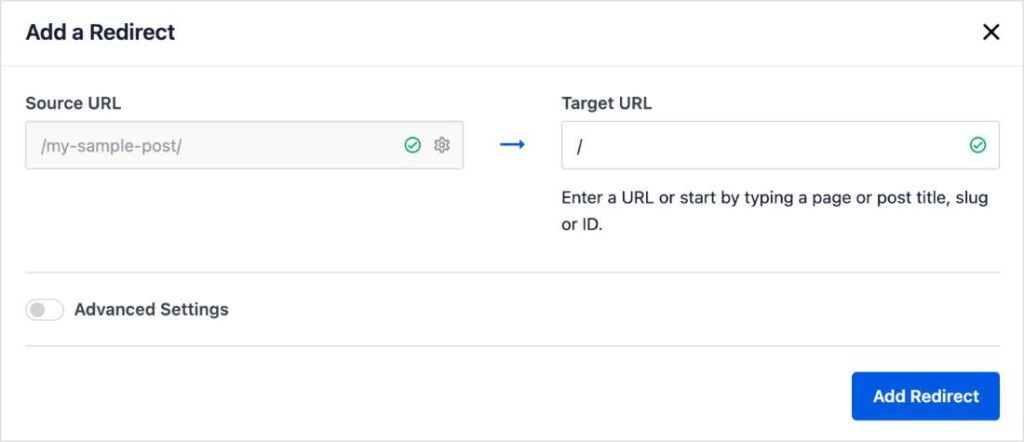
Important : Lors de la modification d'un slug d'URL, AIOSEO pré-remplira les URL source et cible pour vous. Tout ce que vous avez à faire est de cliquer sur Ajouter une redirection, et le plugin s'occupera du reste.
Cette fonctionnalité permet d'économiser énormément de temps et vous évite de casser accidentellement un lien lors de la mise à jour de votre contenu.
Pour en savoir plus, consultez cet article sur les redirections WordPress lors de la modification d'un slug d'URL.
Méthode 2 : Redirections manuelles via le Gestionnaire de redirections
Parfois, vous devez configurer une redirection manuellement, en particulier si vous supprimez un ancien article et souhaitez envoyer les utilisateurs vers une autre page pertinente.
Pour ce faire, accédez à Tout en un SEO » Redirections dans votre tableau de bord WordPress.
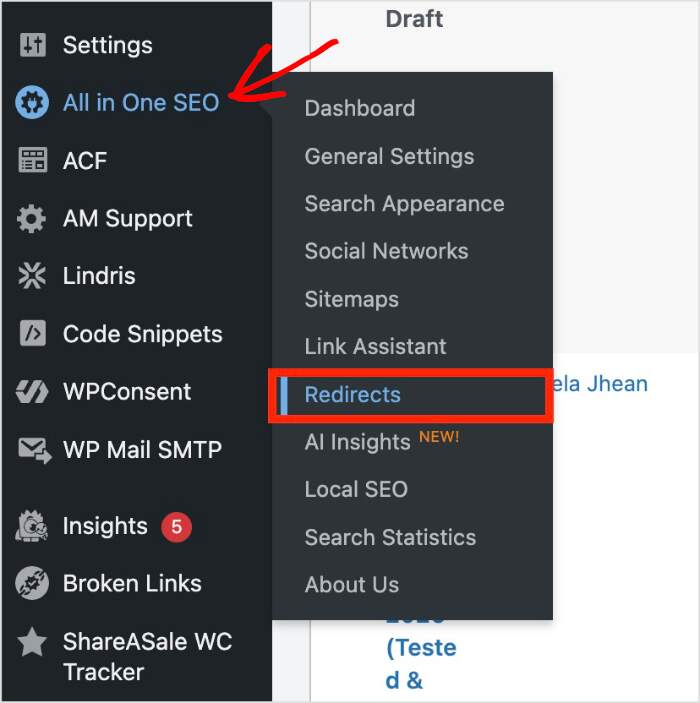
Vous arriverez sur l'écran suivant :

Ici, le processus est simple :
- URL source : Collez l'ancienne URL (celle dont vous souhaitez rediriger depuis).
- URL cible : Collez la nouvelle URL (celle vers laquelle vous souhaitez rediriger vers).
- Type de redirection : Choisissez 301 Déplacé de façon permanente (c'est sélectionné par défaut).
- Cliquez sur Ajouter une redirection.
C'est ça ! Vous pouvez le tester en visitant l'ancienne URL dans un nouvel onglet ; elle devrait charger la nouvelle page instantanément.
Vous ne souhaitez pas utiliser une redirection 301 ? Pas de problème. AIOSEO propose plusieurs types de redirections populaires que vous pouvez sélectionner dans le menu déroulant.
Méthode 3 : Planification des redirections (Pour les mises à jour prévues)
Et si vous lancez une campagne marketing ou un nouveau produit, et que vous avez besoin qu'une redirection soit active à un moment précis ?
Vous ne voulez pas être assis à votre ordinateur à minuit à attendre d'appuyer sur « Enregistrer ». (J'y suis passé. Je ne recommande pas.)
AIOSEO vous permet de planifier les redirections WordPress à l'avance.
Dans la section Ajouter une nouvelle redirection, recherchez l'option Règles personnalisées.

Activez-la, et vous verrez des champs pour entrer une Date de début et une heure.
- Date de début : La redirection s'activera automatiquement à cette heure précise.
- Date de fin (facultatif) : Vous pouvez même définir une date de fin si il s'agit d'une promotion temporaire (parfait pour les redirections temporaires 307).
Cette méthode est beaucoup plus fiable pour les mises à jour planifiées du site et les lancements marketing que de compter sur quelqu'un pour s'en souvenir à la bonne date et à la bonne heure.
Comment trouver et corriger les liens brisés (404)
Vous ne pouvez pas rediriger un lien brisé si vous ne savez pas qu'il existe.
J'ai travaillé avec trop de propriétaires de sites web pour pouvoir les compter, qui perdent du trafic et de l'autorité chaque jour simplement parce qu'ils ne réalisent pas que :
- Leur site web contient des liens internes vers des pages brisées.
- Ils font des liens vers du contenu sur des sites web externes qui n'existent plus.
Le Vérificateur de liens brisés (BLC) d'AIOSEO résout ces deux problèmes.
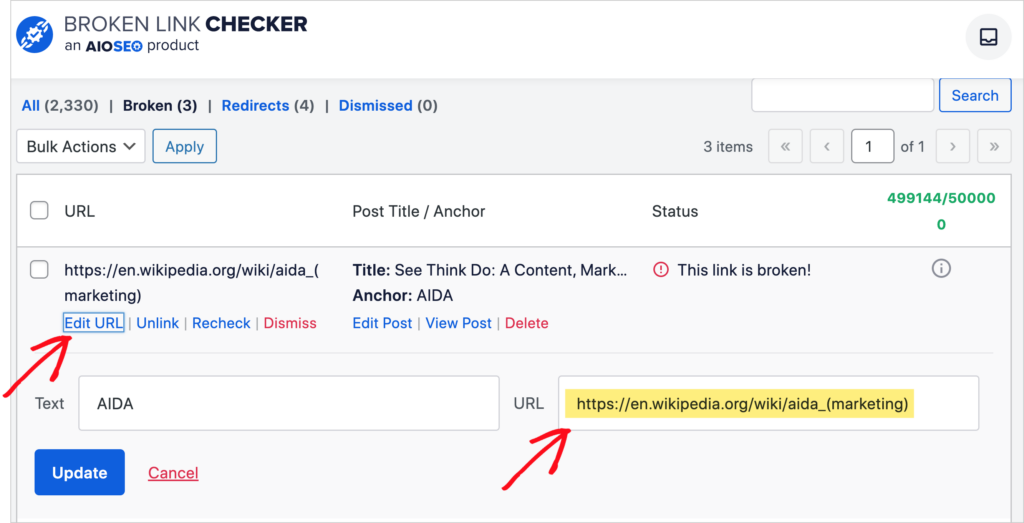
Après avoir installé BLC, sélectionnez l'onglet Broken dans le menu supérieur. Cette liste affiche les liens brisés internes et externes.
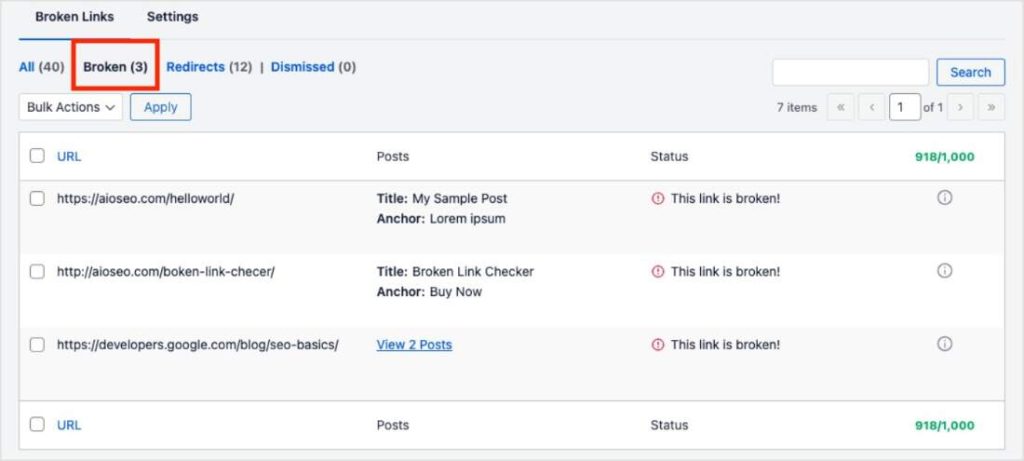
À partir d'ici, vous avez quelques options.
S'il s'agit simplement d'une faute de frappe ou d'un nouveau slug d'URL d'un site web externe, vous pouvez simplement cliquer sur Modifier l'URL et coller la nouvelle URL. Pour enregistrer ces modifications, cliquez sur Mettre à jour.
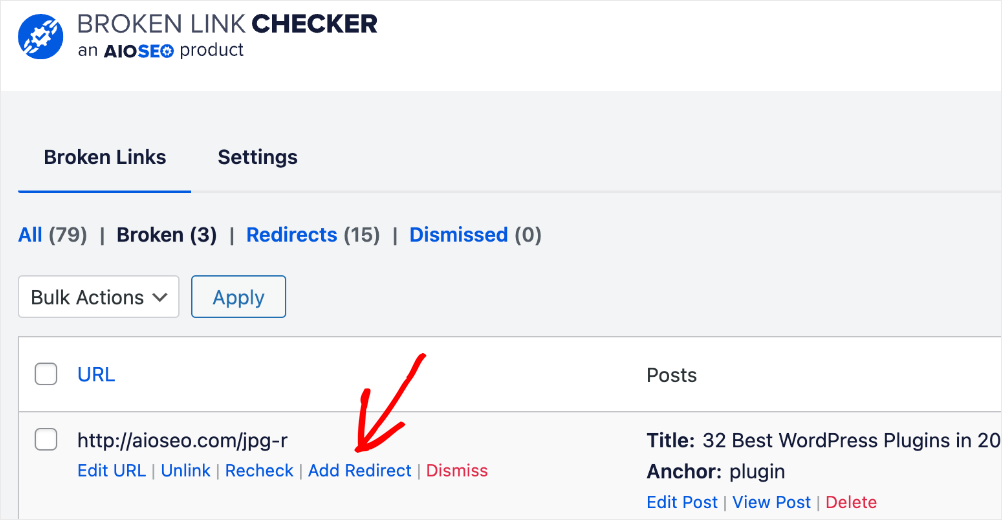
Maintenant, si vous modifiez un lien interne (un lien sur votre site Web), sélectionnez Ajouter une redirection. Vous saisirez la nouvelle URL, en vous assurant qu'aucun trafic ni aucun classement de l'URL d'origine ne sont perdus.
Vous avez également la possibilité de :
- Supprimer le lien : Cela supprime le lien de votre article ou de votre page.
- Revérification : Une fois que vous avez modifié un lien brisé, il est conseillé de le vérifier à nouveau. Cela indique à BLC de réexaminer votre lien pour voir s'il fonctionne.
Vous voulez en savoir plus sur le vérificateur de liens brisés ? Voici quelques conseils et tutoriels utiles :
Erreurs courantes de redirection WordPress à éviter
Avant de commencer à rediriger, gardez à l'esprit ces pièges courants :
- Évitez les chaînes de redirection : Cela se produit lorsqu'une page A redirige vers une page B, qui à son tour redirige vers une page C. Cela ralentit votre site et perturbe Google. Essayez toujours de rediriger la page A directement vers la page C.
- Ne redirigez pas tout vers la page d'accueil : Si vous supprimez un article de blog spécifique, ne redirigez pas simplement les utilisateurs vers votre page d'accueil. C'est déroutant pour l'utilisateur. Redirigez-les plutôt vers une catégorie similaire ou un article connexe.
- N'ignorez pas le mobile : Assurez-vous que vos redirections fonctionnent sur les versions bureau et mobile de votre site.
Concernant le deuxième point, il y a des cas où il est acceptable de rediriger vers la page d'accueil. Cet article explique quand il est acceptable de le faire et comment configurer les redirections WordPress vers votre page d'accueil.
Maîtrisez vos redirections WordPress dès aujourd'hui
La mise en place de redirections WordPress ne doit pas être technique ou effrayante. En utilisant les bons outils, vous pouvez automatiser le processus et vous assurer que vos visiteurs trouvent toujours ce qu'ils cherchent.
La gestion appropriée de vos redirections permettra de :
- Améliorer votre expérience utilisateur
- Préserver vos backlinks durement acquis
- Maintenir vos classements SEO élevés
Si vous êtes prêt à corriger vos liens brisés et à automatiser vos redirections, commencez dès aujourd'hui avec AIOSEO.
Et si vous cherchez à approfondir le SEO technique, consultez ces autres ressources :
- Comment éviter les erreurs 404 lors de la mise à jour de votre site WordPress
- Comment rediriger des liens en masse à l'aide d'un fichier CSV
- Le guide ultime des fichiers Robots.txt WordPress
FAQ sur les redirections WordPress
Qu'est-ce qu'une redirection 301 dans WordPress ?
Une redirection 301 est une redirection permanente. Elle indique aux moteurs de recherche qu'une page a été déplacée de façon permanente vers un nouvel emplacement. C'est le meilleur type de redirection pour le SEO car elle transfère « l'autorité de lien » de l'ancienne page vers la nouvelle.
Comment créer une redirection dans WordPress sans plugins ?
Pour créer une redirection sans plugin, vous devez modifier manuellement le fichier .htaccess de votre site web sur votre serveur. Cependant, cette méthode est risquée pour les débutants car une petite erreur peut casser votre site. Nous vous recommandons d'utiliser un plugin de redirection comme All in One SEO à la place.
Les redirections vont-elles nuire à mon SEO ?
Non, les redirections aident généralement votre SEO. Si vous supprimez une page sans la rediriger, vous perdez toute la puissance de classement que cette page avait. En utilisant une redirection 301, vous préservez cette puissance de classement. Cependant, avoir trop de « chaînes de redirection » (A vers B vers C) peut ralentir votre site, ce qui est mauvais pour le SEO.
Quelle est la différence entre une redirection 301 et 302 ?
La principale différence est la permanence. Une redirection 301 est permanente (la page a disparu pour toujours), tandis qu'une redirection 302 est temporaire (la page sera bientôt de retour). Google transmet la puissance de classement SEO via les redirections 301, mais généralement pas via les redirections 302.
Quel est le meilleur plugin de redirection pour WordPress ?
All in One SEO est le meilleur plugin de redirection pour WordPress car il automatise une grande partie du processus de redirection. Vous n'avez pas à modifier manuellement votre fichier .htaccess. Au lieu de cela, vous ajoutez simplement l'URL d'origine et la nouvelle URL au tableau de bord convivial et vous lui indiquez le type de redirection que vous souhaitez utiliser (301, 302, etc.). Une autre bonne option est SeedProd, qui est un constructeur de sites Web WordPress avec des fonctionnalités de redirection intégrées et des modèles de page 404.
Divulgation : Notre contenu est financé par nos lecteurs. Cela signifie que si vous cliquez sur certains de nos liens, nous pouvons gagner une commission. Nous ne recommandons que les produits qui, selon nous, apporteront de la valeur à nos lecteurs.
Envie d'essayer AIOSEO gratuitement ?
Entrez l'URL de votre site Web WordPress pour installer AIOSEO Lite.