
Voulez-vous qu'AIOSEO optimise un article pour la recherche afin que vous n'ayez pas à examiner chaque suggestion vous-même ?
AI Copilot examine l'article que vous éditez, l'optimise en un clic et vous montre exactement ce qu'il a modifié avant que vous n'appliquiez les changements. Tout ce dont vous avez besoin est All in One SEO installé sur votre site et quelques crédits IA disponibles.
Dans ce guide, nous vous expliquerons comment exécuter AI Copilot sur un article, examiner ses modifications, enregistrer le résultat et restaurer votre version originale si vous changez d'avis.
IMPORTANT :
La fonctionnalité Optimiser avec l’IA Copilot ne fonctionne actuellement qu’avec l’éditeur de blocs WordPress par défaut.
La prise en charge d’autres constructeurs de pages et de l’éditeur classique WordPress sera ajoutée dans les futures versions.
Avant de commencer, assurez-vous que All in One SEO est installé et activé sur votre site WordPress.
Dans cet article
Vidéo tutoriel
Trouver AIOSEO Copilot dans l'éditeur
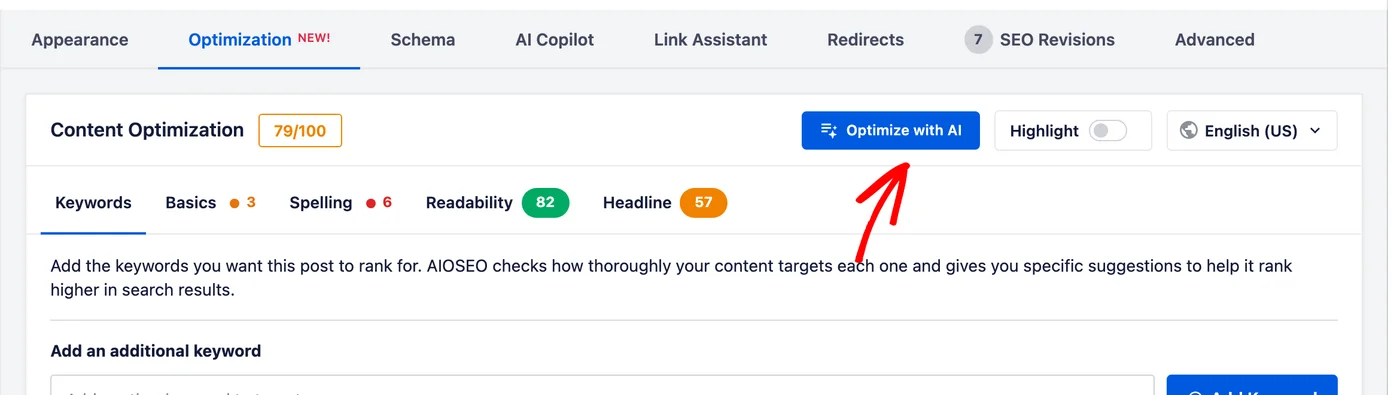
Pour commencer, ouvrez l'article que vous souhaitez optimiser dans l'éditeur WordPress. Sous votre contenu, sélectionnez l'onglet Optimisation dans le panneau Paramètres AIOSEO. Cliquez ensuite sur le bouton Optimiser avec l'IA dans la section Optimisation du contenu.
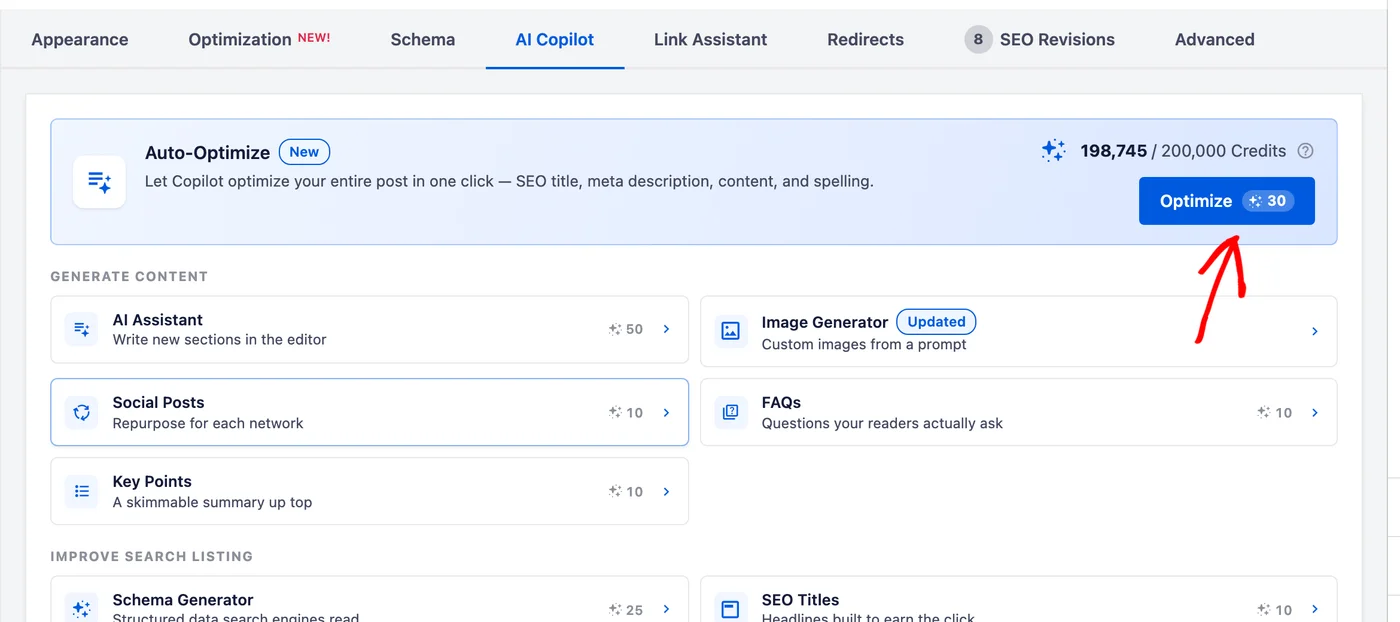
Il y a une deuxième façon d'entrer. Depuis le même panneau Paramètres AIOSEO, sélectionnez l'onglet AI Copilot, qui répertorie toutes les actions IA que vous pouvez exécuter sur un article. Cliquez ensuite sur le bouton Optimiser.
Les deux méthodes ouvrent la même fenêtre, donc peu importe celle que vous utilisez. Quoi qu'il en soit, AI Copilot explique ce qu'il est sur le point de faire avant de modifier quoi que ce soit.
Vérifier ce que Copilot IA va changer
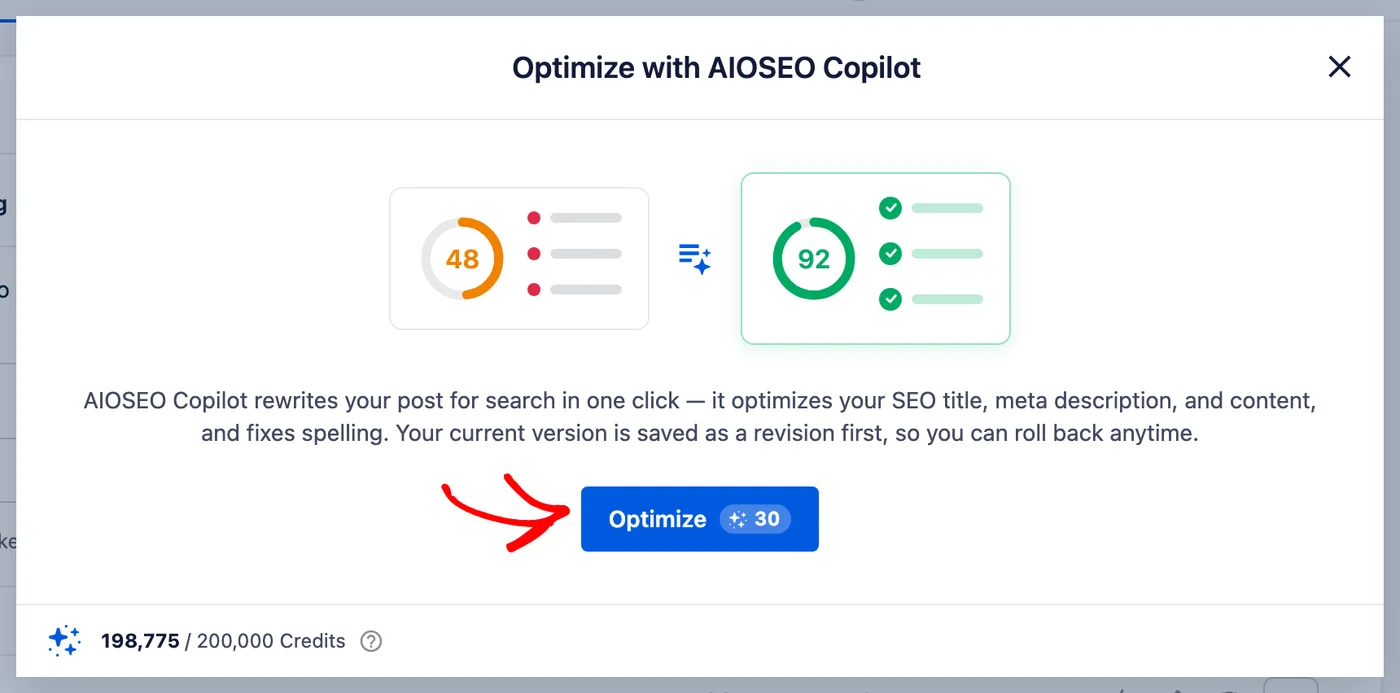
La fenêtre qui s'ouvre explique ce que fait Copilot IA avant que vous ne vous engagiez à quoi que ce soit.
En un clic, Copilot IA optimise votre titre SEO, votre description méta et votre contenu, en corrigeant l'orthographe au passage. Il enregistre également votre version actuelle comme une révision d'abord, afin que vous puissiez revenir en arrière plus tard.
Le nombre sur le bouton Optimiser correspond au nombre de crédits IA que l'exécution utilisera. Votre solde restant se trouve en bas de la fenêtre, vous pouvez donc vérifier que vous en avez suffisamment avant de commencer.
NOTE :
Les deux scores TruSEO affichés dans la fenêtre sont une illustration du fonctionnement de Copilot IA, et non une prédiction de vos propres scores avant et après.
Lancer l'optimisation
Lorsque vous êtes prêt, cliquez sur le bouton Optimiser. Copilot IA indique qu'il optimise votre contenu pendant qu'il travaille.
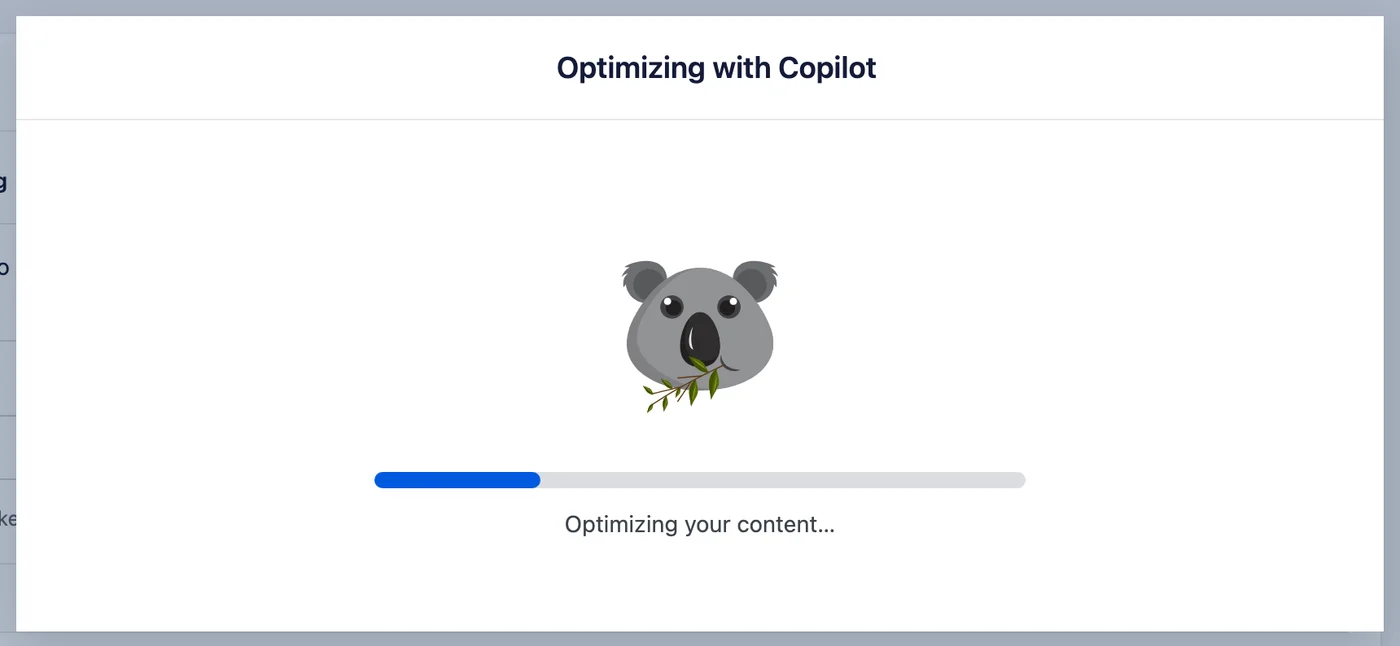
La durée de cette opération dépend de la longueur de votre article. Un article court se termine en moins d'une minute, tandis qu'un article long peut prendre quelques minutes. Si AI Copilot indique qu'il n'a pas pu optimiser votre article pour le moment, l'exécution peut être relancée depuis la même fenêtre.
Examiner ce que Copilot IA a changé
Lorsque AI Copilot a terminé, la fenêtre se transforme en un résumé de son travail. Elle s'ouvre avec votre nouveau score TruSEO, l'ampleur des changements et les améliorations qu'il recommande.
En dessous, chaque modification qu'AI Copilot recommande obtient sa propre entrée, qu'il s'agisse de votre Titre SEO, de votre Méta Description, de votre Titre ou de votre Contenu.
Chaque entrée présente l'ancienne version aux côtés de la nouvelle, avec le texte modifié, afin que vous puissiez voir précisément ce qui a changé.
Certaines entrées, comme la méta-description, indiquent également l'évolution du nombre de caractères. C'est important car les résultats de recherche coupent les descriptions trop longues.
Si vous préférez conserver la formulation originale pour l'une d'entre elles, cliquez sur le lien Rétablir à côté de cette entrée.
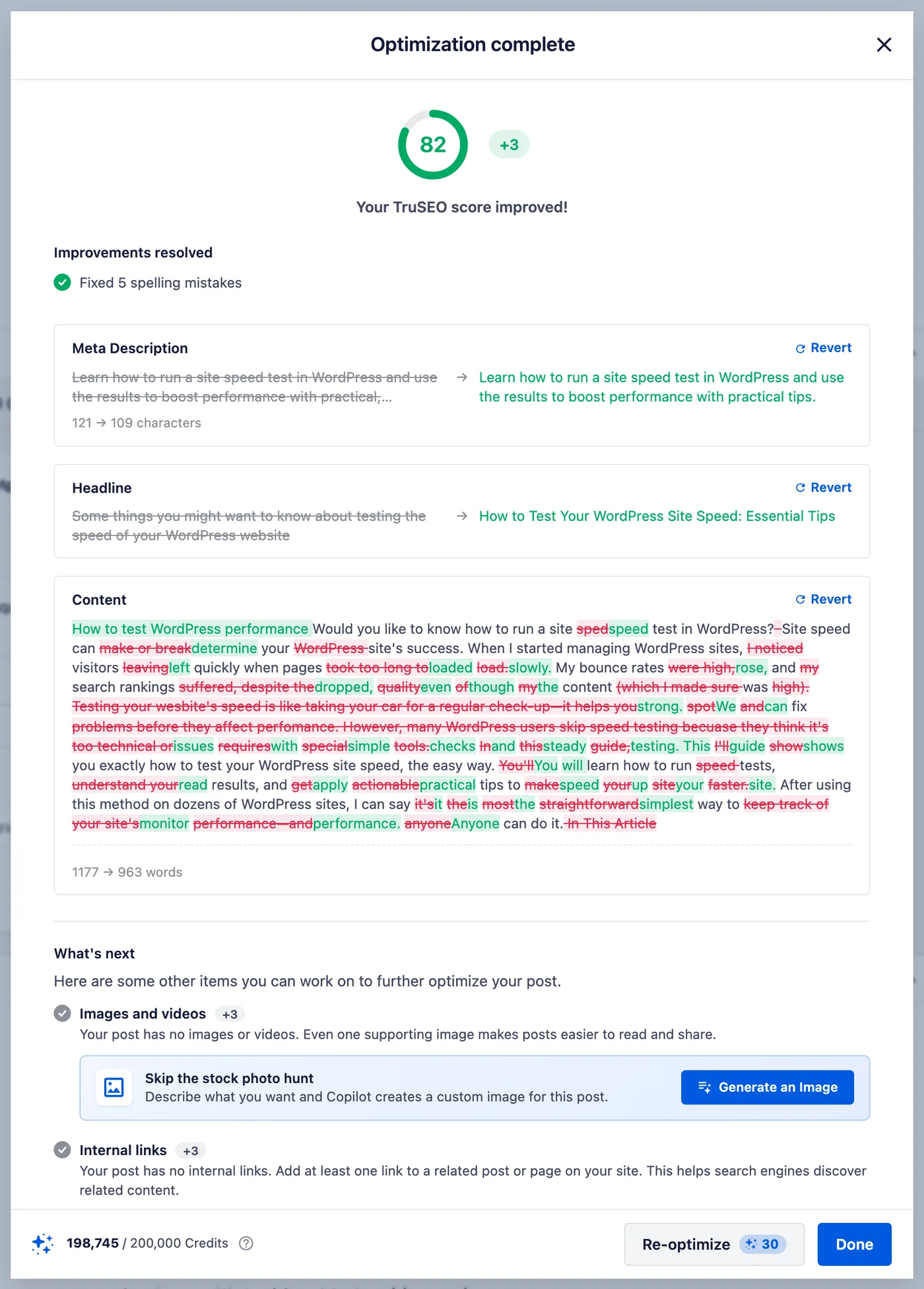
La section Prochaines étapes suggère d'autres améliorations que vous pouvez apporter à votre article, qu'AI Copilot n'a pas effectuées pour vous, telles que l'ajout d'images ou de liens internes.
Une fois que vous avez terminé d'examiner les modifications recommandées, elles sont prêtes à être appliquées.
Appliquer et enregistrer vos modifications
Une fois que vous êtes satisfait des modifications recommandées, cliquez sur le bouton Terminé. Cela les applique à l'article que vous éditez, remplaçant votre contenu et vos paramètres SEO par les versions optimisées.
Consultez Restaurer votre version précédente ci-dessous si vous souhaitez annuler tout ce qui a été fait après avoir cliqué sur le bouton Terminé.
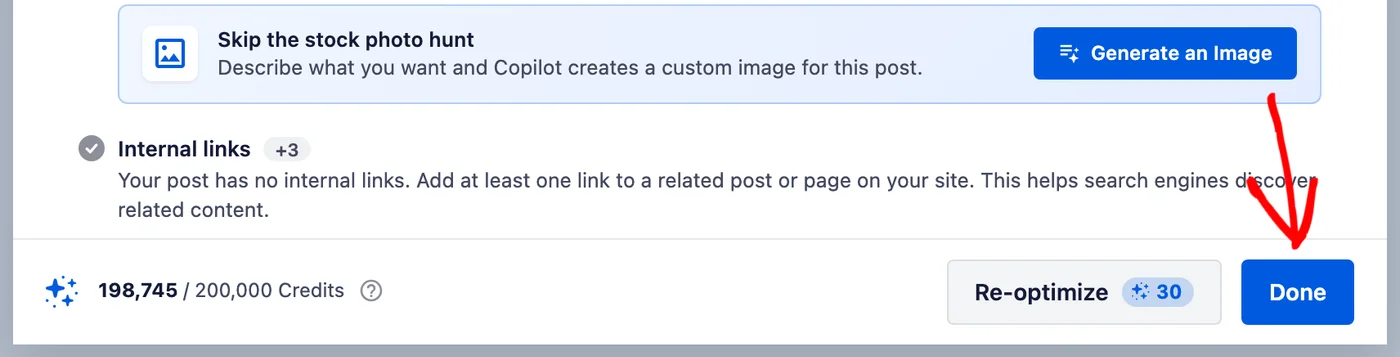
Si vous préférez refaire l'optimisation, cliquez sur le bouton Ré-optimiser pour exécuter à nouveau AI Copilot pour le coût de crédit indiqué à côté.
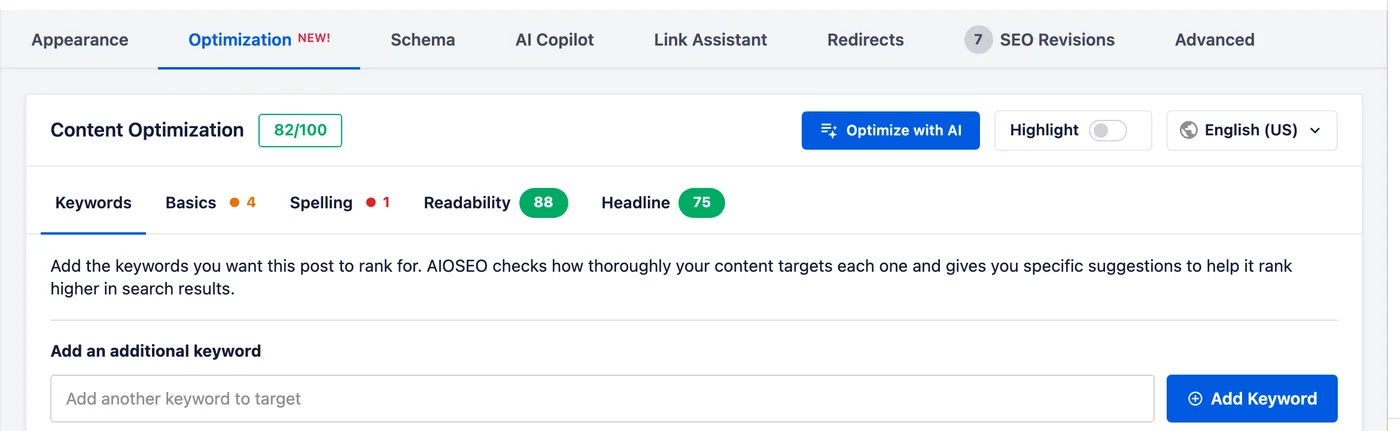
De retour dans l'éditeur, la section Optimisation du contenu affiche votre nouveau score TruSEO. Les compteurs de chaque onglet d'analyse sont également mis à jour, vous pouvez donc voir ce qu'il reste à faire.
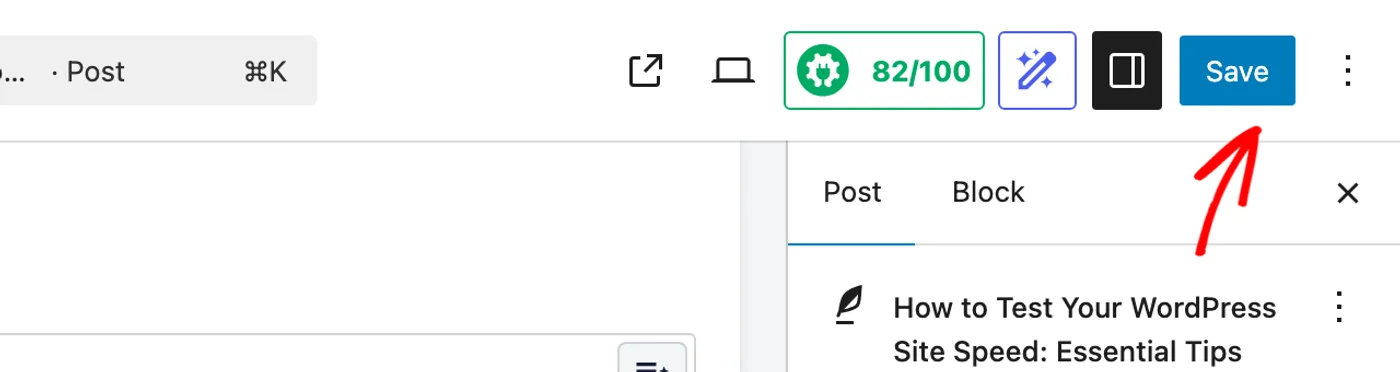
AI Copilot applique ses modifications dans l'éditeur plutôt que de les enregistrer sur votre site. Pour les conserver, cliquez sur Enregistrer ou Mettre à jour en haut de l'écran Modifier l'article.
IMPORTANT :
Cliquer sur Terminé applique les modifications d'AI Copilot à l'article que vous éditez, mais ne les enregistre pas. Enregistrez l'article pour les conserver. Si vous actualisez votre navigateur avant d'enregistrer, les modifications sont annulées.
Restaurer votre version précédente
Si vous avez déjà enregistré et que vous changez d'avis, vous pouvez rétablir car AI Copilot a sauvegardé la version avec laquelle vous avez commencé comme une révision d'article WordPress.
Pour revenir en arrière, ouvrez Révisions dans le panneau de l'article. Restaurez ensuite la version d'avant l'exécution d' AI Copilot.
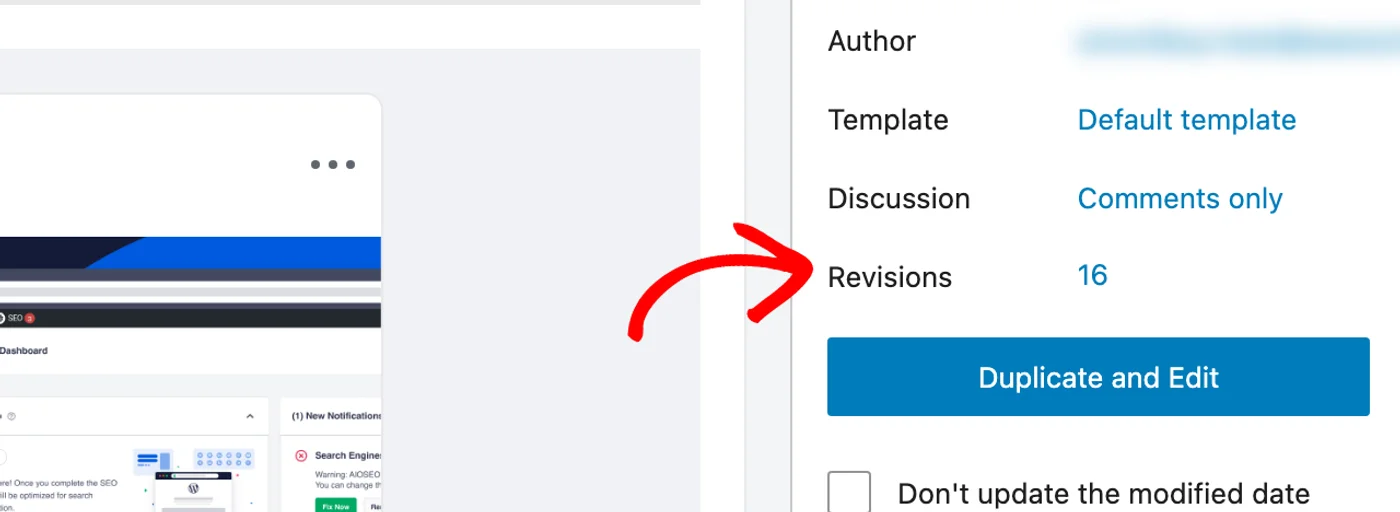
WordPress ouvre son propre écran de révisions à partir d'ici. La version mise de côté pour vous par AI Copilot est celle enregistrée juste avant votre exécution.
C'est tout ! Vous savez maintenant comment optimiser un article avec AI Copilot, examiner ce qu'il a modifié, conserver le résultat et annuler si nécessaire.
Lecture complémentaire / Prochaines étapes
AI Copilot est l'une des nombreuses façons d'améliorer votre score TruSEO. Pour en savoir plus, consultez toute notre documentation sur l'analyse de contenu TruSEO ici.
Si vous préférez travailler sur vos améliorations restantes une vérification à la fois, notre guide sur l'utilisation de l’analyse de contenu TruSEO est le point de départ idéal.
Questions fréquemment posées
Ci-dessous, nous avons répondu à certaines des questions les plus fréquentes concernant l’IA Copilot :
Qu'est-ce que Copilot IA modifie exactement ?
Il optimise votre titre SEO, votre méta-description et votre contenu, en corrigeant l'orthographe au passage. Le titre de votre article est également optimisé. Chaque modification vous est présentée pour que vous puissiez l'examiner avant de la conserver. Voir Vérifier ce que AI Copilot va modifier ci-dessus.
Puis-je conserver certaines modifications et pas d'autres ?
Oui. Chaque modification dans le résumé a sa propre option Annuler, vous pouvez donc en annuler une et conserver les autres. Voir Examiner ce qu'AI Copilot a modifié ci-dessus.
Combien de crédits une exécution utilise-t-elle ?
Le bouton Optimiser indique le coût avant de commencer. Votre solde restant apparaît en bas de la même fenêtre. Voir Vérifier ce que AI Copilot va modifier ci-dessus.
Combien de temps prend Copilot IA ?
Cela dépend de la longueur de votre article. Un article court se termine en moins d'une minute, tandis qu'un article plus long peut prendre quelques minutes.
Dois-je enregistrer mon article après avoir exécuté Copilot IA ?
Oui. Le bouton Terminé applique les modifications au message que vous modifiez, mais la sauvegarde est ce qui les conserve. Actualiser votre navigateur avant de sauvegarder annule toutes les modifications. Voir Application et sauvegarde de vos modifications ci-dessus.
Puis-je annuler ce que Copilot IA a fait ?
Oui, de deux manières. Avant de sauvegarder, utilisez Annuler sur toute modification dans le résumé. Après avoir sauvegardé, restaurez la version précédente depuis Révisions dans le panneau de l'article. Voir Restaurer votre version précédente ci-dessus.