
Souhaitez-vous configurer correctement le SEO de votre site sans deviner les paramètres techniques ? L'assistant de configuration All in One SEO configure les éléments essentiels pour vous en quelques étapes guidées. Il s'ouvre automatiquement la première fois que vous activez All in One SEO et prend moins de 10 minutes à compléter.
Ce guide vous accompagnera à travers chaque étape de l'assistant de configuration All in One SEO.
Dans cet article
Avant de commencer, assurez-vous qu'AIOSEO est installé et activé sur votre site WordPress.
Lancement de l'assistant de configuration
Juste après avoir activé All in One SEO, l'assistant de configuration apparaît avec un écran de bienvenue. Pour commencer, cliquez sur C'est parti.
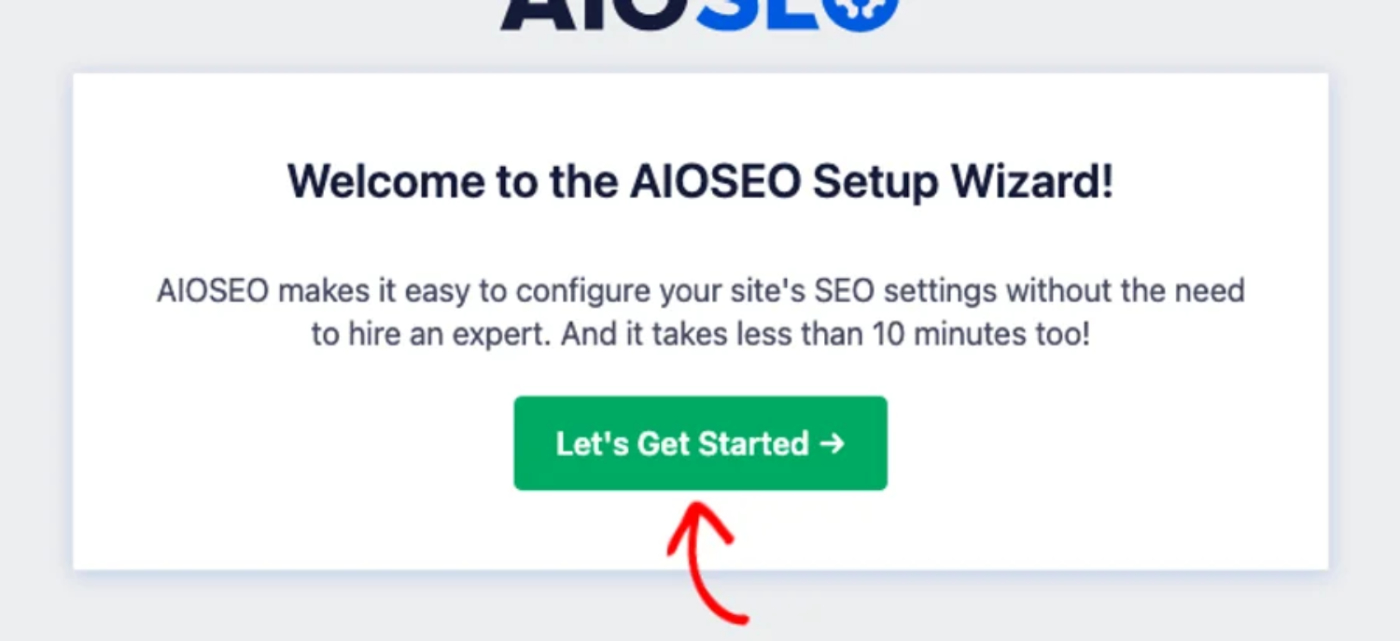
L'assistant vous guide ensuite à travers une courte série d'étapes, en commençant par la catégorie de votre site.
Choix de la catégorie de votre site
La première étape vous demande quelle catégorie décrit le mieux votre site Web, afin qu'AIOSEO puisse adapter ses recommandations. Sélectionnez l'option qui correspond à votre site, telle que Blog, Boutique en ligne ou Petite entreprise hors ligne. Sous les catégories, définissez le titre de votre page d'accueil et la méta-description de votre page d'accueil avec les boutons d'étiquettes. Cliquez ensuite sur Enregistrer et continuer.
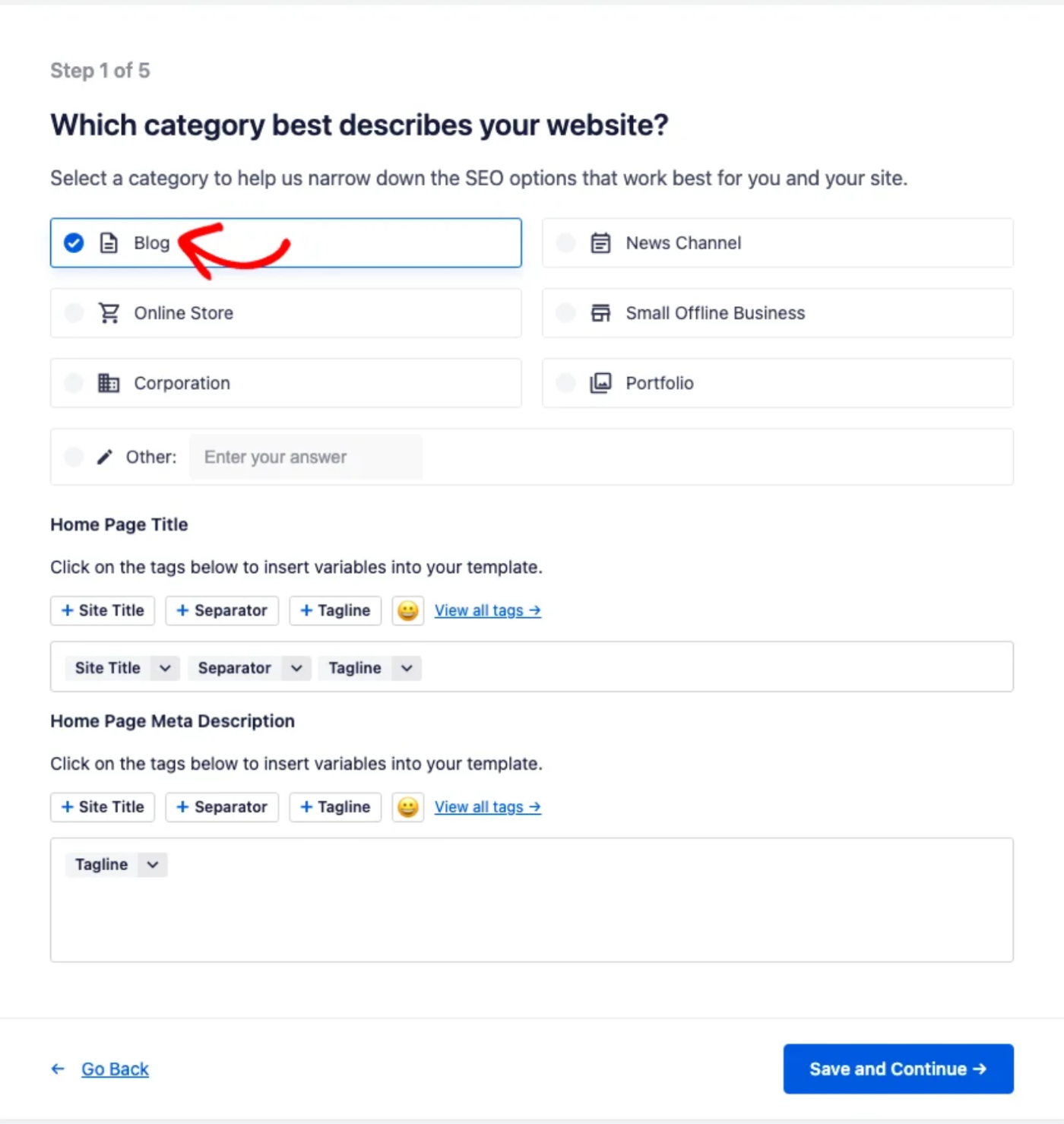
Les boutons d'étiquettes insèrent des valeurs dynamiques telles que le titre de votre site et votre slogan dans le titre et la description de votre page d'accueil. Cela les maintient à jour à mesure que votre site évolue.
Ajout des informations de votre site
La deuxième étape collecte des informations qui aident les moteurs de recherche à comprendre qui se cache derrière votre site. Tout d'abord, choisissez si votre site représente une Personne ou une Organisation. Choisissez Personne si votre site est construit autour d'un individu, comme un blog personnel, un portfolio ou un site de freelance. Choisissez Organisation si votre site représente une entreprise, une affaire ou une marque. En cas de doute, la plupart des sites d'entreprises et de marques devraient choisir Organisation.
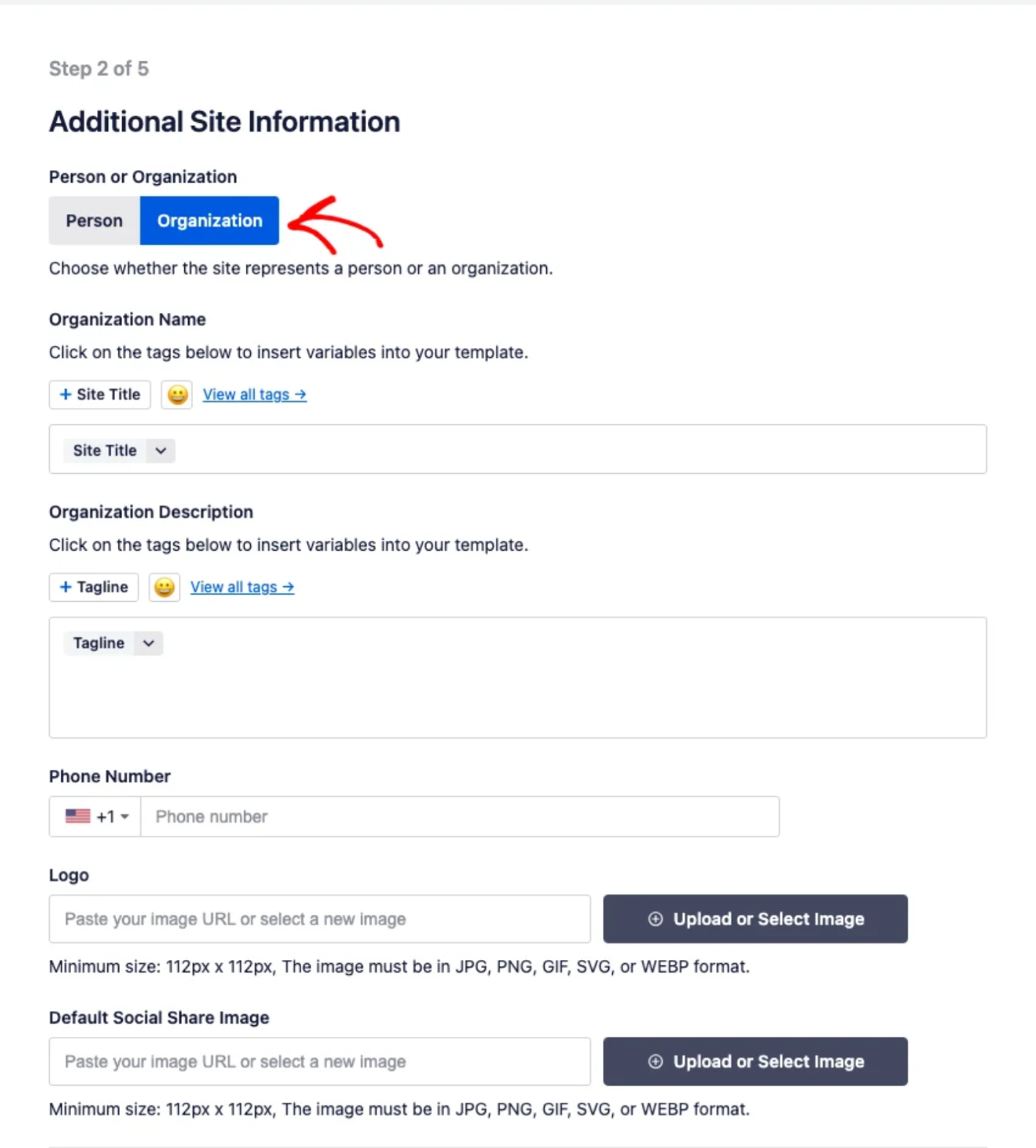
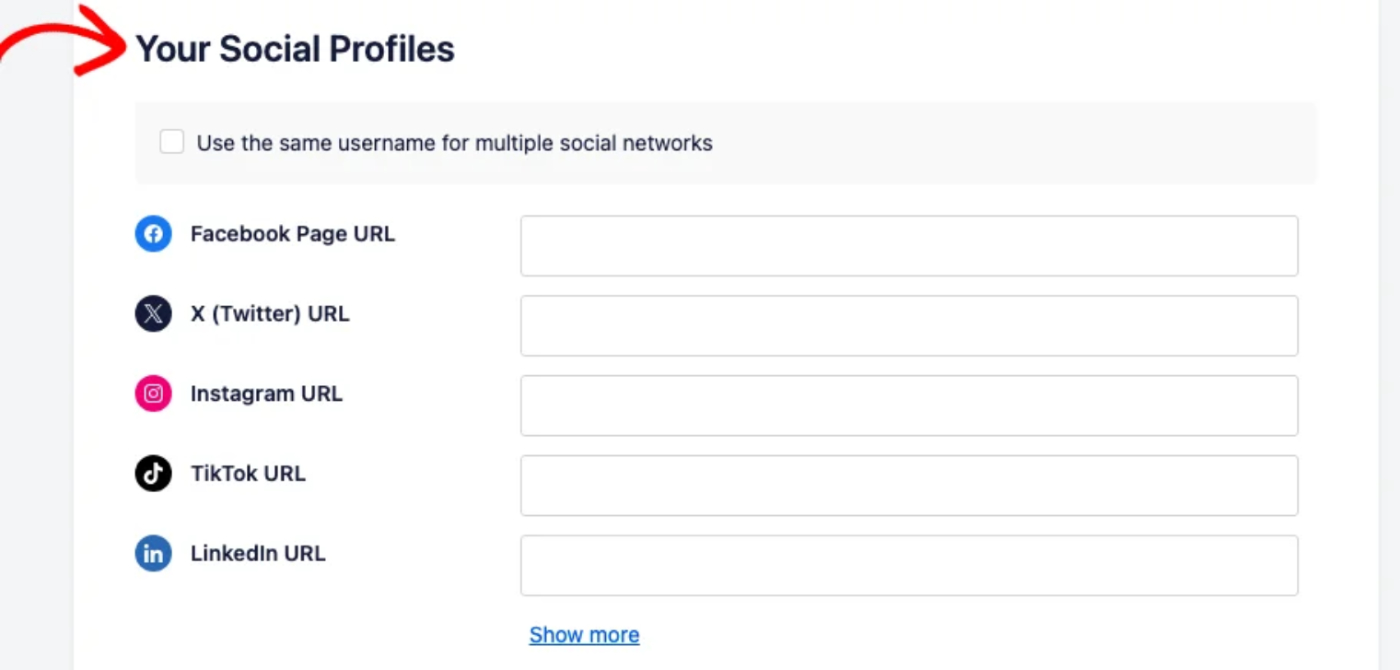
À partir de là, définissez le nom de votre personne ou organisation, une description, un numéro de téléphone, un logo et une image de partage sociale par défaut. Plus bas dans la même étape, ajoutez les URL de vos profils sociaux, tels que Facebook, X, Instagram, TikTok et LinkedIn. Une fois que vous avez rempli les informations souhaitées, passez à l'étape suivante.
Sélection des fonctionnalités SEO
La troisième étape vous permet de choisir les fonctionnalités SEO à activer, telles que les sitemaps, un vérificateur de liens brisés, le SEO des images et le balisage schema. Les fonctionnalités recommandées sont activées par défaut. Activez ou désactivez toute fonctionnalité pour répondre à vos besoins. Passez ensuite à l'étape suivante.
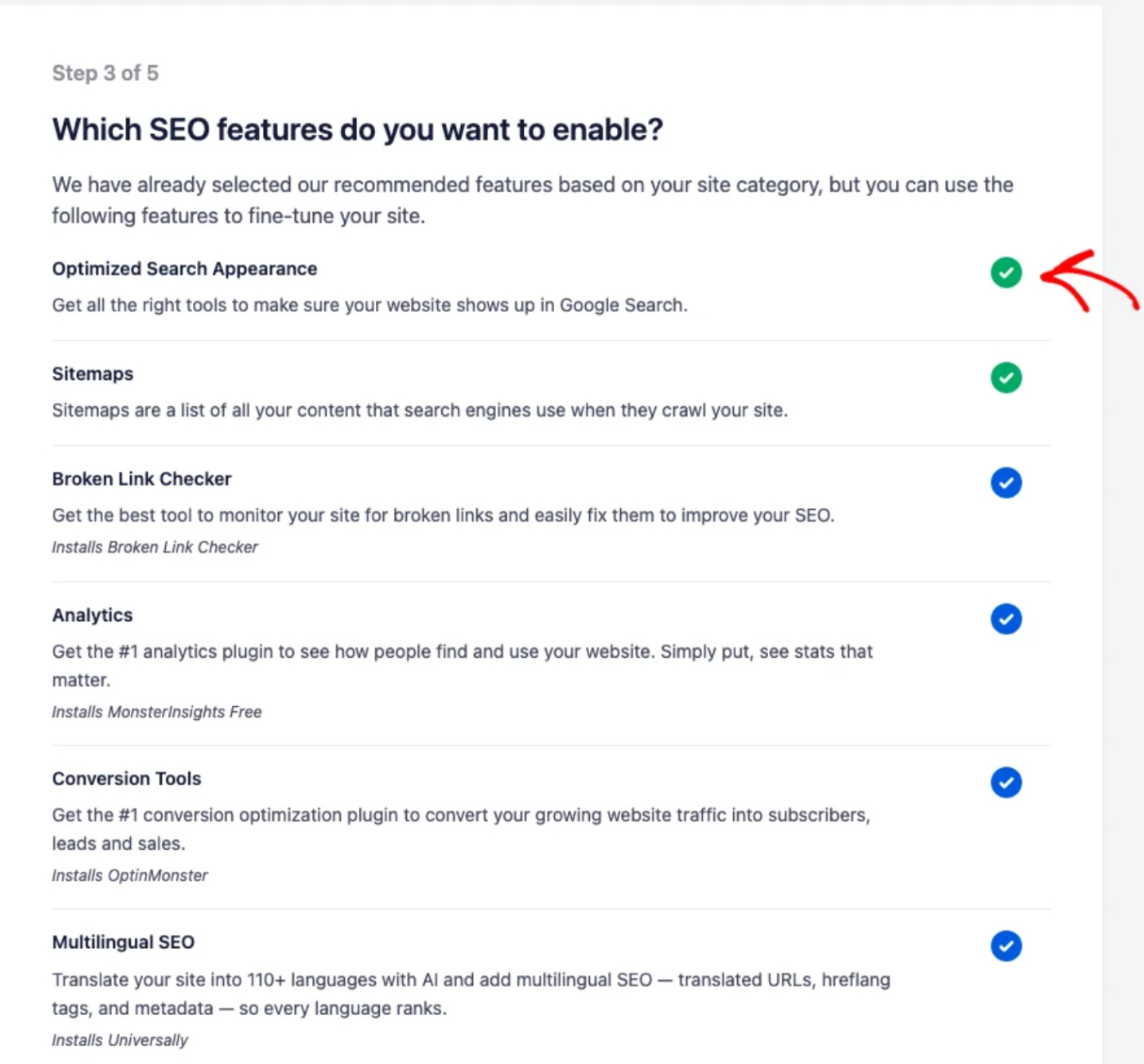
Chaque fonctionnalité comprend une courte description de ce qu'elle fait, afin que vous puissiez décider lesquelles conviennent à votre site.
Configuration de l'apparence de recherche
La quatrième étape contrôle la façon dont votre site apparaît dans les résultats de recherche. Un aperçu en direct de la SERP en haut vous montre à quoi ressemblera un résultat. Définissez si votre site est En construction ou un Site en ligne. Passez en revue les options pour les types de publication, les auteurs multiples, les pages de pièces jointes et les rapports par e-mail. Cliquez ensuite sur Enregistrer et continuer.
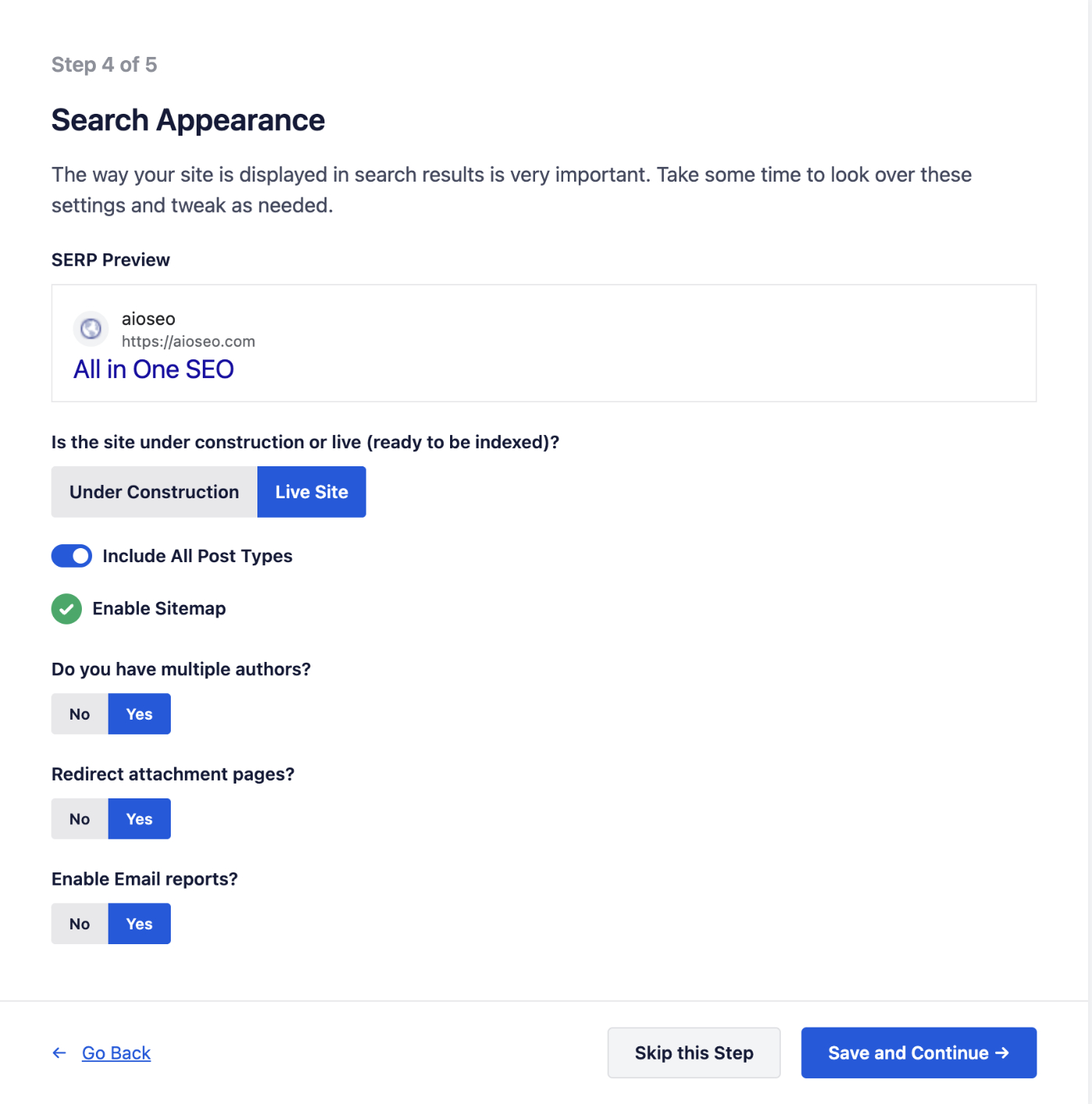
Choisissez Site en ligne une fois que votre site est prêt à apparaître dans les résultats de recherche, ou En construction pour le garder hors des résultats de recherche pour le moment. L'aperçu de la SERP se met à jour à mesure que vous ajustez vos paramètres, vous donnant une idée claire de l'apparence de votre page d'accueil pour les chercheurs.
Connexion à Google Search Console
La cinquième étape propose de connecter votre site à Google Search Console, qui alimente les Statistiques de recherche d'AIOSEO. La connexion vous permet de voir vos classements de mots-clés et vos performances de recherche directement dans votre tableau de bord WordPress. Pour lier votre compte, cliquez sur Se connecter à Google Search Console et suivez les instructions de Google. Si vous préférez le configurer plus tard, cliquez sur Ignorer cette étape.
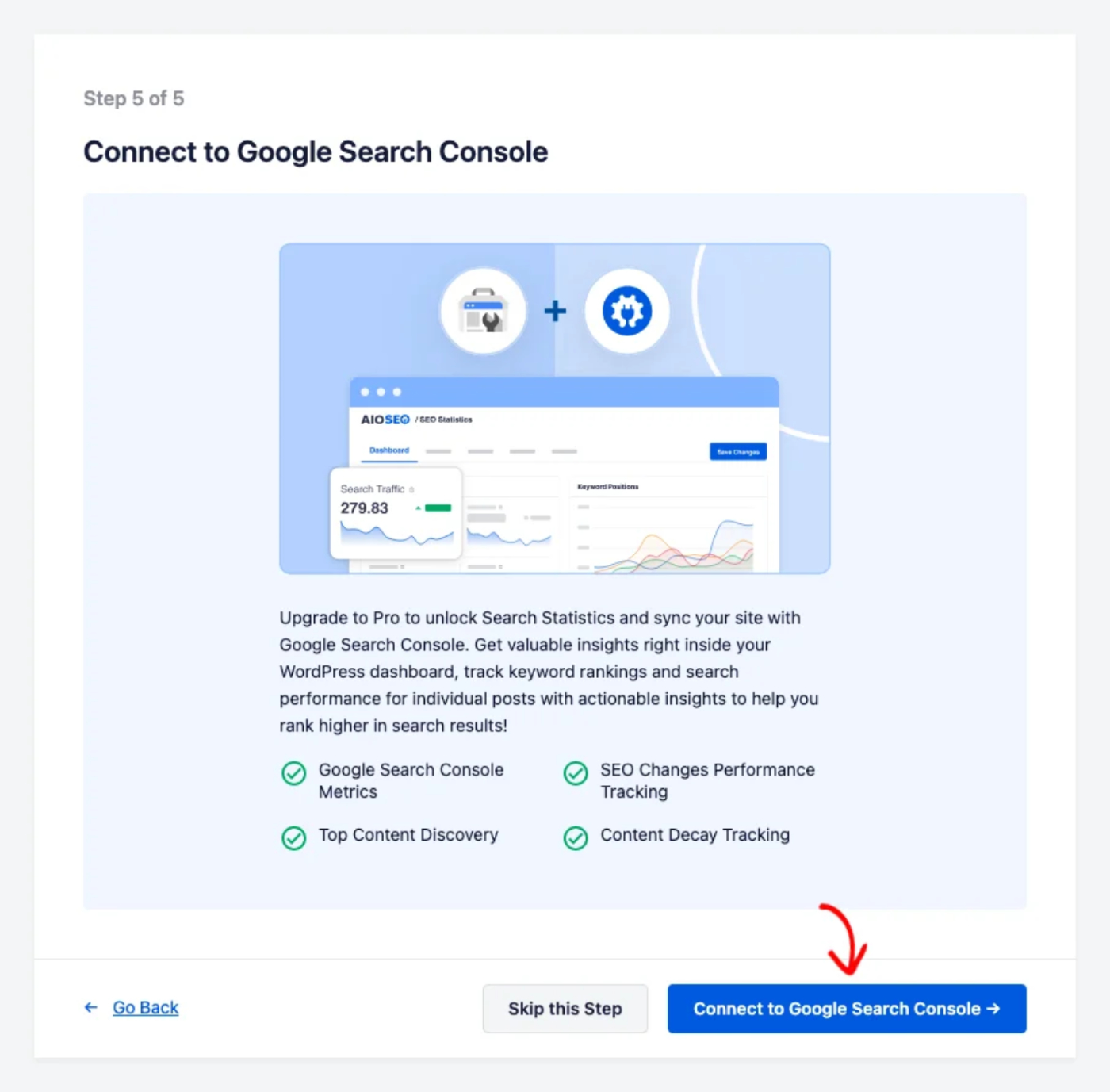
Que vous vous connectiez maintenant ou que vous ignoriez cette étape, l'assistant passe à l'écran final.
Finalisation de la configuration
Une fois que vous avez terminé ou ignoré la dernière étape, AIOSEO confirme que votre configuration initiale est terminée. Il suggère également quelques tâches suivantes à partir de la Checklist SEO. Pour reprendre là où l'assistant s'est arrêté, cliquez sur Aller à la Checklist SEO.
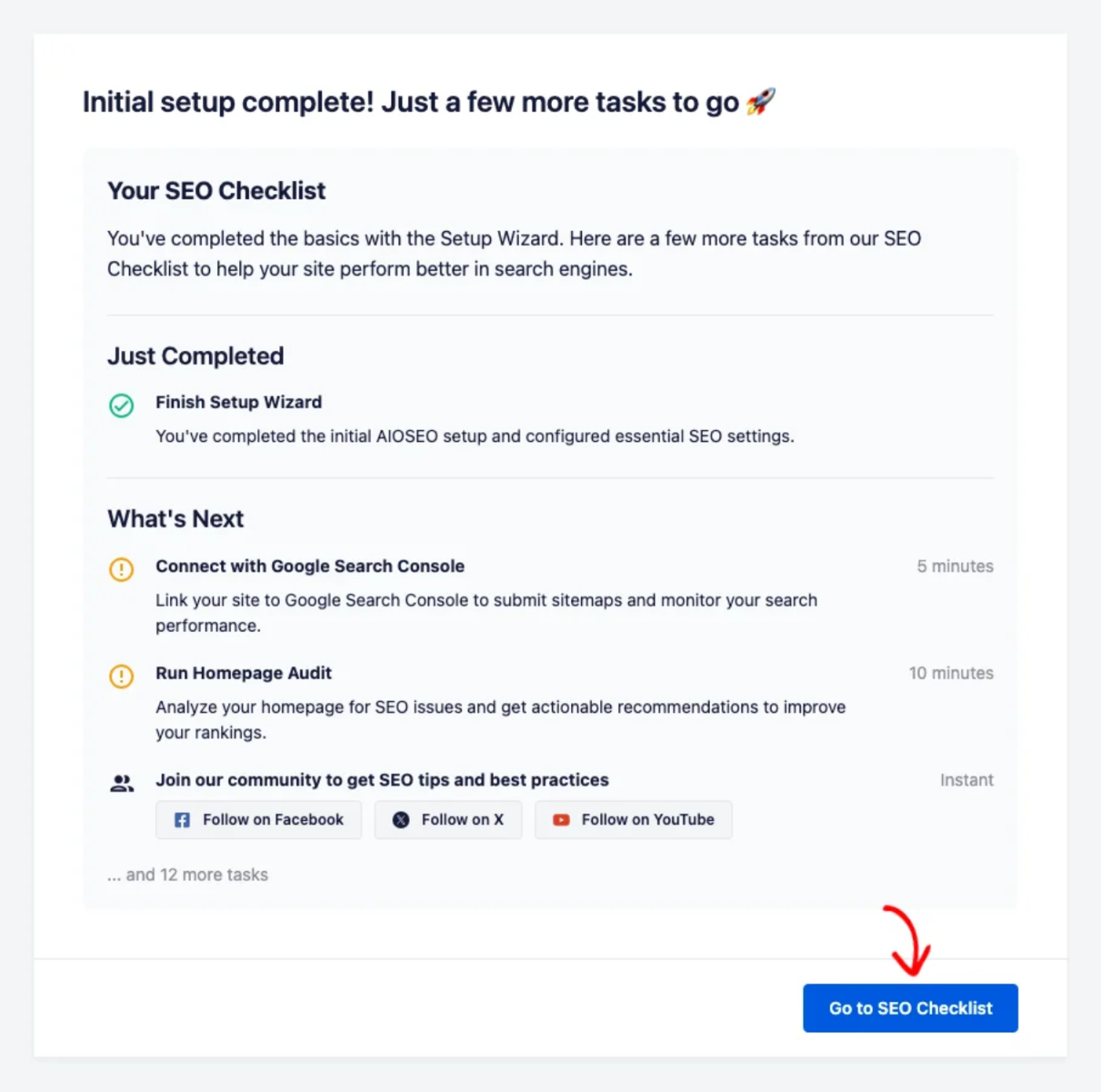
C'est tout ! Vous savez maintenant comment configurer les éléments essentiels du SEO de votre site avec l'assistant de configuration d'All in One SEO.
Questions fréquemment posées
Ci-dessous, nous avons répondu à certaines des questions les plus courantes sur l'assistant de configuration d'All in One SEO.
Quand l'assistant de configuration apparaît-il ?
L'assistant de configuration s'ouvre automatiquement la première fois que vous activez All in One SEO sur votre site, vous permettant de configurer les éléments essentiels immédiatement.
Dois-je compléter chaque étape ?
Non. Vous pouvez ajuster les paramètres à chaque étape et passer à l'étape suivante avec Enregistrer et continuer, et l'étape Google Search Console peut être ignorée et configurée plus tard.
Puis-je modifier ces paramètres après avoir terminé l'assistant ?
Oui. Tout ce que vous avez défini dans l'assistant est disponible par la suite dans les paramètres d'All in One SEO, où vous pouvez le mettre à jour à tout moment.
Mes choix dans l'assistant affecteront-ils l'ensemble de mon site ?
Oui. L'assistant configure les paramètres SEO par défaut pour l'ensemble du site, tels que l'apparence de votre site dans les résultats de recherche et les fonctionnalités activées. Vous pouvez les affiner plus tard dans les paramètres d'All in One SEO.