
Saviez-vous que vous pouvez créer des images de haute qualité à utiliser dans votre contenu grâce aux fonctionnalités IA d'All in One SEO ?
Avec la fonctionnalité intégrée Générateur d'images IA d'All in One SEO, vous pouvez facilement créer des images à utiliser dans votre contenu, ou comme image mise en avant grâce à une simple requête.
Dans cet article, nous allons expliquer comment utiliser cette fonctionnalité IA.
Dans cet article
- Premiers pas avec l'IA d'AIOSEO
- Création d'images dans votre contenu à l'aide du générateur d'images IA d'AIOSEO
- Modification d'images existantes à l'aide du générateur d'images IA
- Création d'une image mise en avant à l'aide du générateur d'images IA d'AIOSEO
- Avis de non-responsabilité concernant le contenu généré par l'IA
- Lectures complémentaires
Premiers pas avec l'IA d'AIOSEO
Les fonctionnalités IA d'All in One SEO reposent sur un système de crédits. Vous pouvez acheter des blocs de crédits, ou utiliser les crédits que vous recevez dans le cadre de votre abonnement à All in One SEO Pro.
Pour commencer, vous devrez vérifier que vous disposez de crédits IA. Pour ce faire, cliquez sur Paramètres généraux dans le menu All in One SEO et faites défiler jusqu'à la section Crédits IA dans l'onglet Licence.
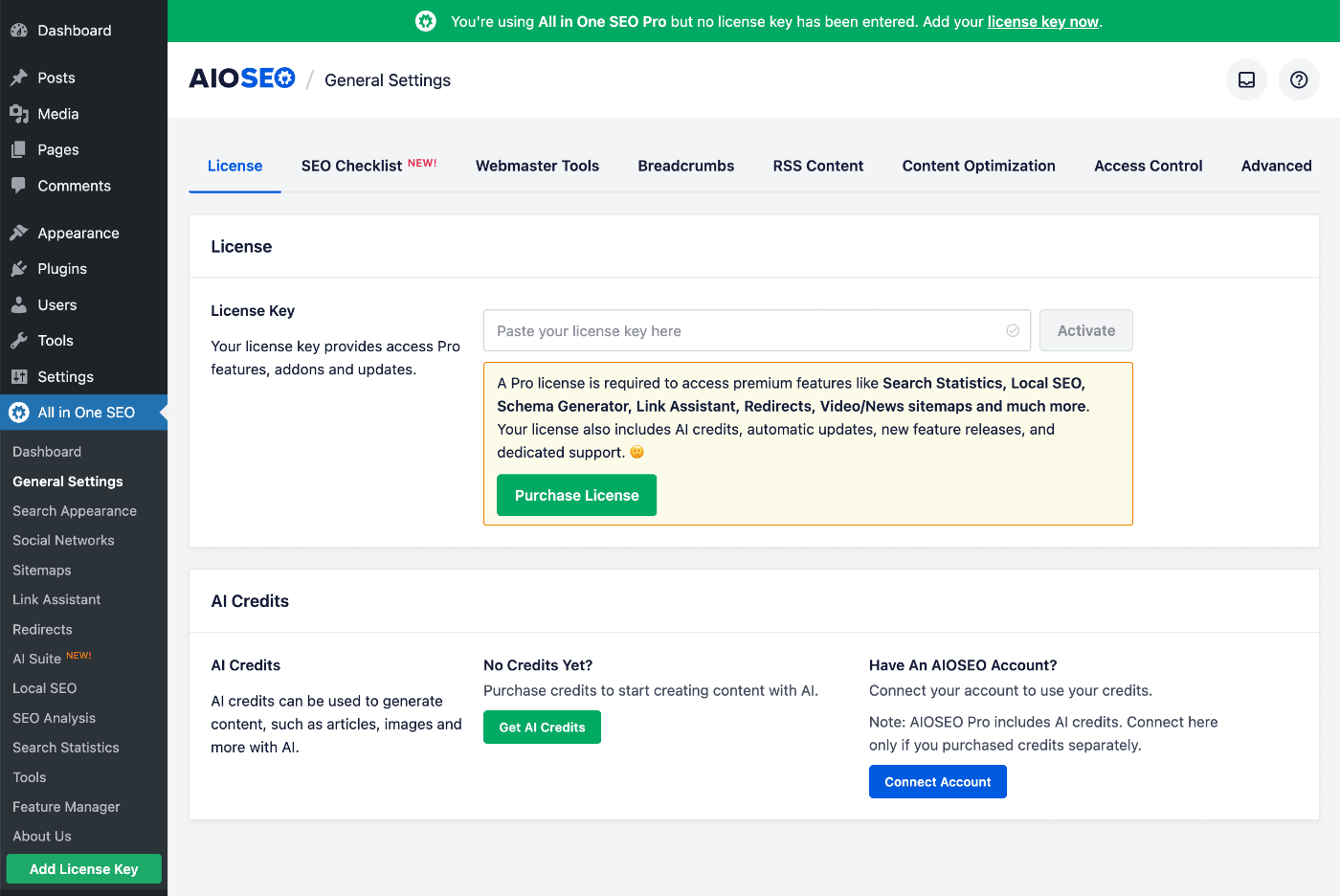
Vous pouvez cliquer sur le bouton Obtenir des crédits IA pour acheter un bloc de crédits Pay-As-You-Go, ou vous pouvez cliquer sur le bouton Connecter le compte si vous avez déjà un compte pour les crédits IA.
Si vous activez une clé de licence pour All in One SEO Pro, vous verrez que votre compte est automatiquement connecté et le nombre de crédits disponibles pour vous.
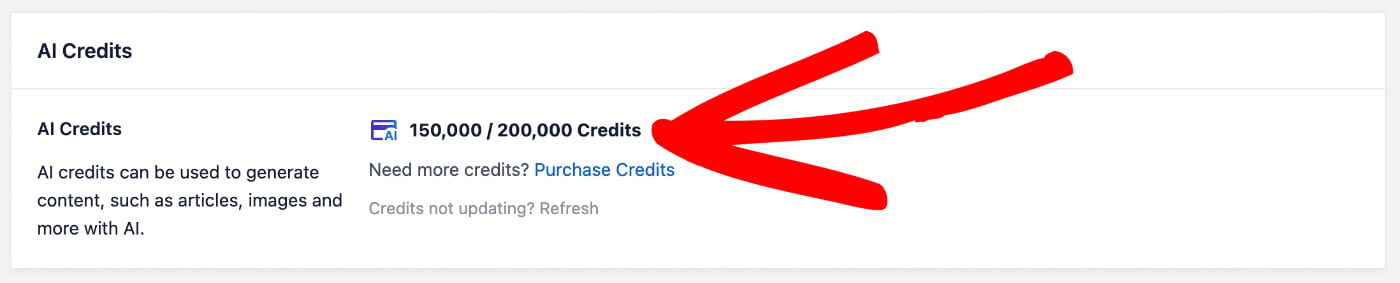
Dans la capture d'écran ci-dessus, vous pouvez voir qu'il nous reste 150 000 crédits sur 200 000.
Pour plus d'informations sur le système de crédits IA pour All in One SEO et sur la gestion de votre compte, veuillez consulter notre article sur l'achat et la gestion des crédits pour les fonctionnalités IA d'AIOSEO.
Maintenant que nous avons vérifié que nous avons des crédits IA, examinons la fonctionnalité Générateur d'images IA.
Création d'images dans votre contenu à l'aide du générateur d'images IA d'AIOSEO
REMARQUE :
Cette fonctionnalité fonctionne avec l'éditeur de blocs WordPress (également connu sous le nom de Gutenberg), l'éditeur classique WordPress, et nos constructeurs de pages pris en charge.
Pour commencer, modifiez ou créez un nouvel article à l'aide de l'éditeur de blocs WordPress par défaut et cliquez sur l'icône Ajouter un bloc.

Sélectionnez le Bloc d'image pour ajouter une image à votre contenu.

Ensuite, cliquez sur le bouton Générer avec l'IA pour ouvrir la requête IA.

La fenêtre Générateur d'images s'affichera, montrant le champ Requête, ainsi que quelques options, et un Aperçu de l'image générée.

Dans le champ Requête, tapez une description de l'image que vous souhaitez générer. Par exemple, « Un chat mignon portant un chapeau de sorcier, lisant un livre de sorts ».
Options d'image
Vous pouvez ensuite choisir parmi les options d'image listées ci-dessous :
- Qualité – Dans ce menu déroulant, vous pouvez sélectionner la qualité de l'image parmi Basse, Moyenne et Haute.
- Style – Dans cette liste déroulante, vous pouvez sélectionner le style d'image parmi Auto, Rendu 3D, Cinématique, Créatif, Illustration, Minimaliste, Photo de stock et Vibrant.
- Ratio d'aspect – Dans cette liste déroulante, vous pouvez sélectionner le ratio d'aspect parmi Paysage, Portrait et Carré.
REMARQUE :
La qualité de l'image affectera le nombre de crédits d'IA utilisés pour générer l'image.
Vous pouvez définir les valeurs par défaut pour toutes les options d'image dans les Paramètres de contenu IA en accédant à All in One SEO > Suite IA et en cliquant sur l'onglet Contenu IA.
Une fois que vous avez saisi votre invite et sélectionné les options d'image, cliquez sur le bouton Générer l'image pour créer votre image.

Notez que le bouton Générer l'image affiche le nombre de crédits IA qui seront utilisés pour générer l'image.
Dans le coin inférieur gauche de la fenêtre, vous verrez le nombre de crédits dont vous disposez, ainsi que le montant restant.
IMPORTANT :
L'utilisation de l'IA pour générer des images peut prendre du temps, en fonction de la complexité de l'invite et de la qualité de l'image.
Vous devez être patient et attendre la fin du processus de génération d'image avant de fermer la fenêtre Générateur d'images.
Une fois le processus de génération d'image terminé, l'image s'affichera dans la zone Aperçu.

Vous pouvez cliquer sur le bouton Insérer l'image pour ajouter l'image à votre contenu.
Vous pouvez également modifier votre invite, ou changer la qualité et régénérer l'image.
C'est tout ! Vous avez maintenant utilisé le Générateur d'images IA dans All in One SEO pour créer des images à utiliser dans votre contenu.
Modification d'images existantes à l'aide du générateur d'images IA
Maintenant que nous avons abordé la création de nouvelles images à l'aide du Générateur d'images IA d'All in One SEO, examinons la modification des images existantes dans votre contenu.
Tout d'abord, modifiez votre contenu et cliquez sur l'image que vous souhaitez modifier.

Cliquez sur le bouton Modifier avec l'IA pour ouvrir la fenêtre Générateur d'images.

Vous pouvez maintenant saisir votre invite et sélectionner la qualité de l'image.

Cliquez sur le bouton Régénérer pour générer la nouvelle image à l'aide de l'IA.
Notez que le bouton Régénérer affiche le nombre de crédits IA qui seront utilisés pour générer l'image.
Dans le coin inférieur gauche de la fenêtre, vous verrez le nombre de crédits dont vous disposez, ainsi que le montant restant.
IMPORTANT :
L'utilisation de l'IA pour générer des images peut prendre du temps, en fonction de la complexité de l'invite et de la qualité de l'image.
Vous devez être patient et attendre la fin du processus de génération d'image avant de fermer la fenêtre Générateur d'images.
Une fois le processus de régénération d'image terminé, l'image s'affichera dans la zone Aperçu.

Vous pouvez cliquer sur le bouton Insérer l'image pour ajouter l'image à votre contenu.
Vous pouvez également modifier votre invite, ou changer la qualité et régénérer l'image.
C'est tout ! Vous avez maintenant utilisé le Générateur d'images IA dans All in One SEO pour modifier une image dans votre contenu.
Création d'une image mise en avant à l'aide du générateur d'images IA d'AIOSEO
Non seulement vous pouvez créer et modifier des images dans votre contenu à l'aide du Générateur d'images IA dans All in One SEO, mais vous pouvez également créer une image mise en avant.
Pour commencer, modifiez ou créez un nouvel article à l'aide de l'éditeur de blocs WordPress par défaut et cliquez sur le bouton Générer avec l'IA à côté du bouton Définir l'image mise en avant.

La fenêtre Générateur d'images s'affichera, montrant le champ Requête, ainsi que quelques options, et un Aperçu de l'image générée.
Dans le champ Requête, tapez une description de l'image que vous souhaitez générer. Par exemple, « Un chat mignon portant un chapeau de sorcier, lisant un livre de sorts ».
Sélectionnez les options d'image comme décrit ci-dessus.
Une fois que vous avez saisi votre invite et sélectionné parmi les options d'image, cliquez sur le bouton Générer l'image pour créer votre image mise en avant.
Notez que le bouton Générer l'image affiche le nombre de crédits IA qui seront utilisés pour générer l'image.
Dans le coin inférieur gauche de la fenêtre, vous verrez le nombre de crédits dont vous disposez, ainsi que le montant restant.
IMPORTANT :
L'utilisation de l'IA pour générer des images peut prendre du temps, en fonction de la complexité de l'invite et de la qualité de l'image.
Vous devez être patient et attendre la fin du processus de génération d'image avant de fermer la fenêtre Générateur d'images.
Une fois le processus de génération d'image terminé, l'image s'affichera dans la zone Aperçu.
Vous pouvez cliquer sur le bouton Insérer l'image pour ajouter l'image en tant qu'image mise en avant.
Vous pouvez également modifier votre invite, ou changer la qualité et régénérer l'image.
C'est tout ! Vous avez maintenant utilisé le Générateur d'images IA dans All in One SEO pour créer une image mise en avant.
Avis de non-responsabilité concernant le contenu généré par l'IA
L'utilisation de l'intelligence artificielle (IA) pour générer des images soulève un ensemble de considérations dont les utilisateurs doivent être conscients. Les images générées par IA peuvent ne pas toujours représenter fidèlement les objets ou scénarios du monde réel, et il existe une possibilité de biais ou d'inexactitudes involontaires dans le résultat. Il est conseillé aux utilisateurs de faire preuve de prudence et de jugement critique lors de l'utilisation de telles images, en particulier dans les contextes où l'authenticité et la précision sont primordiales.
De plus, il est important de reconnaître les implications éthiques et juridiques associées aux visuels générés par IA. Ces images peuvent involontairement enfreindre les droits de propriété intellectuelle ou déformer des individus et des entités. Les utilisateurs doivent s'assurer qu'ils disposent des droits ou permissions appropriés lors de l'utilisation de contenu généré par IA et rester conscients de l'impact potentiel sur la vie privée, la réputation et la conformité avec les lois et réglementations applicables.
Les développeurs d'All in One SEO ne garantissent pas l'exactitude absolue, l'impartialité, ni les droits et permissions des images générées.
Lectures complémentaires
Découvrez d'autres articles sur comment utiliser les fonctionnalités IA d'AIOSEO ici.