La fonctionnalité Statistiques de recherche dans All in One SEO vous permet de consulter des statistiques détaillées sur les performances de votre contenu dans les résultats de recherche Google.
Statistiques de recherche inclut la possibilité de détailler des éléments spécifiques du contenu afin que vous puissiez voir des statistiques détaillées.
Dans cet article
IMPORTANT :
Avant de commencer, assurez-vous de connecter Statistiques de recherche à votre compte Google Search Console.
Vous trouverez des instructions sur la façon de vous connecter à votre compte Google Search Console ici.
NOTE :
La fonctionnalité Statistiques de recherche est disponible pour les clients ayant un plan Elite pour All in One SEO Pro.
Pour commencer, cliquez sur le titre de n'importe quel article dans le tableau Performances du contenu, Performances des mots-clés ou Classement du contenu.
Vous serez dirigé vers les rapports de statistiques de recherche pour cet article où vous verrez un certain nombre de widgets avec des informations détaillées sur l'article.
Scores SEO
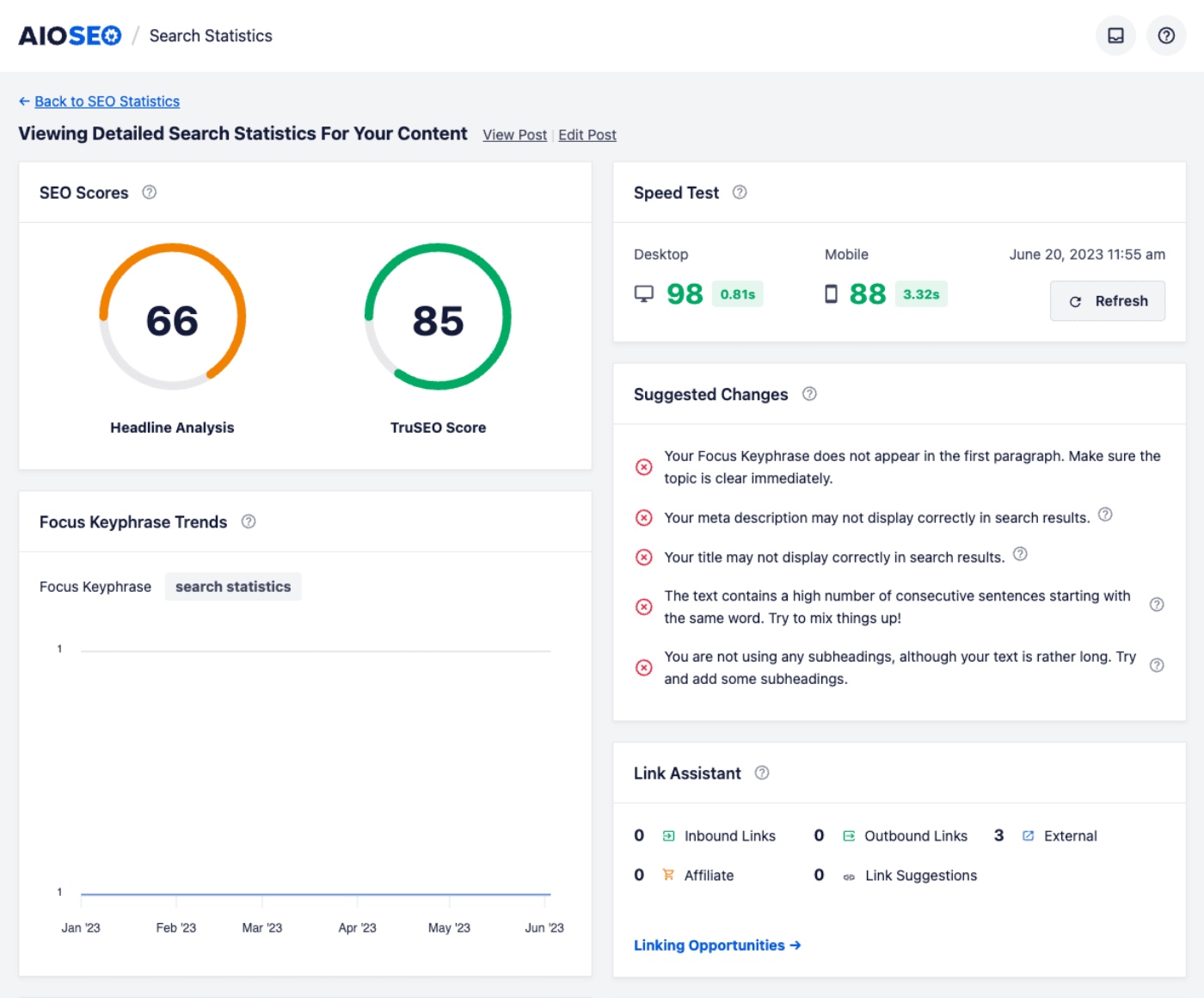
Le premier widget de cet écran est le widget Scores SEO.
Ceci affiche le score TruSEO et le score de l'analyse de titre pour l'article. Ceux-ci sont à titre informatif uniquement ; pour voir l'analyse détaillée, vous devrez modifier l'article, ce que vous pouvez faire en cliquant sur le lien Modifier l'article en haut de l'écran.
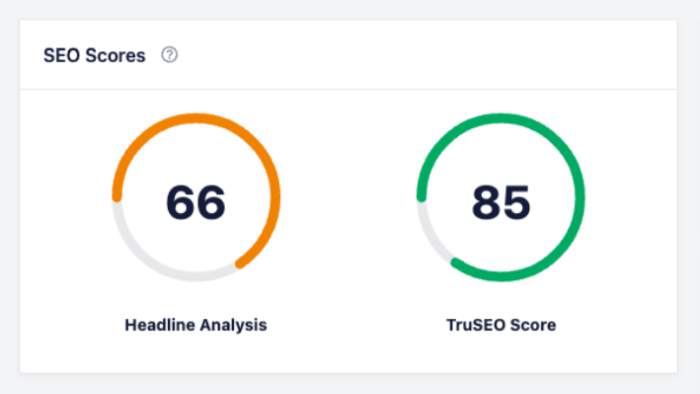
Test de vitesse
Le widget Test de vitesse affiche le temps qu'il a fallu à l'outil de test PageSpeed de Google pour parcourir l'article à partir des navigateurs Chrome de bureau et mobile. Ceci est utile car Google considère la vitesse de la page comme un facteur de classement.
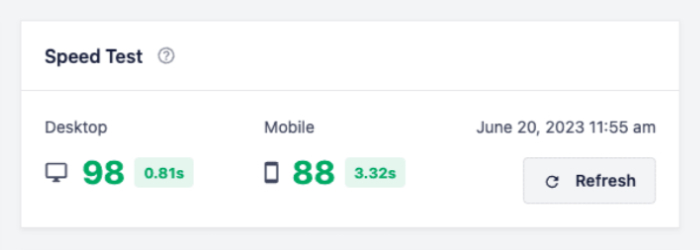
Changements suggérés
Le widget Changements suggérés affiche les recommandations générées par notre analyse de contenu TruSEO pour vous aider à identifier les domaines où l'article peut être optimisé pour améliorer les classements dans les résultats de recherche.
Pour voir une analyse plus détaillée, vous devrez modifier l'article, ce que vous pouvez faire en cliquant sur le lien Modifier l'article en haut de l'écran.
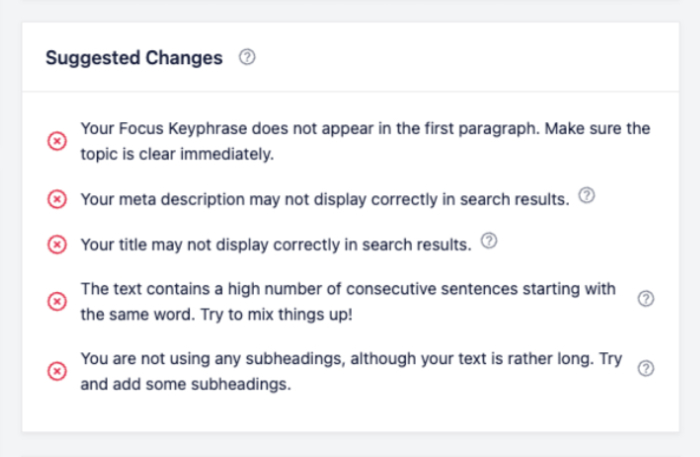
Assistant de liens
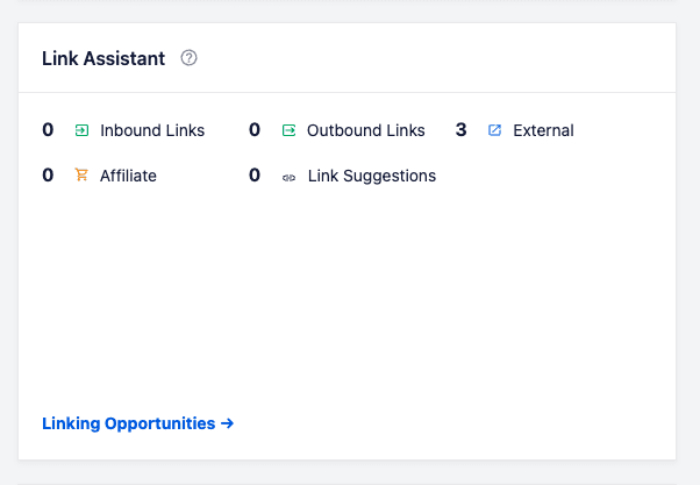
Si vous utilisez la fonctionnalité Assistant de liens dans All in One SEO, ce widget affichera les liens entrants, les liens sortants, les liens externes, les liens d'affiliation et les suggestions de liens pour votre article.
Cliquez sur le lien Opportunités de liens pour accéder au rapport complet dans l'Assistant de liens.
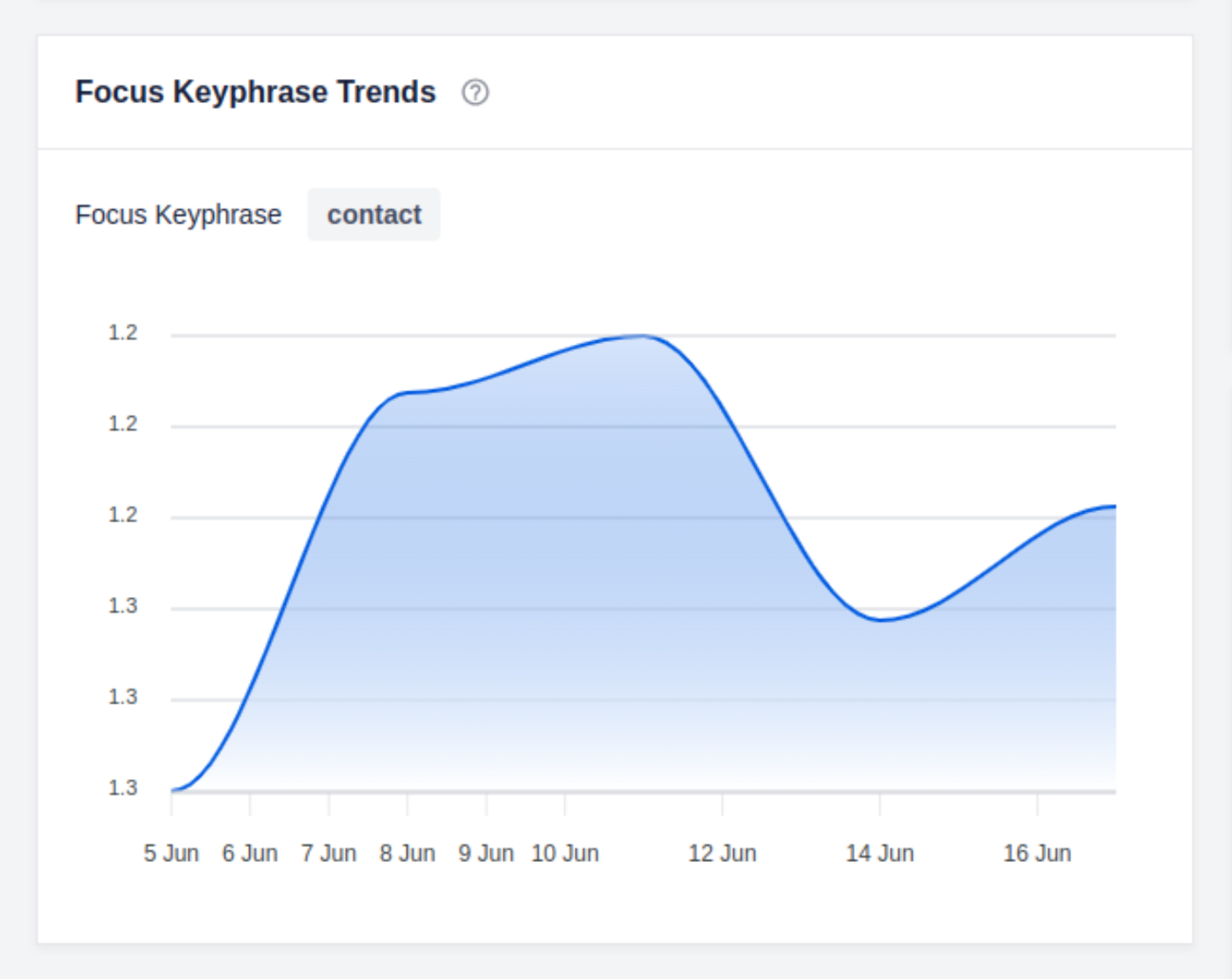
Tendances des mots-clés ciblés
Le widget Tendances des mots-clés ciblés montre l'évolution de votre mot-clé ciblé au fil du temps pour cet article. Cela peut vous aider à surveiller l'impact des modifications apportées à cet article, telles que les mises à jour du contenu. Par conséquent, vous pourrez voir quelles modifications ont l'impact le plus positif ou négatif sur les performances de votre page.
Redirections
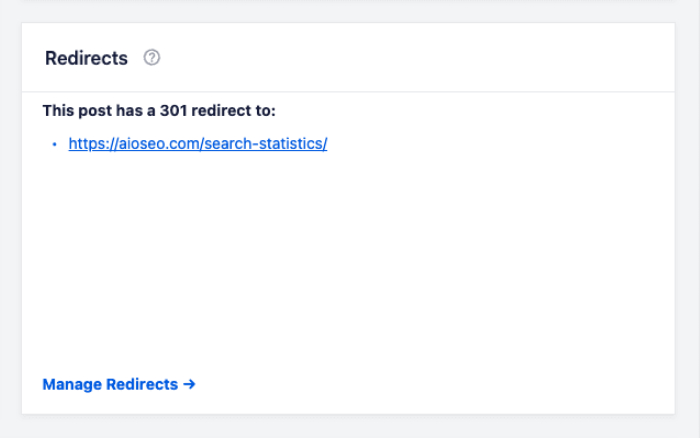
Si vous utilisez la fonctionnalité Gestionnaire de redirections dans All in One SEO, ce widget affichera toute redirection définie pour votre article. Vous pouvez cliquer sur le lien Gérer les redirections pour ouvrir le Gestionnaire de redirections dans All in One SEO.
S'il n'y a pas de redirections pour l'article, vous verrez un bouton Ajouter une redirection qui ouvrira le Gestionnaire de redirections dans All in One SEO afin que vous puissiez en ajouter une.
Indexation des pages Google
Ici, vous pouvez voir si Google a indexé ce contenu ou non.

Vous verrez les informations suivantes dans ce widget :
- Si ce contenu est indexé ou non.
- Quand Google a exploré ce contenu pour la dernière fois.
- Quel agent utilisateur Google a utilisé pour explorer ce contenu (par défaut, Google utilise son agent utilisateur mobile).
- Si l'exploration est autorisée ou non via le fichier robots.txt.
- Si l'indexation est autorisée ou non.
- Si le contenu a été récupéré avec succès.
- L'URL canonique définie pour ce contenu et l'URL canonique que Google a utilisée lors de l'indexation de ce contenu.
S'il y a un problème avec l'indexation de votre contenu par Google, vous verrez les détails ici.
Méta SEO
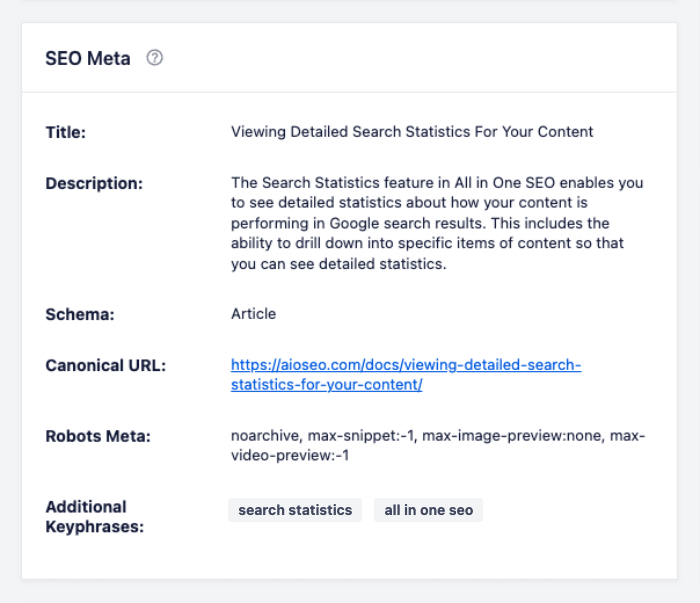
Le widget SEO Meta affiche le titre SEO, la méta-description, les graphiques Schema, l'URL canonique, les paramètres de méta robots et les mots-clés supplémentaires pour l'article tels que définis dans All in One SEO sur cet article.
Performances SEO
Le widget SEO Performance affiche des informations similaires au rapport Statistiques SEO dans Statistiques de recherche. La grande différence est que les informations de ce rapport sont spécifiques à cet article.
Tout comme le rapport principal Statistiques SEO, vous pouvez cliquer sur la légende du graphique sous le graphique pour sélectionner les métriques à afficher. Vous pouvez survoler les statistiques pour voir plus de détails. Vous pouvez survoler le graphique pour voir les détails de cette date.
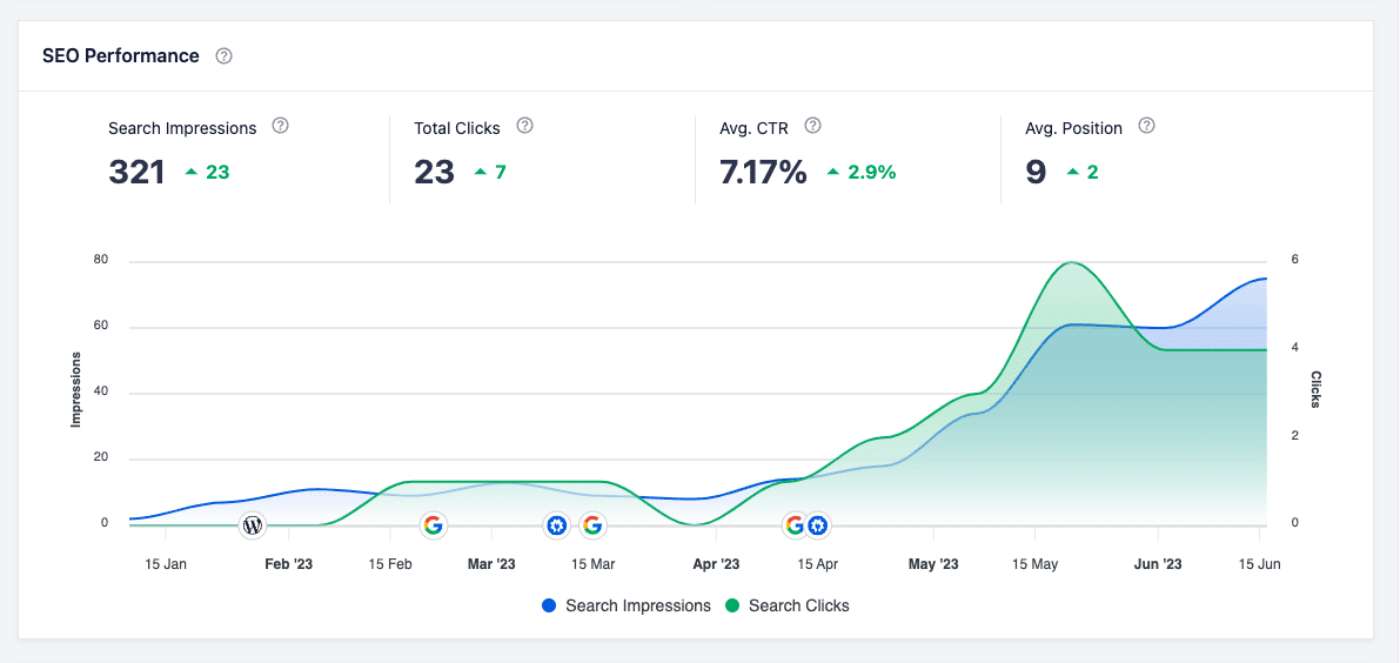
Sur la rangée du bas du graphique, vous pouvez voir des icônes pour Google, WordPress et All in One SEO.
L'icône Google s'affiche chaque fois que Google a apporté des modifications à son système qui pourraient avoir un impact sur les classements. Cliquez sur l'icône Google pour voir les détails de la modification qu'ils ont apportée, ainsi qu'un bouton Lire la suite qui vous mènera au journal des modifications de Google qui affiche les dernières mises à jour sur les classements Google.
L'icône WordPress s'affiche chaque fois que vous avez apporté des modifications à l'article. Ceci repose sur la fonctionnalité Révisions d'articles qui fait partie de WordPress. Cliquez sur l'icône WordPress pour voir un bouton Voir les révisions qui vous mènera à la page Comparer les révisions sur l'écran Modifier l'article de votre article.
L'icône All in One SEO s'affiche chaque fois que vous avez apporté des modifications au SEO de votre article. Ceci repose sur la fonctionnalité Révisions SEO qui fait partie de All in One SEO.
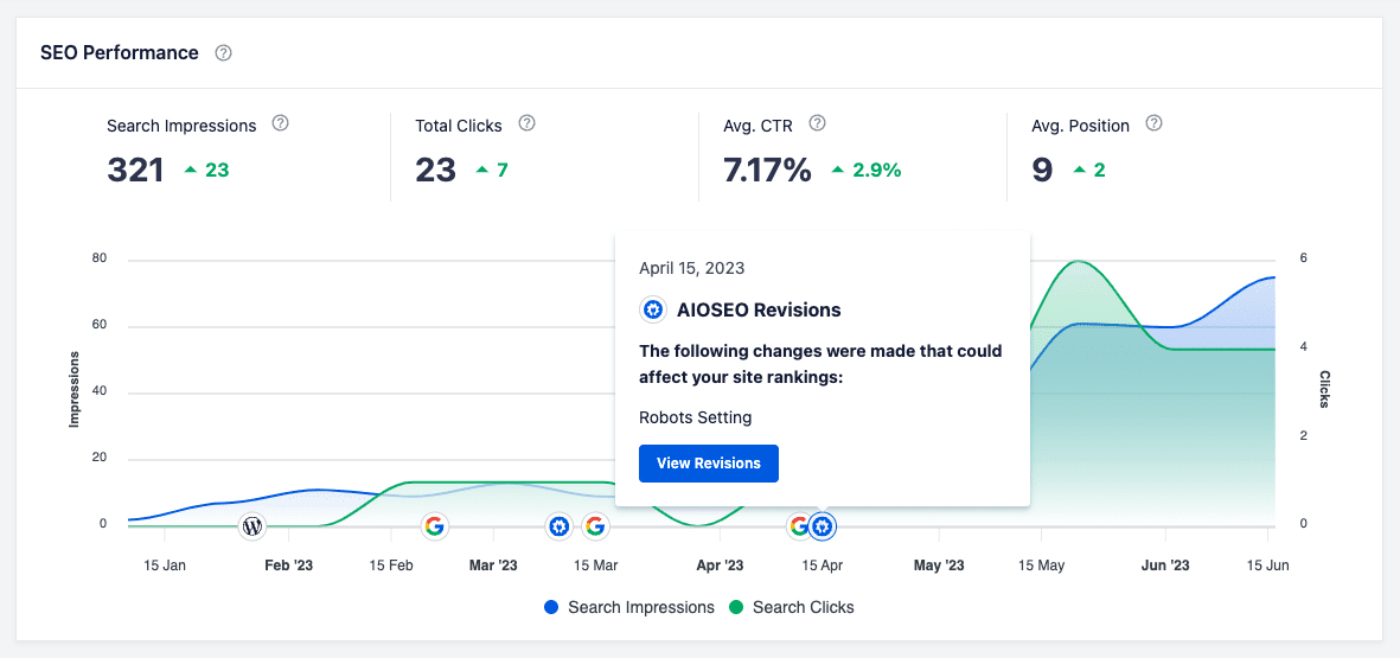
Cliquez sur l'icône All in One SEO pour voir les détails des modifications apportées, ainsi qu'un bouton Voir les révisions qui affichera l'utilisateur WordPress qui a effectué la modification, la date et l'heure auxquelles la modification a été effectuée, un lien Comparer, l'icône Voir la révision et l'icône Supprimer la révision.
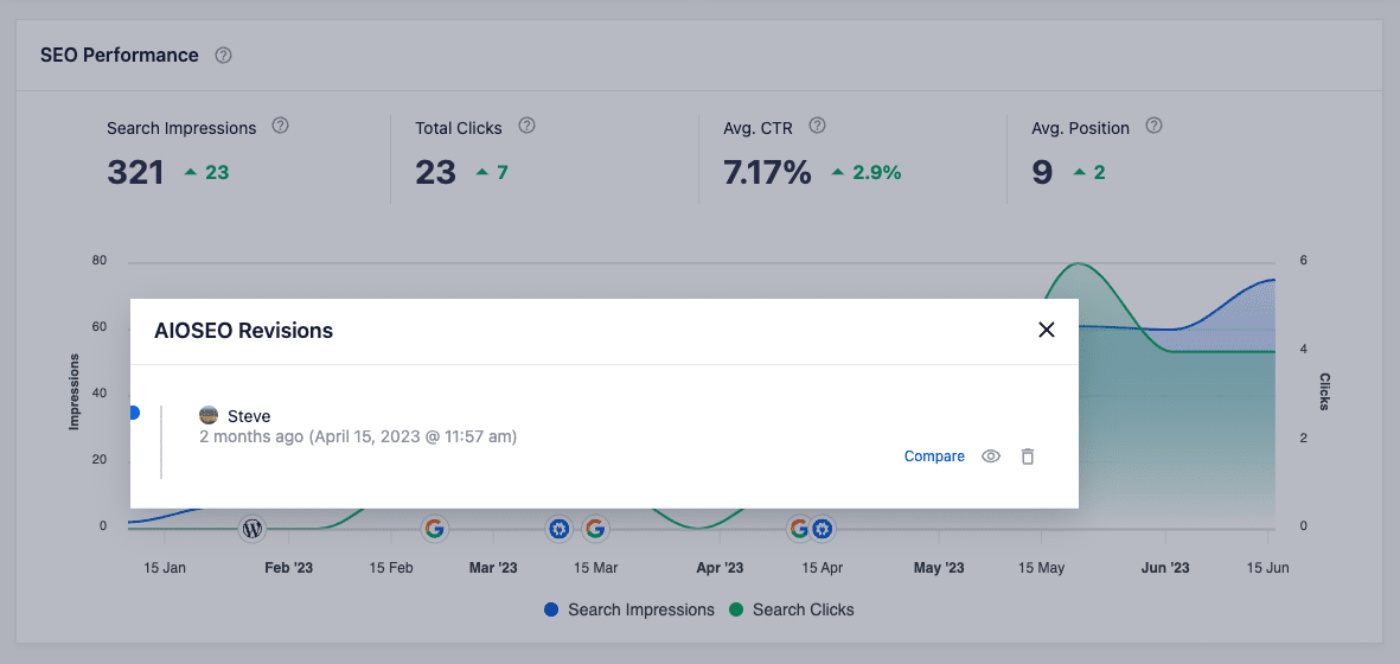
Consultez notre article pour plus de détails sur comment utiliser la fonctionnalité Révisions SEO ici.
Mots-clés
Le widget Mots-clés affiche des informations similaires au rapport Performances des mots-clés dans Statistiques de recherche. La grande différence est que les informations de ce rapport sont spécifiques à cet article.
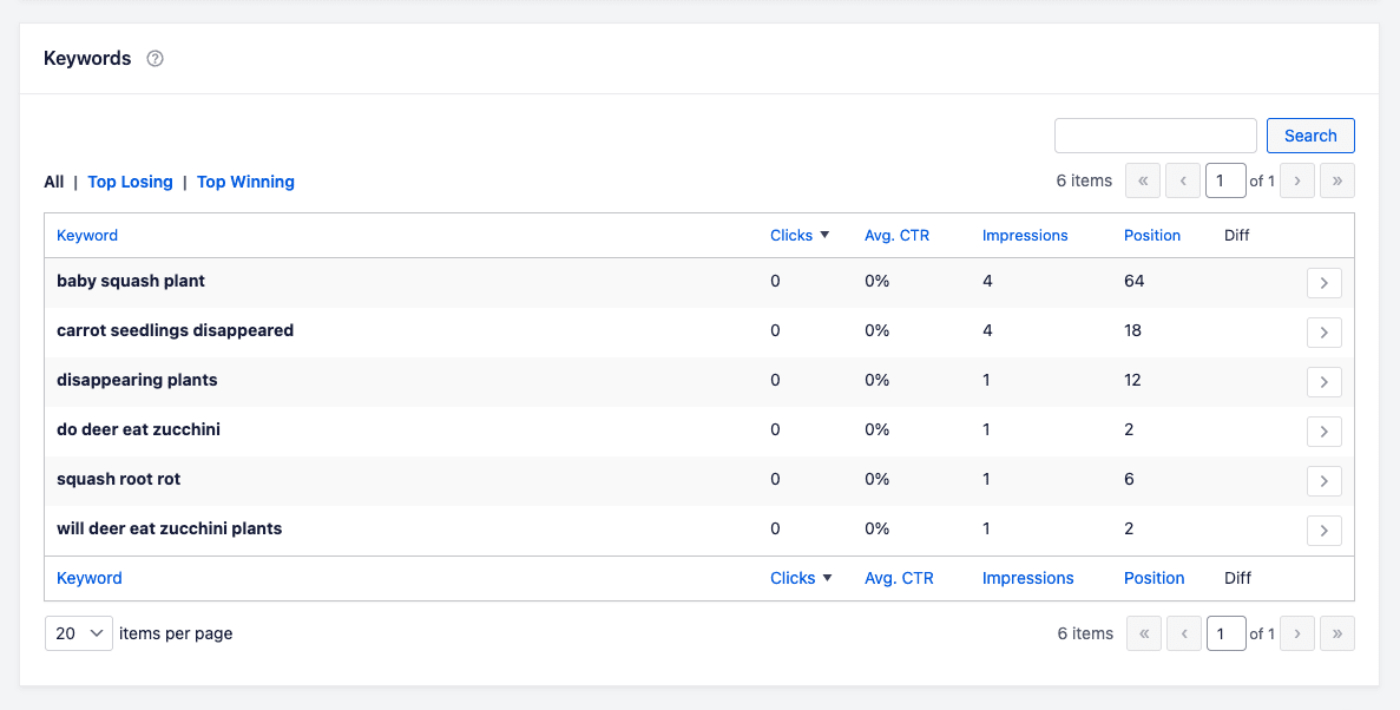
Tout comme le rapport principal sur les Performances des mots clés, vous pouvez cliquer sur les onglets Perdants principaux ou Gagnants principaux pour n’afficher que ce contenu. Vous pouvez cliquer sur le mot clé pour afficher le contenu correspondant avec des statistiques détaillées, comme illustré ci-dessous.
Tableau de bord de l'état de la recherche Google
Le tableau de bord d’état de la recherche Google fournit des informations sur l’état des services qui font partie de la recherche Google. Vous pouvez le consulter ici pour connaître l’état actuel des services tels que l’exploration, l’indexation, le classement, etc.
Pour plus d’informations sur la fonctionnalité Statistiques de recherche dans All in One SEO, consultez l’article ici.