
Vous voulez savoir comment ajouter Google Search Console à votre site WordPress ? L'une des étapes les plus importantes pour optimiser votre site WordPress pour le SEO est de l'ajouter à Google Search Console.
Saviez-vous que la personne moyenne recherche quelque chose en ligne 3 à 4 fois par jour ?
Il est donc important de s'assurer que Google voit votre site Web et l'affiche dans les résultats de recherche.
C'est la première étape pour générer du trafic vers votre site, augmenter les conversions et développer votre entreprise. Après tout, si Google ne sait pas que votre site existe, personne d'autre ne le saura non plus.
Dans cet article, nous vous montrerons comment ajouter Google Search Console à votre site WordPress afin que vous puissiez surveiller la présence de votre site dans les résultats de recherche Google et améliorer votre SEO.
N'hésitez pas à utiliser ces liens rapides pour accéder directement aux sections qui vous intéressent :
Dans cet article
Commençons par expliquer ce qu'est Google Search Console et pourquoi c'est un outil utile pour les propriétaires de sites Web.
Qu'est-ce que Google Search Console ?
Commençons par expliquer ce qu'est Google Search Console et pourquoi c'est un outil utile pour les propriétaires de sites Web.
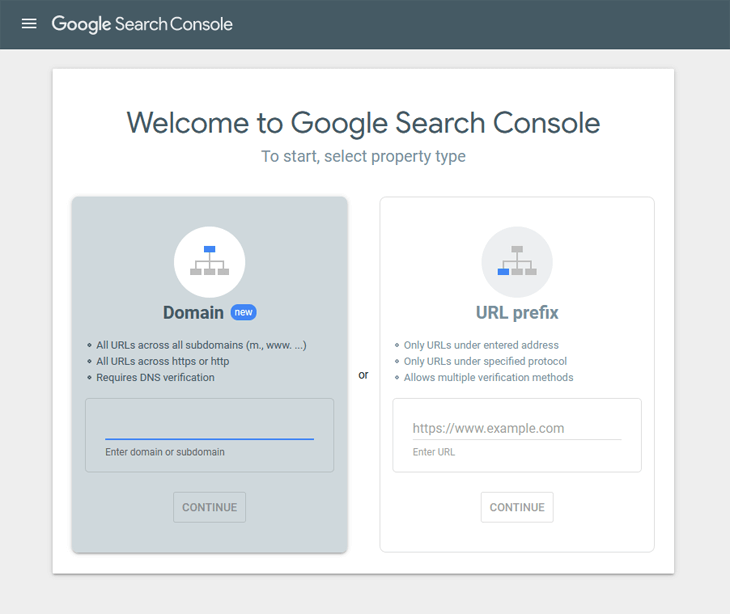
Google Search Console, anciennement connu sous le nom de « Google Webmaster Tools », est un service gratuit disponible pour tous les propriétaires de sites Web.
Cet outil puissant est comme votre laissez-passer dans les coulisses pour comprendre comment votre site Web fonctionne sur Google Search. Que vous soyez un pro du SEO chevronné ou que vous débutiez, GSC offre des outils pour vous aider à améliorer vos classements et votre trafic. Plongeons dans ses fonctionnalités et voyons comment elles peuvent dynamiser votre jeu SEO :
1. Rapport de performances

Vous voulez savoir ce qui génère du trafic vers votre site ?
Ce rapport montre comment votre site Web se comporte dans la recherche Google. Il détaille :
- Clics : Combien de personnes ont visité votre site à partir des résultats de recherche.
- Impressions : La fréquence à laquelle votre site apparaît dans les résultats de recherche.
- Taux de clics (CTR) : Le pourcentage d'impressions qui se sont transformées en clics.
- Position moyenne : Où vos pages se classent pour des mots-clés spécifiques.
Il vous indique également d'autres mots-clés pour lesquels une page spécifique se classe.
Comment l'utiliser pour le SEO :
- Repérez les pages les plus performantes et misez davantage sur elles. Par exemple, si un article de blog fonctionne bien, créez du contenu similaire ou mettez-le à jour pour maintenir l'élan.
- Trouvez des mots-clés avec beaucoup d'impressions mais un faible taux de clics. Disons que vous avez une page classée pour « recettes de pâtes faciles », mais qu'elle est rarement cliquée. Améliorez le titre SEO ou la méta-description pour vous démarquer.
- Surveillez les tendances au fil du temps pour identifier les opportunités saisonnières.
2. Outil d'inspection d'URL

Vous vous êtes déjà demandé si Google voyait votre page comme vous la voyez ?
L'outil d'inspection d'URL de Google Search Console vous donne un aperçu de la manière dont Google indexe vos pages et signale tout problème.
Comment l'utiliser pour le SEO :
- Vérifiez si une page est indexée.
- Dépanner les problèmes tels que les ressources bloquées, les problèmes d'utilisabilité mobile ou les données structurées manquantes.
- Soumettez les pages mises à jour pour qu'elles soient ré-explorées après avoir effectué des modifications.
3. Rapport sur la couverture de l'index

Toutes vos pages sont-elles indexées ?
Sinon, pourquoi ?
Le rapport sur la couverture de l'index met en évidence les pages que Google peut ou ne peut pas indexer et pourquoi.
Comment l'utiliser pour le SEO :
- Corrigez les erreurs telles que « 404 introuvable » ou « erreurs serveur ».
- Excluez les pages que vous ne souhaitez pas indexer (par exemple, les pages d'administration ou le contenu dupliqué).
- Assurez-vous que votre sitemap aide Google à trouver vos pages clés.
4. Expérience : Core Web Vitals et rapport de sécurité

Les moteurs de recherche valorisent l'expérience que les utilisateurs ont sur votre site. Une expérience positive favorise votre site dans les classements de recherche. Deux des facteurs les plus courants qui ont un impact sur l'expérience sont :
- Signaux Web Essentiels
- Sécurité du site (HTTPS)
Votre site est-il rapide et convivial ?
Ce rapport analyse des métriques telles que la vitesse de chargement des pages, l'interactivité et la stabilité visuelle (la stabilité de votre contenu pendant le chargement). Du côté de la sécurité, il examine des éléments tels que le fait que vos URL soient en HTTPs ou non-HTTPs.
Comment l'utiliser pour le SEO :
- Améliorez les temps de chargement en compressant les images et en utilisant un réseau de diffusion de contenu (CDN).
- Corrigez les problèmes de décalage de mise en page pour améliorer l'expérience utilisateur.
- Assurez-vous d'utiliser le protocole HTTPs sur votre site.
6. Soumission de sitemap
Un sitemap est comme une feuille de route pour les moteurs de recherche, leur montrant les pages les plus importantes de votre site. Soumettre votre sitemap aux moteurs de recherche leur permet de découvrir facilement votre site. Par exemple, vous pouvez soumettre votre sitemap à Google, Bing, Yandex, et d'autres.
Comment l'utiliser pour le SEO :
- Soumettez votre sitemap aux moteurs de recherche pour une indexation plus rapide.
- Utilisez-le pour vous assurer que toutes les pages cruciales (comme les articles de blog, les pages de produits, etc.) sont explorées.
Pour les utilisateurs d'AIOSEO, vos sitemaps sont automatiquement synchronisés avec GSC si vous utilisez AIOSEO pour connecter votre site à Google Search Console.
Pour les utilisateurs d'AIOSEO, vos sitemaps sont automatiquement synchronisés avec GSC si vous utilisez AIOSEO pour connecter votre site à Google Search Console.
7. Rapport sur les liens

Le rapport sur les liens vous donne un aperçu de qui renvoie vers votre site et votre contenu. Il montre :
- Liens internes : Liens à l'intérieur de votre site.
- Liens externes : Liens pointant vers votre site.
- Pages les plus liées : Pages avec le plus de liens
- Sites les plus liés : Sites qui renvoient le plus vers le vôtre
- Et plus
Comment l'utiliser pour le SEO :
- Ajoutez stratégiquement des liens internes pour améliorer la structure du site et distribuer le jus de lien.
- Suivez les backlinks et identifiez les opportunités pour plus de partenariats ou d'articles invités.
Vous pouvez utiliser l'Assistant de liens d'AIOSEO pour affiner vos liens internes. Il peut également vous aider à créer vos liens internes de manière stratégique.
8. Actions manuelles et problèmes de sécurité

Google a-t-il pénalisé votre site ?
Ces sections vous alertent sur les pénalités manuelles ou les problèmes de sécurité (comme le piratage).
Si vous voyez le message « Aucun problème détecté », alors vous êtes tranquille.
Cela dit, voici une liste d'actions manuelles que Google peut appliquer à votre site :
- Site abusé par du spam tiers
- Spam généré par les utilisateurs
- Hébergeur gratuit spammeur
- Problème de données structurées
- Liens non naturels vers et depuis votre site
- Contenu mince avec peu ou pas de valeur ajoutée
- Spam pur
- Cloaking ou redirections furtives
- Images masquées
- Inadéquation du contenu AMP
- Redirections mobiles furtives
- Texte caché ou bourrage de mots-clés
- Violations des politiques Nouvelles et Discover
Si votre site est touché par des actions manuelles, cela peut entraîner une baisse de classement et une perte de trafic.
Comment l'utiliser pour le SEO :
Pour retrouver votre classement, résolvez les pénalités et corrigez les problèmes de sécurité afin de maintenir la confiance des utilisateurs et des moteurs de recherche.
9. Améliorations de la recherche (Résultats enrichis)

Vous voulez vous démarquer dans les résultats de recherche ?
Cette fonctionnalité vous aide à optimiser les résultats enrichis tels que les extraits FAQ, les avis ou les informations produit. Elle vous aide également à vous assurer que vos fil d'Ariane fonctionnent correctement.
Comment l'utiliser pour le SEO :
- Testez vos données structurées pour vous assurer qu'elles sont exemptes d'erreurs.
- Surveillez les améliorations pour voir si Google utilise correctement vos données structurées.
En utilisant Google Search Console, vous ne devinez pas ce qui fonctionne pour votre site, vous travaillez avec des données réelles directement de Google. Alors, plongez, explorez ces fonctionnalités et commencez à optimiser dès aujourd'hui !
Dans ce cas, jetons un coup d'œil à la façon d'ajouter Google Search Console à votre site WordPress.
Ajouter Google Search Console à votre site WordPress
La première étape pour ajouter GSC à votre site est la méthode manuelle traditionnelle.
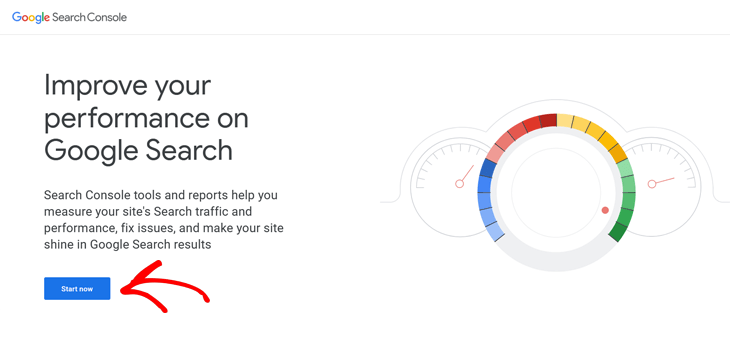
Pour commencer, rendez-vous sur Google Search Console et cliquez sur le bouton Démarrer maintenant.
Ensuite, connectez-vous avec votre compte Google / Gmail. Si vous n’en avez pas encore, vous pouvez créer un compte ici.
C'est facile et cela ne vous prendra que quelques minutes.
Une fois que vous avez créé votre compte Google / Gmail et que vous vous êtes connecté, vous verrez une page de bienvenue.
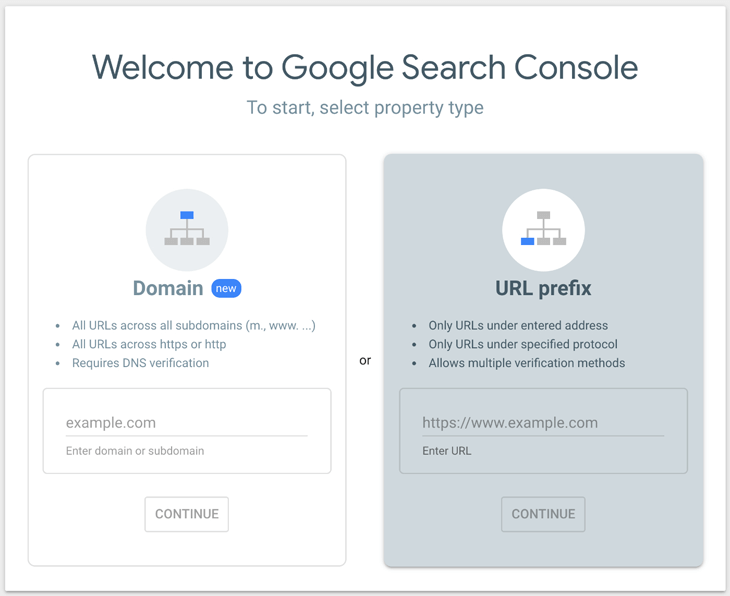
Sur le côté droit de la page, vous verrez une boîte appelée Préfixe d'URL.
Cliquez sur cette boîte, entrez l'URL complète de votre site Web, puis cliquez sur le bouton Continuer.
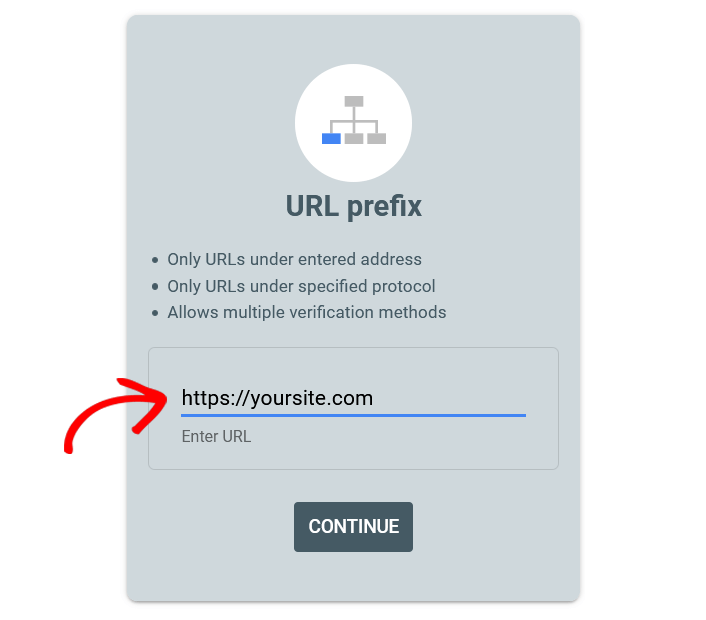
Remarque : L'URL que vous entrez doit correspondre exactement à l'URL de votre site. Cela inclut https:// et www, etc.
Après avoir cliqué sur continuer, vous accéderez à une nouvelle fenêtre Vérifier la propriété.
Nous allons utiliser la balise HTML pour vérifier votre site WordPress avec Google. Cela dit, faites simplement défiler vers les Autres méthodes de vérification et cliquez sur l'option Balise HTML.
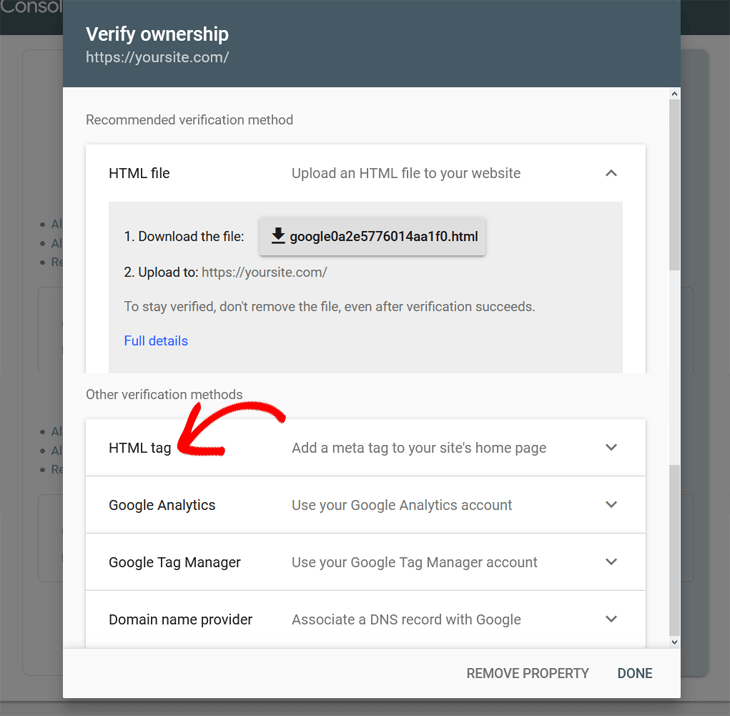
Cela ouvrira une nouvelle fenêtre avec la balise méta que vous devez ajouter à la page d'accueil de votre site WordPress.
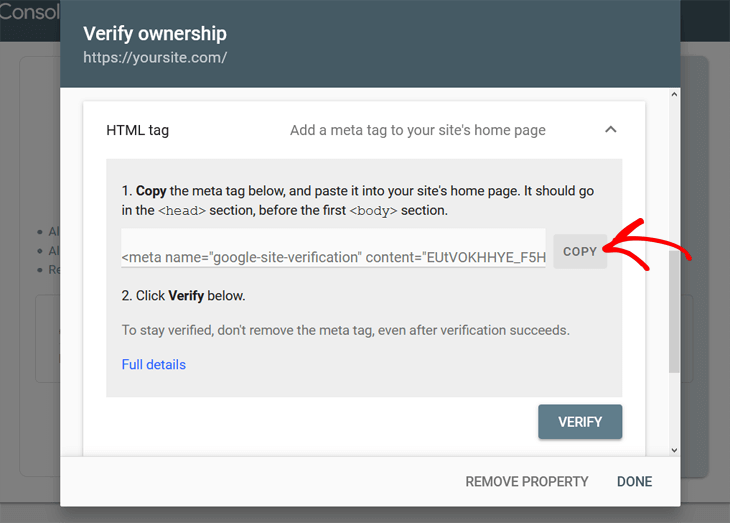
Ici, vous devez cliquer sur le bouton Copier pour copier la balise HTML.
Quoi qu'il en soit, vous pouvez maintenant ouvrir une nouvelle fenêtre de navigateur et vous connecter à votre site WordPress.
Dans l'étape suivante, nous allons vous montrer comment vérifier facilement votre site WordPress avec Google Search Console en utilisant le meilleur plugin SEO du marché, All in One SEO (AIOSEO).
Connectez Facilement Votre Site WordPress Avec AIOSEO
Beaucoup de gens trouvent la méthode ci-dessus compliquée et fastidieuse. C'est pourquoi nous avons décidé de créer un flux super facile, vous n'avez même pas besoin d'utiliser un code de vérification.
Étape 1 : Installer All In One SEO (AIOSEO)
La première étape pour connecter votre site à Google Search Console consiste à installer un plugin SEO puissant comme All In One SEO (AIOSEO).

AIOSEO est le meilleur plugin WordPress SEO du marché. Plus de 3 millions de propriétaires de sites Web et de spécialistes du marketing avisés lui font confiance pour les aider à dominer les SERP (pages de résultats des moteurs de recherche) et à générer du trafic pertinent sur le site. Ceci est dû aux puissantes fonctionnalités et modules SEO conçus pour vous aider à optimiser votre site pour une meilleure visibilité dans les moteurs de recherche.
L'une des sections les plus appréciées est celle des Outils pour les webmasters.
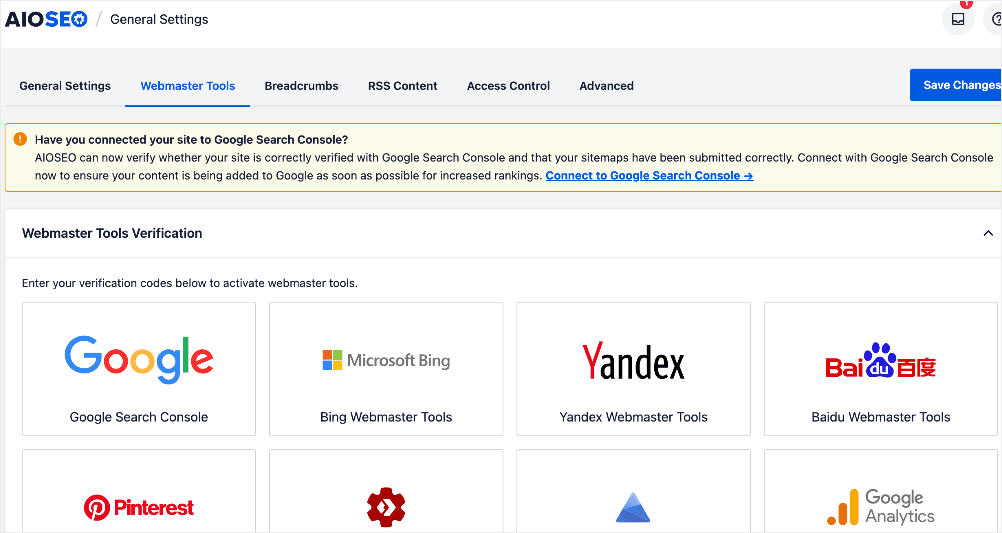
Cette fonction vous permet de connecter votre site à diverses plateformes, y compris Google Search Console (GSC). Pour ce qui est de la GSC, vous n'avez pas à passer par le processus fastidieux de copie et de collage de codes de vérification.
Parmi les autres fonctionnalités que vous aimerez dans AIOSEO, citons :
- Contenu pilier : Aide à établir votre autorité thématique et améliore votre SEO sémantique.
- Générateur de Schema nouvelle génération : Ce générateur de schema sans code permet aux utilisateurs de générer et d'afficher n'importe quel balisage schema sur votre site.
- Redirection Manager : Vous aide à gérer les redirections et à éliminer les erreurs 404, facilitant ainsi l'exploration et l'indexation de votre site par les moteurs de recherche.
- Générateur de Sitemap : Générez automatiquement différents types de sitemaps pour notifier tous les moteurs de recherche de toute mise à jour sur votre site.
- Révisions SEO : suivez toutes les modifications que vous apportez à votre site et voyez leur impact sur votre SEO. De plus, vous pouvez voir sur une chronologie comment les mises à jour de Google affectent votre site.
- Générateur avancé de Robots.txt : Générez et personnalisez facilement votre fichier robots.txt pour un meilleur crawl et indexation.
Pour des instructions étape par étape sur la façon d'installer AIOSEO, consultez notre guide d'installation détaillé.
Pourquoi Utiliser AIOSEO Pour Vérifier Votre Site Avec Google Search Console ?
Il y a de nombreuses raisons d'utiliser AIOSEO pour vérifier votre site :
En voici quelques-unes :
- La modification des fichiers de thème est risquée : Ce n'est jamais une bonne idée de modifier directement les fichiers de thème. Lorsque le thème sera mis à jour, toutes vos modifications disparaîtront.
- Vous manquerez des fonctionnalités puissantes : Avec AIOSEO, vous pouvez facilement inclure des fonctionnalités SEO avancées qui amélioreront vos classements et généreront plus de trafic vers votre site. Par exemple, l'outil de vérification de l'indexation, le SEO pour auteur, et bien d'autres.
- Synchronisation automatique des sitemaps : Lorsque vous vérifiez votre site avec AIOSEO, vos sitemaps se synchronisent automatiquement avec la GSC. Cela permet une indexation plus rapide et un avantage pour un meilleur classement dans les SERP.
- C'est beaucoup plus simple : AIOSEO s'occupe du travail fastidieux de nombreuses tâches SEO, y compris la vérification de votre site avec GSC. Vous n'avez pas besoin de connaître le codage, et la plupart des fonctionnalités sont activées par défaut, vous n'avez donc qu'à installer le plugin, et tout est prêt !
Maintenant que vous savez pourquoi vous devriez utiliser AIOSEO, jetons un coup d'œil à la façon de vérifier facilement votre site avec Google Search Console.
Étape 2 : Accéder aux outils pour webmasters d'AIOSEO
Avec AIOSEO installé et un compte Google actif, vous pouvez maintenant passer à l'étape suivante pour connecter votre site à GSC, la manière facile. Pour ce faire, rendez-vous dans la section Outils pour les webmasters d'AIOSEO. Si votre site n'est pas encore connecté à GSC, vous recevrez une invite vous demandant si vous avez :
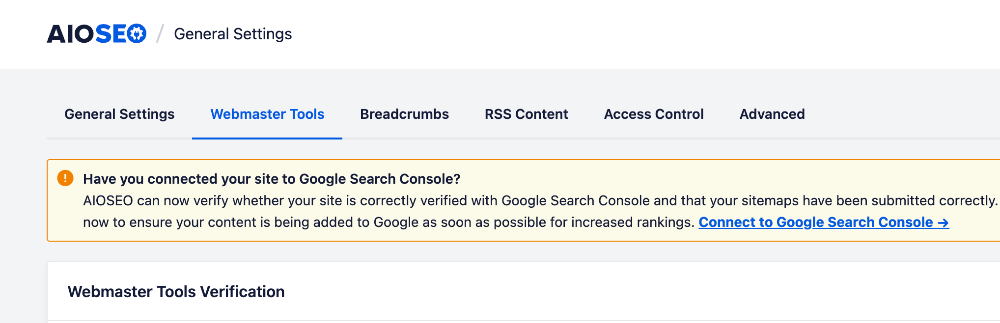
Vous pouvez cliquer sur Connecter à Google Search Console ou sur l'icône Google si vous n'êtes pas connecté.
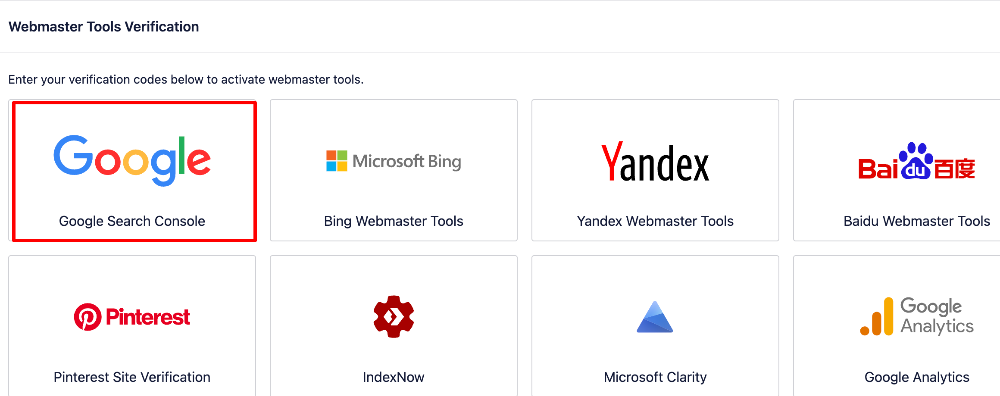
Étape 4 : Connectez-vous à Google Search Console [Aucun code de vérification requis]
Lorsque vous cliquez sur les liens Connecter à Google Search Console ou Google, vous déclenchez un flux pour la connexion à GSC.
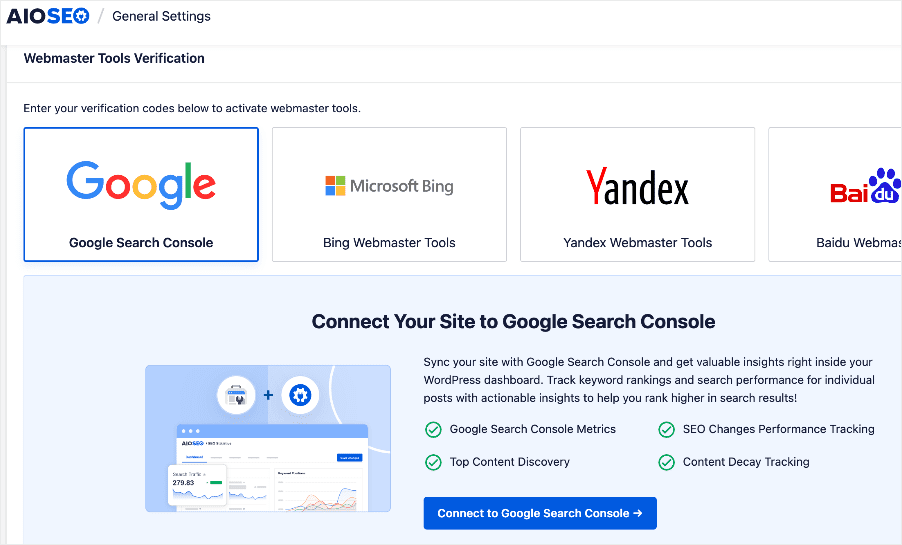
Cliquez sur le bouton Se connecter à Google Search Console pour démarrer l'assistant de connexion. La première étape vous demande de sélectionner le compte Google que vous souhaitez utiliser pour vous connecter à GSC.
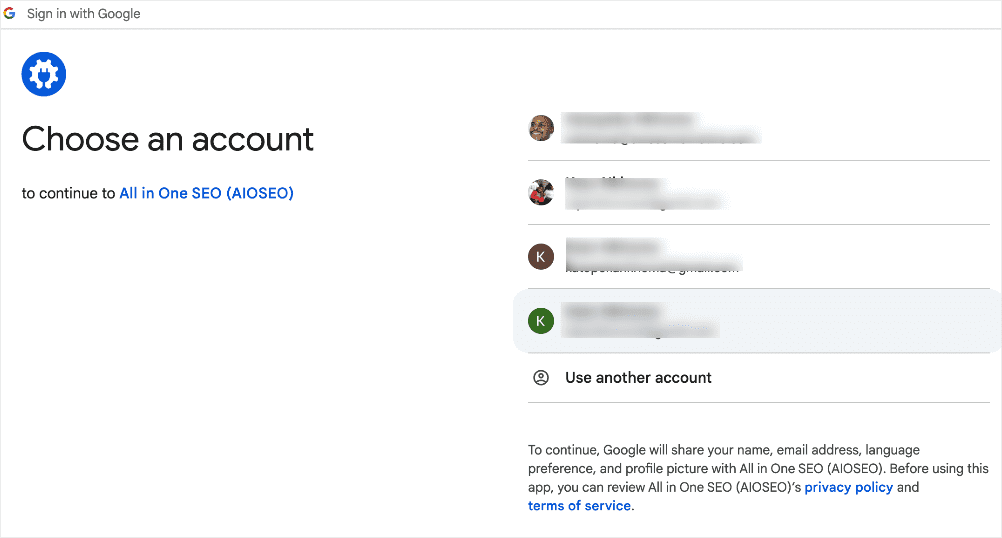
Ensuite, il vous sera demandé de vous connecter à votre compte AIOSEO :
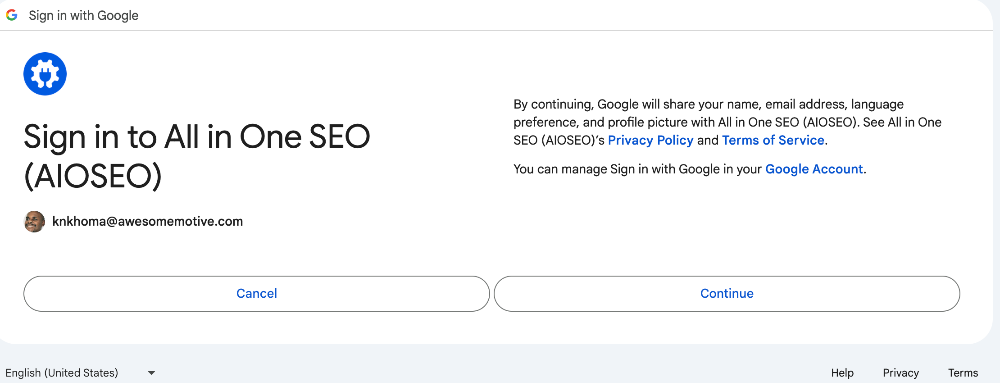
Lorsque vous vous connectez en cliquant sur Continuer, il vous sera demandé d'autoriser AIOSEO à accéder à votre compte GSC.
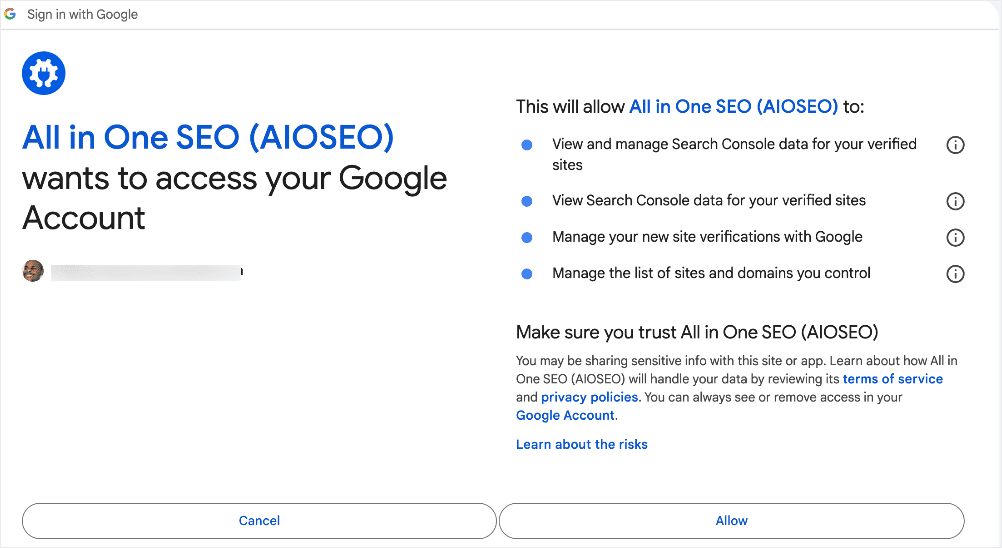
Une fois que vous cliquez sur Autoriser, vous serez dirigé vers la dernière étape, où vous vérifiez la propriété du site en cliquant sur un bouton :
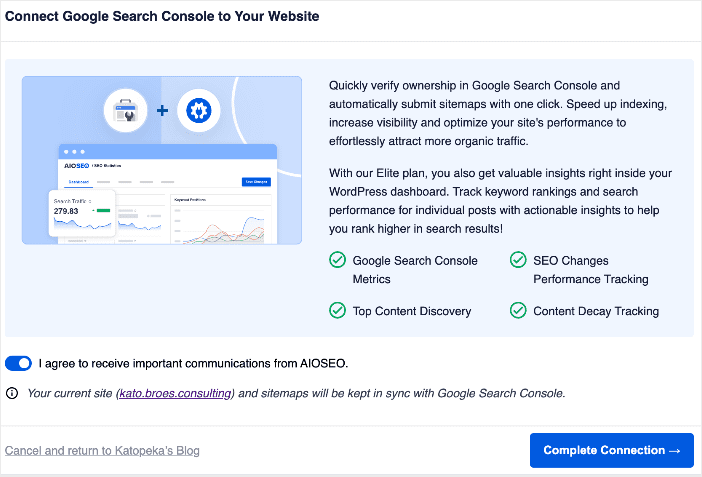
Lorsque vous cliquerez sur Terminer la connexion, votre site sera connecté à la GSC.
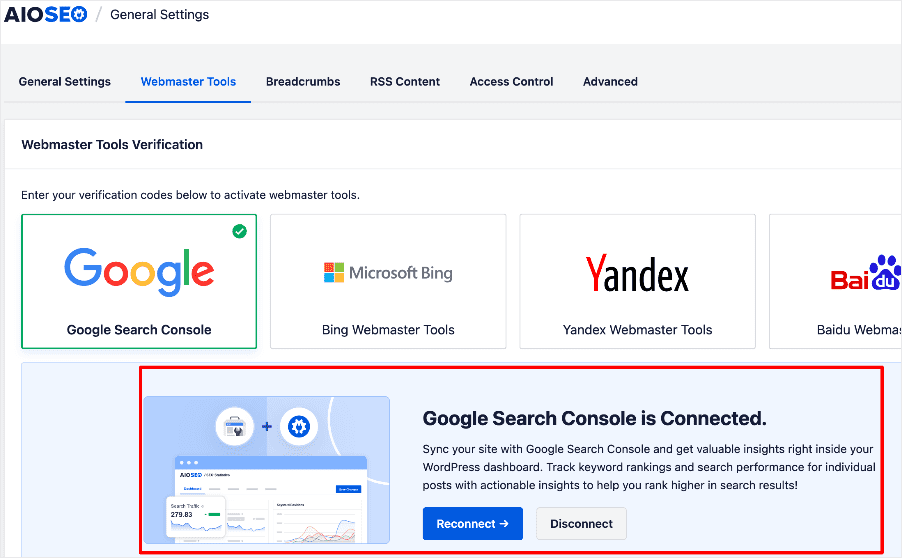
Vous avez connecté votre site à Google Search Console, et ce, sans utiliser de code de vérification Google Search Console !
Et voilà !
Vous avez maintenant ajouté avec succès Google Search Console à votre site WordPress.
Comment ajouter Google Search Console à votre site WordPress : Vos FAQ répondues
Qu'est-ce que Google Search Console ?
Google Search Console (anciennement Google Outils pour les webmasters) est un service gratuit fourni par Google qui permet aux propriétaires de sites Web de surveiller les performances de leur site dans les résultats de recherche Google. Il fournit des données sur le trafic de recherche, les erreurs d'exploration, les analyses de recherche, et plus encore.
Pourquoi devrais-je ajouter mon site WordPress à Google Search Console ?
L'ajout de votre site vous donne accès à des données précieuses sur la façon dont Google explore et indexe vos pages. Cela vous permet de surveiller tout problème et d'optimiser la visibilité de votre site dans les résultats de recherche. Il vous permet également de soumettre des sitemaps pour aider Google à découvrir votre contenu.
Puis-je ajouter Google Search Console via mon tableau de bord WordPress ?
Oui. Avec un plugin SEO comme AIOSEO, l'ajout de GSC via votre tableau de bord WordPress est très facile. Avec AIOSEO, vous n'avez même pas à passer par les étapes fastidieuses de copie et de collage de codes de vérification ou de balises HTML.
Nous espérons que cet article vous a aidé à savoir comment ajouter Google Search Console à votre site WordPress. Vous voudrez peut-être aussi consulter d'autres articles sur notre blog, comme notre tutoriel sur l'ajout d'un sitemap HTML dans WordPress ou notre guide pour améliorer votre indexation.
Si vous avez trouvé cet article utile, veuillez vous abonner à notre chaîne YouTube. Vous y trouverez de nombreux autres tutoriels utiles. Vous pouvez également nous suivre sur X (Twitter), LinkedIn ou Facebook pour rester informé.
Envie d'essayer AIOSEO gratuitement ?
Entrez l'URL de votre site Web WordPress pour installer AIOSEO Lite.

Divulgation : Notre contenu est financé par nos lecteurs. Cela signifie que si vous cliquez sur certains de nos liens, nous pouvons gagner une commission. Nous ne recommandons que les produits qui, selon nous, apporteront de la valeur à nos lecteurs.

Ce guide est incroyablement utile pour les utilisateurs de WordPress qui cherchent à intégrer Google Search Console ! Les instructions étape par étape sont claires et concises, ce qui le rend facile même pour les débutants.
L'ajout de Search Console est crucial pour le SEO, et l'explication de ses avantages souligne son importance. Merci d'avoir décomposé le processus et simplifié une tâche essentielle pour l'optimisation du site Web !