
Ce tutoriel vous montrera une manière simple d'ajouter Microsoft Clarity à WordPress.
Cela ne prend que quelques minutes. Une fois terminé, Microsoft Clarity analysera la façon dont les utilisateurs interagissent avec votre site.
Vous pouvez utiliser ces données pour améliorer vos pages Wordpress et augmenter les conversions.
Alors, apprenons comment ajouter Microsoft Clarity à WordPress en 3 étapes simples.
Dans cet article
Qu'est-ce que Microsoft Clarity ?
Microsoft Clarity est un outil gratuit qui analyse le comportement des utilisateurs sur votre site. Quels éléments retiennent le plus leur attention ? Quels points de conversion sont ignorés ?
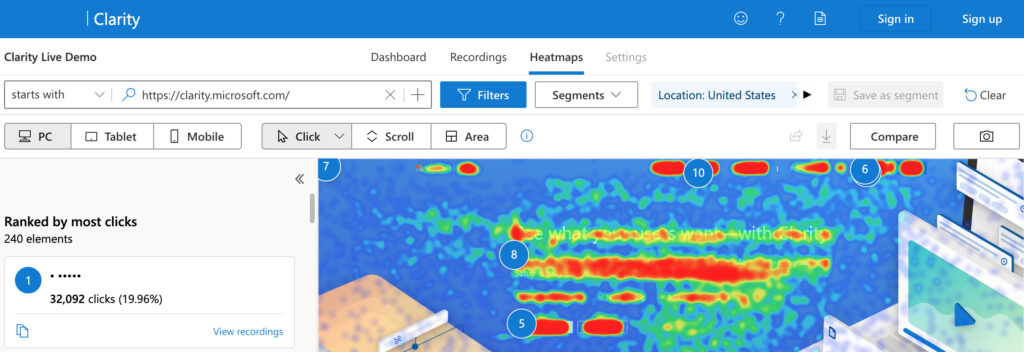
Avec des fonctionnalités telles que les cartes thermiques et les enregistrements, Microsoft Clarity fournit des représentations visuelles simples des interactions des utilisateurs.
- Les diagrammes de cartes thermiques montrent comment les utilisateurs interagissent avec les pages web. Vous pouvez utiliser ces informations pour réorganiser votre page afin d'attirer l'attention sur les éléments essentiels.
- Les enregistrements sont des relectures des interactions des visiteurs avec votre site.
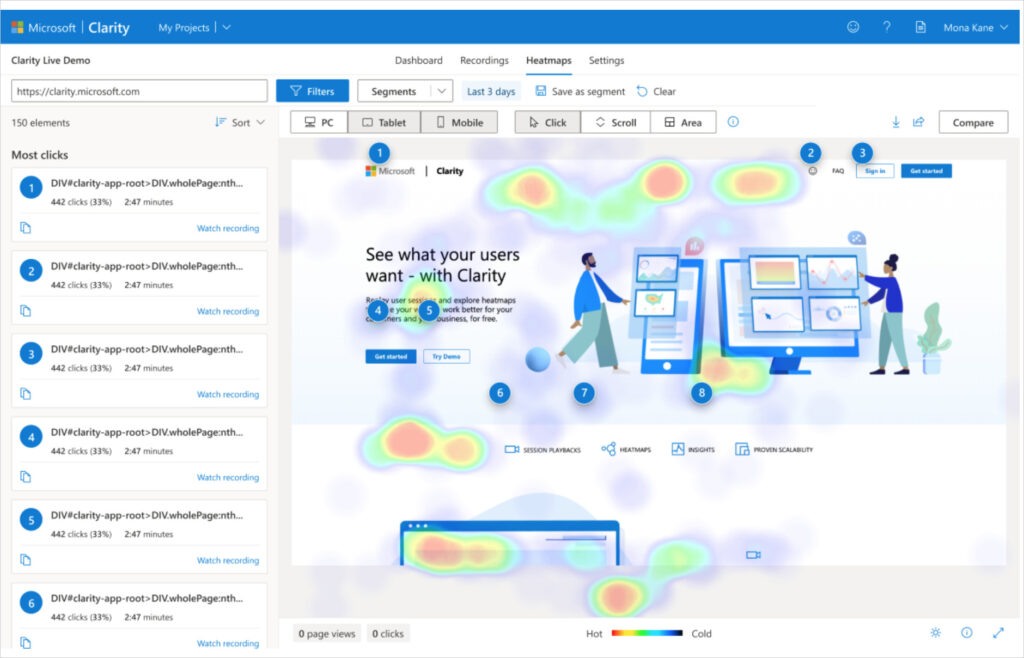
Comparé à d'autres outils, tels que Google Analytics, Microsoft Clarity se concentre principalement sur le comportement des visiteurs de votre site web. C'est donc un outil complémentaire.
Comment ajouter Microsoft Clarity à WordPress
L'ajout de Microsoft Clarity à WordPress est facile avec All in One SEO (AIOSEO).
Vous créerez un compte Clarity. Ensuite, copiez et collez le numéro d'identification dans WordPress.
Passons en revue les étapes, une par une.
Étape 1 : Télécharger et installer All in One SEO (AIOSEO)
La première étape consiste à télécharger et installer All in One SEO (AIOSEO).
Un assistant de configuration s'ouvrira et vous guidera à travers quelques étapes.
Étape 2 : Créer un compte Microsoft Clarity
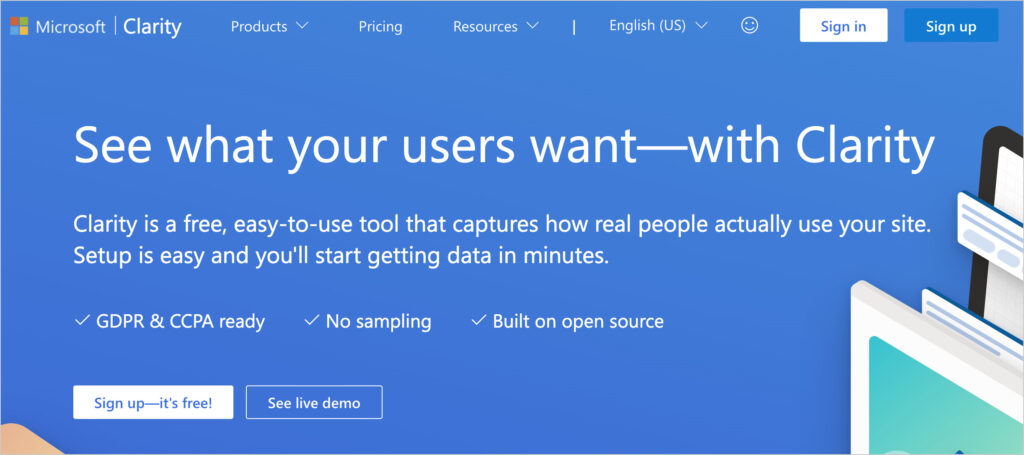
Ensuite, allez sur Microsoft Clarity et cliquez sur le bouton S'inscrire en haut à gauche.
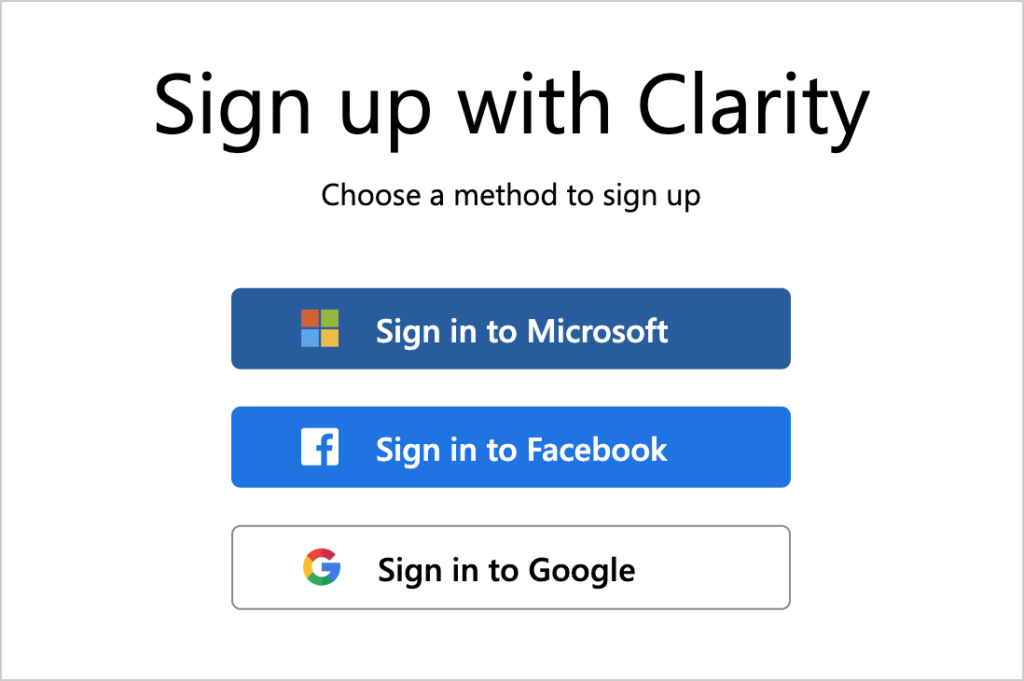
Choisissez une méthode d'inscription. Vous pouvez utiliser votre identifiant Microsoft (si vous en avez un), votre compte Facebook ou Google.
Étape 3 : Créer un nouveau projet Microsoft Clarity
Une fois connecté, vous serez invité à « Ajouter un nouveau projet ».
Ajoutez le nom du projet (le nom de votre site web) et l'URL de votre site.
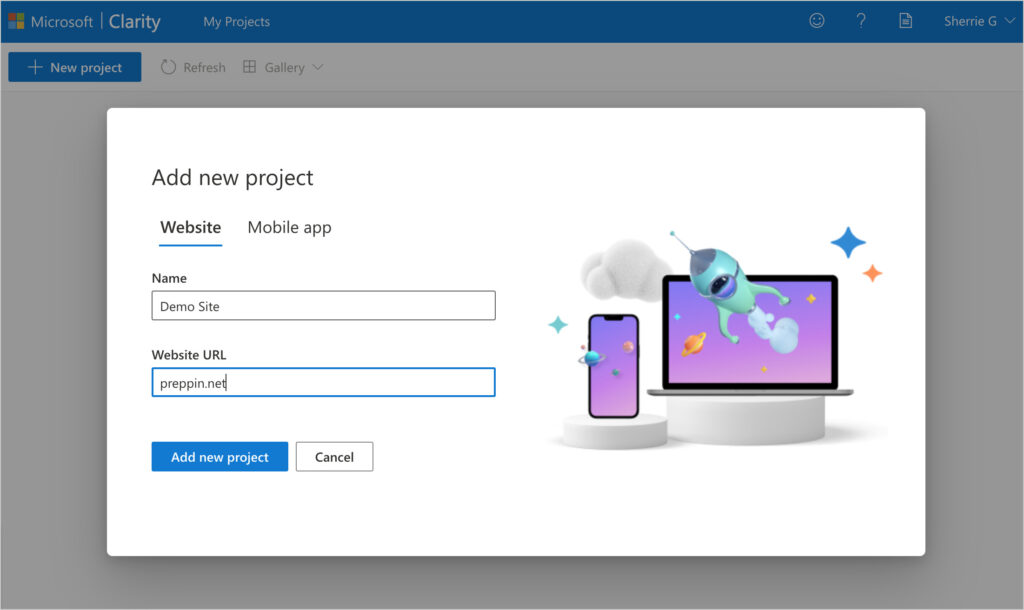
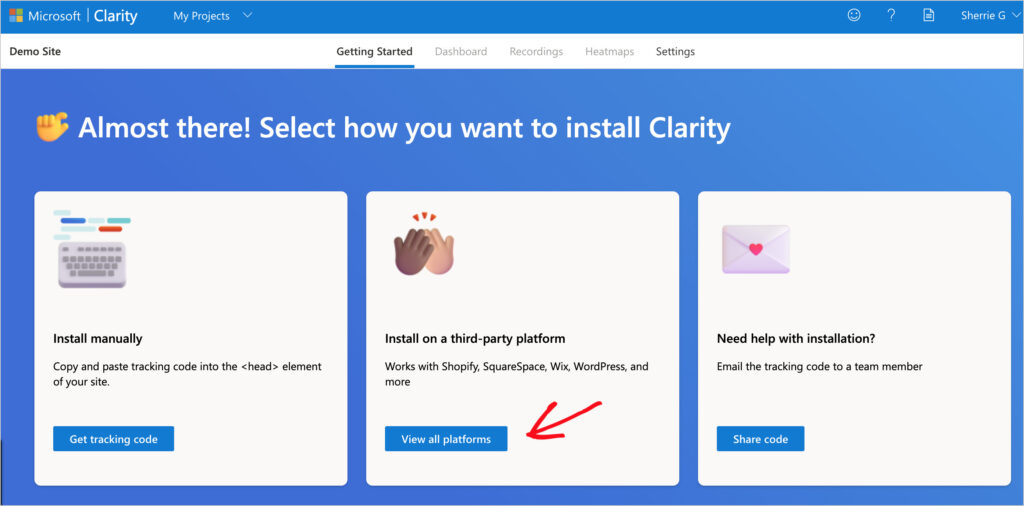
Après avoir cliqué sur le bouton Ajouter un nouveau projet en bas, on vous demandera comment vous souhaitez installer Microsoft Clarity.
Choisissez « Installer sur une plateforme tierce ».
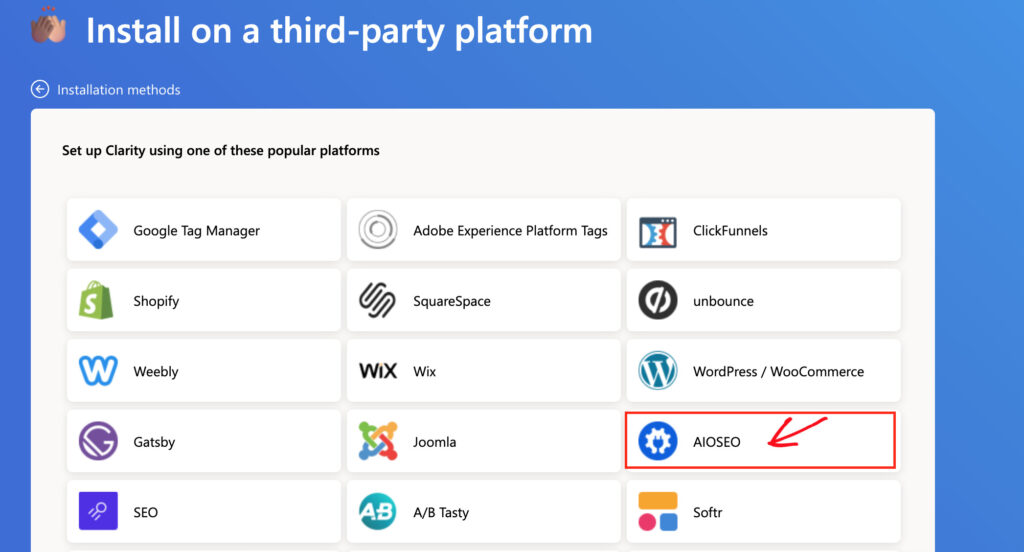
Cliquez ensuite sur AIOSEO.
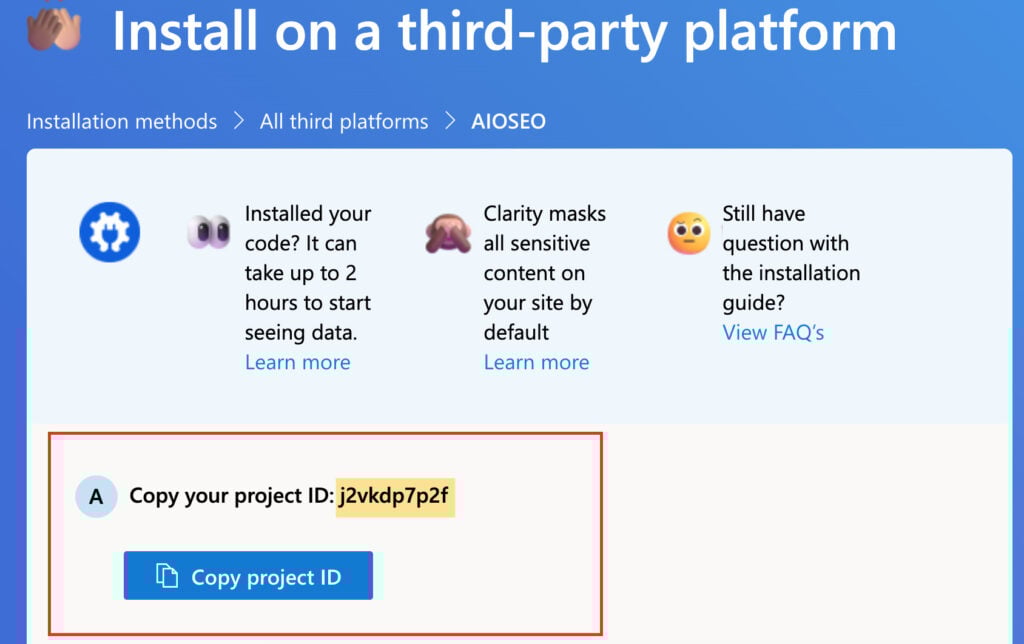
Ensuite, copiez votre identifiant de projet.
Maintenant, retournons sur votre compte WordPress.
Étape 4 : Connecter Microsoft Clarity à AIOSEO
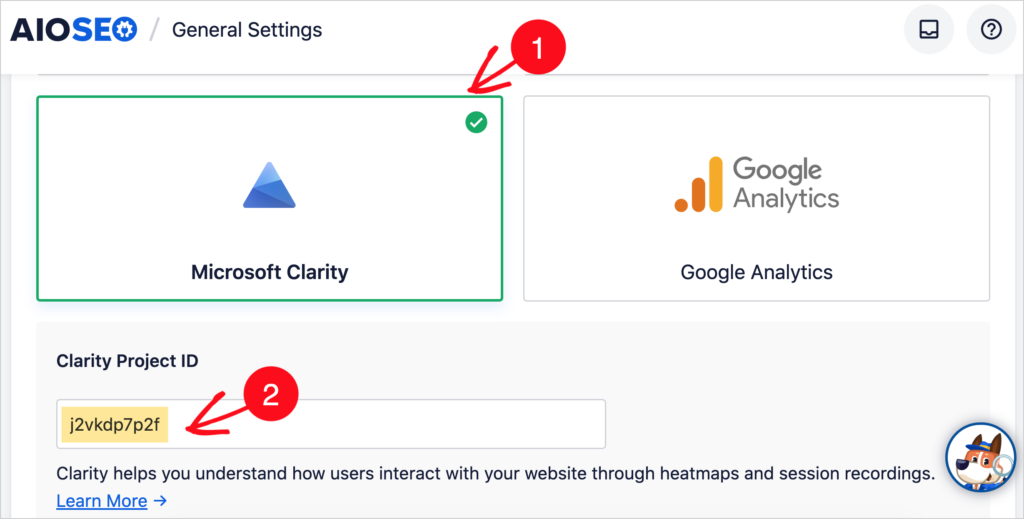
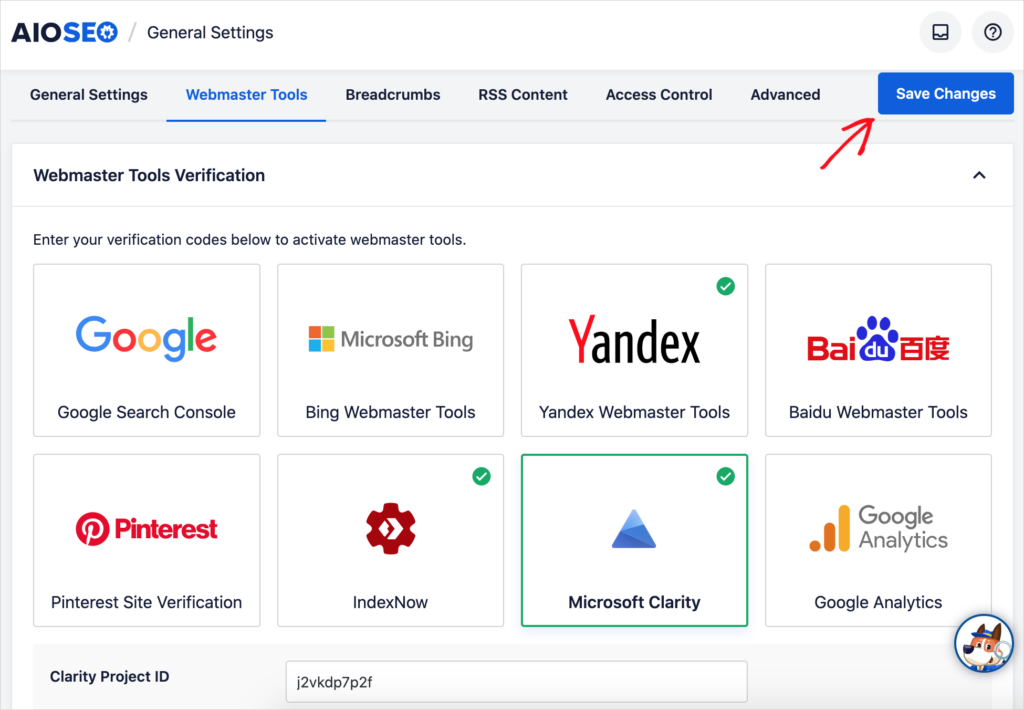
Dans WordPress, cliquez sur l'icône AIOSEO dans votre barre d'administration WordPress et sélectionnez Paramètres généraux. Cliquez ensuite sur l'onglet Outils d'administration.
AIOSEO » Paramètres généraux » Outils d'administration
- Sélectionnez le carré Microsoft Clarity.
- Entrez votre numéro d'ID de projet copié dans le champ désigné.
Assurez-vous de cliquer sur le bouton Enregistrer les modifications dans le coin supérieur droit.
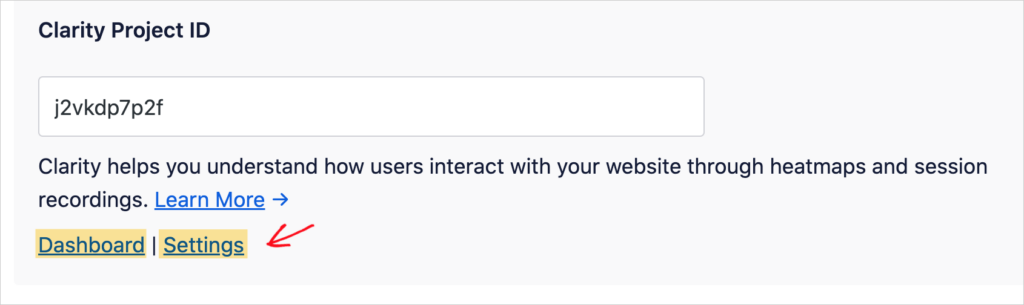
Pour ajuster vos paramètres Microsoft Clarity ou consulter le tableau de bord, revenez à la page Outils d'administration Web AIOSEO.
Maintenant que vous savez comment ajouter Microsoft Clarity à WordPress, vous voudrez consulter les résultats. Voyons comment faire.
Examen des résultats Microsoft Clarity
Microsoft Clarity prendra quelques heures pour commencer à capturer des résultats.
Pour voir les données, retournez à votre compte Clarity et sélectionnez votre projet dans le menu déroulant Mes projets.
Vous pouvez naviguer entre Tableau de bord, Enregistrements, Cartes thermiques et Paramètres.
Q&R : Utilisation de Microsoft Clarity dans WordPress
Comment utiliser Microsoft Clarity pour le SEO ?
Microsoft Clarity collecte des données et n'a pas d'impact direct sur le SEO. Cependant, vous pouvez utiliser les données pour prendre des décisions qui augmentent les conversions.
Comment fonctionne l'extension Chrome Microsoft Clarity ?
L'extension Chrome Microsoft Clarity Live fournit des données en temps réel et historiques sur l'interaction des utilisateurs avec votre site. Elle superpose un widget sur votre site que seul le titulaire du compte voit.
En tant que tel, il sert de raccourci pour accéder à certaines données Clarity.
En général, les données en temps réel ne sont pas aussi précieuses qu'elles le paraissent. Observer une poignée de personnes interagir avec votre site ne fournira probablement pas d'informations exploitables. Cependant, si vous organisez une promotion ou une publicité pour une page et que de nombreux visiteurs arrivent dans un court laps de temps, ces données pourraient vous aider à améliorer les conversions à la volée.
Microsoft Clarity dispose-t-il d'une API ?
Oui, Microsoft Clarity propose une API qui peut être utilisée pour accéder à des fonctionnalités avancées. Lisez la documentation officielle pour en savoir plus.
Microsoft Clarity est-il meilleur que Hotjar ?
Microsoft Clarity et Hotjar sont très différents, et bien qu'ils aient des fonctionnalités qui se chevauchent, lequel est le meilleur dépend de ce que vous recherchez. Par exemple, les deux offrent des plans gratuits avec des cartes thermiques et des enregistrements de sessions.
Mais Hotjar propose un onglet interactif permettant aux visiteurs de donner leur avis sur votre site Web. Capturer ce type de commentaires est un élément crucial d'un marketing réussi. (Vous pouvez essayer l'onglet sur leur site Web). De plus, Hotjar fournit plusieurs types de cartes thermiques ainsi qu'un suivi des entonnoirs.
Nous vous recommandons d'essayer les deux outils pour voir lequel vous préférez.
Découvrez d'autres alternatives à Hotjar ici.
F
Comment accéder à Microsoft Clarity ?
Pour accéder à Microsoft Clarity, rendez-vous sur la page d'accueil et créez un compte. Les utilisateurs de WordPress peuvent utiliser ces instructions pour installer Clarity.
Microsoft Clarity est-il gratuit ?
Oui, Microsoft Clarity est un outil gratuit et n'a pas de niveau payant.
Microsoft Clarity vs. Google Analytics : Quelle est la différence ?
Si vous débutez dans l'analyse, vous vous demandez peut-être en quoi Microsoft Clarity diffère de Google Analytics.
Microsoft Clarity et Google Analytics sont des outils d'analyse Web gratuits qui servent des objectifs différents.
Google Analytics capture une quantité massive de données quantitatives et qualitatives sur votre site et offre de nombreuses méthodes pour personnaliser et présenter ces données.
Les données vont des métriques de base de trafic et de pages vues à la modélisation avancée d'attribution et au suivi des entonnoirs de conversion.
Microsoft Clarity s'intègre à Google Analytics (GA4) et utilise ces données pour enrichir ses visualisations d'interactions.
Ainsi, bien que vous puissiez consulter les données GA4 telles que les référents et les appareils dans le tableau de bord principal de Microsoft Clarity, l'outil met l'accent sur les cartes de chaleur et les enregistrements.
Ressources pour l'analyse de sites Web
- 4 façons dont l'analyse comportementale peut aider à guider votre stratégie SEO
- Comment configurer Google Analytics sur un site Web WordPress
- Qu'est-ce que l'analyse SERP et comment peut-elle aider à améliorer votre SEO ?
- Comment surveiller l'impact des mises à jour de l'algorithme Google
- Comment suivre le classement des mots-clés SEO dans WordPress
- 6 astuces puissantes de statistiques de recherche pour vous aider à améliorer vos classements
- Comment effectuer une analyse SEO sur votre site Web WordPress
- Difficulté des mots-clés en SEO : Qu'est-ce que c'est et comment l'utiliser
- Comment créer des SOP SEO qui augmentent votre trafic organique
- Comment définir des objectifs SEO qui aident à améliorer les classements
- Combien de temps faut-il pour que le SEO montre des résultats ?
- 10 façons d'utiliser l'extension Chrome AIOSEO Analyzer
Après avoir ajouté Microsoft Clarity à WordPress
Maintenant que vous avez appris comment ajouter Microsoft Clarity à WordPress, quelles sont les étapes supplémentaires que vous pouvez suivre pour atteindre vos objectifs de site Web ?
Explorez comment utiliser l'analyse comportementale dans votre stratégie SEO. Et configurez facilement Google Analytics sur votre site WordPress.
Rejoignez-nous sur notre chaîne YouTube pour trouver des tutoriels simples sur le référencement WordPress. Vous pouvez également nous suivre sur X (Twitter), LinkedIn ou Facebook pour rester informé.
Envie d'essayer AIOSEO gratuitement ?
Entrez l'URL de votre site Web WordPress pour installer AIOSEO Lite.

Divulgation : Notre contenu est financé par nos lecteurs. Cela signifie que si vous cliquez sur certains de nos liens, nous pouvons gagner une commission. Nous ne recommandons que les produits qui, selon nous, apporteront de la valeur à nos lecteurs.

J'ai trouvé le meilleur plugin AIOSEO qui est mon choix. Merci