
Vous cherchez le guide ultime du SEO WordPress ? Vous voulez apprendre à optimiser votre site avec le SEO WordPress mais vous ne savez pas par où commencer ?
L'optimisation pour les moteurs de recherche (SEO) peut être complexe et prendre du temps. Cependant, si vous y parvenez, les récompenses en valent la peine, car votre site et votre contenu se classeront en bonne place sur les pages de résultats des moteurs de recherche (SERP).
Cela génère également plus de trafic vers votre site et augmente vos revenus.
Dans cet article, nous vous montrerons certaines des meilleures pratiques SEO pour vous aider à surpasser vos concurrents et à dominer les SERP.
N'hésitez pas à utiliser notre table des matières ci-dessous pour naviguer dans ce guide SEO WordPress très complet :
Dans cet article
- Qu'est-ce que le SEO WordPress ?
- TLDR
- Getting the WordPress SEO Basics Down
- 1. Utilisez-vous le bon plugin SEO ?
- 2. Votre site web est-il indexé ?
- 3. Votre site web utilise-t-il WWW ou non-WWW ?
- 4. Avez-vous optimisé votre fichier robots.txt ?
- 5. Vos URL WordPress sont-elles optimisées pour le SEO ?
- 6. Votre site web est-il sécurisé ?
- 7. Avez-vous généré et optimisé un sitemap XML ?
- 8. Avoid 404 Errors By Implementing Effective Redirects
- How to Optimize Your Blog Posts
- 9. Recherche de mots-clés
- 10. Ajoutez des liens internes
- 11. Build Topic Clusters
- 12. Modifiez les liens externes
- 13. Optimisez les images
- 14. Ajoutez des catégories et des étiquettes
- 15. Optimisez pour les résultats de recherche
- 16. Optimisez pour le SEO multilingue
- 17. Répondez aux commentaires
- 18. Analysez votre site
- 19. Ajoutez un balisage Schema
- 20. Optimisez votre partage social
- The Ultimate WordPress SEO Guide: Your FAQS Answered
Commençons par les bases : qu'est-ce que le SEO et pourquoi est-il important ?
Qu'est-ce que le SEO WordPress ?
Le SEO ou l'optimisation pour les moteurs de recherche est la pratique consistant à optimiser vos pages web pour générer du trafic organique gratuit à partir de moteurs de recherche comme Google.
Par conséquent, le SEO WordPress est la pratique consistant à optimiser vos pages et articles WordPress pour vous classer en bonne place dans les SERP. Cela générera un trafic ciblé et de haute qualité vers votre site.
Avec le référencement, votre objectif est de suivre les meilleures pratiques de référencement WordPress sur votre site. Cela aide les moteurs de recherche à découvrir facilement votre contenu et à l'afficher dans les résultats de recherche.
Il y a 3 choses que les moteurs de recherche font pour trouver et afficher votre contenu à leurs utilisateurs :
- Exploration : découvrir le contenu sur Internet en analysant chaque URL trouvée
- Indexation : organiser le contenu trouvé lors de l'exploration afin de pouvoir le lister rapidement dans les résultats de recherche pour les requêtes pertinentes
- Classement : ordonner le contenu indexé dans les résultats de recherche de telle sorte que le contenu le plus pertinent apparaisse en haut
Chaque jour, Google traite plus de 5,5 milliards de recherches… Imaginez le trafic supplémentaire que vous pourriez obtenir avec un bon classement.
TL;DR
Comment fonctionne réellement le SEO WordPress ?
Le SEO WordPress consiste à rendre votre contenu plus facile à comprendre pour les moteurs de recherche. Avec les bons réglages, des métadonnées optimisées, le schéma, les sitemaps et les liens internes, votre site devient plus facile à explorer et à indexer. Un outil de SEO WordPress comme AIOSEO automatise une grande partie de ce processus, vous n'avez donc pas besoin de connaissances techniques approfondies.
Bien que WordPress soit adapté au SEO, il n'inclut pas d'optimisation intégrée. Cela signifie que vous avez toujours besoin de métadonnées, de schéma, de redirections, d'URL canoniques et de prise en charge des sitemaps. Des outils comme AIOSEO WordPress SEO comblent ces lacunes et garantissent que votre site suit les pratiques SEO modernes.
Installez un plugin SEO WordPress complet comme AIOSEO. Il vous aide à configurer automatiquement le titre de votre site, les descriptions, les données OpenGraph, les balises canoniques et les sitemaps XML. Vous bénéficiez également de conseils pour chaque page grâce à l'analyse de contenu et aux outils de schéma.
Utilisez les outils de vérification SEO, d'optimisation SEO ou d'audit SEO d'AIOSEO pour identifier rapidement les problèmes au niveau des pages et les problèmes techniques. Ces outils mettent en évidence les métadonnées manquantes, le contenu mince, les temps de chargement lents, les liens brisés et les erreurs structurelles, vous permettant de résoudre les problèmes avant qu'ils n'affectent votre classement.
Utilisez un plugin comme AIOSEO pour suivre les améliorations des mots clés, les performances du contenu et la santé du site. Cela rend votre croissance SEO mesurable et vous aide à comprendre quel contenu s'améliore et ce qui a besoin d'être rafraîchi.
L'audit de site d'AIOSEO vérifie tout : SEO technique, sitemaps, pages brisées, redirections, schéma, liens internes, indexation et performances. Il est essentiel pour comprendre la situation dans son ensemble et garantir que votre site WordPress est entièrement optimisé pour les moteurs de recherche.
Pour le dire simplement, le SEO donne vie à votre site web. Ce n'est pas une stratégie qui donne des résultats du jour au lendemain, mais les résultats en valent la peine.
Sans oublier qu'il existe des guides (comme celui-ci) pour vous aider à démarrer votre stratégie SEO WordPress.
Vous envisagez Wix pour votre prochain projet SEO ? Découvrez notre avis sur Wix vs WordPress pour le SEO.
Maîtriser les bases du SEO WordPress
Avant de commencer, assurez-vous que votre site web est configuré pour le SEO. Répondre aux questions suivantes vous aidera à tout mettre en marche.
1. Utilisez-vous le bon plugin SEO ?
L'une des premières étapes pour accroître votre visibilité en ligne est d'utiliser le meilleur plugin SEO WordPress, et il n'y a pas mieux que All In One SEO (AIOSEO).
AIOSEO est un plugin SEO puissant mais facile à utiliser, qui compte plus de 3 millions d'utilisateurs actifs. Des millions de blogueurs et de spécialistes du marketing avisés utilisent AIOSEO pour les aider à améliorer leur classement dans les moteurs de recherche et à générer du trafic qualifié vers leurs blogs. Le plugin dispose de nombreuses fonctionnalités et modules puissants pour vous aider à configurer correctement vos paramètres SEO. Exemples :
- Statistiques de recherche : Cette puissante intégration Google Search Console vous permet de suivre vos classements de mots clés et de voir les métriques SEO importantes en 1 clic, et plus encore.
- Générateur de schéma nouvelle génération : ce générateur de schéma sans code permet aux utilisateurs de générer et de publier n’importe quel balisage de schéma sur votre site.
- Gestionnaire de redirections : Vous aide à gérer les redirections et à éliminer les erreurs 404, ce qui facilite l'exploration et l'indexation de votre site par les moteurs de recherche.
- Assistant de liens : Un puissant outil de maillage interne qui automatise la création de liens entre les pages de votre site. Il vous fournit également un audit des liens sortants.
- Aperçu SEO : Vous donne un aperçu de vos extraits de recherche et sociaux, ainsi que du SEO général, afin que vous puissiez améliorer votre optimisation.
- IndexNow : Pour une indexation rapide sur les moteurs de recherche qui prennent en charge le protocole IndexNow (comme Bing et Yandex).
- Générateur de sitemap : Générez automatiquement différents types de sitemaps pour informer tous les moteurs de recherche de toute mise à jour sur votre site.
- Et plus encore.
AIOSEO offre également des outils puissants pour vous aider à maîtriser le référencement on-page, off-page et technique. La meilleure chose à propos d'AIOSEO est que c'est un plugin SEO sans code. Cela signifie que vous pouvez l'utiliser pour effectuer la plupart des tâches de référencement, même si vous n'avez aucune connaissance technique ou en codage.
Pour des instructions étape par étape sur l'installation d'AIOSEO, consultez notre guide d'installation.
Vous voulez voir comment AIOSEO se compare à la concurrence ? Consultez ces guides de comparaison :
Et si vous êtes prêt à passer de Yoast SEO, voici un tutoriel sur comment migrer de Yoast vers AIOSEO.
2. Votre site web est-il indexé ?
La première chose à faire est de vous assurer que votre site web peut être indexé par les moteurs de recherche.
Vous pouvez considérer « index » comme un autre mot pour base de données. Lorsque Google indexe un site web, il stocke ses informations dans sa base de données.
Si votre site web n'est pas dans l'index de Google, les utilisateurs ne trouveront pas votre site web via la recherche. Il est essentiel de vous assurer que votre site est indexé.
Vous pouvez vérifier si votre site autorise l'indexation dans votre tableau de bord WP. Allez dans Paramètres » Lecture sur votre tableau de bord.
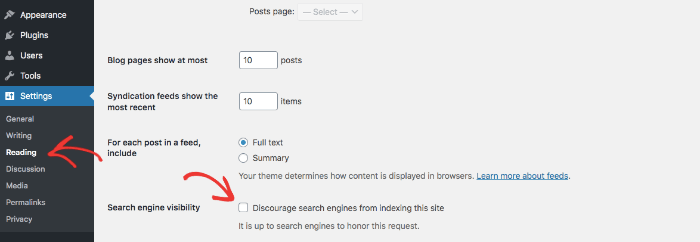
Décochez la case à côté de Visibilité pour les moteurs de recherche pour autoriser l'indexation.
Vous pouvez accélérer l'indexation avec notre fonctionnalité IndexNow.
IndexNow est un protocole qui notifie automatiquement les moteurs de recherche comme Bing, Yandex et d'autres lorsque vous publiez du nouveau contenu ou mettez à jour votre ancien contenu. Vous pouvez accéder à cette puissante fonctionnalité en allant dans vos paramètres AIOSEO, puis Paramètres généraux » Outils d'administration.
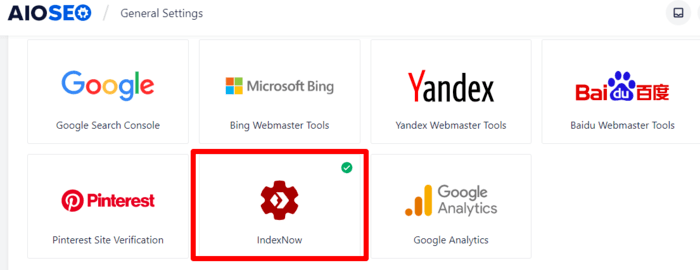
Vous pouvez obtenir des instructions détaillées sur l'activation d'IndexNow ici.
De plus, vous pouvez facilement utiliser AIOSEO pour vérifier le statut d'indexation de vos articles et pages.
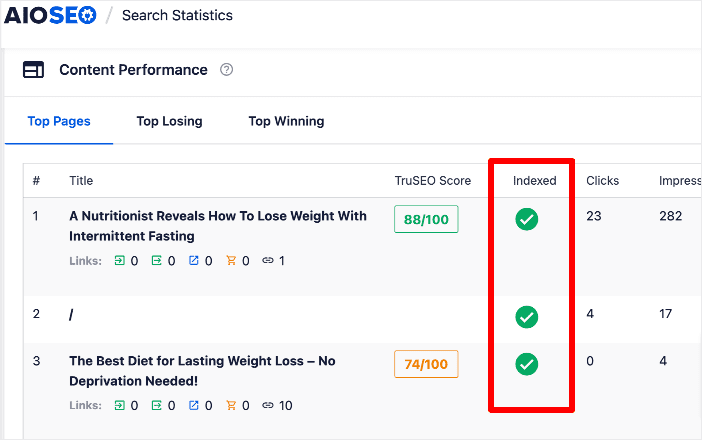
Cela vous aidera à garder facilement un œil sur le statut d'indexation de vos pages.
3. Votre site web utilise-t-il WWW ou non-WWW ?
Attendez… pouvez-vous choisir si l'URL de votre site web utilise WWW ?
C'est exact. L'adresse de votre site ressemblera à l'une des suivantes :
https://www.exemplede.com ou http://exemplede.com
Google n'identifiera qu'une seule de ces URL comme votre site web — vous ne pouvez pas choisir les deux.
Par ailleurs, il y a beaucoup de discussions sur l'URL qui est la meilleure… Est-ce que WWW est mieux que non-WWW ?
Peu importe celle que vous choisissez. Cependant, une fois que vous l'avez fait, choisissez l'adresse de votre site et tenez-vous-y. Comme nous l'avons mentionné précédemment, Google n'identifie qu'une seule adresse de site.
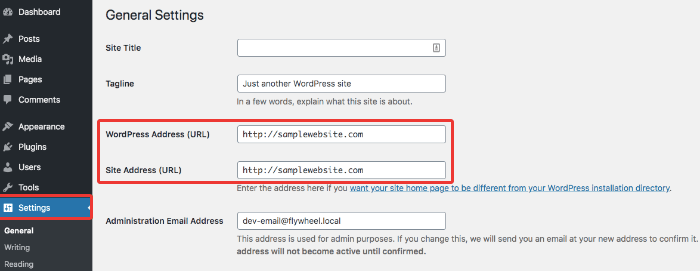
Heureusement, avec WordPress, il est facile de définir votre préférence d'URL en naviguant dans Paramètres » Général. Ensuite, insérez l'URL de votre choix dans Adresse WordPress (URL) et Adresse du site (URL).
4. Avez-vous optimisé votre fichier robots.txt ?
Un fichier robots.txt est un outil SEO puissant qui indique aux moteurs de recherche comment explorer et indexer votre site. Vous pouvez l'utiliser pour prioriser les pages, interdire l'exploration des URL, indiquer aux moteurs de recherche quand explorer votre site, et plus encore.
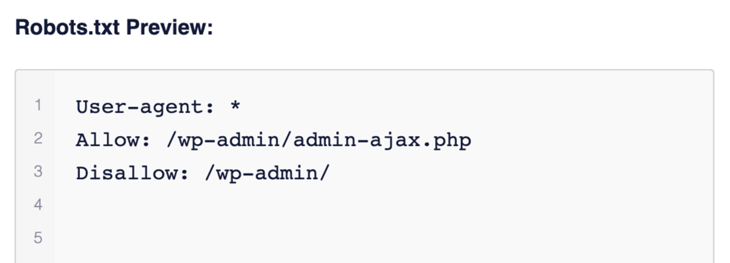
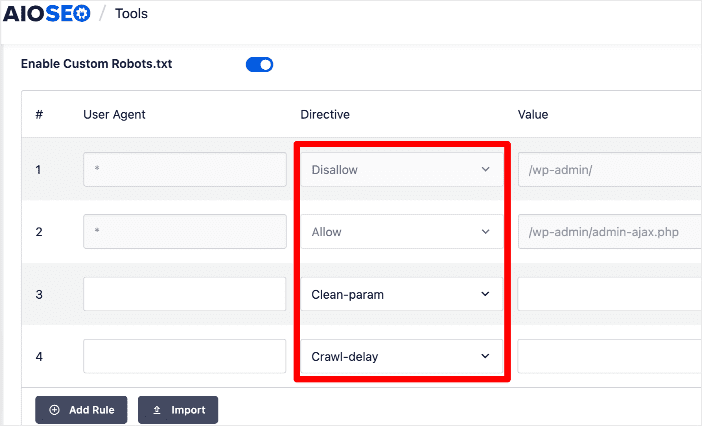
Vous pouvez facilement générer et optimiser votre fichier robots.txt à l'aide de l'éditeur robots.txt d'AIOSEO. Pour y accéder, allez dans votre menu AIOSEO, » Outils », et sélectionnez l'éditeur Robots.txt.
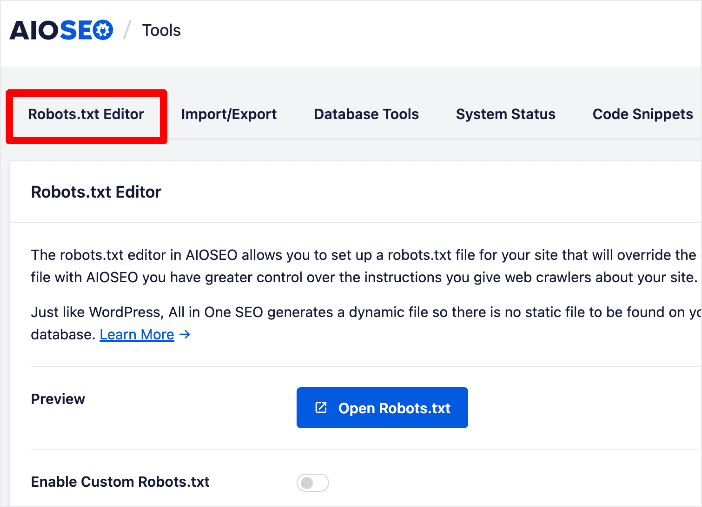
Cet outil puissant facilite l'optimisation de votre fichier robots.txt, car il inclut de nombreuses directives utiles pour les robots d'exploration. Exemples : Allow, Disallow, Clean-param et Crawl-delay.
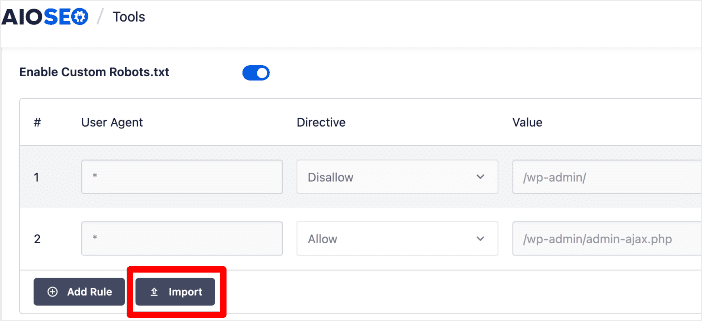
Vous pouvez également importer un fichier robots.txt d'un autre site, ce qui vous fera gagner beaucoup de temps pour l'optimisation du vôtre.
Pour plus de détails, veuillez consulter notre article sur la modification d'un fichier robots.txt dans WordPress.
5. Vos URL WordPress sont-elles optimisées pour le SEO ?
Une URL optimisée pour le SEO ressemble à ceci :
http://www.example.com/how-to-make-a-websiteCette URL est courte, organisée et facile à lire. Les moteurs de recherche et les utilisateurs en ligne peuvent comprendre de quoi parle cette page Web : comment créer un site Web.
Les URL non optimisées, en revanche, sont désorganisées et longues. Elles incluent généralement des chiffres, des lettres et des caractères spéciaux.
https://www.example.com/?p=10467X&UKEwiv9vuz1tXsAhUPour vous assurer que vos URL sont optimisées pour le SEO, allez dans Réglages > Permaliens et Nom de l'article.
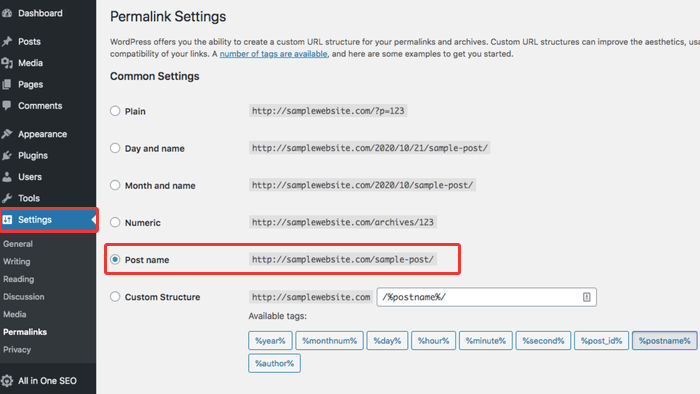
Cette structure d'URL est optimisée pour le SEO dans la plupart des cas, mais elle ne s'applique pas à tous les sites Web.
Par exemple, un site d'actualités pourrait avoir besoin d'une URL avec le jour et le nom. Ou, un grand site avec des centaines d'articles pourrait nécessiter une structure personnalisée.
Consultez cet article pour trouver la meilleure structure d'URL pour votre entreprise.
6. Votre site Web est-il sécurisé ?
La sécurité des sites Web a toujours été une priorité absolue pour Google. Ils veulent également s'assurer que les sites Web accessibles via Google sont sécurisés et protègent la vie privée des utilisateurs.
Et c'est pourquoi Google recommande la mise en œuvre du SSL / HTTPS sur tous les sites Web.
SSL est un protocole de sécurité standard de l'industrie qui établit une connexion cryptée entre le navigateur de chaque visiteur et votre site Web. Cela ajoute une couche de sécurité supplémentaire à votre site WordPress.
Une fois que vous avez installé le SSL sur votre site, une icône de cadenas apparaîtra dans la barre d'adresse, indiquant à vos visiteurs qu'ils se trouvent sur une page sécurisée. De plus, l'adresse de votre site Web commencera par HTTPS au lieu de simplement HTTP.
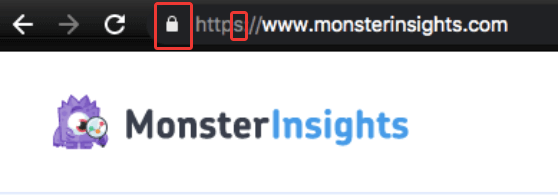
MonsterInsights, par exemple, a un cadenas à côté de son URL et un « s » après HTTP. Cela signifie que leur site est crypté.
Ainsi, lorsqu'un utilisateur en ligne se connecte à votre site ou achète un produit, le certificat SSL protégera mieux ses informations.
Vous pouvez obtenir un certificat SSL gratuit auprès d'un site d'hébergement WordPress ou d'un plugin SSL WordPress.
Vous pouvez également consulter cet article pour en savoir plus sur la sécurisation de WordPress.
7. Avez-vous généré et optimisé un sitemap XML ?
Un sitemap XML est une liste de toutes les URL importantes de votre site. Lorsque vous soumettez un sitemap, Google peut comprendre et indexer votre contenu.
Si vous ne téléchargez pas de sitemap XML, Google aura du mal à identifier vos pages web.
Avec All in One SEO, vous pouvez facilement créer votre sitemap et l'envoyer à tous les moteurs de recherche populaires. Pour générer un sitemap, allez dans All in One SEO » Sitemaps.

Lorsque vous faites défiler vers le bas, vous remarquerez une liste de Paramètres du sitemap. Ces paramètres vous permettent de choisir les pages que vous souhaitez ajouter.
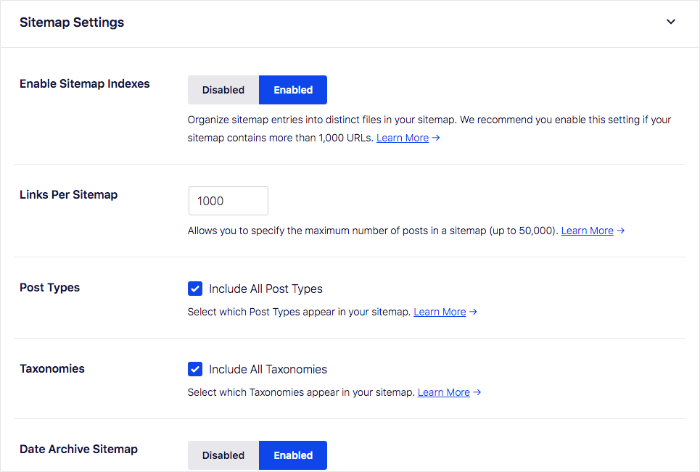
Assurez-vous de régler le commutateur sur l'option Activer les index de sitemap.
Pour plus de détails, consultez notre article sur Sitemaps XML vs. All in One SEO.
Télécharger une checklist SEO gratuite
Accédez à notre checklist SEO complète en un seul clic. Nous vous la livrerons directement, en mettant des éléments exploitables avec des outils et des tutoriels SEO à portée de main.
Entrez votre nom et votre e-mail pour télécharger une checklist SEO gratuite.
8. Évitez les erreurs 404 en implémentant des redirections efficaces
Au fur et à mesure que votre site web grandit et évolue, vous pouvez mettre à jour ou supprimer certaines pages. Si ce processus n'est pas géré correctement, cela pourrait entraîner des erreurs 404 sur votre site.
Les erreurs 404 dans WordPress signifient que l'URL ou la page Web qu'un utilisateur essaie de visiter est cassée ou que la page n'existe plus. Trop d'erreurs 404 sur votre site Web peuvent avoir un impact négatif sur votre classement.
Heureusement, si vous êtes un utilisateur d'AIOSEO, vous pouvez facilement éviter les erreurs 404 sur votre site WordPress. Et cela est automatisé par notre moniteur d'URL. Chaque fois que le moniteur d'URL détecte un changement dans une URL, il vous invite à ajouter une redirection.
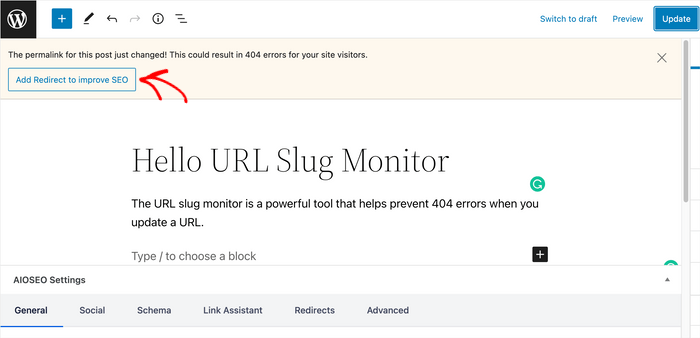
Cliquer sur le bouton « Ajouter une redirection pour améliorer le SEO » ouvre une fenêtre modale où vous pouvez ajouter automatiquement une redirection de l'ancienne URL vers la nouvelle URL. Vous pouvez également éviter les erreurs 404 en :
Planification des redirections
Planifier vos redirections est un autre excellent moyen d'éviter les erreurs 404 sur votre site. Le gestionnaire de redirections d'AIOSEO facilite cela en vous permettant de planifier l'implémentation de vos redirections à un moment précis. Voici un exemple de planification d'une redirection permanente (301) :
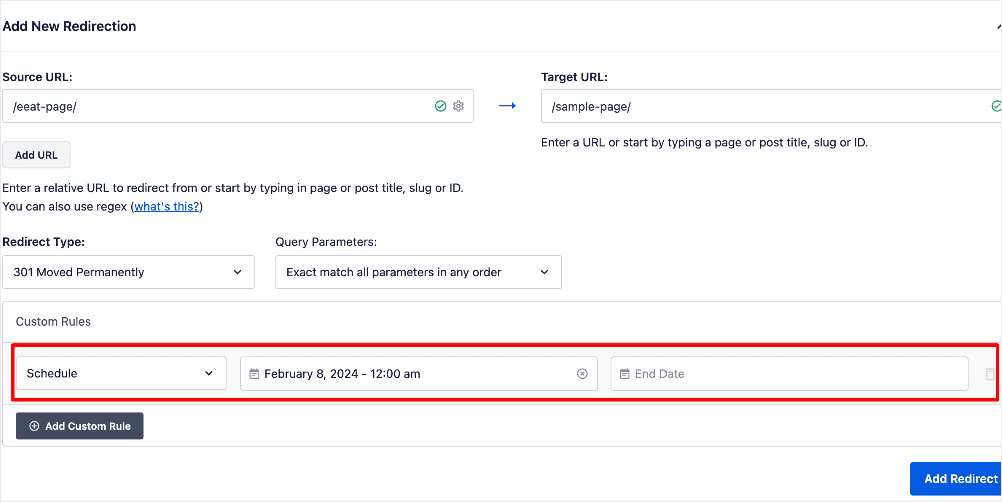
Pour les redirections temporaires, vous pouvez même planifier quand la redirection doit être implémentée et quand la redirection doit « expirer ». Lorsque la redirection expire, l'adresse de la page revient à l'URL d'origine.

La planification des redirections de cette manière est un excellent moyen de configurer des redirections automatiques. C'est efficace et permet de gagner du temps.
Automatisez les redirections
Une autre façon d'éviter les erreurs 404 est d'automatiser vos redirections. Pour ce faire, allez dans Redirections dans le menu AIOSEO, puis cliquez sur l'onglet Paramètres. Ensuite, faites défiler vers le bas jusqu'à ce que vous voyiez la section Redirections automatiques.
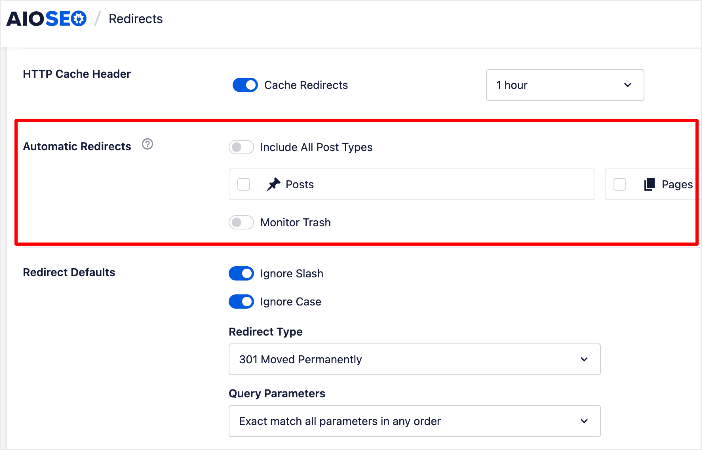
Une fois que vous avez localisé la section Redirections automatiques, vous pouvez alors configurer les redirections automatiques.
Vous pouvez soit sélectionner le bouton Tous les types de publication, soit sélectionner des types de publication individuels à l'aide des cases à cocher.
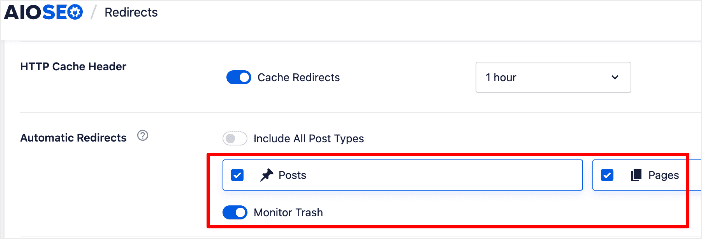
Vous pouvez également définir les paramètres par défaut pour vos redirections automatiques :
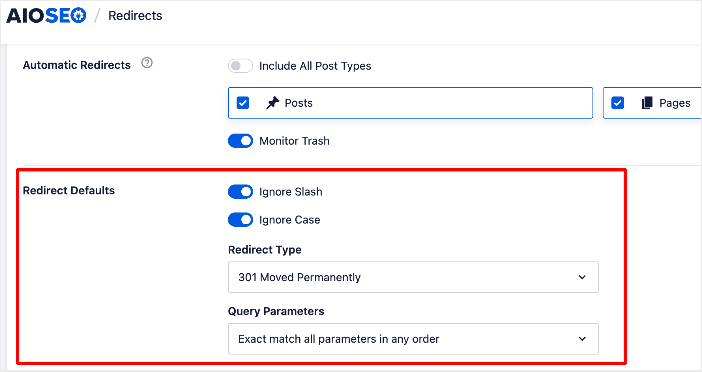
Désormais, chaque fois que vous modifiez l'URL d'un contenu publié dans ces types de publication, le gestionnaire de redirections d'AIOSEO crée automatiquement une redirection basée sur vos options et paramètres.
Alternativement, pour éviter les erreurs 404 sur votre site, vous pouvez envisager d'ajouter des redirections automatiques vers votre page d'accueil.
Comment optimiser vos articles de blog
Maintenant que vous savez comment configurer les paramètres SEO de base de WordPress, il est temps d'apprendre à optimiser vos articles pour le SEO. Bien que vous puissiez avoir besoin de certains outils d'optimisation, AIOSEO suffira pour la plupart des tâches.
9. Recherche de mots-clés
La recherche de mots-clés est une partie cruciale d'un SEO et de stratégies de contenu percutants. C'est la pratique consistant à identifier les termes que les gens saisissent dans les moteurs de recherche afin que vous puissiez les utiliser dans vos articles.
Les mots-clés sont un facteur de classement Google important qui détermine si votre article apparaît dans les résultats de recherche.
Alors, comment faire une recherche de mots-clés ? Il y a beaucoup de facteurs différents à considérer :
- Pertinence – Assurez-vous de choisir les mots-clés les plus pertinents par rapport au contenu que vous fournissez
- Volume de recherche élevé – Choisissez les mots-clés que la plupart des gens sont susceptibles d'utiliser
- Concurrence – Idéalement, vous devez utiliser des mots-clés à faible concurrence afin de pouvoir classer facilement votre contenu pour ceux-ci
Nous vous suggérons d'utiliser des outils de recherche de mots-clés pour identifier les mots-clés pertinents et à fort volume pour votre public. Pour plus d'informations, consultez notre tutoriel sur comment effectuer une recherche de mots-clés pour le SEO. Vous pouvez également utiliser un suivi de classement des mots-clés pour surveiller vos performances sur vos mots-clés.
De plus, vous pouvez également utiliser un outil comme SEOBoost pour faciliter la rédaction de contenu optimisé pour le SEO. Il fournit des recommandations basées sur l'IA concernant les titres, les mots-clés et la structure pour garantir que votre contenu est entièrement optimisé.
10. Ajouter des liens internes
Le maillage interne consiste simplement à lier une page à une autre page de votre site. Nous appelons ces liens « internes » car ils se trouvent à l'intérieur de votre site Web.
Alors, pourquoi les liens internes sont-ils optimisés pour le SEO ?
Ils maintiennent l'intérêt des lecteurs – Lorsqu'un utilisateur lit votre article de blog, il peut cliquer sur un lien interne vers un autre article de blog, et ainsi de suite.
Par exemple, disons que vous écrivez un guide sur la santé des plantes. Vous pourriez ajouter des liens internes vers d'autres articles sur les plantes d'intérieur, les plantes d'extérieur et les arbres.
Un lecteur pourrait penser : « Wow ! Il y a tellement d'informations sur la santé des plantes. Je n'ai pas besoin d'aller chercher une autre source. Ce site Web a tout ce dont j'ai besoin. »
Lorsque les lecteurs s'engagent avec votre contenu, cela peut augmenter votre autorité et vos classements.
Ils améliorent la navigation sur le site – Les liens internes aident vos lecteurs et Google à naviguer sur votre site. Google identifie et classe plus facilement vos articles dans les résultats de recherche.
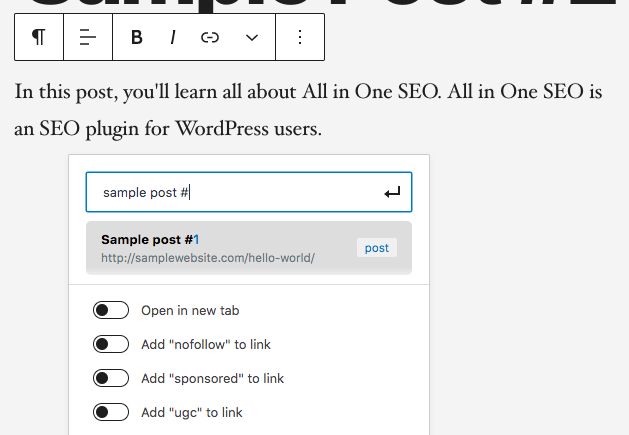
Pour ajouter un lien interne, rendez-vous sur votre article de blog. Mettez en surbrillance le mot que vous souhaitez lier, puis cliquez sur l'icônelien.
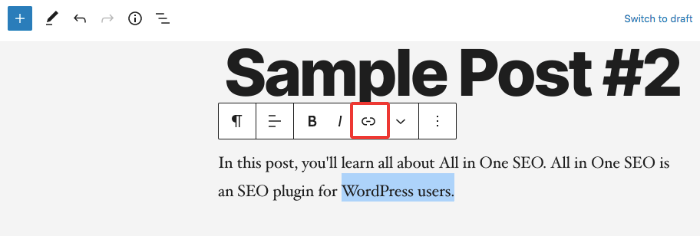
Tapez le nom d'un article de blog que vous souhaitez lier et appuyez sur Entrée.
Mais à mesure que votre site Web grandit, se souvenir de tous les articles auxquels vous pouvez lier devient presque impossible.
Encore une fois, c'est là qu'AIOSEO vient à la rescousse avec sa puissante fonctionnalité Link Assistant.
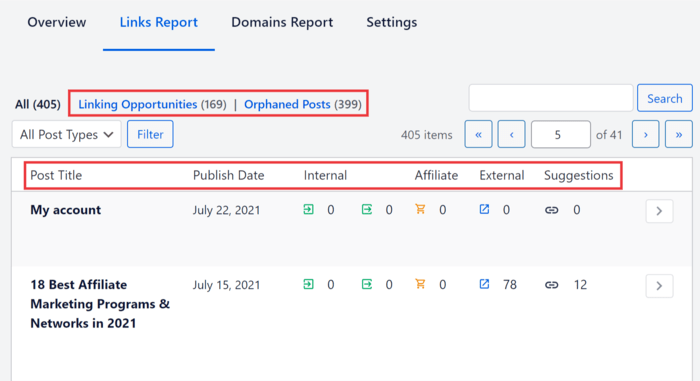
Link Assistant vous aide à créer des liens internes stratégiques en mode automatique, ce qui rend la tâche beaucoup plus facile. De plus, il affiche également les pages orphelines de votre site. Ce sont des pages sans aucun lien interne, ce qui peut nuire à votre SEO et à l'expérience utilisateur (UX).
Pour faciliter et accélérer le maillage interne, Link Assistant vous suggérera quels articles lier et quel texte d'ancrage utiliser. Vous pouvez inclure toutes les suggestions de liens en même temps ou les ajouter individuellement au fur et à mesure que vous les examinez.
L'utilisation de Link Assistant est également très simple. Avec AIOSEO installé, faites défiler vers le bas de votre article de blog. Dans les Paramètres AIOSEO, vous pouvez cliquer sur l'onglet Link Assistant pour voir une liste de suggestions de liens internes, y compris le texte d'ancrage pertinent que vous pouvez utiliser.
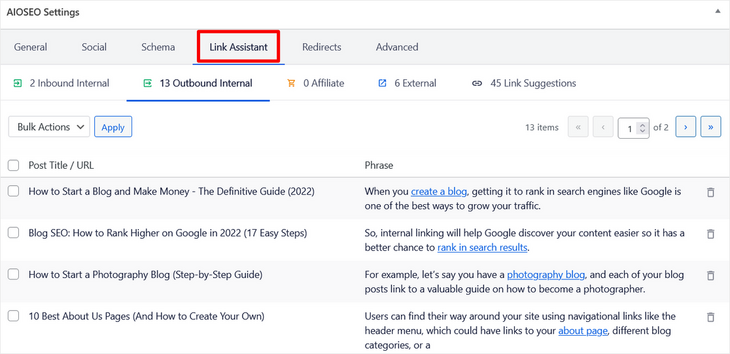
Sélectionnez simplement les suggestions de liens que vous souhaitez ajouter à votre article et cliquez sur le bouton Appliquer. C'est aussi simple que ça !
Une autre façon d'améliorer la navigation dans les articles de blog est d'utiliser des liens d'ancrage. Les liens d'ancrage permettent aux lecteurs de sauter vers différentes parties de votre page. Ceci est particulièrement important pour les longs articles.
Les liens d'ancrage sont couramment utilisés pour lier une table des matières aux titres et sous-titres de l'article. Cet article vous apprendra comment ajouter des liens d'ancrage.
Cliquez ici pour en savoir plus sur l'amélioration du maillage interne.
11. Créez des clusters de sujets
Les clusters de sujets sont un groupe d'articles de contenu pertinents qui couvrent de manière exhaustive un sujet sous de nombreux angles et sont interconnectés. Ils aident à établir une autorité thématique et à améliorer votre SEO sémantique, deux excellents moyens de faire classer votre site et votre contenu dans une niche concurrentielle.
La création d'un cluster de sujets nécessite 2 composants principaux :
Contenu pilier (Page pilier)
Votre contenu pilier est le centre du cluster de sujets. Cette page couvre le sujet principal en profondeur, chaque sous-titre abordant brièvement les sujets connexes.
Vous pouvez facilement les marquer à l'aide de la fonctionnalité de contenu pilier d'AIOSEO :
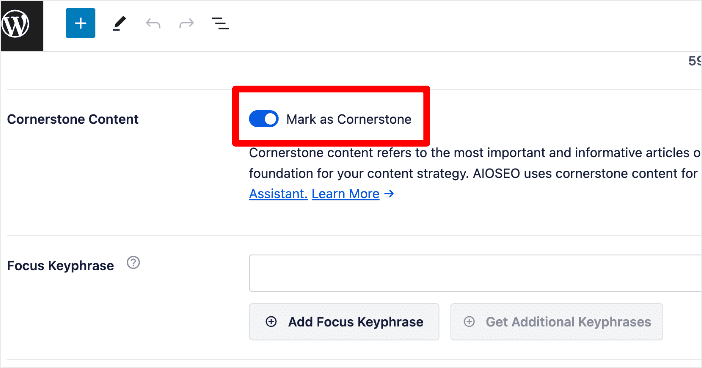
Marquer votre article/page comme contenu pilier l’ajoute également à un nouveau filtre de liste d’articles dédié au contenu pilier.
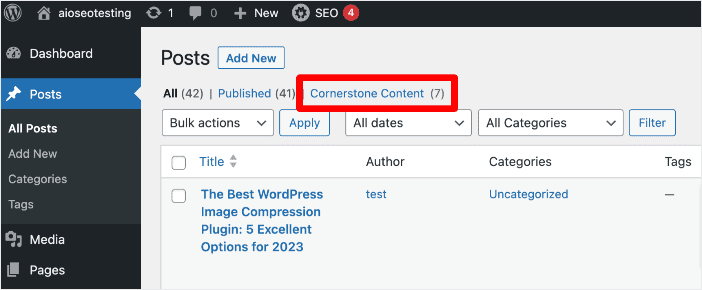
Ce filtre vous donne un moyen facile de voir vos pages importantes en un coup d'œil, ce qui facilite la création de liens vers celles-ci.
Pages de sous-sujets
Les pages de sous-sujets sont les éléments de contenu que vous créez pour fournir une couverture approfondie d'un seul aspect du sujet principal et qui sont liées à la page pilier.
Une fois que vous avez créé vos pages piliers et vos sous-sujets, créez des liens internes stratégiques entre eux. Cela peut être automatisé avec le module Link Assistant d'AIOSEO, qui désigne le contenu pilier avec une icône de bâtiment.
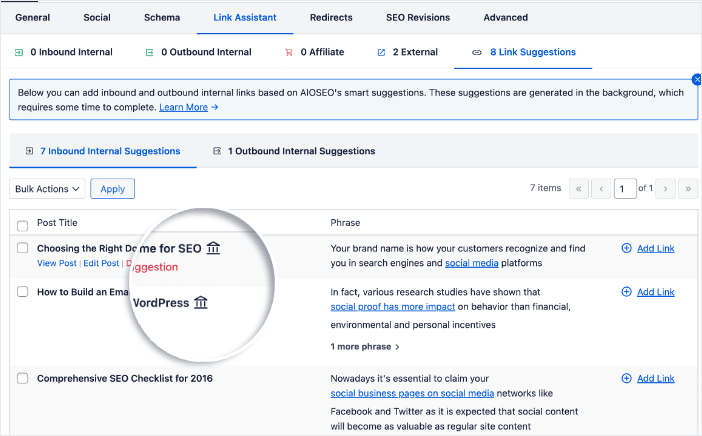
Cliquez simplement sur le bouton Ajouter un lien pour ajouter des liens à votre contenu pilier, et Link Assistant fera sa magie en arrière-plan. Vous n'avez même pas besoin d'ouvrir les pages en mode édition !
12. Modifiez les liens externes
Il est courant d'ajouter des liens externes dans votre contenu. Les sites Web créent des liens externes vers d'autres sites pour plusieurs raisons :
- Recherche
- Partenaires affiliés
- Recommandations
Lier vers des sources précieuses peut rendre votre contenu plus crédible. Mais voici le truc avec les liens externes.
Lorsque les moteurs de recherche les identifient sur votre site Web, ils peuvent transmettre une partie de votre autorité de lien à ces liens externes.
Cela dit, lorsque vous créez un lien vers une source externe et que vous ne souhaitez pas transmettre le jus de lien, ajoutez nofollow. Cela dit à Google : « Ce lien n'est pas affilié à mon site Web. Veuillez ne pas explorer ce lien. »
Vous pouvez ajouter nofollow à vos liens externes avec All in One SEO.
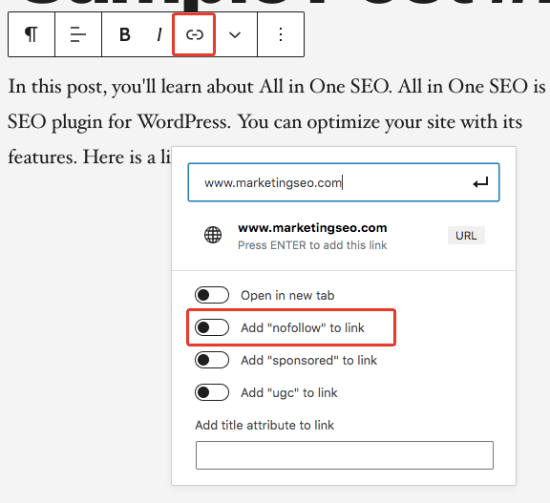
Accédez à votre page d'édition d'article de blog. Sélectionnez le bloc contenant votre lien et cliquez sur l'icône lien. Une fois que vous avez inséré votre lien externe, cliquez sur Ajouter le lien « nofollow ».
13. Optimisez les images
Bien que les images soient un excellent ajout à votre contenu, elles peuvent ralentir votre site. Vous pouvez éviter cela avec des images compressées et de haute qualité. C'est une partie importante de l'optimisation des images, une autre technique puissante.
Lorsque vous compressez une photo, cela réduit la taille du fichier image sans perte de qualité. Nous vous suggérons de compresser les images avant de les télécharger sur WordPress.
En plus de compresser les images, vous devriez également ajouter un titre et un texte alternatif aux photos. Le texte alternatif signifie « texte de remplacement ».
Le texte alternatif et les titres aident Google à comprendre ce que sont vos images. C'est aussi un outil utile pour les personnes malvoyantes.
Vous pouvez ajouter du texte alternatif et un titre à chaque image que vous téléchargez sur WordPress.
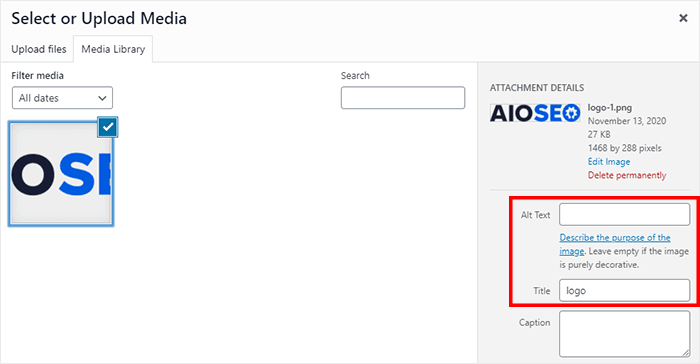
Essayez d'ajouter du texte alternatif et un titre à chaque image que vous téléchargez. Si cela a du sens, vous pouvez ajouter des mots-clés pour aider vos photos à se classer.
14. Ajoutez des catégories et des étiquettes
Un contenu organisé est facile à naviguer — les catégories et les étiquettes aident. Avant d'expliquer comment les catégories et les étiquettes affectent le SEO, expliquons ce qu'elles sont.
Nous commencerons par les catégories. Les catégories organisent vos articles par sujet. Par exemple, disons que vous possédez un blog de voyage sur l'Espagne.
Certaines catégories que vous pourriez avoir sont :
- Cuisine espagnole
- Boissons
- Visites touristiques
- Se déplacer
Vous pouvez également considérer les catégories comme les chapitres d'un livre : chaque chapitre couvre un sujet général. Dans WordPress, chaque article doit être catégorisé, sinon il sera étiqueté comme « non catégorisé ».
Maintenant, parlons des étiquettes (tags). Alors que les catégories regroupent vos articles de blog par sujets généraux, les étiquettes décrivent chaque article de blog avec 1 ou 2 mots-clés.
Revenons à l'exemple du blog de voyage sur l'Espagne.
Certaines étiquettes que vous pourriez ajouter aux articles de blog sur les « Visites touristiques » sont :
- Architecture
- Statues
- Nature
Voyez comment ces étiquettes précisent la catégorie, les visites touristiques ? Ainsi, si vous écrivez un article sur les plages d'Espagne, vous ajouteriez « Visites touristiques » comme catégorie et « Nature » comme étiquette.
Alors, comment les catégories et les étiquettes améliorent-elles le SEO WordPress ?
Les catégories et les étiquettes améliorent la navigation de votre site. Les lecteurs et Google ont plus de facilité à parcourir vos articles de blog lorsqu'ils sont organisés.
Vous pouvez optimiser vos catégories et vos étiquettes avec le suivi des catégories et des étiquettes de MonsterInsights. Cet outil analyse quelles catégories et étiquettes génèrent le plus de trafic.
15. Optimiser pour les résultats de recherche
Maintenant que votre contenu est optimisé pour le SEO, vous pouvez l'optimiser pour les résultats de recherche.
C'est l'un des meilleurs moyens d'améliorer le taux de clics de votre contenu dans les résultats de recherche, générant potentiellement plus de trafic.
Depuis l'éditeur de votre article ou de votre page, faites défiler vers le bas jusqu'à ce que vous voyiez les Paramètres AIOSEO. Entrez le titre de votre article de blog sous Titre de l'article.
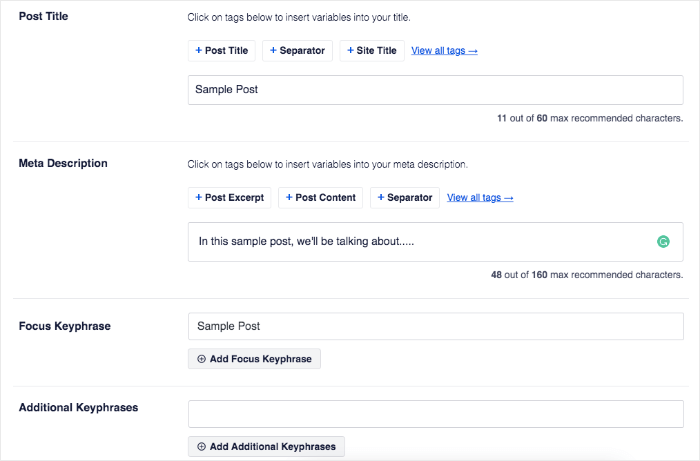
AIOSEO calculera la longueur de votre balise de titre. Elle ne devrait pas dépasser 60 caractères.
Ensuite, il y a votre méta description. Votre méta description résume votre contenu sur les moteurs de recherche. All in One SEO suggère de limiter votre méta description à 160 caractères ou moins.
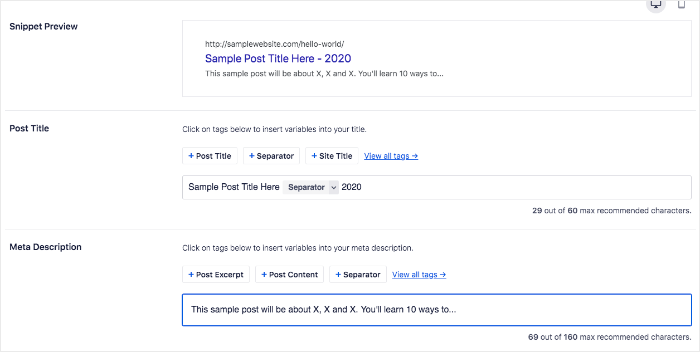
Enfin, il y a vos mots-clés. Lorsque vous entrez vos mots-clés principaux et secondaires, AIOSEO évaluera leur placement.
Il peut également analyser votre SEO on-page : la longueur du contenu, les liens internes et les liens externes en sont quelques exemples.
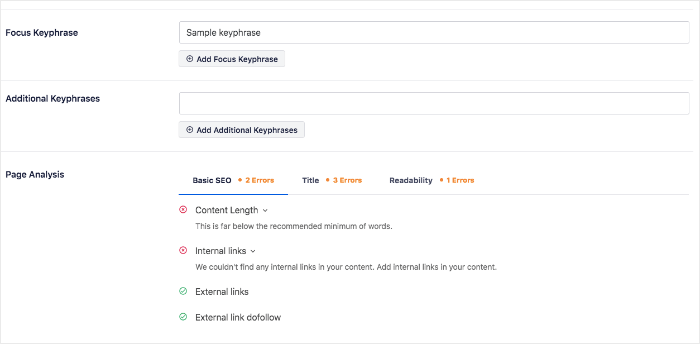
L'optimisation pour les résultats de recherche aidera à améliorer vos taux de clics et, finalement, votre SEO.
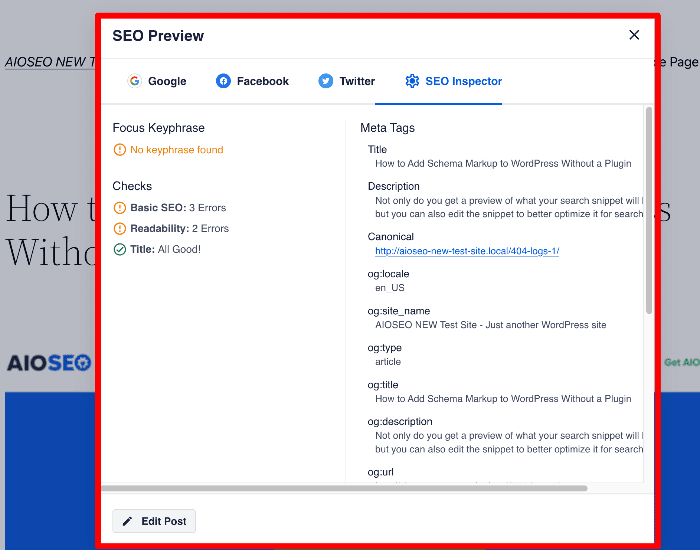
Une fois terminé, vous pouvez utiliser l'outil Aperçu SEO pour vous assurer que tout est parfait.
16. Optimisez pour le SEO multilingue
Internet a contribué à faire du monde un village planétaire. Par conséquent, vous pouvez obtenir des visiteurs de site Web de tous les coins du globe. C'est pourquoi un hack SEO WordPress que vous devez employer est l'optimisation pour le SEO multilingue. Cela signifie simplement optimiser votre site Web et son contenu pour la découvrabilité dans les langues locales natives.
Avec l'API de traduction d'AIOSEO, l'optimisation pour le SEO multilingue est très facile. C'est parce que l'API a été conçue pour permettre à votre plugin de traduction de localiser facilement les éléments importants de votre contenu. Les exemples incluent les mots-clés, les métadonnées, les paramètres sociaux, et bien plus encore.
La mise en œuvre du SEO multilingue améliorera les chances de votre contenu de se classer à l'international.
17. Répondre aux commentaires
Il est toujours encourageant de recevoir des commentaires de vos lecteurs… Mais parfois, cela peut devenir incontrôlable.
Tout d'abord, débarrassez-vous des commentaires de spam. Les commentaires de spam prennent de la place et n'ajoutent aucune valeur à votre contenu. De plus, les commentaires de spam contenaient souvent de mauvais liens, ce qui pourrait nuire à votre autorité et avoir un impact négatif sur le SEO.
Un service de filtrage de spam comme Akismet empêchera ces commentaires d'apparaître sur votre site.
Ouf, c'était une solution facile. Mais voici un autre problème que vous pourriez rencontrer : BEAUCOUP de commentaires.
Bien que les commentaires des articles de blog améliorent le SEO de WordPress (et vous font vous sentir bien), ils peuvent également ralentir la vitesse de votre site.
Si tel est le cas, vous devrez diviser vos commentaires en différentes pages. Cet article vous aidera à paginer les commentaires, étape par étape.
18. Analysez votre site
Vous ne saurez pas comment se porte votre SEO WordPress sans analyser votre site. Vous pouvez cibler les problèmes critiques et les avertissements avec la fonction d'analyse de site d'AIOSEO.
Sous Tout en un SEO, cliquez sur Analyse SEO.
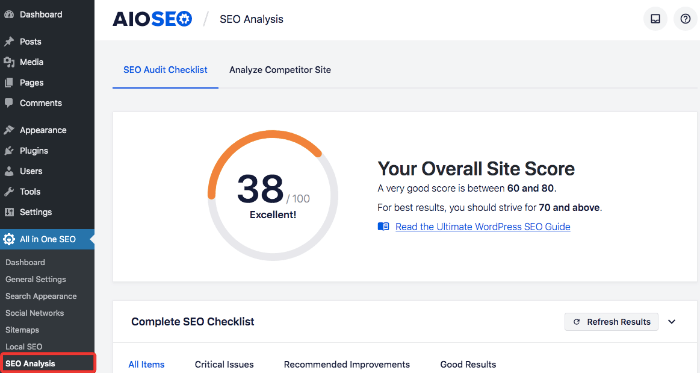
À partir d'ici, vous pouvez vérifier votre score SEO. La règle générale est de viser un score de 60 et plus. Si vous obtenez un score bas, faites défiler vers le bas pour trouver des recommandations afin d'améliorer votre score global et votre classement.
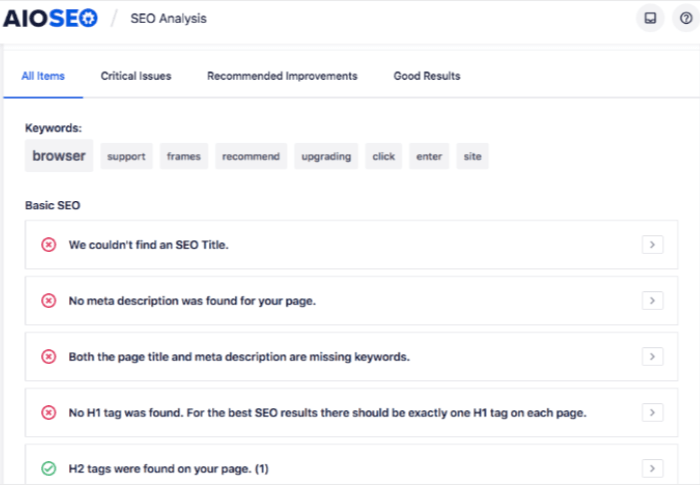
Par exemple, d'après la capture d'écran ci-dessus, il semble que ce site Web manque de bases essentielles en SEO. Maintenant que nous connaissons ces problèmes, nous pouvons les résoudre et augmenter notre score SEO.
Par ailleurs, vous pouvez également analyser les sites concurrents. Cliquez sur Analyser le site concurrent, puis entrez leur URL.
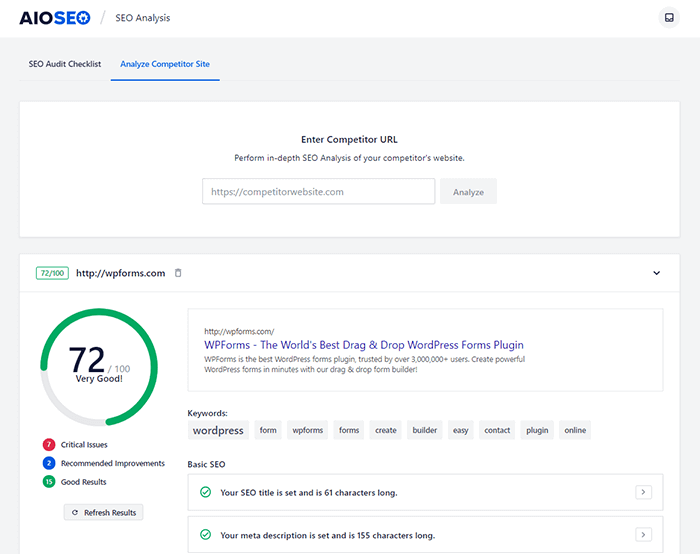
À partir d'ici, vous pouvez comparer des métriques importantes, comme les mots-clés et le temps de chargement du site.
En plus d'AIOSEO, utilisez Google Search Console et MonsterInsights pour analyser le trafic organique.
Vous pouvez en apprendre davantage sur l'utilisation de MonsterInsights avec ce guide : Comment ajouter Google Analytics de la bonne manière.
19. Ajoutez un balisage Schema
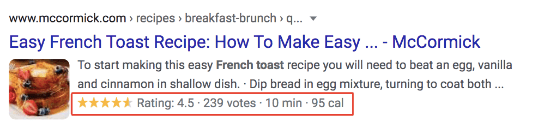
Le balisage Schema est un code que vous ajoutez à votre site Web pour aider les moteurs de recherche à fournir des résultats plus informatifs aux utilisateurs. Avec le balisage Schema, vous pouvez ajouter des extraits enrichis à vos résultats de recherche, ce qui pourrait améliorer votre trafic organique.
Par exemple… avez-vous déjà vu des résultats de recherche qui ressemblent à ceci ?
Ou peut-être ceci ?
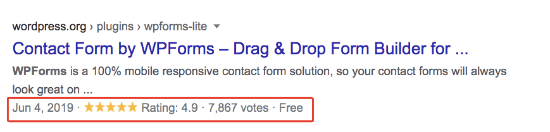
Ce sont 2 exemples de balisage Schema. Sans aucun doute, le balisage Schema révèle plus d'informations sur la page qu'un extrait de recherche typique, ce qui aide votre entreprise à se démarquer des autres résultats de recherche et augmente également le trafic organique.
Pour ajouter le schéma, cliquez sur Apparence de la recherche sous Tout en un SEO.
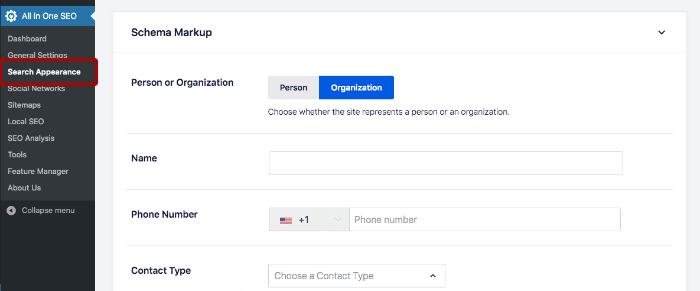
Faites ensuite défiler jusqu’à Schéma de balisage.
Entrez les informations de votre entreprise pour ajouter un schéma de balisage sur Google. Si vous êtes une entreprise locale, vous pouvez ajouter un schéma local avec notre fonctionnalité de SEO local.
20. Optimisez votre partage sur les réseaux sociaux
Vous avez probablement partagé un article de blog sur Twitter ou Facebook au moins une fois. Lorsque vous partagez un article de blog, quelque chose comme l'image ci-dessous sera vu dans votre flux.

Remarquez comment le titre, la description et l'image mise en avant sont prêts à être partagés ? Ce n'est pas arrivé par hasard : Smash Balloon a optimisé ses paramètres sociaux.
L'optimisation de vos paramètres sociaux fait 2 choses :
Facilite le partage : Tout étant prêt, il suffit aux utilisateurs de cliquer sur « partager ».
Mots-clés et texte alternatif : Vous pouvez ajouter vos mots-clés et votre texte alternatif à l'image, au titre et à la description pour une optimisation supplémentaire.
Avec AIOSEO, vous pouvez configurer le partage sur Facebook et Twitter. Sur votre page de modification d'article de blog, retournez aux paramètres AIOSEO et cliquez sur Réseaux sociaux.
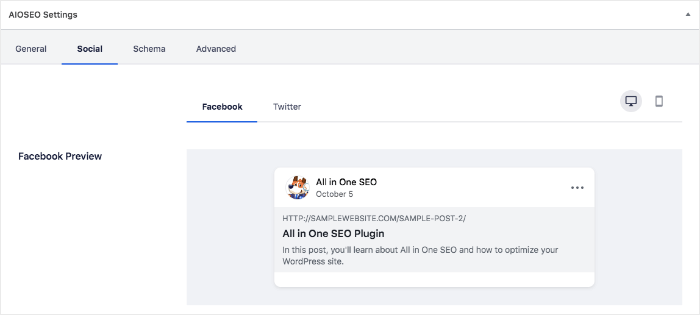
En faisant défiler vers le bas, modifiez votre titre, votre description et vos médias. Nous vous recommandons d'utiliser des mots-clés et un texte alternatif pertinents pour optimiser l'article.
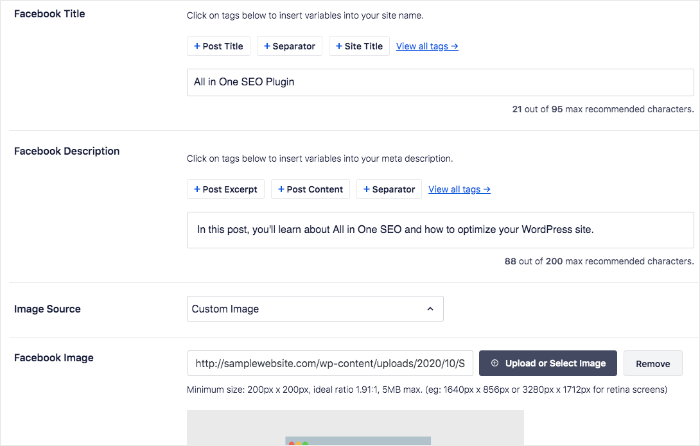
Votre article de blog est maintenant prêt pour le partage sur les réseaux sociaux. Vous pouvez ajouter des boutons de partage sur les réseaux sociaux à votre blog avec cet article : Comment ajouter des boutons de partage sur les réseaux sociaux.
Le guide ultime du SEO WordPress : Vos FAQ répondues
Qu'est-ce que le SEO WordPress ?
Le SEO WordPress désigne le processus d'optimisation d'un site web ou d'un blog construit sur la plateforme WordPress pour les moteurs de recherche comme Google. L'objectif est d'améliorer la visibilité de votre site dans les pages de résultats des moteurs de recherche (SERP) et de générer du trafic organique.
Pourquoi le SEO est-il important pour mon site WordPress ?
Le SEO est crucial car il aide votre site WordPress à se classer plus haut dans les résultats de recherche, ce qui entraîne une augmentation du trafic organique, une meilleure expérience utilisateur et des taux de conversion plus élevés.
Quel est le meilleur plugin SEO pour WordPress ?
Le meilleur plugin SEO pour WordPress est All In One SEO (AIOSEO). Il possède de nombreuses fonctionnalités pour vous aider à optimiser votre site et votre contenu pour un meilleur classement.
Nous espérons que cet article vous a aidé à comprendre le SEO WordPress et comment commencer. Nous avons également une liste de contrôle SEO WordPress pratique pour vous aider à organiser vos optimisations. Assurez-vous de suivre chaque étape, et votre site WordPress sera optimisé rapidement !
Vous voudrez peut-être aussi consulter notre guide ultime de création de liens, nos meilleurs choix pour les meilleurs thèmes SEO WordPress, et des conseils SEO pour WordPress. Ce sont des ressources qui aideront à améliorer davantage votre SEO WordPress.
Nous avons également des statistiques WordPress intéressantes à vous proposer, qui sont une lecture amusante.
Si vous avez apprécié cet article, nous vous recommandons de vous abonner à notre chaîne YouTube. Vous y trouverez de nombreux tutoriels utiles. Vous pouvez également nous suivre sur Twitter, LinkedIn ou Facebook pour rester informé.
Envie d'essayer AIOSEO gratuitement ?
Entrez l'URL de votre site Web WordPress pour installer AIOSEO Lite.

Divulgation : Notre contenu est financé par nos lecteurs. Cela signifie que si vous cliquez sur certains de nos liens, nous pouvons gagner une commission. Nous ne recommandons que les produits qui, selon nous, apporteront de la valeur à nos lecteurs.

Je suis d’accord avec toutes les idées que vous avez présentées dans votre article. Elles sont vraiment convaincantes et fonctionneront certainement. Cependant, les articles sont trop courts pour les débutants. Pourriez-vous s’il vous plaît les allonger un peu la prochaine fois ? Merci pour l’article.
Assez facile si j’ai bien fait.
Bien, c’est bien pour l’apprentissage de WordPress.
Quand j’ai commencé à optimiser mon site WordPress, j’ai trouvé cela assez décourageant. Entre le choix du bon plugin, la structuration du contenu pour l’intention de recherche et la configuration correcte des paramètres techniques comme robots.txt et les redirections, c’était beaucoup à gérer.
J’ai fini par obtenir un peu d’aide experte pour mettre en place les bases correctement, et cela m’a donné la confiance nécessaire pour continuer à m’améliorer au fil du temps. Ce qui m’a vraiment aidé, c’est d’avoir un plan clair, similaire à celui décrit ici, pour ne pas simplement deviner. Le référencement n’est pas quelque chose que l’on corrige une fois pour toutes ; c’est vraiment un processus continu. J’apprécie la profondeur et la clarté de cet article !