

Vuoi imparare come creare una sitemap XML di WordPress senza un plugin?
Una sitemap XML è un file in cui fornisci informazioni sulle pagine, i video e altri file del tuo sito e sulle relazioni tra di essi. In altre parole, le sitemap XML sono fatte per i motori di ricerca, non per gli esseri umani.
Anche se è molto più facile usare un plugin per creare una sitemap XML, alcuni utenti preferiscono crearne una da soli e temono che un plugin possa rallentare il loro sito.
Diamo un'occhiata a come creare una sitemap XML in WordPress senza usare un plugin. Tratteremo anche i vantaggi dell'utilizzo di una sitemap e ti mostreremo un modo migliore per crearne una.
Sentiti libero di usare il nostro indice qui sotto per navigare in questo tutorial completo sulla sitemap XML:
- Vantaggi dell'Utilizzo di una Sitemap XML
- Quali Tipi di Siti Web Necessitano di una Sitemap?
- È Meglio Creare una Sitemap XML con o Senza un Plugin?
- Crea una Sitemap XML di WordPress Senza un Plugin
- Un Modo Migliore per Creare una Sitemap XML
Vantaggi dell'Utilizzo di una Sitemap XML
Ci sono molti vantaggi nell'usare le sitemap. Sebbene le sitemap non aumentino direttamente il tuo posizionamento sui motori di ricerca, consentono ai motori di ricerca di scansionare meglio il tuo sito web.
Ciò significa che possono trovare più contenuti e iniziare a mostrarli nei risultati di ricerca, il che può portare a posizionamenti più alti e a più traffico verso il tuo sito.
Senza una sitemap, i bot dei motori di ricerca possono trovare tutte le tue pagine solo seguendo i link, non il contenuto dei post, i video, le pagine d'archivio, ecc.
A questo scopo, una volta che hai avviato un sito web WordPress, dovresti assicurarti di creare una sitemap in modo che i motori di ricerca possano scoprire, indicizzare e scansionare i tuoi contenuti.
Detto questo, ecco alcuni vantaggi dell'utilizzo di una sitemap XML sul tuo sito WordPress:
- Informa i Motori di Ricerca sui Tuoi Contenuti – una sitemap XML contiene informazioni su ogni pagina del tuo sito, inclusi quando è stata creata e modificata l'ultima volta, nonché la sua importanza rispetto ad altre pagine del tuo sito.
- Aiuta i Motori di Ricerca a Scoprire le Tue Nuove Pagine – informa i motori di ricerca sulle tue nuove pagine e su quando hai pubblicato un nuovo post sul tuo sito.
- Priorità di Scansione e delle Pagine Aumentata – modifica la priorità relativa delle pagine sul tuo sito web. Ad esempio, puoi aggiungere un tag sulla tua sitemap indicando quali pagine sono le più importanti e i bot si concentreranno sulla scansione di queste pagine prioritarie.
- Elenca gli URL del Tuo Sito Web – puoi inviare un elenco di tutti gli URL del tuo sito web. Questo è vantaggioso perché alcuni degli URL potrebbero non essere stati trovati dai motori di ricerca senza averli inviati in una sitemap.
Passiamo a esaminare quali tipi di siti Web necessitano di una sitemap.
Quali Tipi di Siti Web Necessitano di una Sitemap?
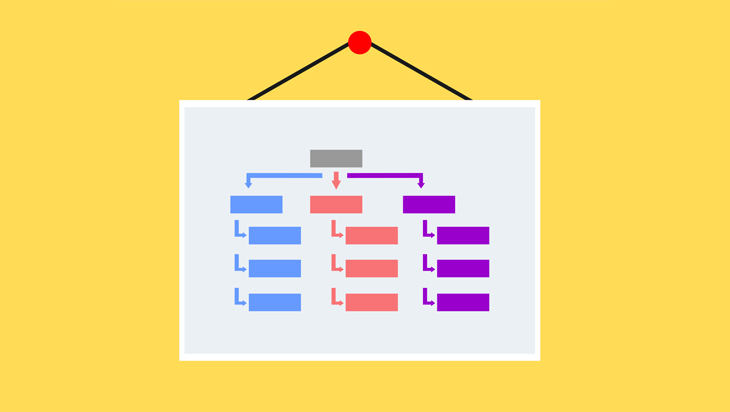
Secondo Google, la maggior parte dei siti web trarrà beneficio dall'avere una sitemap.
Sono particolarmente utili per:
- Siti di grandi dimensioni
- Nuovi siti che hanno pochi link esterni
- Siti con molti contenuti non collegati correttamente
- Siti con molti contenuti multimediali
Come probabilmente avrai capito ormai, la maggior parte dei siti dovrebbe utilizzare una sitemap. Senza una Sitemap XML, ci vorrebbe più tempo perché i tuoi contenuti appaiano o vengano rimossi dai motori di ricerca.
WordPress genera automaticamente una Sitemap di base
Prima di tutto, dobbiamo chiarire che per WordPress 5.5 e versioni successive, WordPress genera automaticamente una sitemap. In questa versione, hanno introdotto una funzionalità che aggiunge la funzionalità di base delle sitemap XML al core di WordPress.
Di conseguenza, le sitemap di WordPress sono molto basilari e includono anche tutto ciò che potresti aver impostato come no-indexed, il che può causare errori sul tuo sito.
Per maggiori dettagli, puoi consultare il nostro post su se dovresti utilizzare una sitemap di WordPress o crearne una tua.
È Meglio Creare una Sitemap XML con o Senza un Plugin?

I plugin sono una caratteristica considerevole in WordPress, che aggiunge nuove funzionalità al tuo sito WordPress. E tuttavia, molti utenti credono che meno plugin usano sui loro siti, meglio è, ma non è sempre necessariamente vero.
È vero che plugin codificati male potrebbero aggiungere bloat e rallentare il tuo sito. Ma un plugin ben fatto e leggero può semplificare le cose e farti risparmiare molto tempo, senza alcun effetto negativo.
Infatti, il numero di plugin su un sito WordPress ha in realtà una correlazione quasi nulla con la velocità e le prestazioni del tuo sito. Tutto dipende dalla qualità dei plugin installati. Puoi leggere di più su come i plugin influenzano la velocità del tuo sito qui.
Prima di addentrarci nelle cose, diamo un'occhiata al motivo per cui creare una sitemap XML di WordPress senza un plugin potrebbe non essere la scelta migliore per il tuo sito.
- È Difficile e Richiede Tempo – non utilizzare un plugin SEO per creare la tua sitemap è difficile e richiede molto tempo extra. Devi sapere come usare il codice PHP ed essere in grado di capire come codificare una sitemap XML funzionante.
- Potresti Perdere Tutto il Tuo Duro Lavoro – le tue modifiche verranno molto probabilmente cancellate quando aggiornerai il tuo tema WordPress.
- Non puoi cambiare il tema di WordPress: non puoi cambiare il tema di WordPress poiché il tuo codice personalizzato funzionerà solo se stai utilizzando quel particolare tema.
- Ti Perderai Funzionalità Potenti – con un plugin SEO, puoi facilmente includere funzionalità avanzate come sitemap video, sitemap Google News, funzionalità di controllo granulare della sitemap, e così via.
In conclusione, se vuoi apportare personalizzazioni alla tua sitemap e includere anche contenuti avanzati, ti consigliamo di utilizzare i plugin SEO più potenti sul mercato, All in One SEO (AIOSEO).
Puoi essere totalmente certo sapendo che questo plugin è ben ottimizzato per la velocità e non rallenterà il tuo sito.
Inoltre, puoi scegliere di includere o escludere:
- Immagini e gallerie
- Post protetti da password
- Tipi di post personalizzati
- Pagine di allegati multimediali
- Pagine di archivio per tag, categorie, autori
- e molto altro
La cosa migliore è che AIOSEO notificherà automaticamente ai motori di ricerca ogni volta che pubblichi, aggiorni o elimini contenuti sul tuo sito.
Con AIOSEO, puoi assicurarti che Google sappia quali pagine sono le più importanti sul tuo sito e indicizzi solo i tuoi contenuti di alta qualità.
Crea una Sitemap XML di WordPress Senza un Plugin
Detto questo, se vuoi comunque imparare a creare una sitemap XML di WordPress senza plugin, ti mostreremo come farlo successivamente. Ma per questo, dovrai sapere come usare il codice PHP.
Nota: Quando crei una sitemap XML di WordPress senza plugin, devi informare manualmente i crawler di Google riguardo al file. Per farlo, devi inviare il file alla tua Google Search Console (precedentemente Google Webmaster Tools).
Per maggiori dettagli, visita il post di WPBeginner su come aggiungere il tuo sito WordPress a Google Search Console.
Ora, entriamo nei dettagli di come aggiungere una sitemap in WordPress.
Il primo passo è creare un codice personalizzato per la tua sitemap XML. Se non hai familiarità con il codice PHP e non sai come creare una sitemap XML per WordPress, puoi usare il nostro esempio qui sotto.
Codice personalizzato per la sitemap XML di WordPress
Ora, copia lo snippet di codice personalizzato per la sitemap XML e aggiungilo al file functions.php del tuo sito Web WordPress. Ti mostreremo come fare di seguito.
/* function to create sitemap.xml file in root directory of site  */
// add_action("publish_post", "eg_create_sitemap");
// add_action("publish_page", "eg_create_sitemap");
add_action( "save_post", "eg_create_sitemap" );
function eg_create_sitemap() {
    if ( str_replace( '-', '', get_option( 'gmt_offset' ) ) < 10 ) {
        $tempo = '-0' . str_replace( '-', '', get_option( 'gmt_offset' ) );
    } else {
        $tempo = get_option( 'gmt_offset' );
    }
    if( strlen( $tempo ) == 3 ) { $tempo = $tempo . ':00'; }
    $postsForSitemap = get_posts( array(
        'numberposts' => -1,
        'orderby'     => 'modified',
        'post_type'   => array( 'post', 'page' ),
        'order'       => 'DESC'
    ) );
    $sitemap .= '<?xml version="1.0" encoding="UTF-8"?>' . '<?xml-stylesheet type="text/xsl" href="' .
        esc_url( home_url( '/' ) ) . 'sitemap.xsl"?>';
    $sitemap .= "\n" . '<urlset xmlns:xsi="http://www.w3.org/2001/XMLSchema-instance" xsi:schemaLocation="http://www.sitemaps.org/schemas/sitemap/0.9 http://www.sitemaps.org/schemas/sitemap/0.9/sitemap.xsd" xmlns="http://www.sitemaps.org/schemas/sitemap/0.9">' . "\n";
    $sitemap .= "\t" . '<url>' . "\n" .
        "\t\t" . '<loc>' . esc_url( home_url( '/' ) ) . '</loc>' .
        "\n\t\t" . '<lastmod>' . date( "Y-m-d\TH:i:s", current_time( 'timestamp', 0 ) ) . $tempo . '</lastmod>' .
        "\n\t\t" . '<changefreq>daily</changefreq>' .
        "\n\t\t" . '<priority>1.0</priority>' .
        "\n\t" . '</url>' . "\n";
    foreach( $postsForSitemap as $post ) {
        setup_postdata( $post);
        $postdate = explode( " ", $post->post_modified );
        $sitemap .= "\t" . '<url>' . "\n" .
            "\t\t" . '<loc>' . get_permalink( $post->ID ) . '</loc>' .
            "\n\t\t" . '<lastmod>' . $postdate[0] . 'T' . $postdate[1] . $tempo . '</lastmod>' .
            "\n\t\t" . '<changefreq>Weekly</changefreq>' .
            "\n\t\t" . '<priority>0.5</priority>' .
            "\n\t" . '</url>' . "\n";
    }
    $sitemap .= '</urlset>';
    $fp = fopen( ABSPATH . "sitemap.xml", 'w' );
    fwrite( $fp, $sitemap );
    fclose( $fp );
}
Nota: Ricorda di usare SEMPRE un Child Theme quando modifichi il codice. Ti permette di aggiornare facilmente il tuo tema principale senza preoccuparti che il tuo tema si blocchi o perda le modifiche. Per maggiori dettagli, visita il post di WPBeginner su come installare un Child Theme in WordPress.
Dopo aver copiato il codice personalizzato per la sitemap, puoi aggiungerlo navigando prima su Aspetto » Editor Tema.
Una volta nell'Editor del tema, devi aprire il file functions.php che troverai sotto File del tema nella colonna di destra.
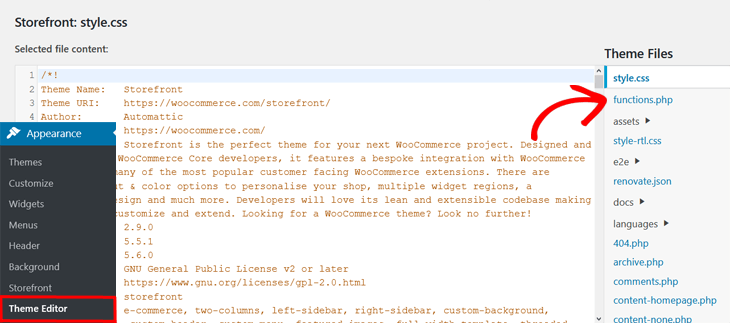
Questo aprirà una nuova finestra, dove potrai modificare il file.
Successivamente, incolla il codice personalizzato per la sitemap XML nell'editor del file. Le istruzioni ti diranno dove incollare il codice, ma se non lo fanno, allora devi aggiungere il codice in fondo al file.
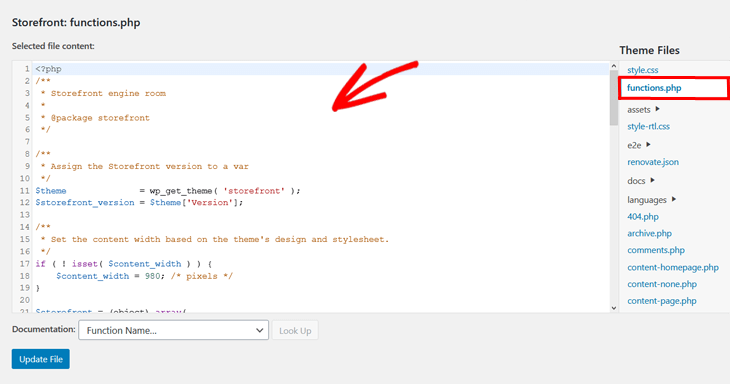
Dopo aver aggiunto lo snippet di codice, fai clic sul pulsante Aggiorna file.
Un'alternativa è usare il tuo FTP per aggiungere il codice personalizzato nei file del tema. Collega semplicemente il tuo client FTP al tuo sito web e vai su /wp-content/themes/la-tua-cartella-tema/ e fai clic destro sul file functions.php.
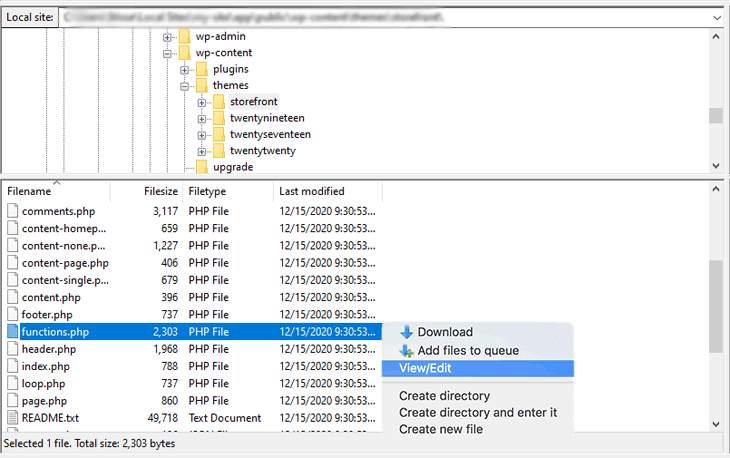
Seleziona l'opzione Visualizza/Modifica file per aprire l'editor di testo. Una volta aggiunto il codice, fai clic su Salva.
Ora hai creato una sitemap XML di WordPress senza un plugin. La sitemap aiuterà i motori di ricerca a scoprire e indicizzare i tuoi contenuti quando hai pubblicato un nuovo post.
Tuttavia, questa è una sitemap di base e include solo il parametro per publish_post. Non include altri tipi di contenuto, come tassonomie, pagine di archivio, allegati video e così via.
Per questo motivo, e per assicurarti che tutto il contenuto sia incluso, ti mostreremo un modo migliore per creare una sitemap XML.
Un Modo Migliore per Creare una Sitemap XML
Con AIOSEO, puoi creare una sitemap XML con un solo clic. Il plugin è estremamente facile da usare. Devi solo installarlo ed è tutto pronto!
Se non hai mai installato un plugin prima, puoi trovare una guida passo passo su come installare un plugin di WordPress su WPBeginner.
Vediamo come usare AIOSEO per creare la tua sitemap XML.
Dopo aver installato e attivato il plugin, visita semplicemente Sitemap nel menu All in One SEO.
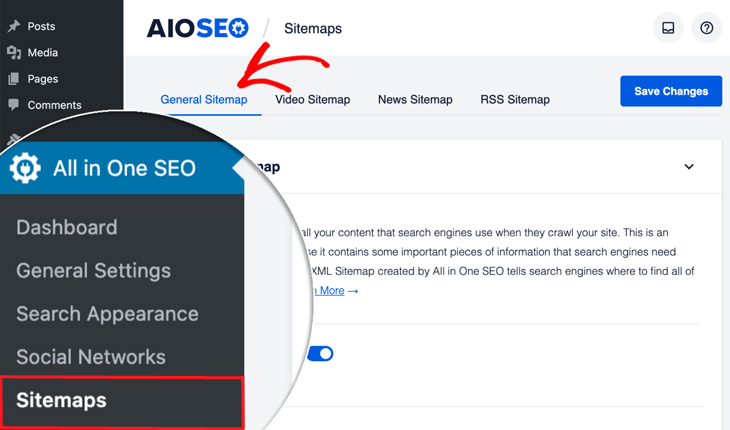
Successivamente, fai clic su Sitemap Generale nel menu di navigazione principale in alto.
Questo aprirà la finestra Sitemap Generale, dove puoi vedere che Abilita Sitemap è impostato su attivo.
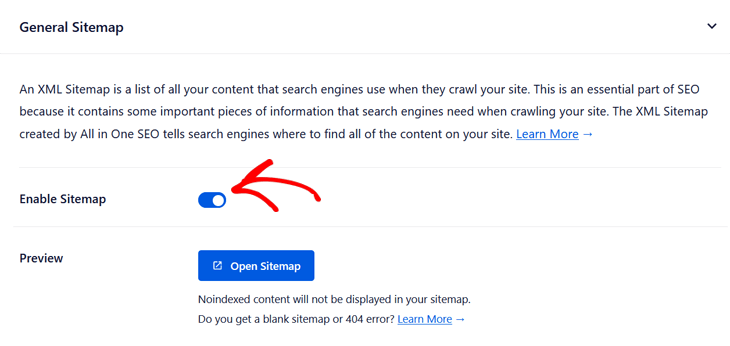
Questo è tutto!
Con un solo clic, AIOSEO è pronto e creerà una sitemap XML per te.
Ancora meglio, notificherà automaticamente i motori di ricerca ogni volta che pubblichi, aggiorni o elimini contenuti sul tuo sito.
Non potrebbe essere più facile di così!
Ora, passiamo alla visualizzazione della tua sitemap.
Visualizza la tua Sitemap
Se vuoi visualizzare la tua sitemap, fai semplicemente clic sul pulsante Apri Sitemap.
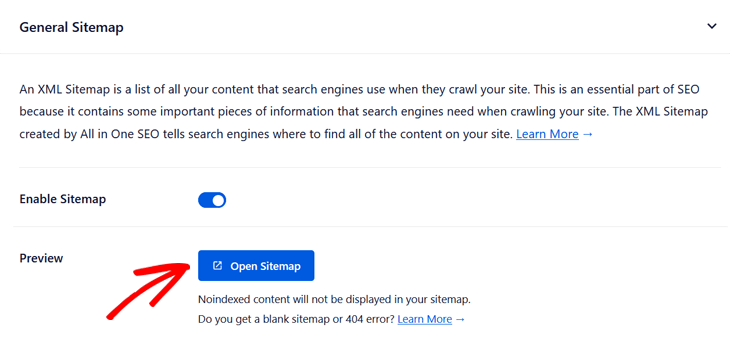
Questo ti porterà a una pagina di indice per la tua sitemap XML che assomiglia a questa:
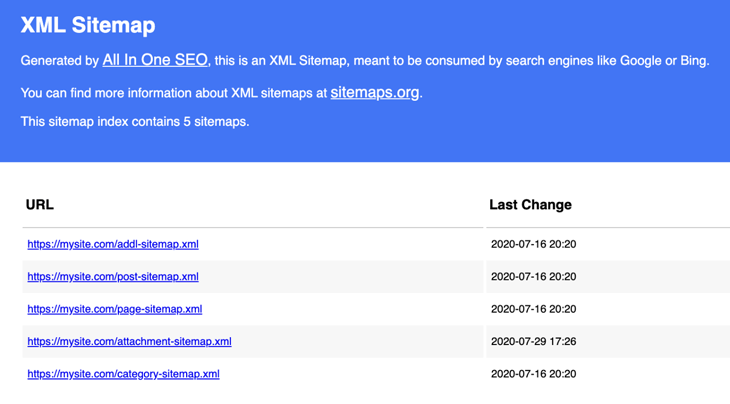
La pagina di indice elenca tutte le sitemap per il tuo sito e ogni sitemap contiene un diverso tipo di contenuto.
Ad esempio, puoi vedere che ci sono sitemap diverse per post, pagine, allegati, categorie, ecc.
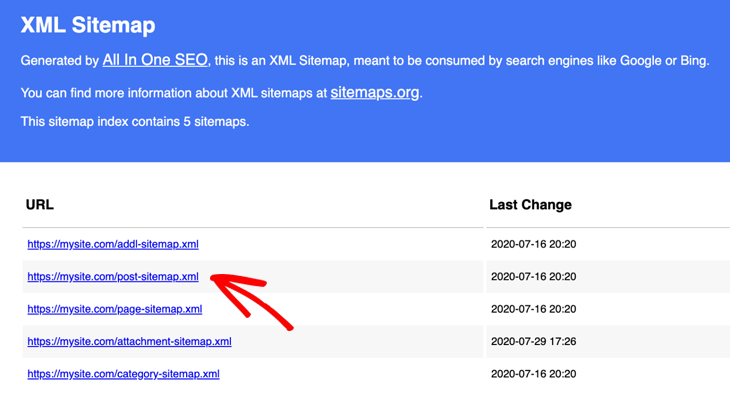
Fai clic su ciascun URL della sitemap di WordPress nella panoramica dell'indice per visualizzare un elenco di quel contenuto specifico.
Testa manualmente la tua Sitemap
Infine, puoi anche testare o visualizzare manualmente la tua sitemap visitando l'URL del tuo sito e aggiungendo /sitemap.xml alla fine:
www.example.com/sitemap.xmlL'URL della tua sitemap visualizza sempre la versione più recente della tua sitemap.
Se desideri includere contenuti più avanzati nella tua sitemap XML di WordPress, puoi trovare maggiori dettagli su come personalizzare la tua sitemap XML qui.
Per riassumere, le sitemap sono importanti dal punto di vista dell'ottimizzazione per i motori di ricerca (SEO) e ti aiutano indirettamente a migliorare il tuo posizionamento sui motori di ricerca.
Di conseguenza, raccomandiamo vivamente di utilizzare le sitemap per il tuo sito e di personalizzarle per includere tutti i tuoi contenuti importanti.
Speriamo che questo post del blog ti abbia aiutato a imparare come creare una sitemap XML in WordPress senza un plugin, e ti abbia anche mostrato l'enorme potenziale dell'uso di AIOSEO per includere anche funzionalità avanzate della sitemap.
Se ti stai ancora chiedendo se sia una buona idea creare una sitemap XML di WordPress senza un plugin, dovresti consultare il nostro post su Sitemap di WordPress vs AIOSEO.
E se vuoi saperne di più sulla SEO, visita anche la nostra guida definitiva alla SEO per WordPress.
Resta sintonizzato per le nuove funzionalità e i miglioramenti di AIOSEO.
Non hai ancora scaricato AIOSEO, cosa stai aspettando?
Divulgazione: I nostri contenuti sono supportati dai lettori. Ciò significa che se fai clic su alcuni dei nostri link, potremmo guadagnare una commissione. Raccomandiamo solo prodotti che crediamo aggiungeranno valore ai nostri lettori.
Vuoi Provare AIOSEO Gratuitamente?
Inserisci l'URL del tuo sito web WordPress per installare AIOSEO Lite.

