Vuoi sapere come aggiungere lo schema FAQ in WordPress e far sì che Google mostri le tue pagine FAQ nei suoi risultati avanzati?
Aggiungendo lo schema FAQ alle tue pagine web, puoi migliorare istantaneamente il tuo posizionamento e battere la concorrenza. Soprattutto, sbloccherà il massimo traffico e CTR (Click-Through-Rate) per il tuo sito web senza che tu debba essere un esperto SEO.
In questo post, ti mostrerò come aggiungere lo schema FAQ in WordPress nel modo più semplice. Tratterò anche cos'è il markup dello schema FAQ e quando usarlo.
Iniziamo con una rapida definizione.
In questo articolo
Cos'è il Markup dello Schema FAQ?
Il markup dello schema FAQ (Domande Frequenti) o dati strutturati è il codice che dice a Google e ad altri motori di ricerca che il tuo contenuto è in formato domanda-risposta.
In altre parole, aiuta i motori di ricerca come Google a comprendere meglio il tuo contenuto. Questo li aiuta a mostrare uno snippet avanzato con un elenco di domande e risposte per il tuo contenuto. Questi snippet sono molto utili per le persone che cercano informazioni e hanno bisogno di risposte rapide alle loro domande.
Rende anche più facile per i motori di ricerca comprendere il tuo contenuto. Soprattutto, il markup dello schema FAQ abilita anche l'Assistente Google a guidare gli utenti attraverso le tue domande e risposte su Google Home e display intelligenti.
Ecco cosa dice Google:
“Una pagina FAQ contiene un elenco di domande e risposte relative a un particolare argomento. Le pagine FAQ correttamente contrassegnate possono essere idonee a ricevere un risultato avanzato sulla Ricerca e un'Azione di Markup per l'Assistente Google, che può aiutare il tuo sito a raggiungere gli utenti giusti.“
Ho già accennato brevemente a questo, ma diamo un'occhiata più da vicino a cosa sono gli snippet in evidenza FAQ.
Cosa Sono gli Snippet Avanzati FAQ?
Gli snippet in evidenza FAQ sono i risultati in evidenza che Google mostra con domande e risposte quando lo schema FAQ viene aggiunto al tuo contenuto. Mostrano informazioni aggiuntive e rispondono direttamente alle domande degli utenti nei risultati di ricerca, aiutando a generare più traffico organico verso il tuo sito.
Un altro vantaggio degli snippet in evidenza con FAQ è che possono aumentare il tuo CTR, portando a più traffico verso il tuo sito web e più conversioni. Soprattutto, a differenza della maggior parte delle modifiche SEO, non ci vogliono mesi o anni per vedere i risultati. Puoi letteralmente vedere i risultati in meno di 30 minuti.
Ecco un esempio di come può apparire uno snippet in evidenza FAQ:
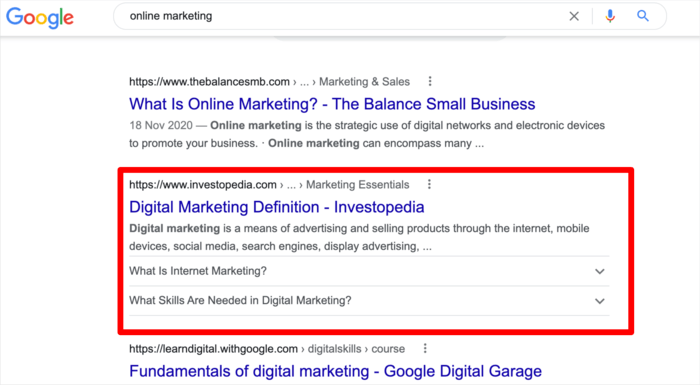
Visualizzerà un elenco comprimibile nei risultati di ricerca di Google. Quando viene cliccata una domanda, la risposta viene visualizzata in una finestra a discesa.
Così:
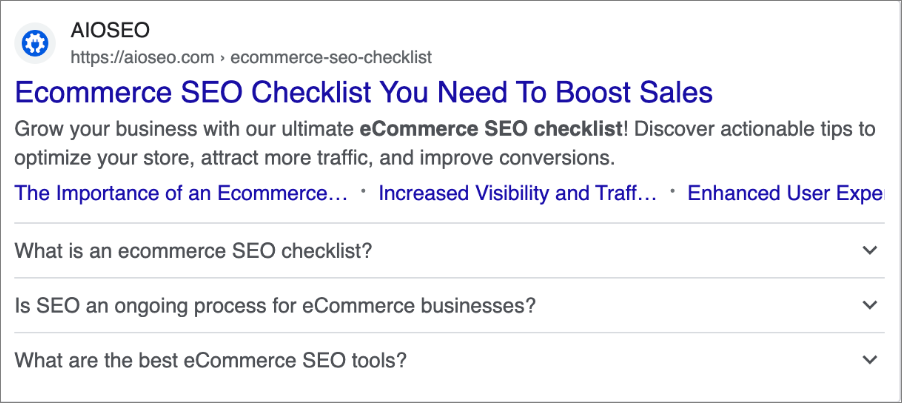
Come puoi vedere, gli utenti possono ora ottenere una grande quantità di informazioni direttamente dai risultati di ricerca. Possono semplicemente cliccare sul sito web se vogliono saperne di più.
Essere presenti in questi risultati avanzati aiuterà ad aumentare il tuo traffico in un batter d'occhio!
Sebbene le FAQ siano ancora parte delle funzionalità della SERP, Google ne ha notevolmente ridotto la visibilità. Ora vengono mostrate principalmente per siti web noti e autorevoli, come quelli governativi e sanitari.
La parte migliore del markup dello schema è che puoi creare snippet in evidenza per molte cose, tra cui:
Ora che sai cosa sono gli snippet avanzati delle FAQ, vediamo quando utilizzare il markup dello schema delle FAQ.
Quando Usare il Markup dello Schema FAQ?
Dovresti utilizzare il markup dello schema delle FAQ quando vuoi rispondere alle domande frequenti sulla tua attività, sui tuoi prodotti o servizi e ottenere una visualizzazione nei risultati avanzati.
Puoi aggiungere il markup dello schema delle FAQ a una qualsiasi delle tue pagine o post del blog. Tuttavia, la best practice è aggiungerlo ai tuoi contenuti che sono già in classifica nella prima pagina per alcune parole chiave, il che aumenterà il tuo CTR.
Ma prima di poter utilizzare lo Schema FAQ e ottenere una visualizzazione nei risultati avanzati su Google, devi assicurarti che la struttura dei tuoi contenuti soddisfi le linee guida di Google per i risultati degli snippet avanzati delle FAQ.
Come aggiungere lo schema FAQ in WordPress [Il modo più semplice]
Il modo più semplice per aggiungere lo schema FAQ in WordPress è utilizzare il generatore di Schema di nuova generazione di All In One SEO.

AIOSEO è un plugin SEO potente ma facile da usare che vanta oltre 3 milioni di utenti. Ciò significa che milioni di blogger, marketer e aziende intelligenti utilizzano AIOSEO per aiutarli a migliorare il loro posizionamento sui motori di ricerca e a generare traffico qualificato verso i loro blog. Questo perché il plugin dispone di molte potenti funzionalità e moduli progettati per aiutarti a configurare correttamente le tue impostazioni SEO. Gli esempi includono:
- Contenuti pilastro: Costruisci facilmente cluster di argomenti e migliora la tua autorità tematica e la strategia SEO semantica.
- SEO Autore: Dimostra facilmente l'E-E-A-T di Google in WordPress.
- Statistiche di ricerca: Questa potente integrazione con Google Search Console ti consente di monitorare il posizionamento delle tue parole chiave e di visualizzare importanti metriche SEO con 1 clic, e altro ancora.
- Revisioni SEO: Tieni traccia di tutte le modifiche apportate al tuo sito e osserva il loro impatto sulla tua SEO. Inoltre, puoi vedere su una timeline come gli aggiornamenti di Google influenzano il tuo sito.
AIOSEO include anche un potente generatore di schemi di nuova generazione che ti consente di aggiungere qualsiasi tipo di markup dello schema al tuo sito WordPress. Ti mostrerò come usarlo tra un momento.
Per istruzioni dettagliate sull'installazione di AIOSEO, consulta la nostra guida dettagliata all'installazione.
Per istruzioni dettagliate sull'installazione di AIOSEO, consulta la nostra guida dettagliata all'installazione.
Iniziamo dando un'occhiata a come impostare lo schema FAQ predefinito per il tuo contenuto. Puoi guardare il video o continuare a leggere il testo.
Aggiungere lo Schema FAQ al Tuo Contenuto
Per iniziare, impostando il Tipo di Schema predefinito per il tuo contenuto, devi andare su Aspetto della Ricerca nel menu All in One SEO e quindi fare clic sulla scheda Tipi di Contenuto.

Qui troverai l'impostazione del Markup dello Schema per i tuoi Post. Se scorri verso il basso nella stessa finestra, puoi trovare le impostazioni per le tue Pagine.
Successivamente, fai clic sull'opzione Tipo di Schema e si aprirà un menu a discesa con diversi tipi di schema.

Qui, dovrai prima scegliere l'opzione Pagina Web. Dopo aver scelto questa opzione, verrà aggiunta una nuova sezione con le diverse opzioni di Tipo di Pagina Web.
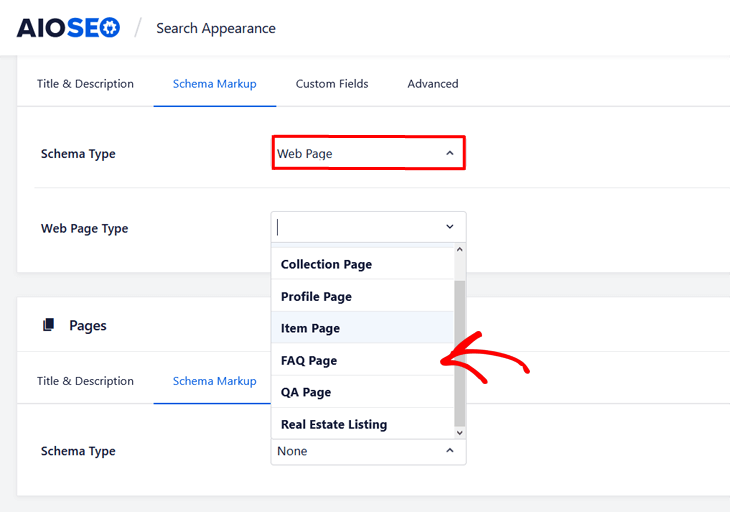
Successivamente, fai clic sull'opzione Pagina FAQ, e il gioco è fatto!
Ora che hai impostato lo schema FAQ per i tuoi contenuti predefiniti, ti mostreremo come aggiungerlo ai tuoi singoli post o pagine, oltre a inserire le tue domande e risposte.
Aggiungere lo Schema FAQ al Tuo Post o alle Tue Pagine
Vuoi aggiungere lo schema FAQ a un post o pagina individuale?
Anche quello è super facile da fare!
Per iniziare, scorri verso il basso nel post o nella pagina che stai modificando fino a Impostazioni AIOSEO e fai clic sulla scheda Schema.

Vedrai immediatamente il tipo di schema predefinito in uso, che, nello screenshot sopra, è lo schema Articolo. Puoi cambiarlo facendo clic sull'icona a forma di matita e selezionando il tipo di schema che desideri aggiungere. In alternativa, puoi fare clic sul pulsante Genera Schema per aprire il Catalogo Schema e aggiungere un altro tipo di schema allo schema predefinito.
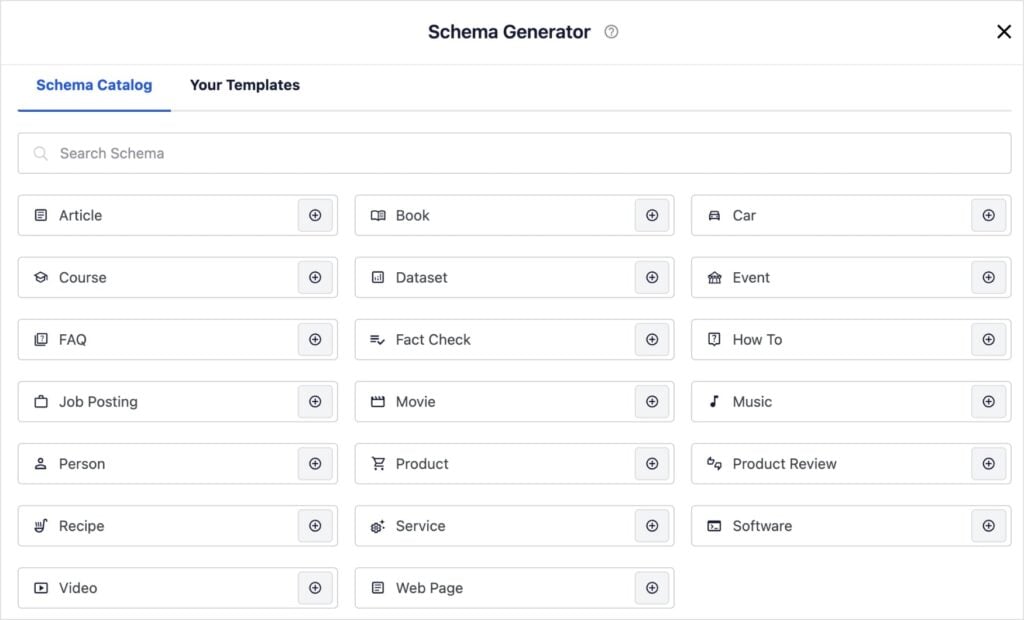
Successivamente, fai clic sul pulsante “+” accanto al tipo di schema che desideri, in questo caso, lo schema FAQ.
Ora, passiamo alla parte entusiasmante dell'aggiunta delle tue informazioni FAQ!
Informazioni FAQ
Una volta scelto FAQ come tipo di schema, si aprirà una nuova finestra con campi in cui potrai inserire le tue domande e risposte. Ma prima, puoi aggiungere metadati per il tuo schema:

Successivamente, puoi scorrere verso il basso fino alla sezione in cui puoi aggiungere le tue FAQ:
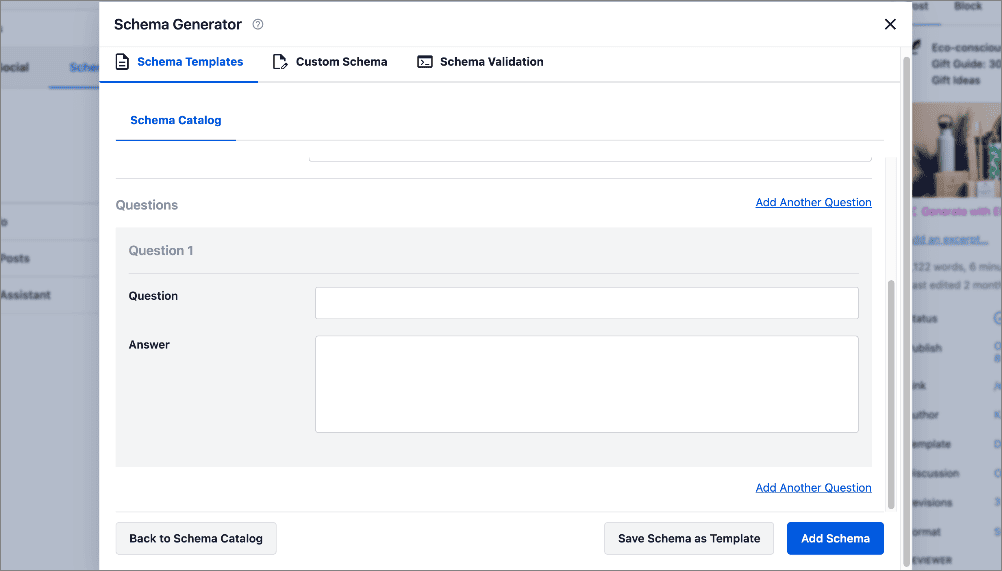
Aggiungi semplicemente la tua domanda e risposta, e fai clic sul pulsante Aggiungi nuovo per aggiungere altre FAQ. Una volta terminate di aggiungere tutte le tue FAQ, fai clic su Aggiungi Schema.
Tutto qui!
Nota: Le informazioni che hai aggiunto ai tuoi snippet FAQ appaiono solo nel codice sorgente del markup dello schema. Non appaiono visibili ai visitatori sul tuo sito web.
Come aggiungere lo schema FAQ in WordPress: le tue FAQ hanno risposta
Cos'è lo schema FAQ?
Lo schema FAQ è un markup di dati strutturati che aiuta i motori di ricerca a comprendere i tuoi contenuti FAQ.
Perché lo schema FAQ è importante?
Lo schema FAQ può migliorare i tuoi risultati di ricerca mostrando le FAQ direttamente nelle SERP di Google, migliorando la visibilità e i tassi di clic.
Ho bisogno di un plugin per aggiungere lo schema FAQ in WordPress?
Puoi aggiungere manualmente lo schema FAQ utilizzando JSON-LD o dati strutturati inline. Tuttavia, l'utilizzo di un plugin SEO come AIOSEO rende il processo più rapido e semplice, specialmente per gli utenti non tecnici.
E adesso?
Spero che questo ti abbia aiutato a imparare come aggiungere lo schema FAQ in WordPress. L'aggiunta di markup dello schema FAQ ai tuoi contenuti può aiutarti a migliorare il tuo posizionamento e a battere la concorrenza in pochissimo tempo. Potresti anche voler consultare altri articoli sul nostro blog, come la nostra guida su come aggiungere lo schema Author in WordPress o il nostro articolo sui vantaggi della SEO per le piccole imprese.
Se hai trovato utile questo articolo, iscriviti al nostro Canale YouTube. Troverai molti altri tutorial utili lì. Puoi anche seguirci su X (Twitter), LinkedIn o Facebook per rimanere aggiornato.
Divulgazione: I nostri contenuti sono supportati dai lettori. Ciò significa che se fai clic su alcuni dei nostri link, potremmo guadagnare una commissione. Raccomandiamo solo prodotti che crediamo aggiungeranno valore ai nostri lettori.
Vuoi Provare AIOSEO Gratuitamente?
Inserisci l'URL del tuo sito web WordPress per installare AIOSEO Lite.