
Ti stai chiedendo come aggiungere lo schema eventi a una pagina WordPress? Quando il markup dello schema eventi viene aggiunto a una pagina web, quell'evento può essere mostrato nella Ricerca Google.
Ciò può creare maggiore consapevolezza dei tuoi eventi e più vendite di biglietti.
In questo tutorial passo passo, ti mostreremo il modo semplice per aggiungere lo schema degli eventi alle tue pagine web di WordPress.
Cosa ti servirà: Il plugin All-in-One SEO (AIOSEO) (versione Pro).
In questo articolo
- Cos'è il Markup dello Schema Eventi?
- Perché il Markup dello Schema Eventi fa bene alla SEO?
- Passaggio 1: Scarica il Plugin All-in-One SEO (AIOSEO)
- Passaggio 2: Trova e Fai Clic sul Pulsante Schema Eventi
- Passaggio 3: Compila il modulo Schema Evento
- Passaggio 4: (Facoltativo) Testa il Tuo Schema
- Come modificare lo schema del tuo evento
- Per utenti avanzati
- Risorse sul markup dello schema
Cos'è il Markup dello Schema Eventi?
Il markup dello schema eventi è un codice aggiunto a una pagina web per aiutare Google a comprendere meglio quella pagina.
Il markup comunica "dati strutturati" a Google. Puoi pensare ai dati strutturati come a "tag" che solo Google legge.
Questi tag forniscono a Google dettagli sull'evento, come:
- È online o offline?
- Chi è l'organizzatore?
- Dove possono le persone acquistare i biglietti?
Perché il Markup dello Schema Eventi fa bene alla SEO?
Una volta aggiunto questo markup dello schema, le tue pagine evento saranno idonee per essere visualizzate nell’“esperienza evento” di Google. Si tratta di un calendario eventi interattivo che viene visualizzato in cima ai risultati di ricerca.
Ecco un esempio, tratto da una ricerca di “eventi a Boston”.
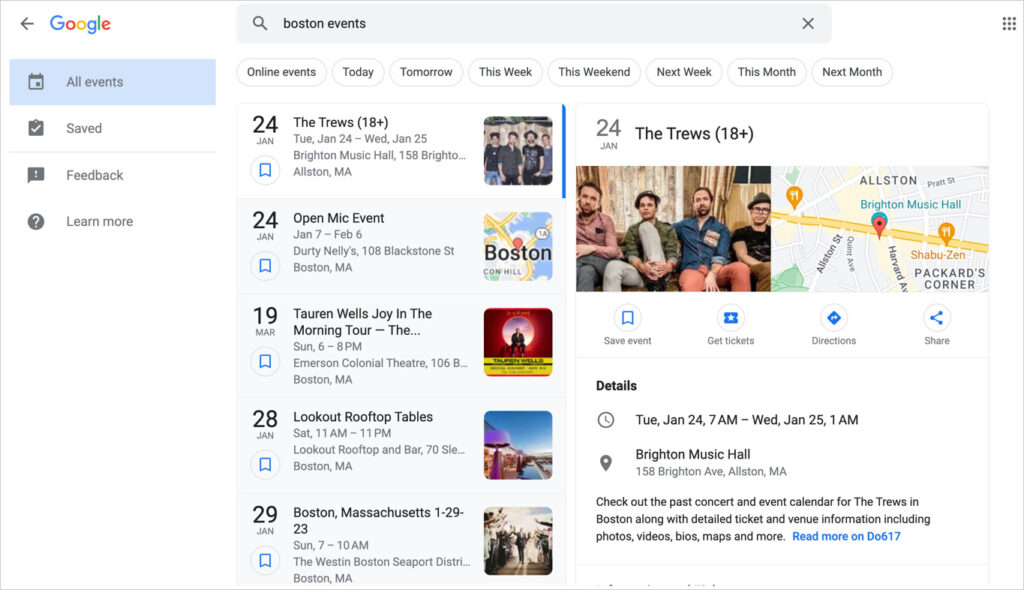
Ogni evento include informazioni sulla località (se si tratta di un evento di persona), una mappa e un link per l'acquisto dei biglietti.
I ricercatori possono anche filtrare i risultati per "eventi online."
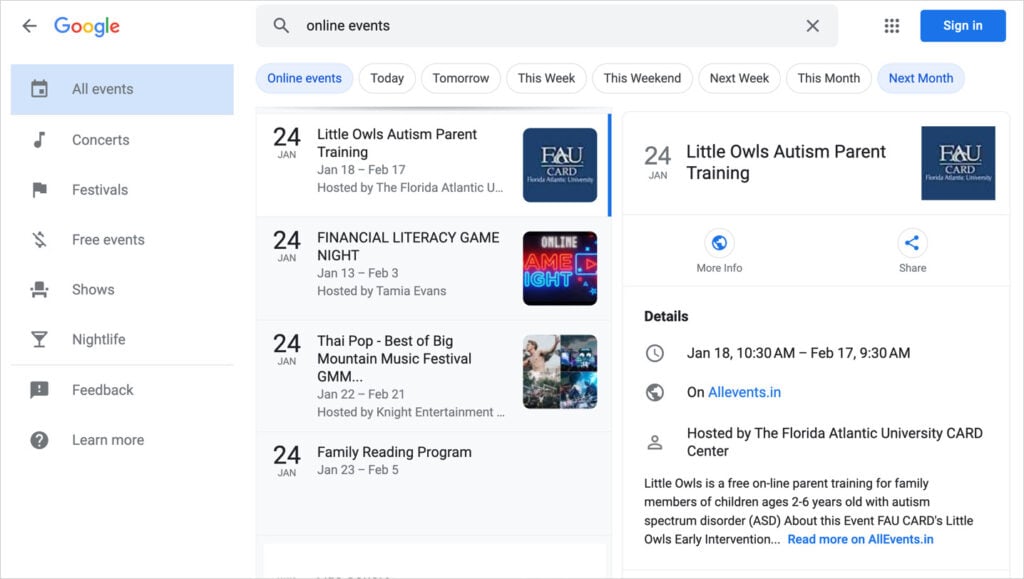
Aggiungendo il markup dello schema eventi al tuo evento online o offline, puoi raggiungere un pubblico più ampio, ottenere più clic e vendere più biglietti.
Studio di caso: Quando la piattaforma di elenchi eventi di terze parti Eventbrite ha aggiunto lo schema eventi alle proprie pagine, ha visto un aumento del traffico del 100%.
Aggiungere lo schema eventi è facile. Iniziamo!
Passaggio 1: Scarica il Plugin All-in-One SEO (AIOSEO)
Ti consigliamo di scaricare e installare il plugin All-in-One SEO (AIOSEO). Questo plugin WordPress rende semplice l'aggiunta dello schema eventi.
Questo plugin è attualmente utilizzato su oltre 3 milioni di siti WordPress. E ha un solido profilo su WordPress.org con migliaia di valutazioni a 5 stelle.

Per ottenere il plugin vai a questa pagina. (Il plugin verrà scaricato come file zip).
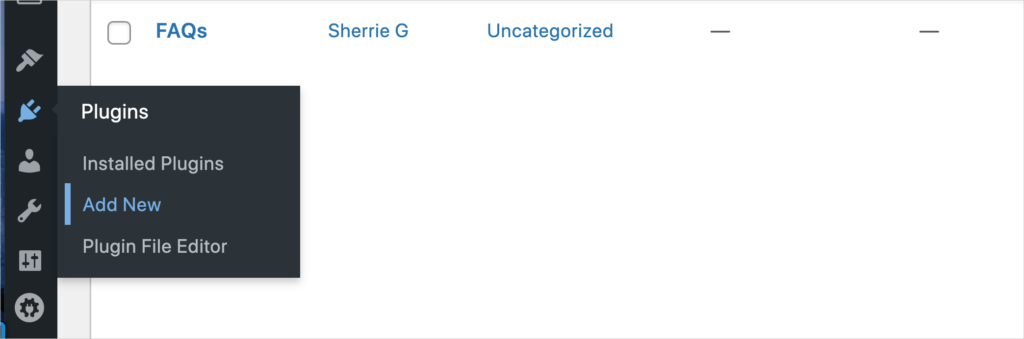
Successivamente, apri il tuo editor di WordPress. Nella colonna di navigazione a sinistra vai su Plugin » Aggiungi Nuovo. (Una volta che passi il mouse sopra “Plugin” vedrai l'opzione “Aggiungi Nuovo”. Cliccaci sopra.)
Ora, fai clic sul pulsante Carica Plugin nella parte superiore della dashboard di WordPress.

Il plugin aprirà una procedura guidata che ti accompagnerà attraverso alcuni semplici passaggi per aggiungere le informazioni del tuo sito.
Ora che hai installato il plugin All-in-One SEO (AIOSEO), sei pronto per aggiungere lo schema eventi.
Passaggio 2: Trova e Fai Clic sul Pulsante Schema Eventi
Naviga verso una pagina WordPress a cui desideri aggiungere lo schema eventi.
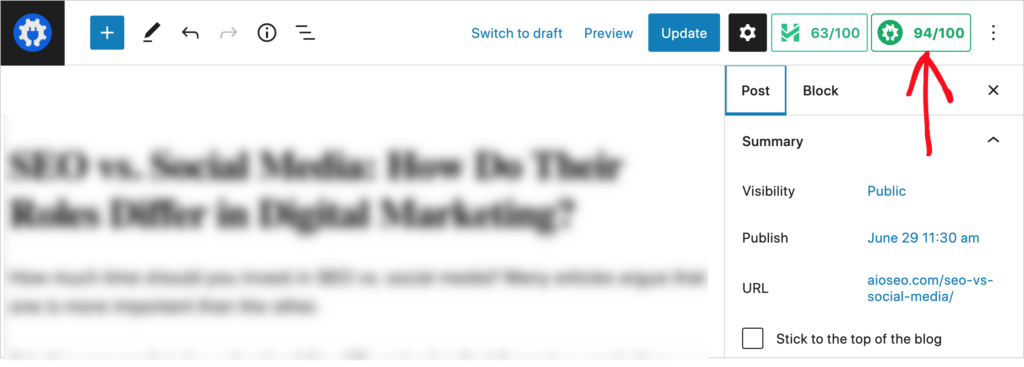
Nell'angolo in alto a destra, fai clic sul pulsante AIOSEO. (Questo aprirà le impostazioni di AIOSEO).
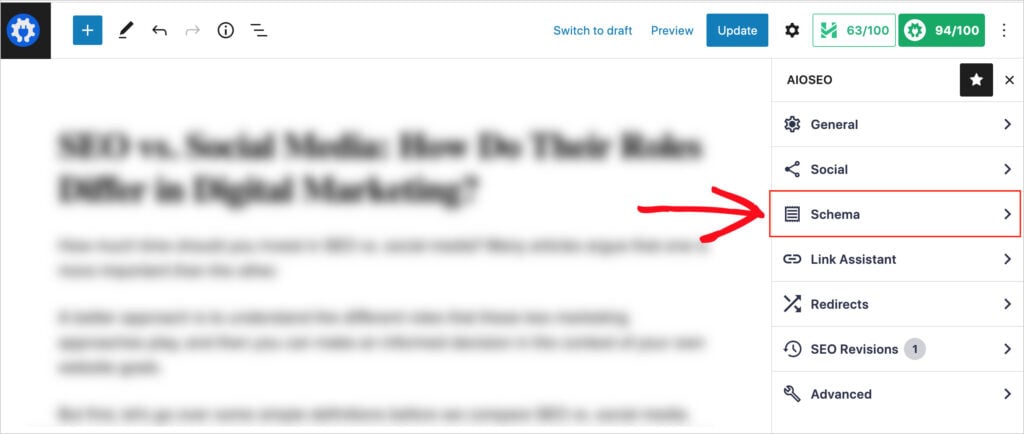
Quindi fai clic su Schema.
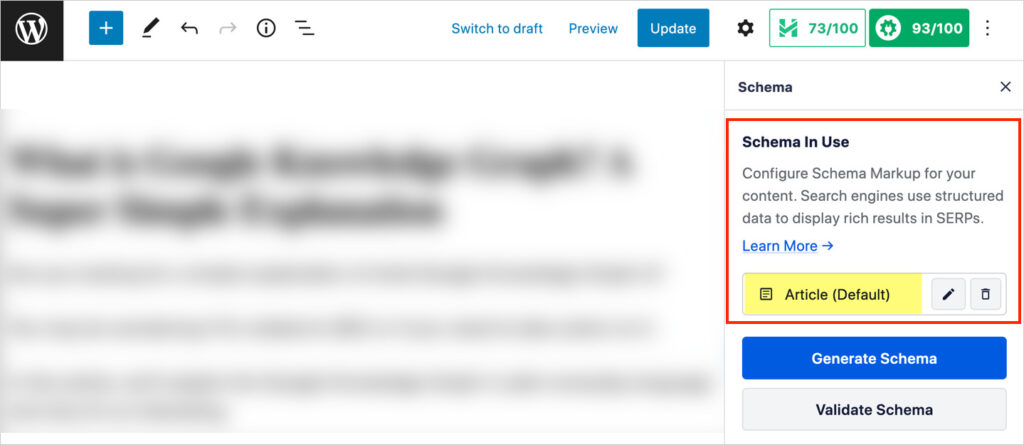
Ora puoi vedere una casella chiamata Schema in uso. Questo mostra che il tipo di schema “Articolo” è già stato applicato al tuo post. (Per impostazione predefinita, AIOSEO applica il tipo Articolo a tutti i post.)
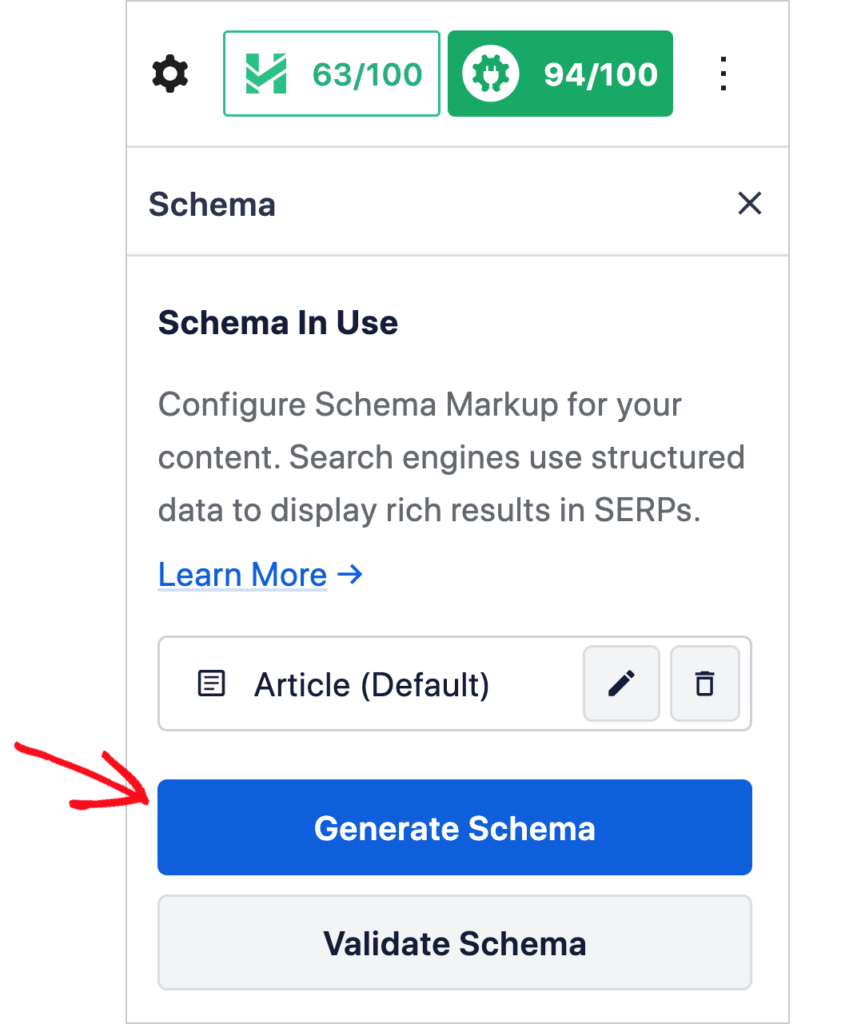
Per aggiungere il tipo di schema evento, fai clic sul grande pulsante blu Genera Schema.
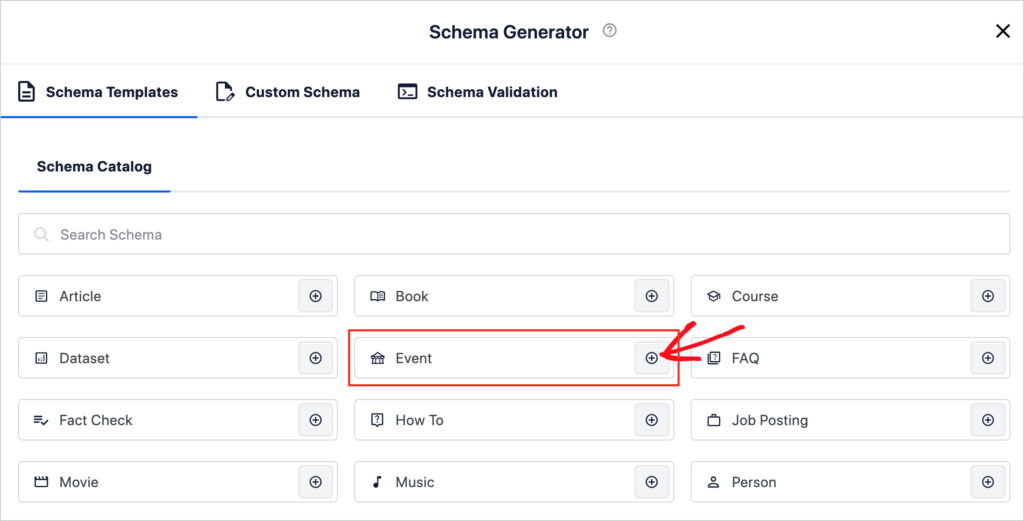
Ora il Catalogo schema è visibile.
Puoi vedere un elenco di pulsanti per aggiungere diversi tipi di schema al tuo post.
Trova il pulsante Evento e fai clic sull'icona più sul lato destro di quel pulsante.
Passaggio 3: Compila il modulo Schema Evento
Ora vedrai una finestra popup con un modulo evento da compilare. (Scorrendo la finestra vedrai altri elementi da compilare.)
Per prima cosa, compila Nome e Descrizione.
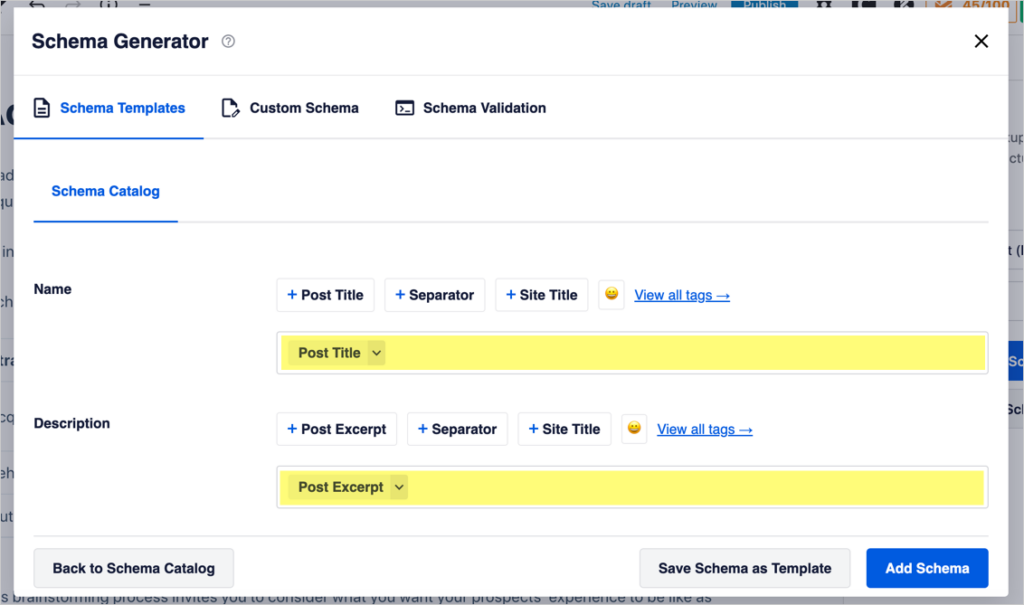
Nome: Questo è il nome dell'evento. Il “Titolo del Post” (o titolo della pagina) è il nome predefinito. Se desideri un nome diverso, elimina il segnaposto “Titolo del Post” e digita il nome del tuo evento.
Descrizione: Il segnaposto predefinito qui è “Estratto del Post”. (Questo è un estratto che Google estrarrà dalla tua pagina.) È meglio eliminare questo segnaposto e digitare la tua descrizione dell'evento.
Ora, scorri verso il basso la finestra popup per compilare gli elementi rimanenti.
- Tipo: Questo campo ha un menu a discesa da cui puoi selezionare. Scegli il tipo di evento che corrisponde meglio al tuo.
- Stato: Questo campo si riferisce alla pianificazione. Hai 5 opzioni tra cui scegliere: Programmato, Annullato, Rinviato, Riprogrammato o Spostato online.
- Modalità di partecipazione: Seleziona 3 opzioni radio: Offline, Online e Offline e Online (combinazione).
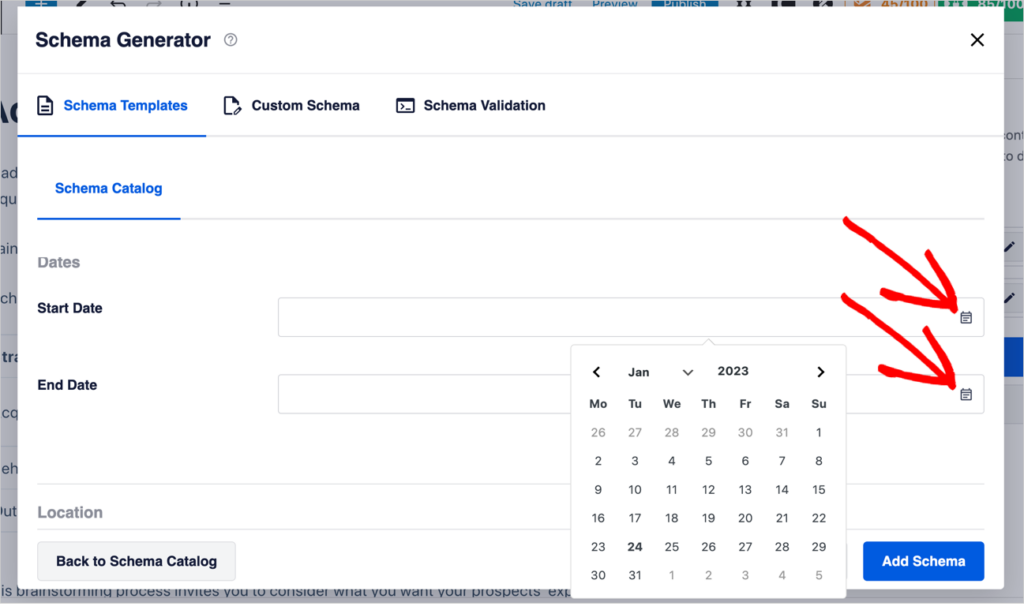
- Data di inizio e Data di fine: Fai clic sulle icone del calendario a destra di ciascun campo data per selezionare la data da un calendario popup.
Posizione
In questa sezione, inserirai informazioni sulla sede (per eventi offline).
- Nome: Lascia vuoto se l'evento è online.
- URL: Questo URL è per la sede fisica dell'evento offline. Ad esempio, se l'evento si tiene in un hotel, puoi aggiungere qui un link al sito web dell'hotel.
- Indirizzo stradale
- Località: Questa è la città.
- Codice Postale
- Regione: Negli Stati Uniti, questa sarebbe lo stato. In Canada, una provincia. E così via.
- Paese
Offerta
- Prezzo: Aggiungi il prezzo del biglietto. (Inserisci “0” se è gratuito.)
- Valuta: Seleziona dal menu a discesa la valuta in cui è espresso il prezzo del tuo biglietto.
- Data di inizio vendita: Questa è la data in cui inizieranno le vendite dei biglietti.
- URL: Questo è il link dove le persone possono acquistare i biglietti o registrarsi per eventi gratuiti.
Organizzatore
- Tipo: Persona o Organizzazione.
- Nome: Aggiungi il nome dell'organizzatore.
- URL: Aggiungi l'URL del sito web dell'organizzatore o del loro profilo sui social media.
Esecutore
Se il tuo evento è uno spettacolo, compila questa sezione.
- Tipo: Il performer è una Persona o un'Organizzazione (gruppo)?
- Nome: Aggiungi il nome dell'artista.
- URL: Aggiungi un link al sito web dell'artista.
Immagini
Qui puoi aggiungere più immagini per l'evento.
Queste possono essere in formato JPG, PNG, GIF, SVG o WEBP.
Salva lo schema del tuo evento
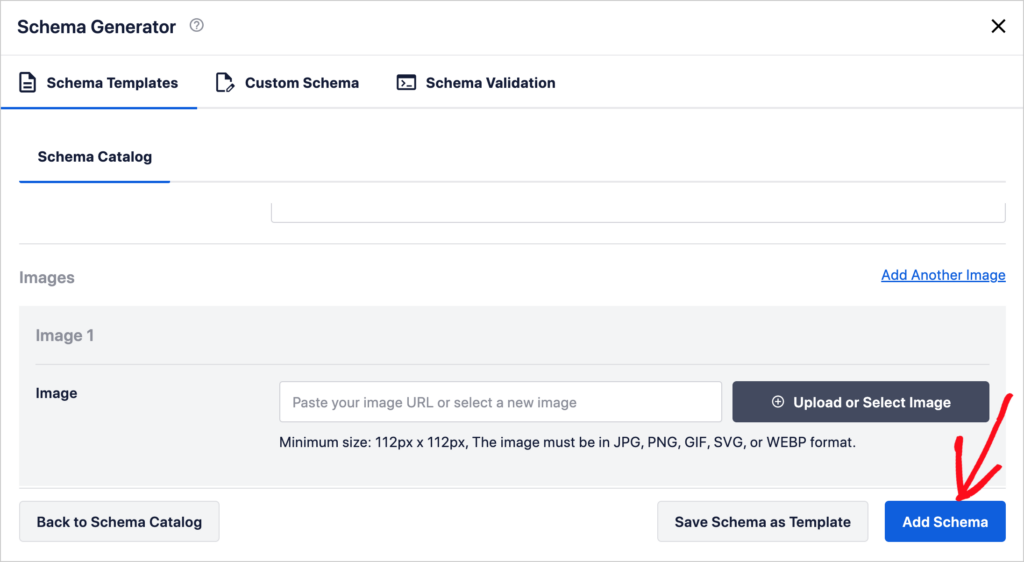
Ora che hai compilato il modulo dello schema eventi, fai clic sul pulsante blu Aggiorna Schema per aggiungerlo alla tua pagina evento.
Passaggio 4: (Facoltativo) Testa il Tuo Schema
Puoi testare lo schema del tuo evento direttamente nella bacheca di WordPress.
Il plugin All-in-One SEO ti consentirà di eseguire un test utilizzando lo strumento Rich Results Test di Google. Questo strumento convalida il codice (che è stato aggiunto da AIOSEO) e può fornire un'anteprima visiva della tua pagina nei risultati di ricerca di Google.
Leggi di più su Come eseguire un test dei risultati avanzati.
Come modificare lo schema del tuo evento
Dopo aver salvato lo schema del tuo evento, puoi modificarlo in qualsiasi momento.
Per modificare lo schema del tuo evento:
- Accedi alla pagina nell'editor di WordPress.
- Fai clic sul pulsante AIOSEO e poi su Schema (vedi Passaggio 2 sopra).
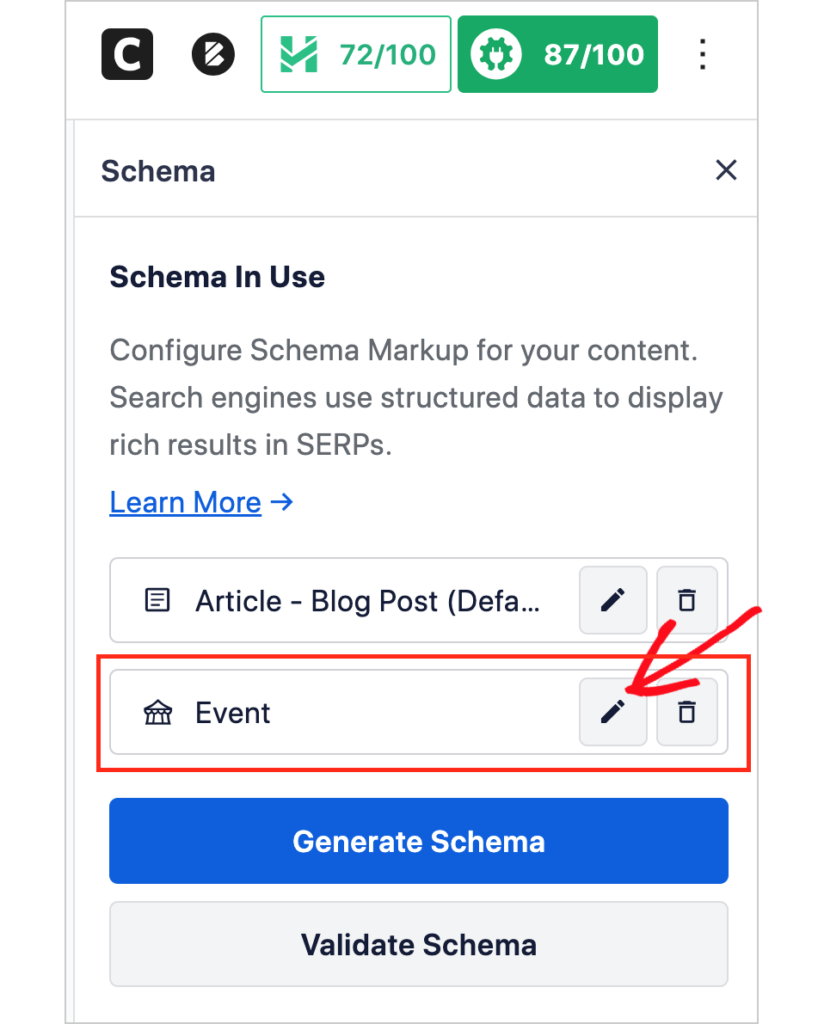
- Ora, sotto Schema in uso, vedrai il tuo pulsante Evento schema. Fai clic sull'icona a forma di matita per modificare il tuo schema eventi.
Anche le organizzazioni non profit possono trarre vantaggio dall'uso dello schema eventi. Scopri di più sulla SEO per le organizzazioni non profit.
Requisiti di Google per lo schema eventi
È utile sapere che Google ha alcuni requisiti per l'uso dello schema eventi. Ecco alcuni dei più importanti.
- Lo schema eventi deve essere aggiunto a una pagina che promuove un singolo evento. (Non a una pagina che elenca più eventi.)
- Ogni evento "deve avere un URL univoco."
Quindi puoi aggiungere il markup dello schema eventi a più pagine di eventi sul tuo sito, ma ogni pagina deve rappresentare un singolo evento.
Altrimenti Google potrebbe impedire la visualizzazione del tuo evento nella sua "esperienza eventi".
Leggi di più sui requisiti dello schema eventi di Google.
Anche le attività domestiche possono essere elencate come eventi. Queste sono attività che insegni ad altri (online) a fare a casa.
Tipi di schema aggiuntivi
Gli utenti di AIOSEO possono scegliere tra 18 tipi di schema supportati da Google. Questi includono schemi per libri, corsi, autori, set di dati e software. E puoi aggiungere più di un tipo a una pagina.
Ecco due tipi di schema che potrebbero abbinarsi bene al tuo evento.
Schema FAQ
Lo schema FAQ può essere aggiunto a qualsiasi pagina web che contenga delle FAQ. (La pagina non deve essere dedicata solo alle FAQ.)
Quindi, se la tua pagina evento contiene FAQ, aggiungi questo tipo di schema. Farlo renderà la tua pagina idonea per essere visualizzata come snippet avanzato.
SEO Locale
Se sei un'azienda o un'organizzazione no profit, assicurati di aver configurato la tua SEO locale. Questo è facile con il plugin All-in-One SEO (AIOSEO).
Come probabilmente avrai intuito, bastano pochi clic sui pulsanti e la compilazione di alcuni moduli.
Per utenti avanzati
Se stai imparando a programmare e desideri approfondire lo schema, considera queste risorse.
- Schema.org: Questa organizzazione sviluppa e mantiene una libreria di tipi di schema e vocabolari. Attualmente ospita oltre 800 tipi, ma è utile sapere che Google ne utilizza solo 31.
- Scopri di più sui dati strutturati.
- Google consiglia che il markup dello schema sia scritto in formato JSON-LD. Ma può anche leggere il markup dello schema in Microdata o RDFa.
- Se hai appena iniziato a programmare, ti consigliamo di provare il corso HTML di Codecademy. È gratuito e ti fornirà una base prima di affrontare il markup dello schema.
Domande e risposte sullo schema di eventi
Ho bisogno di conoscere il codice per aggiungere il markup dello schema di eventi a WordPress?
No, non è necessario conoscere il codice per aggiungere il markup dello schema degli eventi a WordPress. Il modo più semplice per aggiungere il markup dello schema è utilizzare un plugin. Cliccherai alcuni pulsanti e compilerai alcuni campi del modulo. È così semplice.
Posso aggiungere più di un tipo di schema a una pagina web?
Sì, puoi aggiungere più tipi di schema a una pagina web. Ad esempio, se una pagina web promuove un evento e ha delle FAQ correlate, potresti aggiungere lo schema di eventi e lo schema delle FAQ.
Risorse sul markup dello schema
- Cos'è il Dati Strutturati e Come Influisce sulla SEO
- Come eseguire un test dei risultati multimediali su WordPress
- Come implementare i dati strutturati in WordPress
- Come aggiungere facilmente Rich Snippet a Google
- Come aggiungere Rich Snippet di prodotto
- Come aggiungere informazioni di spedizione agli snippet di ricerca di Google
- SEO delle Breadcrumb: cosa sono le breadcrumb e come influenzano la SEO?
- Come aggiungere lo schema Local Business in WordPress
- Come aggiungere lo schema autore in WordPress
- Cos'è Google Knowledge Graph?
- Come Creare Schema Markup Personalizzato in WordPress
E adesso?
Speriamo che questo articolo ti abbia aiutato a imparare come aggiungere il markup dello schema di eventi alle tue pagine web.
Potresti anche voler consultare la nostra introduzione su come aggiungere rich snippet. E le piccole imprese saranno interessate ad aggiungere rich snippet di prodotto.
Esplora anche modi efficaci per acquisire lead con tutto il nuovo traffico che otterrai dal tuo markup dello schema.
Se hai trovato utile questo articolo, iscriviti al nostro Canale YouTube. Troverai molti tutorial utili lì. Puoi anche seguirci su Twitter, LinkedIn o Facebook per rimanere aggiornato.
Divulgazione: I nostri contenuti sono supportati dai lettori. Ciò significa che se fai clic su alcuni dei nostri link, potremmo guadagnare una commissione. Raccomandiamo solo prodotti che crediamo aggiungeranno valore ai nostri lettori.
Vuoi Provare AIOSEO Gratuitamente?
Inserisci l'URL del tuo sito web WordPress per installare AIOSEO Lite.

