
Vuoi sapere come aggiungere Google AdSense a un sito WordPress?
Se hai intenzione di monetizzare il tuo sito web, una delle tante strade che puoi percorrere è quella di mostrare annunci sul tuo sito.
È qui che entra in gioco Google AdSense.
Cos'è Google AdSense (e perché dovresti prenderlo in considerazione)?
Google AdSense è una rete pubblicitaria online che consente a editori, creatori di contenuti e proprietari di siti web di monetizzare i propri siti web mostrando annunci pertinenti ai loro visitatori. Poiché gli annunci sono altamente mirati, sono generalmente efficaci e portano agli inserzionisti un buon ritorno sulla spesa pubblicitaria (ROAS). Di conseguenza, la domanda di spazio pubblicitario è sempre alta.
Google AdSense è il modo migliore per gli editori che vogliono incassare dall'alta domanda di spazio pubblicitario. Un motivo è che si tratta della più grande rete pubblicitaria e offre quindi maggiori opportunità sia agli editori che agli inserzionisti. Un altro motivo per cui dovresti considerare Google AdSense è che è senza problemi. Non devi trattare direttamente con gli inserzionisti. Invece, Google gestisce tutte le relazioni editore/inserzionista, inclusa la riscossione dei pagamenti per tuo conto.
Configurazione del tuo account AdSense
Pronto per aggiungere Google AdSense al tuo sito WordPress?
Il primo passo per aggiungere Google AdSense al tuo sito web è iscriverti a un account AdSense. Se hai già un account Gmail, puoi utilizzare quell'account per iscriverti. Ti verrà quindi chiesto di compilare un modulo molto breve.
Il team di Google AdSense esaminerà quindi la tua domanda, un processo che può richiedere da poche ore a settimane. Tuttavia, puoi comunque ottenere uno snippet di codice da incollare sul tuo sito per verificarlo e collegarlo ad AdSense.
Per ottenere il codice, fai clic sul pulsante "Ottieni codice" e si aprirà una pagina con uno snippet di codice:
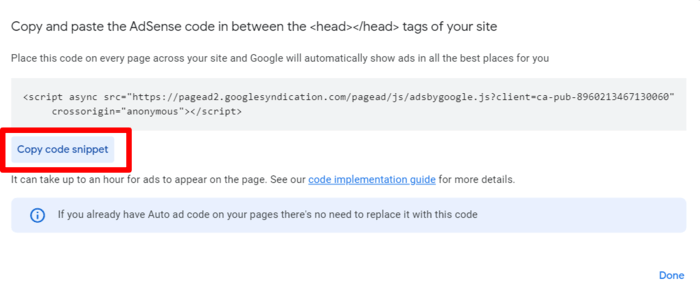
Dovrai inserire il codice sul tuo sito web per iniziare a mostrare annunci. Vedremo come farlo tra un momento.
Cosa succede se il tuo account non viene approvato?
A volte, la tua domanda per un account Google AdSense può essere respinta. Quando ciò accade, Google ti invierà un'e-mail spiegando perché la tua domanda di account è stata disapprovata. In molti casi, il rifiuto può essere dovuto a problemi relativi al tuo sito web. Esempi includono:
- Mancanza di contenuti/contenuti di scarsa qualità
- Problemi di sicurezza
- Contenuti plagiati
Google è nel business della vendita di spazio pubblicitario al miglior offerente. Per questo motivo, vogliono sapere che gli annunci vengono inseriti su siti web di alta qualità che attraggono traffico di qualità. Ecco perché sono rigorosi sulla qualità del sito web.
Cosa fai quando la tua domanda viene disapprovata?
Invece di riapplicare immediatamente, considera prima di controllare il tuo sito. Trova eventuali problemi che potrebbero essere la causa e risolvili. Lavora su eventuali problemi di sicurezza che trovi e pubblica contenuti che soddisfino le linee guida di Google per i valutatori di qualità.
Una volta che sei soddisfatto di aver risolto i problemi evidenziati da Google, puoi richiedere nuovamente un account AdSense.
Tuttavia, qualunque sia il caso, non devi aspettare che il tuo account venga approvato per collegare il tuo sito web a Google AdSense.
Iniziamo allora, vuoi?
Come Inserire Manualmente il Codice di Verifica di Google AdSense in WordPress
Oltre a utilizzare un plugin per collegare il tuo Google AdSense a WordPress, puoi farlo anche manualmente. Ciò richiederà la modifica del codice del tuo tema, ma niente di complicato.
Ricordi il codice che hai ottenuto durante la configurazione del tuo account AdSense?
È qui che ti servirà.
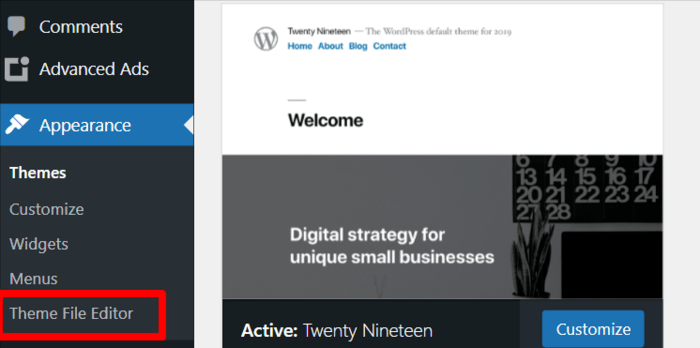
Per collegare AdSense al tuo sito WordPress, dovrai prima fare clic sulla scheda "Aspetto" nella dashboard di WordPress e selezionare "Editor del tema".
Una volta aperto l'editor del tema, seleziona il file header.php nella sezione "File del tema". Inserisci il tuo codice AdSense appena sopra il tag </head>.
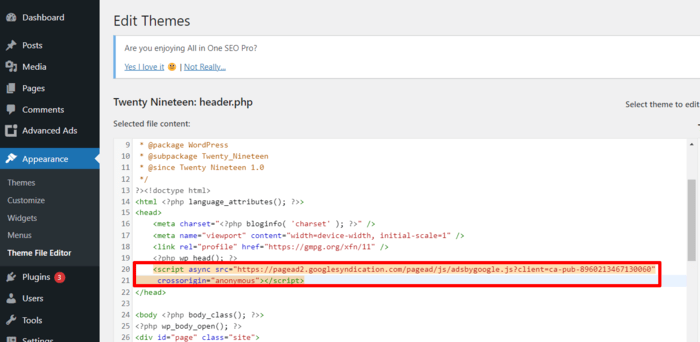
Una volta fatto, fai clic su "Aggiorna file", e il gioco è fatto!
La modifica del codice del tuo tema non è raccomandata, specialmente se non hai familiarità con la modifica dei file e del codice del tema.
Qual è il percorso consigliato?
Usa un plugin per inserire il codice di verifica di AdSense nell'intestazione e nel piè di pagina.
Utilizzo di un Plugin per Inserire il Codice di Verifica di Google AdSense in WordPress
I plugin semplificano la vita agli amministratori di siti web. Fortunatamente, esiste un plugin per ogni funzione che potresti voler eseguire sul tuo sito WordPress. Ciò include il collegamento del tuo AdSense a
Come Aggiungere Google AdSense a un Sito WordPress Utilizzando il Plugin Insert Header and Footers
Uno dei modi più semplici per collegare Google AdSense al tuo sito WordPress è utilizzare un plugin come Insert Header and Footers di WPBeginner.
Una volta installato e attivato il plugin Insert Header and Footers, vai alla scheda "Impostazioni" nella dashboard di WordPress. Quindi, fai clic su "Insert Header and Footers":
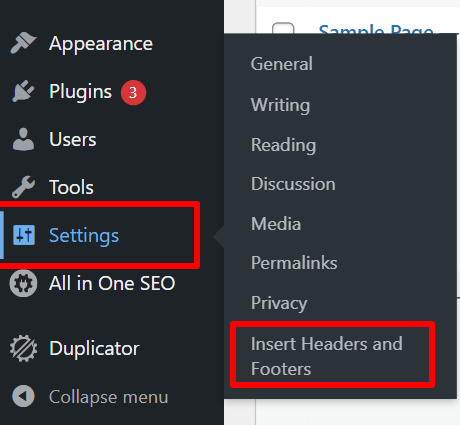
Quando apri il link "Insert Headers and Footers", verrai indirizzato a una pagina con tre spazi vuoti dove puoi inserire snippet di codice.
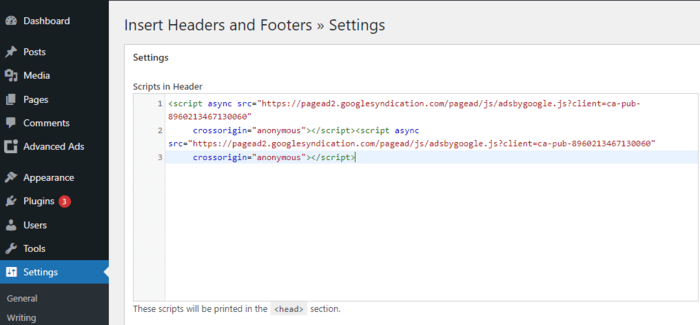
Incolla il tuo codice di verifica di Google AdSense nella casella "Scripts in Header" e fai clic su "Salva".
Proprio così, hai aggiunto il codice di verifica di Google AdSense al tuo sito WordPress. Il tuo sito è ora collegato a Google AdSense.
Come Aggiungere Google AdSense a un Sito WordPress Utilizzando il Plugin Advanced Ads
Uno dei modi più semplici per collegare Google AdSense al tuo sito WordPress è utilizzare un plugin. Sebbene ce ne siano molti che puoi usare per questo scopo, consigliamo vivamente Advanced Ads. È facile da usare e offre maggiore flessibilità rispetto alla maggior parte dei plugin della stessa categoria.
Il più grande vantaggio dell'utilizzo di un plugin è che non devi modificare il codice del tuo sito web. Un altro vantaggio è che un plugin può gestire il processo di visualizzazione degli annunci senza che tu utilizzi i widget. Advanced Ads ti fornisce anche un blocco Gutenberg per gli annunci. Ciò rende più facile posizionare gli annunci ovunque tu voglia nei tuoi post.
Come colleghi il tuo sito WordPress a Google AdSense utilizzando un plugin?
Innanzitutto, devi installare e attivare il plugin Advanced Ads. Una volta installato, vai alle impostazioni del plugin e fai clic sulla scheda AdSense.
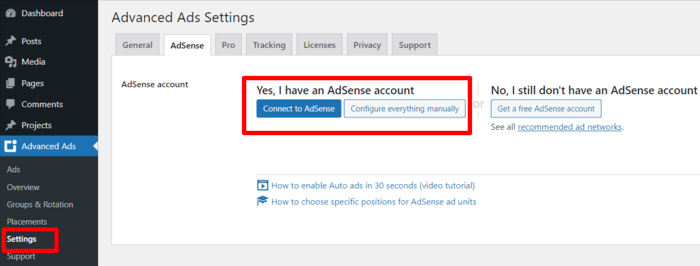
Fai clic sul pulsante “Connetti ad AdSense” e ti verrà richiesto di accedere con le stesse credenziali utilizzate per creare il tuo account AdSense. Ti verrà anche chiesto di confermare se accetti di concedere al plugin l'accesso ai tuoi dati AdSense. Una volta fatto, le informazioni del tuo account AdSense verranno visualizzate nella pagina.
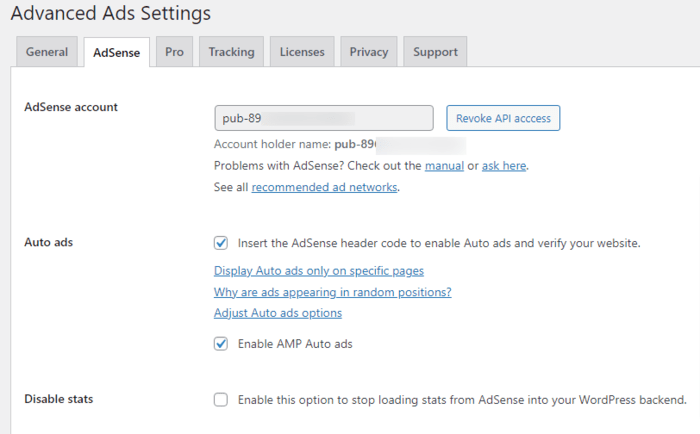
Nota importante: seleziona la casella “Annunci automatici” per consentire ad Advanced Ads di inserire il codice header di AdSense nell'header del tuo sito web. In questo modo potrai verificare il tuo sito web.
Ti verrà anche chiesto di abilitare altre impostazioni selezionando le caselle di controllo pertinenti. Una volta fatto, salva le tue impostazioni.
Fatto! Hai collegato il tuo account Google AdSense al tuo sito WordPress.
Indipendentemente dal modo in cui inserisci il codice, dovrai verificare con Google che il codice sia stato posizionato correttamente. Per fare ciò, vai al tuo account AdSense e seleziona la casella di controllo per confermare di aver posizionato lo snippet di codice sul tuo sito.
Creazione di unità AdSense di Google
Un'unità AdSense è un segnaposto per gli annunci che visualizzerai sul tuo sito web. Puoi creare molte unità pubblicitarie per una singola pagina web, con ogni unità pubblicitaria che serve un tipo specifico di annuncio. Per creare un'unità pubblicitaria AdSense, accedi al tuo account AdSense e fai clic su “Per unità pubblicitaria”:
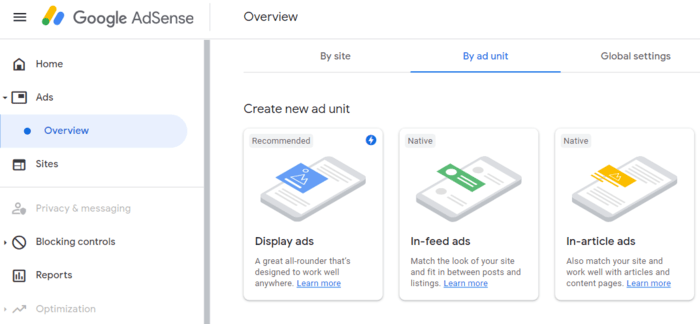
Successivamente, seleziona il tipo di annunci che desideri visualizzare sul tuo sito. Hai tre opzioni:
- Annunci display
- Annunci In-feed
- Annunci In-article
Se non sei sicuro di quale tipo di annuncio utilizzare, ti consigliamo di iniziare con gli annunci display.
Dopo aver fatto clic sul tipo di annuncio, ti verrà chiesto di nominare la tua unità pubblicitaria. Questo è solo a scopo interno, specificamente per aiutarti a gestire molte unità pubblicitarie diverse.
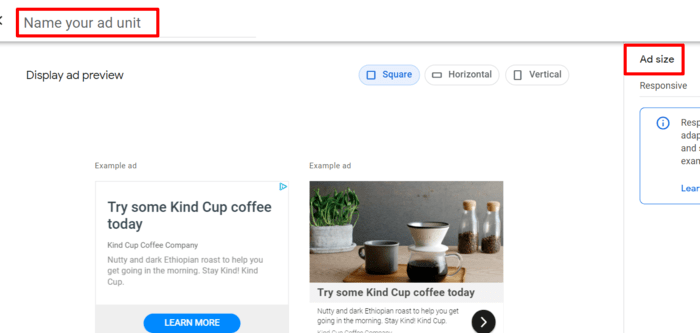
Oltre a nominare la tua unità pubblicitaria, dovrai anche scegliere la dimensione del tuo annuncio. Gli annunci responsive sono i più consigliati in quanto vengono visualizzati bene su diversi dispositivi e dimensioni dello schermo.
Successivamente, fai clic sul pulsante “Crea” per continuare.
AdSense genererà un codice annuncio univoco per te quando lo farai. Questo contiene l'ID dell'unità pubblicitaria e il tuo ID editore.
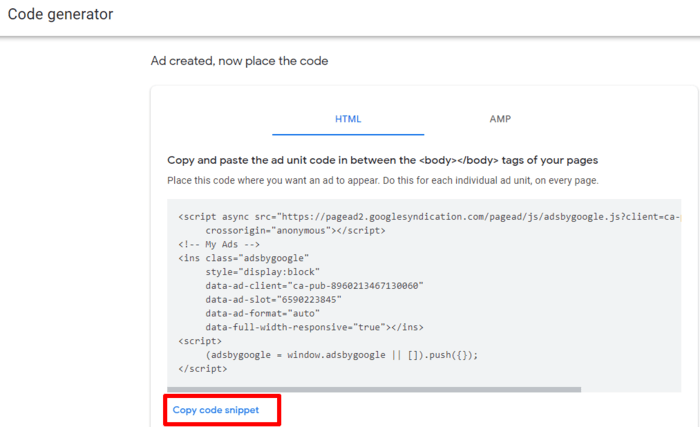
Utilizzerai questo codice per posizionare le tue unità pubblicitarie sul tuo sito.
Posizionamento di annunci AdSense sul tuo sito WordPress
Una volta ottenuto il codice annuncio AdSense, devi determinare dove posizionare l'annuncio. Nella maggior parte dei casi, la barra laterale sarebbe la tua migliore opzione. Per posizionare il tuo annuncio, dovrai utilizzare i widget di WordPress. Troverai questo nella sezione “Aspetto” della tua dashboard di WordPress.
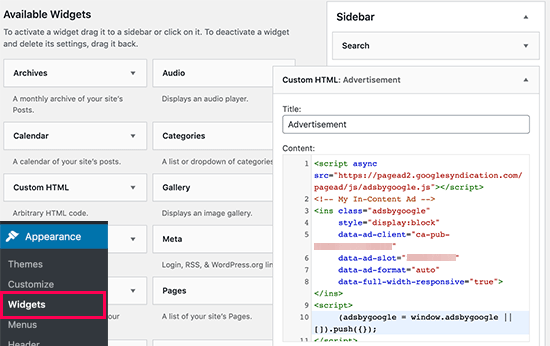
Una volta aperta la scheda widget, trascina e rilascia il widget “HTML personalizzato” nell'area widget in cui desideri posizionare la tua unità pubblicitaria. Successivamente, incolla lì il tuo codice Google AdSense. Tuttavia, per un migliore controllo del posizionamento degli annunci e per il monitoraggio, ti consigliamo di utilizzare un plugin come AdSanity.
Aggiunta del codice AdSense per annunci automatici in WordPress
Il posizionamento manuale di singoli annunci in diversi punti del tuo sito è un processo molto lungo. Per un principiante, può essere un compito molto impegnativo.
Google ha introdotto gli annunci automatici per risolvere questo problema. La funzione degli annunci automatici ti consente di aggiungere uno snippet di codice al tuo sito e lasciare che Google AdSense determini la posizione migliore, le dimensioni degli annunci e il tipo di annunci per il tuo sito. L'unica avvertenza di questo metodo è che hai meno controllo sul processo.
Per sfruttare la funzione degli annunci automatici, accedi al tuo account Google AdSense e fai clic sulla scheda "Annunci". Successivamente, fai clic su "Ottieni codice" per generare un codice per i tuoi annunci automatici.
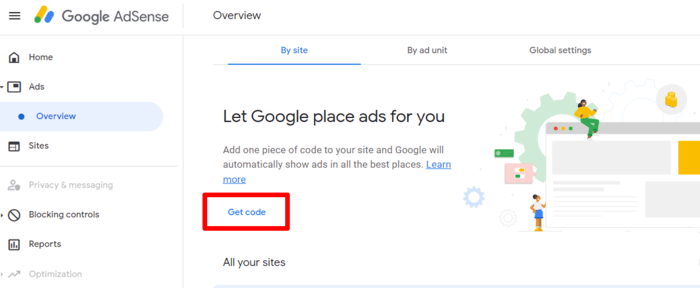
Come prima, copia il codice.
La funzione degli annunci automatici utilizza lo stesso snippet di codice per generare annunci ovunque sul tuo sito WordPress. Devi aggiungere il codice degli annunci automatici a ogni pagina in cui desideri che vengano visualizzati gli annunci affinché ciò funzioni.
Il modo più semplice per farlo è incollare il codice nel file header.php del tuo tema. Tuttavia, questa non è la soluzione migliore, poiché il codice verrà cancellato ogni volta che aggiorni il tuo tema.
Il modo migliore per aggiungere il codice degli annunci automatici al tuo sito web è utilizzare il plugin Inserisci intestazioni e piè di pagina come prima.
Una volta inserito, il plugin aggiungerà il codice a ogni pagina del tuo sito web. Google AdSense visualizzerà quindi automaticamente gli annunci sul tuo sito.
Ora sai come aggiungere Google AdSense a un sito WordPress: vai avanti e guadagna con gli annunci!
Ora che hai collegato Google AdSense al tuo sito WordPress, i soldi arriveranno, giusto?
Beh, non proprio.
Gli annunci ti faranno guadagnare solo se generi traffico pertinente verso di essi. I due modi migliori per farlo sono creare contenuti di alta qualità e sfruttare le migliori pratiche SEO.
Possiamo aiutarti con entrambi.
Sebbene non creiamo contenuti, il nostro plugin può aiutare a garantire che i tuoi contenuti seguano le migliori pratiche di leggibilità e SEO. Tuttavia, il nostro punto di forza risiede nella SEO. Con il plugin AISEO, puoi ottimizzare i tuoi contenuti e il tuo sito web per i motori di ricerca e gli utenti.
AIOSEO è un toolkit SEO facile da usare e senza codice utilizzato da oltre 3 milioni di utenti. Puoi usarlo per la SEO on-page e la SEO tecnica, aumentando così le possibilità che i tuoi contenuti e i tuoi annunci vengano visti dalle persone giuste.
Ecco perché, se non l'hai ancora fatto, dovresti scaricare AIOSEO oggi stesso. È uno strumento essenziale per ogni marketer online.
Divulgazione: I nostri contenuti sono supportati dai lettori. Ciò significa che se fai clic su alcuni dei nostri link, potremmo guadagnare una commissione. Raccomandiamo solo prodotti che crediamo aggiungeranno valore ai nostri lettori.
Vuoi Provare AIOSEO Gratuitamente?
Inserisci l'URL del tuo sito web WordPress per installare AIOSEO Lite.


Ciao, grazie mille. Sono uno studente e questo è l'inizio del mio percorso, questo mi è d'aiuto – Ma non capisco come collegarmi a BING come mostrato nell'immagine di aiuto, se mi guidi ti sarò molto grato, come ti ho detto prima sono uno scrittore e non conosco la SEO o le tecnicalità. Sono come uno studente e imparo attraverso il tuo aiuto. In futuro, deciderò di continuare la mia relazione con AIOSEO. quindi al momento sto cercando di configurare o impostare AIOSEO.
Cordiali saluti e grazie
Muhammad Shahid Mahmood
Ciao Muhammad,
Siamo lieti che tu abbia apprezzato l'articolo.
Gentilmente contatta il nostro team di supporto per guidarti attraverso il processo di connessione a Bing.
Grazie.
Ho richiesto Google AdSense ma purtroppo 2 volte Google AdSense è stato rifiutato, dicevano contenuto di scarso valore. Ora cosa voglio fare, puoi aiutarmi? Per favore.
Ciao Arun,
Penso che dovresti seguire la raccomandazione e investire nel migliorare la qualità dei tuoi contenuti. Potrebbe significare dedicare più tempo alle risorse, ma alla fine ripagherà.
Brindiamo al tuo successo.
Penso che tutto questo sia molto utile per i principianti come me.
Ciao Muhammad,
Sono contento che il post sia stato utile!
Grazie per essere passato e aver lasciato un commento.
Ho imparato molto, ma voglio solo chiedere se non ho AIOSEO ma ho un account AdSense, il mio sito non farà soldi, giusto?
Ciao Steven,
AIOSEO ti aiuta a migliorare la tua SEO in modo che i tuoi contenuti si posizionino più in alto. Migliore è il posizionamento dei tuoi contenuti, più soldi puoi guadagnare dal tuo sito web. Se non l'hai ancora fatto, prova la versione gratuita di AIOSEO.
Grazie per il tuo commento.
Il mio WordPress è premium, c'è un altro modo per aggiungere il codice AdSense?
Ciao Chima,
Il processo è lo stesso quando si utilizza la versione a pagamento di WordPress.
Ciao, ho una domanda diversa
Posso scorrere il mio sito web per controllare
se ci sono annunci AdSense o causerà attività non valida? Se sì. come posso controllare? il mio sito web?
Salve, prima di tutto voglio che sappiate che non sono molto bravo a scrivere né a parlare inglese. Ma faccio del mio meglio e capisco un po'. Le cose che ci presentate sembrano buone ed essenziali per un principiante come me. Potete darmi altri consigli o suggerimenti? Grazie e buon lavoro.
Grazie, Eduardo. Sono contento che tu abbia trovato utile il post. Continua a seguire il blog e imparerai sicuramente un sacco di strategie SEO e di marketing digitale.
Il codice di Google AdSense rallenta la velocità di caricamento della pagina. Il codice può essere caricato nel footer anziché nell'header? O c'è un altro modo per far caricare una pagina prima che AdSense tenti di caricarsi?
Ciao Richard, grazie per questo. È possibile aggiungere il codice per gli annunci automatici nel tuo footer, ma devi sapere cosa stai facendo. Suggeriamo di utilizzare il caricamento lazy, il caricamento asincrono e altre ottimizzazioni.