
サイトで、YouTube動画があったはずの場所に黒いボックスや空のスペースが表示されるなど、壊れた動画埋め込みを見つけたことはありますか?
YouTubeやVimeoの動画をたくさん埋め込んでいる場合、現在、投稿のいくつかはデッドな埋め込みになっている可能性があります。そして、壊れたリンクチェッカーは何も警告していません。
そこで、このガイドでは、その理由、すべてのデッド動画を検出する方法、およびそれぞれをどうするかを説明します。WordPressで壊れた動画埋め込みを見つけて修正する方法を段階的に学びましょう。
始めましょう!
この記事では
壊れた動画埋め込みは、壊れたリンクよりも検出が難しい理由
通常の壊れたリンクは簡単に見つけられます。ページがなくなり、サーバーが404エラーを返すと、リンクチェッカーがフラグを立てます。しかし、壊れた動画埋め込みは必ずしもそのパターンに従うわけではないため、検出が困難です。
クリエイターがYouTube動画を削除しても、YouTubeは404を返しません。動画URLは引き続きページをロードし、サーバーは200 OKステータスを返します。そのページは、動画が利用できないことを読者に伝えるだけです。
標準のリンクチェッカーは、その200ステータスを読み取り、リンクを正常としてマークします。そのため、レポートではすべてが正常であると表示されますが、読者はエラー画面を凝視することになります。
Vimeoおよびその他のほとんどの動画ホストも同様に機能します。問題は意図的に見えなくされています。
壊れた動画埋め込みのその他の原因
削除された動画が壊れた動画埋め込みの最も一般的な原因ですが、埋め込みは次のような静かな方法でも壊れます:
- 動画がプライベートになった:ブランドが古いデモを非公開にしても、エディタでは埋め込みは正常に見えます。
- 動画が著作権侵害の申し立てで削除された:レシピ動画や音楽動画がこれに多く該当します。
- 埋め込みが制限されました: オーナーが埋め込みをオフにしたか、自身のドメインに限定しました。
- アカウントが停止または削除されました: クリエイター1人が、あなたの投稿を一度に数十件も破損させる可能性があります。
- 埋め込みコードがHTTPSサイトでHTTPを使用しています: ブラウザは、古い埋め込みコードを混合コンテンツとしてブロックする可能性があります。
最後はあなたのサイトのコードの問題なので、手動でチェックを実行する方法を以下に示します。
壊れた動画埋め込みが実際にあなたに与えるコスト
壊れた動画の埋め込みは、ダッシュボードでエラーを発生させないため、無視しがちです。しかし、特にUXにおいて、あなたのウェブサイトに大きな影響を与える可能性があります。
チュートリアルを見に来た読者は、黒い画面に遭遇しても待ってはいません。最も可能性の高い次の行動は、Googleに戻ることです。再生できないプレイヤーは、投稿全体を放棄されたように見せ、投稿が崩れたり、間違ったサイズで読み込まれたりすると、レイアウトをずらす隙間を残します。
正直に言いましょう。Googleは、壊れた動画の埋め込みがそれ自体でランキングペナルティを引き起こすと述べていません。しかし、それは積み重なるいくつかの問題を引き起こします:
- あなたのページが約束したものを配信できなくなります: 投稿に「ウォークスルーを見る」と書かれていても、見るものがなければ、役に立ちません。
- エンゲージメントが低下します: 動画がなければ、より多くの人がすぐに離脱します。
- 動画のマークアップが何も指していません: 動画スキーマを追加したり、動画サイトマップに動画をリストしたりした場合、Googleが見ることができない動画を説明していることになります。これにより、そのページは動画リッチリザルトの有力候補ではなくなります。
WordPressで壊れた動画埋め込みを見つける方法
壊れた動画の埋め込みを自動的に見つける方法と、手動のバックアップ方法を説明します。
ステップ1:AIOSEOによるBroken Link Checkerをインストールして設定する
このチュートリアルではAIOSEO製 Broken Link Checkerを使用しています。これは、ほとんどのリンクチェッカーが行わないことを行います。サポートされている動画プラットフォームへのリンクを見つけると、個別のプラットフォームレベルのチェックを実行して、動画自体がまだ存在するかどうかを確認します。YouTubeとVimeo、さらにTikTok、Dailymotion、VideoPressなど10以上のプラットフォームをサポートしています。
インストールするには、WordPressダッシュボードのプラグイン » プラグインを追加に移動します。「Broken Link Checker」を検索し、AIOSEO製 Broken Link Checkerを見つけます。今すぐインストールをクリックし、次に有効化をクリックします。
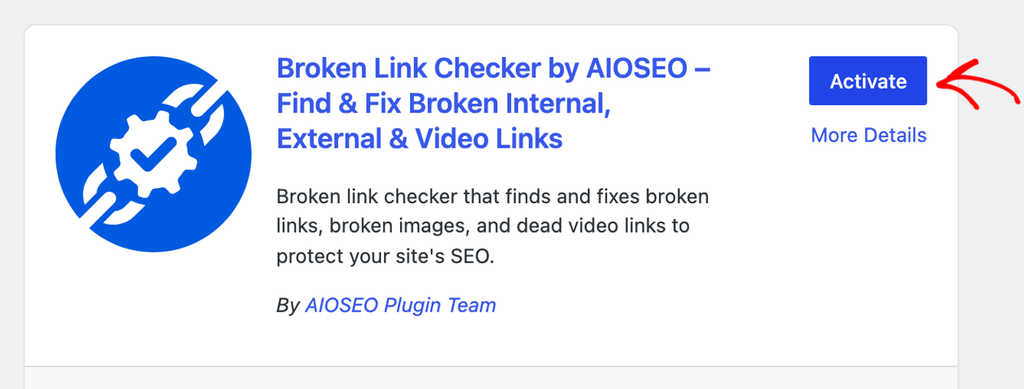
次にセットアップウィザードが開きます。開始しましょうをクリックします。次に、aioseo.comでアカウントをお持ちでない場合は無料アカウントを作成をクリックするか、アカウントをお持ちの場合はアカウントを接続をクリックします。
次に、BLCがリンクを検索する場所と、再チェックする頻度を選択します。デフォルトでほとんどのサイトで問題ありませんので、保存して続行をクリックします。
動画検出は、すべての有料Broken Link Checkerプランに含まれています。無料プランは毎月最大250件の通常のリンクをチェックしますが、動画チェックは実行しません。
ステップ2:バージョン1.3.0以降にアップデートしてスキャンを実行する
朗報です。オンにする動画設定はありません。動画チェックは、通常のスキャンの一部として、有料プランで自動的に実行されます。
すでにBLCを使用している場合は、プラグイン » インストール済みプラグインに移動し、バージョン1.3.0以降であることを確認してください。次のスケジュールされたスキャンには動画リンクが含まれます。
待てない場合は、BLCダッシュボードから手動スキャンを開始して、すぐに結果を取得できます。多くの動画を埋め込んでいる場合は、更新後すぐにこれを行ってください。
ステップ3:壊れたリンクレポートで結果を確認する
スキャンが完了したら、Broken Links » Dashboard に移動し、Broken Links Report タブをクリックします。
上部にある Broken フィルターをクリックします。次に All Types ドロップダウンを開き、Videos を選択して Filter をクリックします。これで、壊れた動画の埋め込みとリンクのみが表示されます。
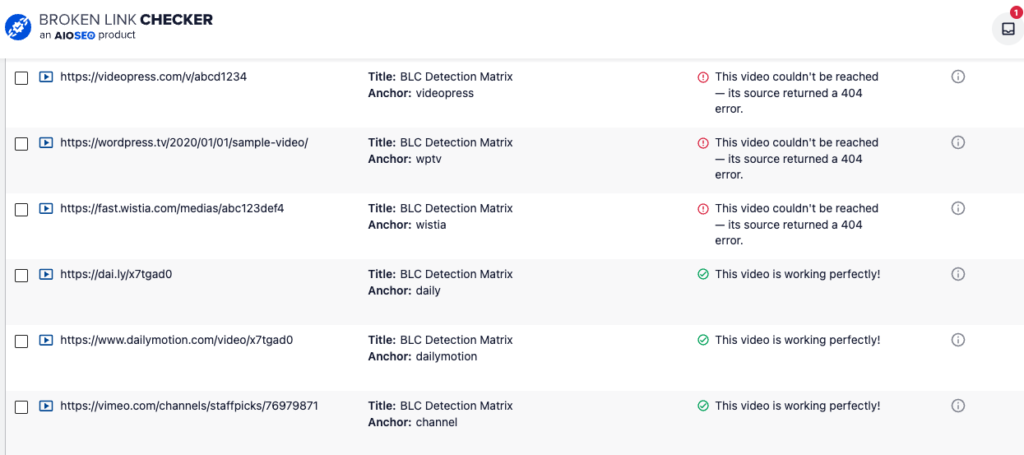
各列が示す内容は次のとおりです。
- URL: 動画のアドレス。小さなアイコンが動画リンクを示します。
- Found in: 埋め込みが存在する投稿またはページ。
- Status: BLCが壊れていると判断した理由。
- Broken for: どのくらいの間無効だったか。数ヶ月間壊れている動画は最もコストがかかります。
アーカイブが大きい場合は、Dashboard タブが優先順位付けに役立ちます。Fix these first カードは、同じページにある複数の壊れたリンクなど、1回の操作でクリアできる問題をグループ化します。また、レポートの CSV をクリックして、壊れた動画をスプレッドシートにエクスポートし、より大規模なコンテンツのクリーンアップを行うこともできます。
手動バックアップ方法:埋め込みを1つずつ確認する
手動でチェックするか、HTTPSの問題を検出するには、次の手順に従ってください。
- Posts » All Posts に移動し、検索ボックスに「youtube.com」と入力します。WordPressは投稿コンテンツを検索するため、これによりYouTubeリンクが含まれるすべての投稿が一覧表示されます。「vimeo.com」と「youtu.be」についても繰り返します。
- 各投稿をプライベートブラウザウィンドウで開き、「Video unavailable」メッセージまたは空のプレーヤーを探します。
- ページを右クリックして Inspect を選択します。次に Console タブを開きます。「Mixed Content」という警告は、埋め込みがHTTPを使用しており、HTTPSに更新する必要があることを意味します。
この方法でも機能しますが、複数の動画や一括処理の動画には拡張が難しいことがわかります。
そのため、Broken Link Checkerの使用をお勧めします。これは、壊れた動画の埋め込みを自動的にフラグ付けするため、すべての投稿を手動で確認する必要がありません。
動画検出はすべての有料プランに含まれており、Starterプランは月額$4.99で、サイト1つとリンク1,000件から利用できます。最初にBLCを試したい場合は、無料版では通常のリンクを最大250件までチェックできますが、動画チェックは含まれていません。
WordPressで壊れた動画埋め込みを修正する方法
壊れた動画の埋め込みは4つの方法で修正できます。
オプション1:同じ動画の動作するバージョンを再埋め込みする
クリエイターは、新しいバージョンをアップロードしたために動画を削除することがよくあります。まず、クリエイターのチャンネルを確認してください。
Broken Links Report で、壊れた動画にカーソルを合わせ、Edit URL をクリックします。新しいアドレスを Replace with フィールドに貼り付け、Update link をクリックします。
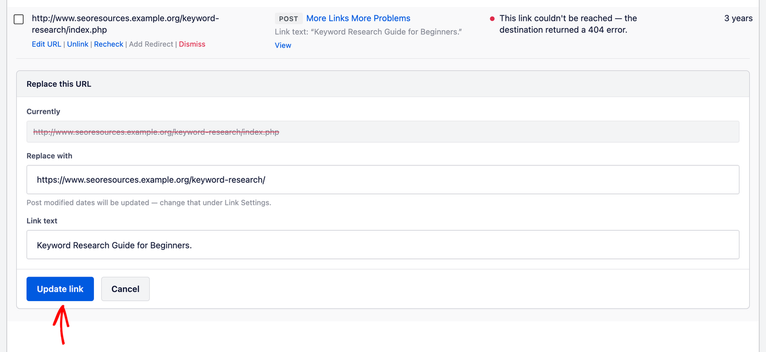
BLCは、サイト内の出現箇所すべてで古いアドレスを置き換えます。
Pro tip: WordPress は埋め込み動画のHTMLをキャッシュします。URLを切り替えた後も古いプレーヤーが表示される場合は、投稿を開いて Update をクリックして更新してください。次に、レポート内のリンクにカーソルを合わせて Recheck をクリックして、修正されたことを確認します。
オプション2:同じトピックの別の動画に置き換える
元の動画が完全に削除された場合は、同じトピックの別の動画を探してください。定期的に投稿しているアクティブなチャンネルを選ぶと、削除される可能性が低くなります。
同じ編集URLの手順で差し替え、その周りのテキストを再確認してください。「3分経過時点」と書いた場合は、それがまだ合っているか確認してください。
オプション3:埋め込みを削除してセクションを書き直す
適切な代替がない場合は、含まれる場所列の投稿タイトルをクリックして開きます。埋め込みブロックを選択して削除します。その後、その空白を、書き起こし、スクリーンショット、または動画の内容の短い要約で埋めます。
オプション4:動画が主な価値であった場合にリダイレクトを設定する
投稿が基本的に動画のラッパーになっている場合があります。「2022年のウェビナーをご覧ください」といった内容で、2段落のテキストが付いている場合などです。動画がなくなると、そのページが存在する理由がなくなります。
この場合、最も関連性の高い投稿への301リダイレクトが最もクリーンな修正方法です。
AIOSEOを使用している場合、リダイレクションマネージャーを使用すると簡単です。
All in One SEO » Redirectsに移動し、古い投稿のURLをソースURLとして入力し、関連する投稿をターゲットURLとして追加し、301 Moved Permanentlyを選択して、Add Redirectをクリックします。
その後、古い投稿をゴミ箱に移動します。
今後、壊れた動画埋め込みを防ぐ方法
バックログの修正は仕事の半分です。もう半分は、読者よりも先に次の壊れた動画について知ることです。
BLCスキャンの定期的なスケジュール設定とメールレポート
Broken Links » Dashboardに移動し、Settingsタブをクリックします。General Settingsの下で、Scan FrequencyをWeeklyに設定します。Monthlyはサイトへの負荷が軽いですが、新しい破損に気づくのに時間がかかります。
次に、Email Reportsがオンになっており、メールアドレスが追加されていることを確認してください。BLCは、壊れたリンクを見つけてから約1週間以内にメールを送信し、毎月の概要も送信します。
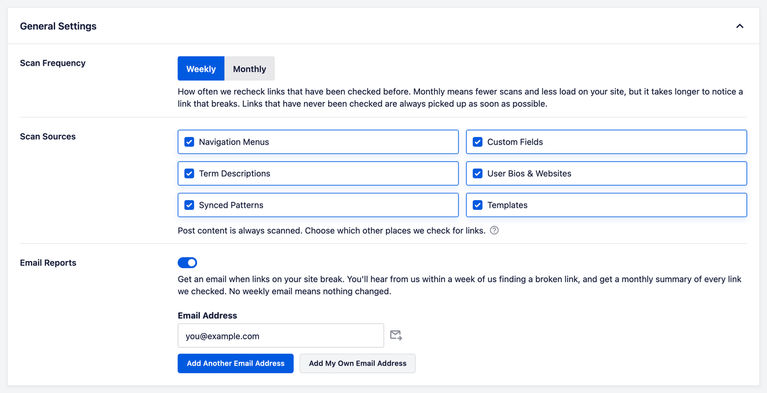
完了したら、[変更を保存]をクリックしてください。
ライブ動画URLを相互参照するために動画サイトマップを使用する
AIOSEO Proを使用している場合、Video Sitemapを使用すると、Googleに通知したすべての動画の完全なリストが表示されます。これは、All in One SEO » Sitemapsの下のVideo Sitemapタブにあります。
動画サイトマップは壊れた埋め込みを検出するものではありません。動画の在庫リストと考えてください。四半期に一度、BLCのVideosフィルターと比較してください。私のサイトマップにある動画でBLCが壊れているとフラグを付けたものは、リストの最上位に来ます。なぜなら、あなたはGoogleに存在しなくなった動画について伝えていることになるからです。
オプションを比較したいですか?最高の動画サイトマップジェネレーターのまとめをご覧ください。
サードパーティプラットフォームに依存するのではなく、重要な動画をセルフホストする
他人の動画を埋め込むということは、その動画をオンラインに保つことを彼らに信頼するということです。
投稿が絶対に必要とする動画は、自分で管理するアカウント(自分のYouTubeチャンネルや有料のVimeoアカウントなど)にアップロードしてください。WordPressサーバーに大きな動画ファイルをホストすると、通常はサイトが遅くなるため、避けることをお勧めします。
サードパーティの埋め込みは、あれば嬉しい追加機能のために取っておきましょう。
WordPressの壊れた動画埋め込み:よくある質問とその回答
Broken Link Checker by AIOSEOのようなツールで壊れた動画を見つけます。その後、動作するバージョンを再埋め込みするか、類似の動画に置き換えるか、埋め込みを削除してそのセクションを書き直します。動画がページの主な目的であった場合は、投稿をリダイレクトします。
通常、動画は削除されたか、非公開に設定されたか、著作権の申し立てにより削除されました。動画の所有者が埋め込みを無効にしたか、ブラウザが古いHTTP埋め込みコードをブロックしている可能性もあります。
直接的なペナルティではありませんが、それでも害はあります。読者はより早く離脱し、ページは役に立たなくなり、動画スキーマや動画サイトマップのエントリは存在しない動画を指すことになります。これにより、ページは動画リッチリザルトの候補として弱くなります。
埋め込みの読み込みに失敗しました。動画が削除されたか、埋め込みが制限されているか、ブラウザがHTTPSページでHTTP埋め込みをブロックした可能性があります。ブラウザコンソールで混合コンテンツの警告を確認し、動画URLを直接開いてください。
最終的な考察
壊れた動画の埋め込みは、正常な200ステータスコードの背後に隠れています。これで、WordPressで壊れた動画の埋め込みを見つけて修正する方法、および新しいものを早期に検出する方法がわかりました。
ただし、動画の埋め込みは全体の一部にすぎないことを忘れないでください。テキストリンク、画像、メニューについては、WordPressで壊れたリンクを見つけて修正する方法のガイドを確認してください。
あなたの動画のいくつが視聴できなくなったかを確認する準備はできましたか?Broken Link Checkerを入手して、最初の動画スキャンを今日実行してください。
開示:当社のコンテンツは読者によってサポートされています。これは、当社のリンクの一部をクリックすると、手数料が発生する可能性があることを意味します。当社は、読者に価値をもたらすと信じる製品のみをお勧めします。
AIOSEO を無料で試してみませんか?
AIOSEO Lite をインストールするには、WordPress ウェブサイトの URL を入力してください。