サイトから投稿や固定ページを削除すると、All in One SEO はリダイレクトの追加を促します。
これにより、訪問者が削除された投稿や固定ページにアクセスしようとして「404 Not Found」エラーが発生するのを防ぐことができます。
また、コンテンツが削除された際に訪問者を自動的にリダイレクトするように All in One SEO を設定することもできます。こちらの自動リダイレクト機能について詳しくはこちらをご覧ください。
この記事では、コンテンツを削除する際に手動でリダイレクトを追加する方法について説明します。
注意:
リダイレクトマネージャー機能は、All in One SEO Pro の Basic プラン以上のお客様にご利用いただけます。
一部の高度な機能は、All in One SEO Pro の Pro プラン以上でご利用いただけます。
リダイレクションマネージャーやその他の多くの機能を入手するには、今すぐ All in One SEO Pro にアップグレードしてください!
WordPress管理画面でコンテンツをゴミ箱に移動すると、All in One SEO は画面上部に以下のような通知を表示します。
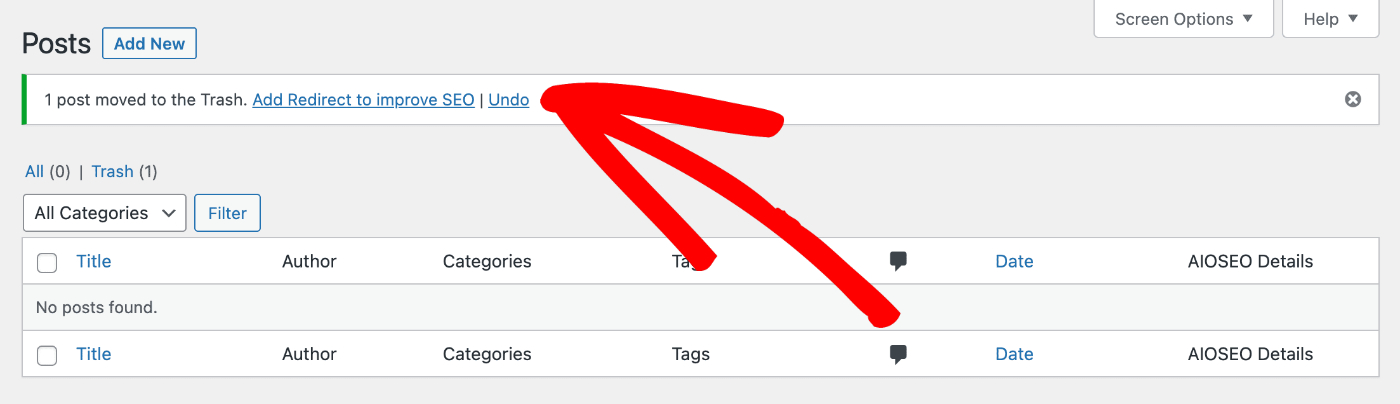
削除されたコンテンツのリダイレクトを追加するには、SEO向上のためにリダイレクトを追加する リンクをクリックします。
以下のような「リダイレクトを追加」ポップアップが表示されます。
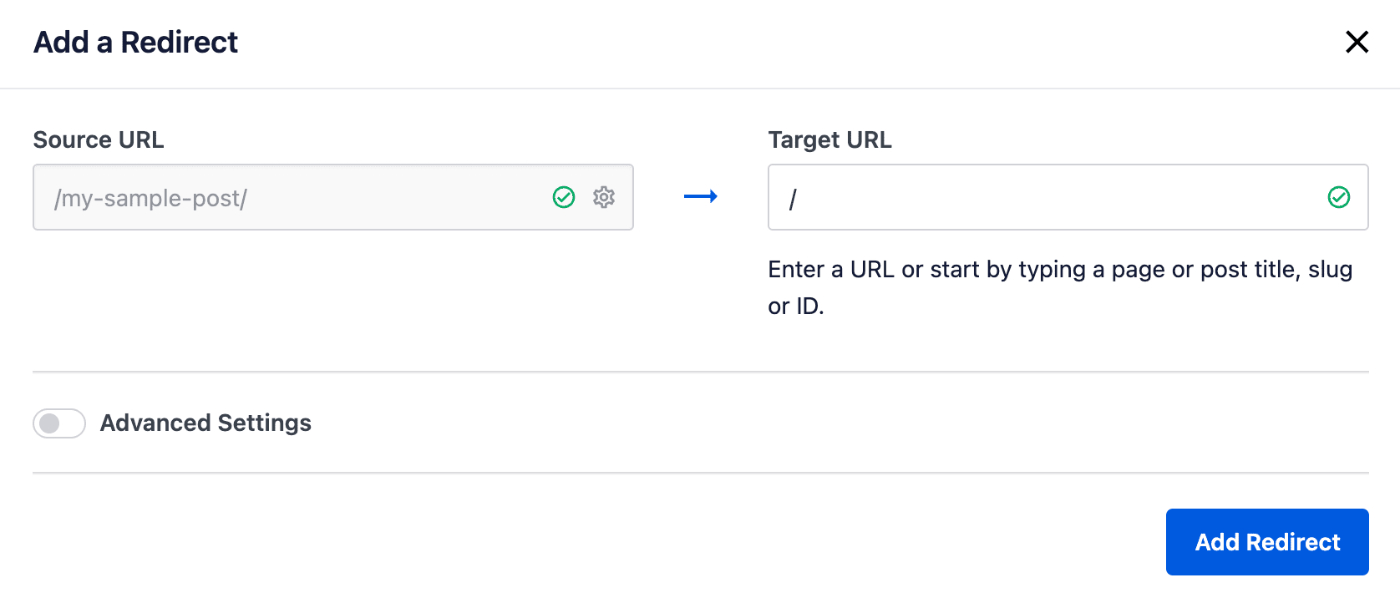
「ソースURL」には、削除したコンテンツのURLが既に入力されていることがわかります。
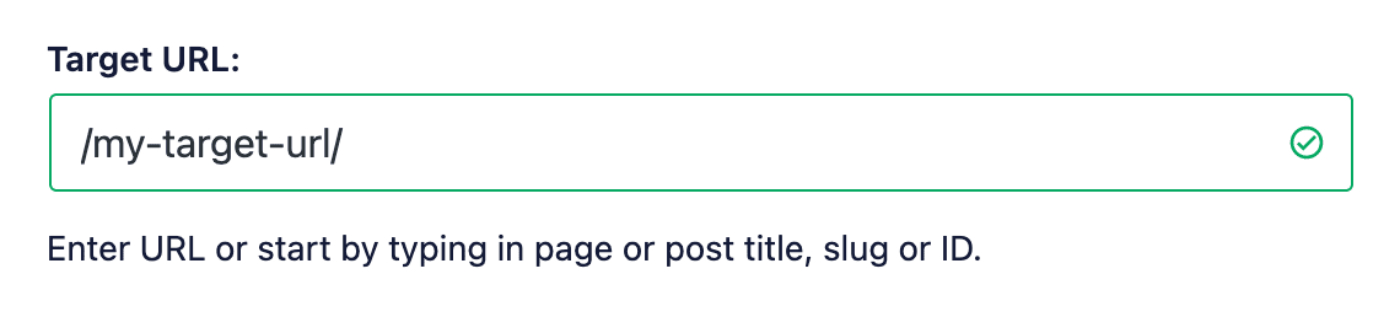
ターゲット URL フィールドに、リダイレクトしたい URL を入力します。URL は相対 URL または絶対 URL のいずれかになります。
デフォルトはサイトのホームページで、スラッシュ( / )で表されます。
リダイレクトタイプの指定
リダイレクトタイプ を設定するには、高度な設定 トグルをクリックして高度な設定を有効にします。リダイレクトタイプ ドロップダウンが表示されるので、これをクリックして目的の リダイレクトタイプ を選択します。最も一般的な 2 つは次のとおりです。
- 301 恒久的に移動: コンテンツが削除または移動されたため、古い URL を恒久的にリダイレクトしたい場合に使用します。
- 307 一時リダイレクト: 古い URL を一時的にリダイレクトしたい場合に使用します。
- 410 Gone リダイレクト: コンテンツが二度と戻ってこない、完全に削除されたと思われる場合に使用します。Google は検索結果ページから URL をゆっくりと削除します。Google が 410 URL を「ソフト 404」と見なす可能性があることに注意することが重要です。また、Google Search Console のインデックスカバレッジレポートに表示されることもありますが、それは全く問題ありません。心配する必要はありません。一定期間経過すると、Google Search Console から自動的に削除されます。
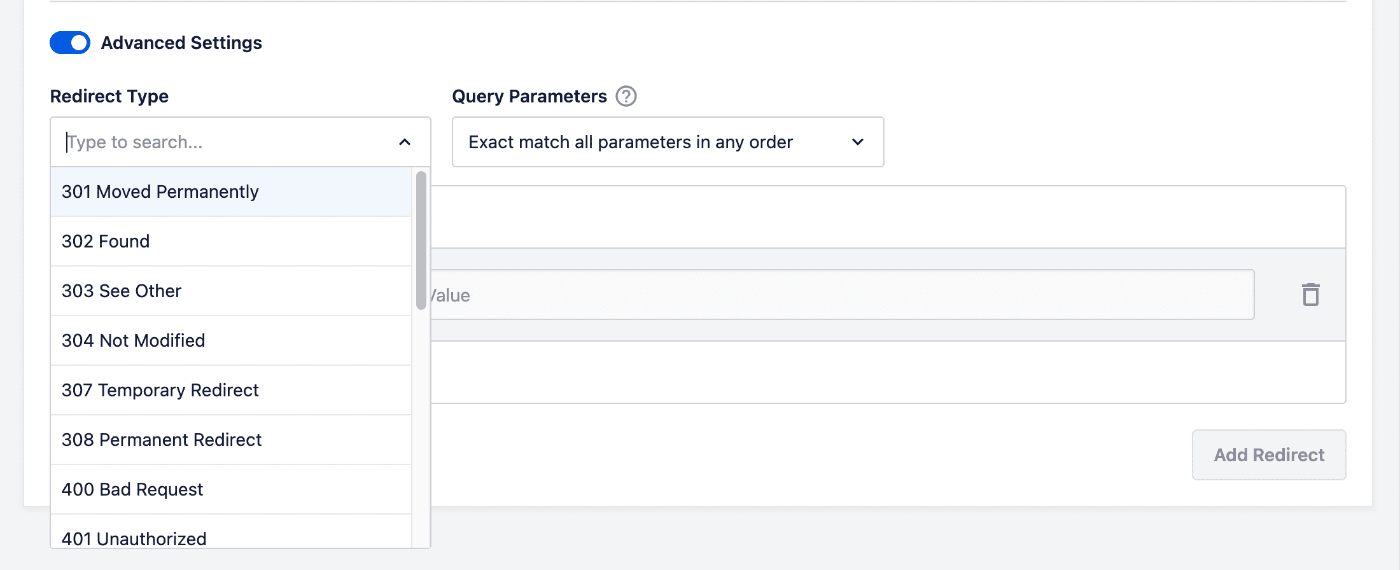
リダイレクトを追加 ボタンをクリックして、リダイレクトを追加します。
詳細設定セクションでは、カスタムルール設定も見つけることができます。カスタムルールの使用方法については、こちらで学習できます。
リダイレクトが追加されたら、All in One SEOメニューのリダイレクトに移動して編集できます。
こちらにあるリダイレクションマネージャーのドキュメントをさらにご覧ください。