All in One SEO を使用すると、サイトに簡単に目次を追加できることをご存知でしたか?
All in One SEO を使用すると、訪問者が長いコンテンツを簡単にナビゲートできるように、サイトに目次を簡単に追加できます。検索エンジンは、検索結果やリッチスニペットで目次を使用することがあり、ランキングの向上に役立ちます。
重要:
WordPress ブロックは WordPress ブロックエディターでのみ機能します。クラシックエディターやページビルダーでは機能しません。
チュートリアルビデオ
目次ブロックの追加
開始するには、WordPressブロックエディターを使用してコンテンツを編集し、ブロックを追加アイコンをクリックします。
検索フィールドにAIOSEOと入力してブロックを検索できます。
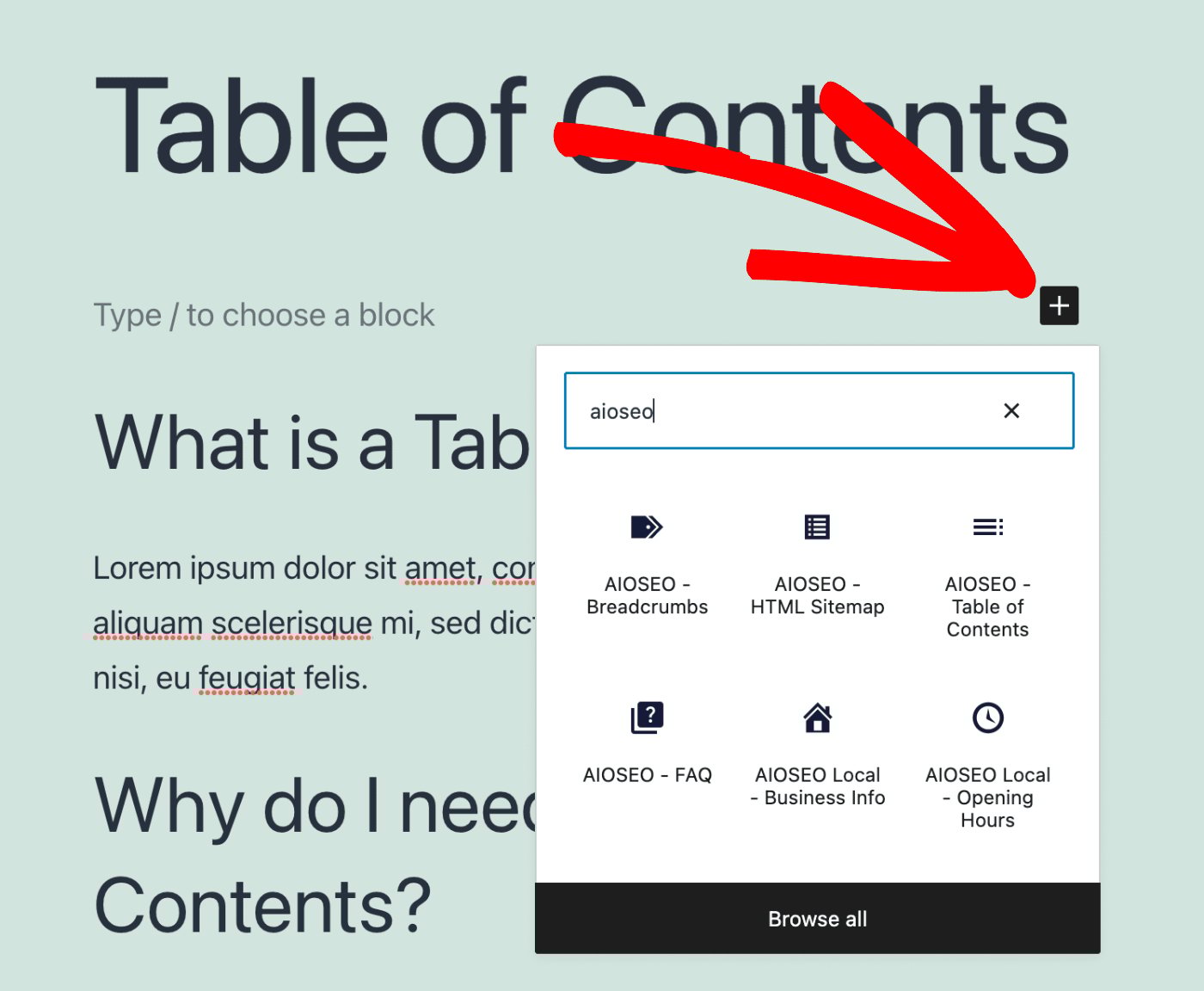
検索結果に AIOSEO – Table of Contents ブロックが表示されます。それをクリックしてページに追加します。
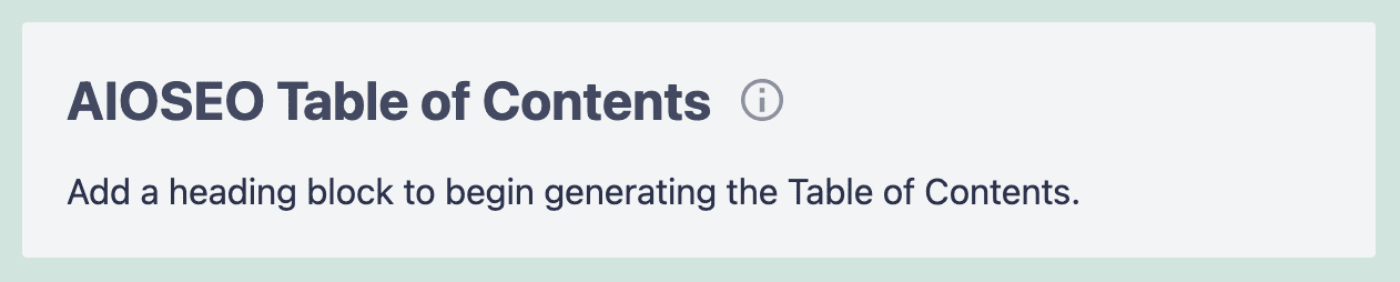
デフォルトでは、コンテンツに見出しがない限り、ブロックは以下のように空になります。
目次ブロックの仕組み
コンテンツに H1 から H6 の見出しがあると、それらは以下のように目次ブロックに表示されます。
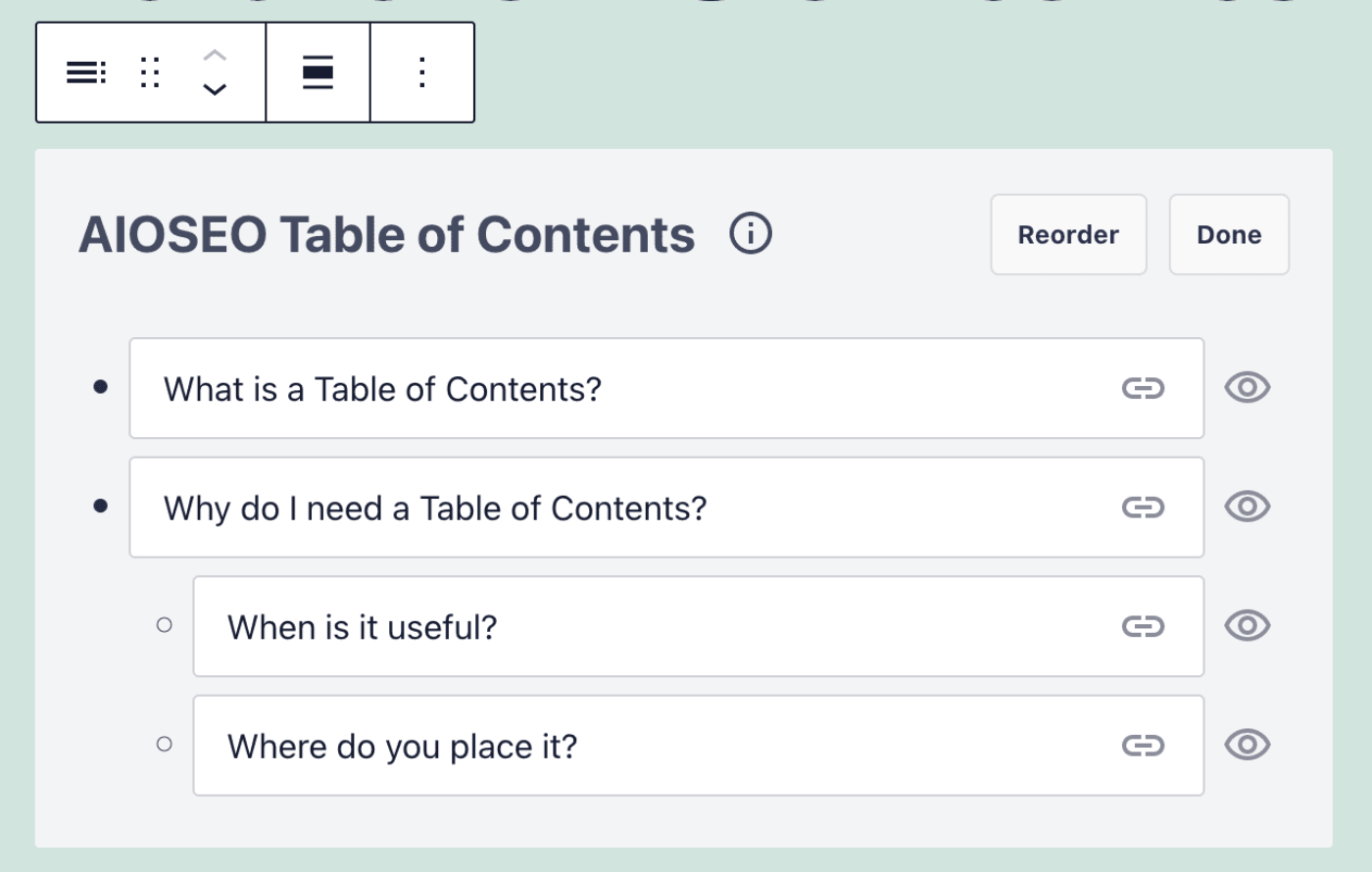
上記の例では、最初に見出しが 2 つは H2、最後に見出しが 2 つは H3 であるため、インデントされています。
目次ブロックの設定
目次ブロックを選択すると、サイドバーにいくつか設定が表示されます。
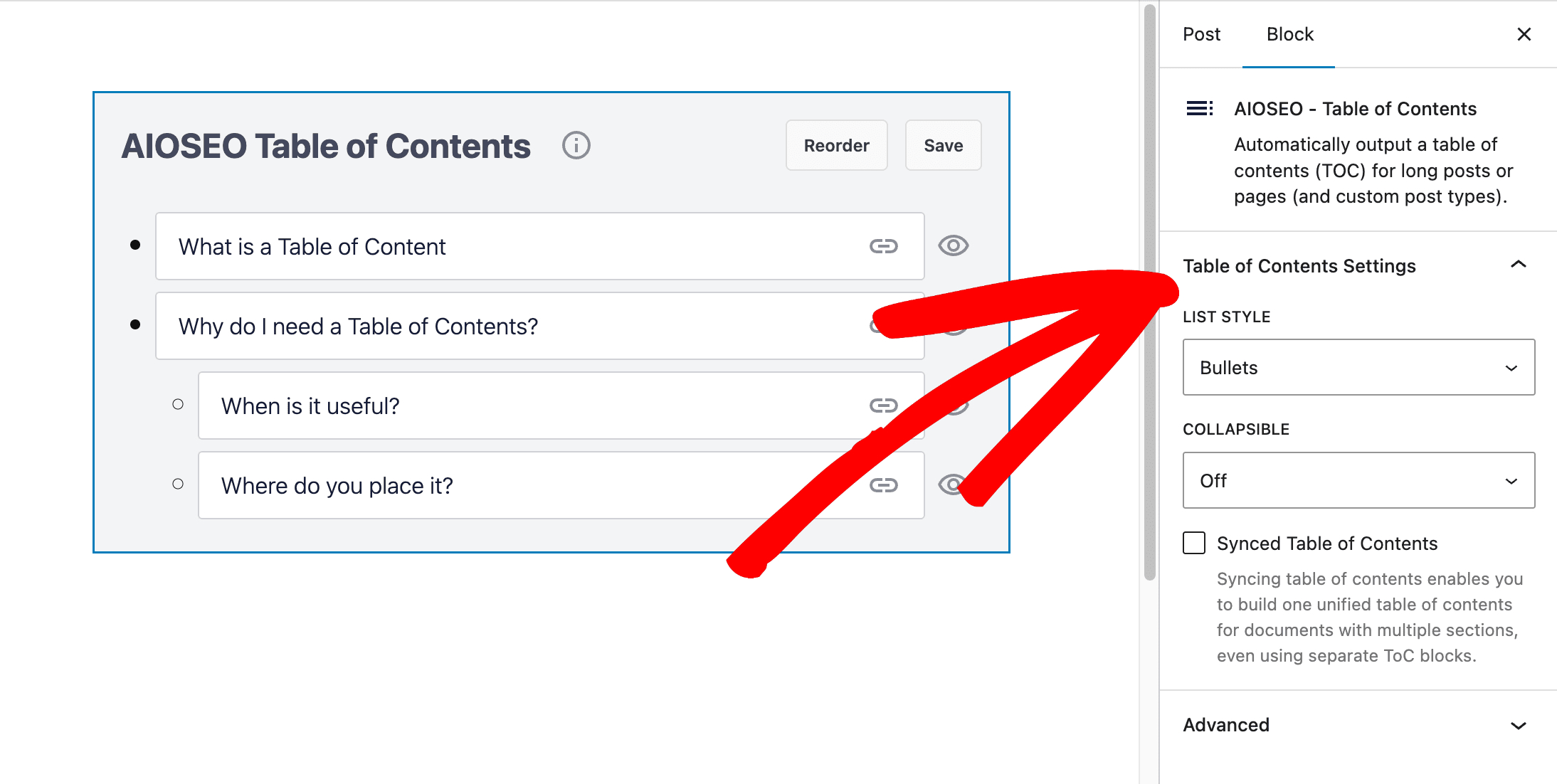
以下の設定が利用可能です:
- リストスタイル – この設定では、目次を箇条書きリストまたは番号付きリストとして表示するかどうかを選択できます。
- 折りたたみ可能 – この設定では、目次を折りたたんで表示するかどうかを選択できます。目次を折りたたんで表示することを選択した場合、目次が折りたたまれたときに表示されるタイトルと、目次が展開されたときに表示されるタイトルのオプションが表示されます。

折りたたまれた状態で表示される目次。
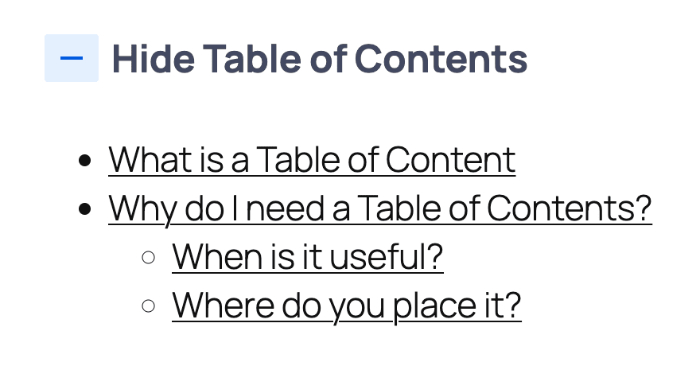
展開された状態で表示される目次。
- 同期目次 – この設定では、コンテンツ全体にわたる個別の目次から統一された目次を作成できます。たとえば、複数のセクションを持つ長い投稿がある場合、各セクションに独自の目次があり、投稿の先頭に最上位レベルの目次を配置できます。
目次の並べ替え
目次ブロックには、いくつかのボタンとアイコンも表示されます。
右上隅にあるのは並べ替えボタンです。このボタンをクリックするとポップアップボックスが表示され、テーブル内の項目をドラッグアンドドロップして順序を変更できます。
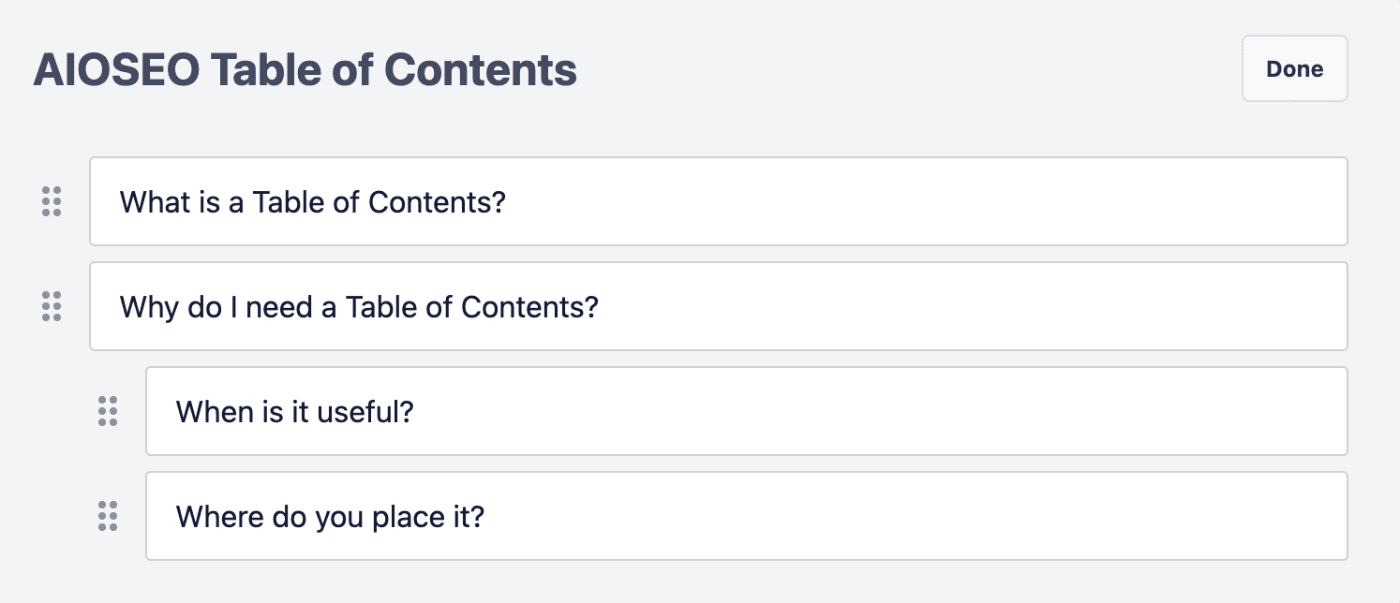
テーブル内の項目の順序を変更したら、完了をクリックしてポップアップを閉じます。
注意:
目次の項目の順序を変更しても、コンテンツ内の見出しの位置には影響しません。目次の順序のみに影響します。
目次のリンクの編集
目次ブロックには 2 つのアイコンがあります。
リンクアイコンを使用すると、テーブル内の項目をコンテンツの見出しにリンクするアンカーリンクを変更できます。
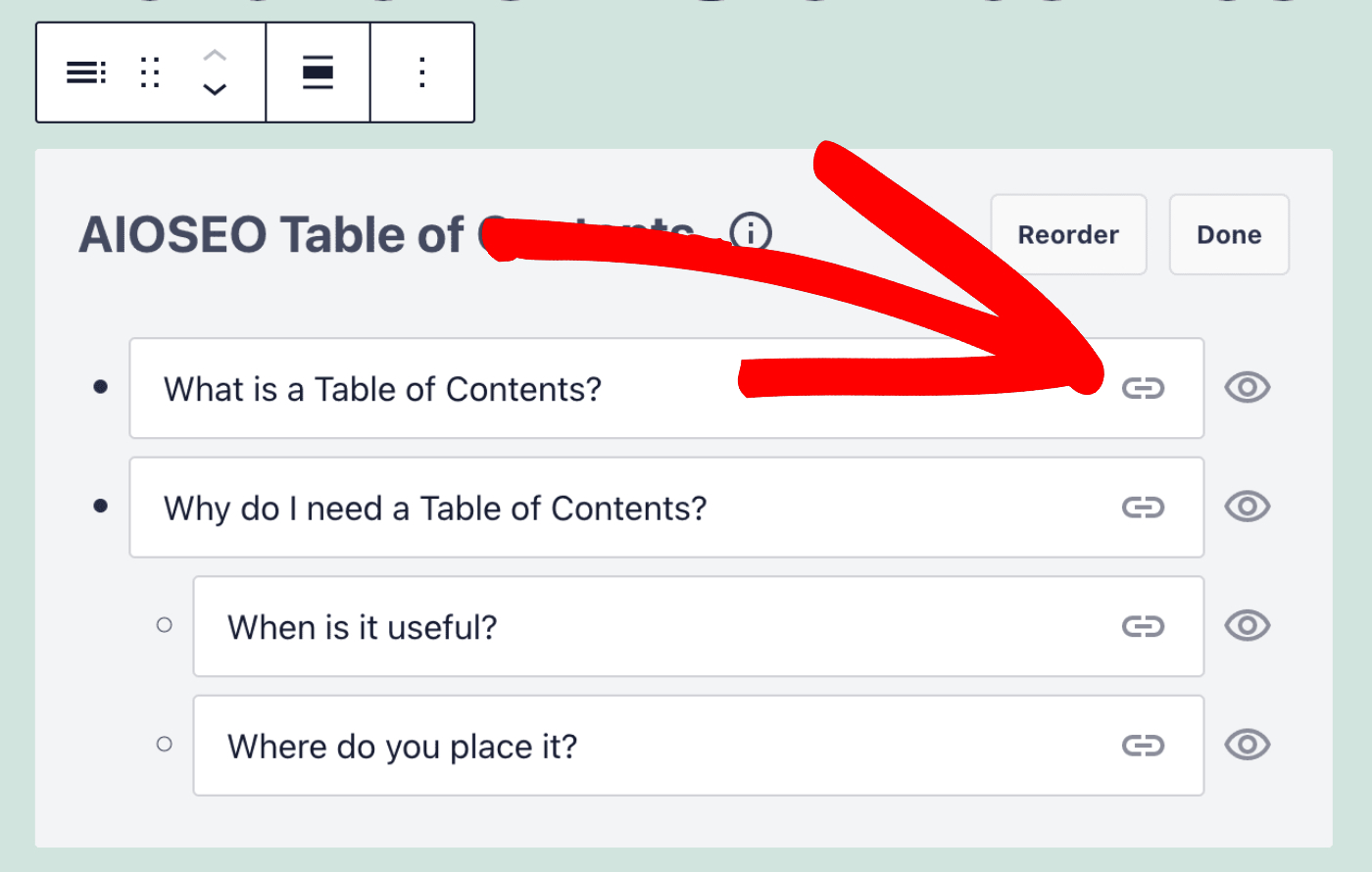
リンクアイコンをクリックしてアンカーリンクを編集します。
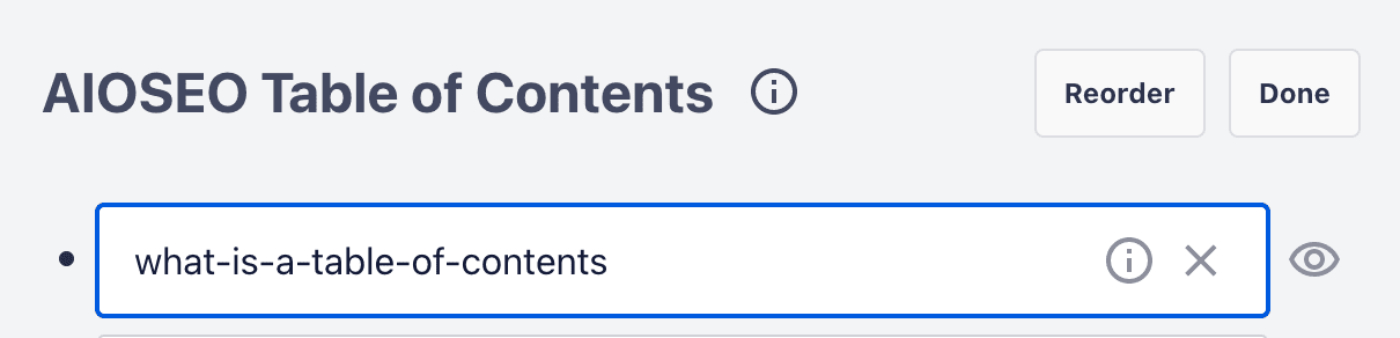
リンクを編集したら、X をクリックして保存し、目次ブロックに戻ります。
目次の項目の非表示
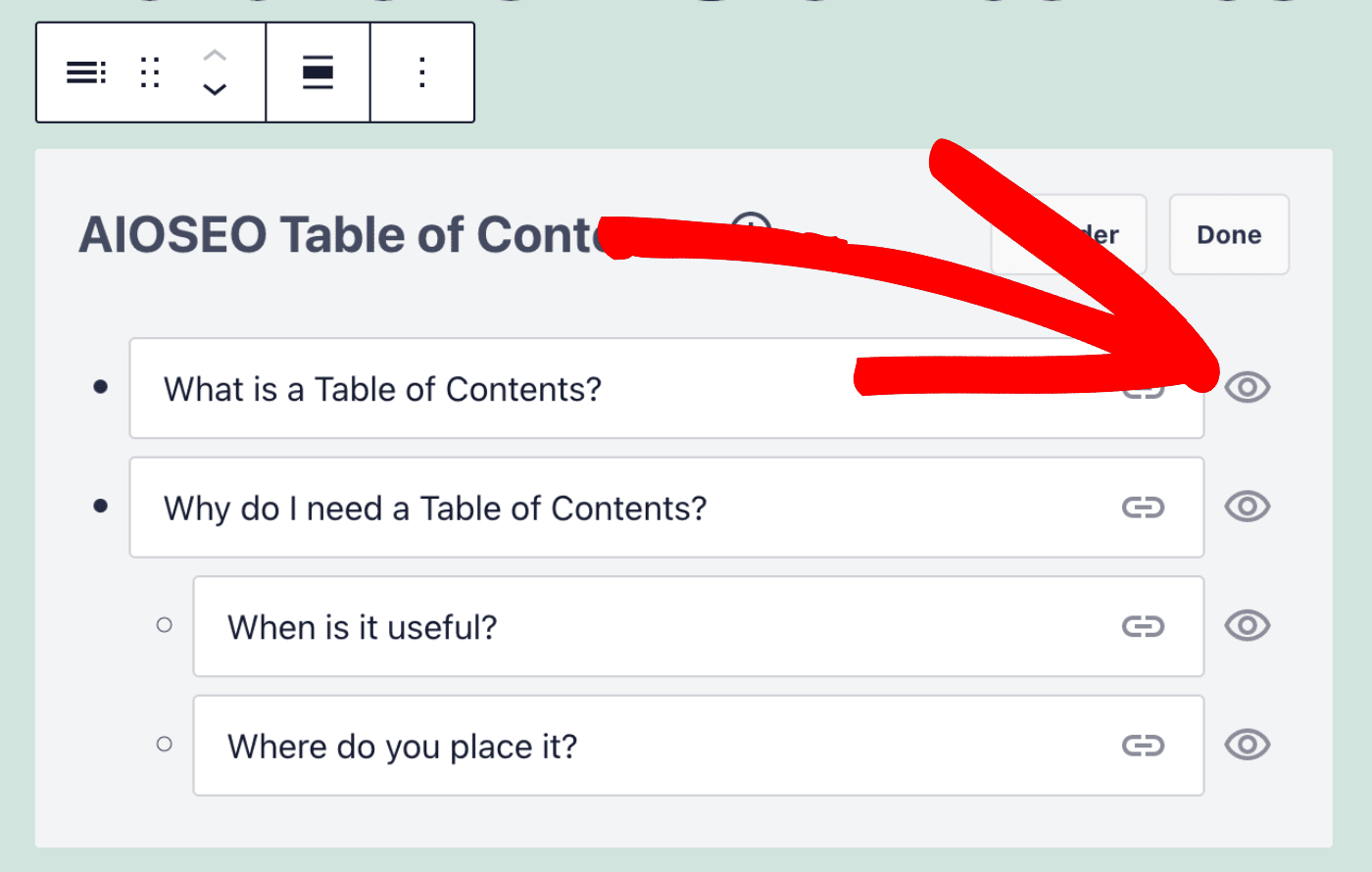
表示アイコンを使用すると、サイトに表示される目次内の項目を非表示にできます。
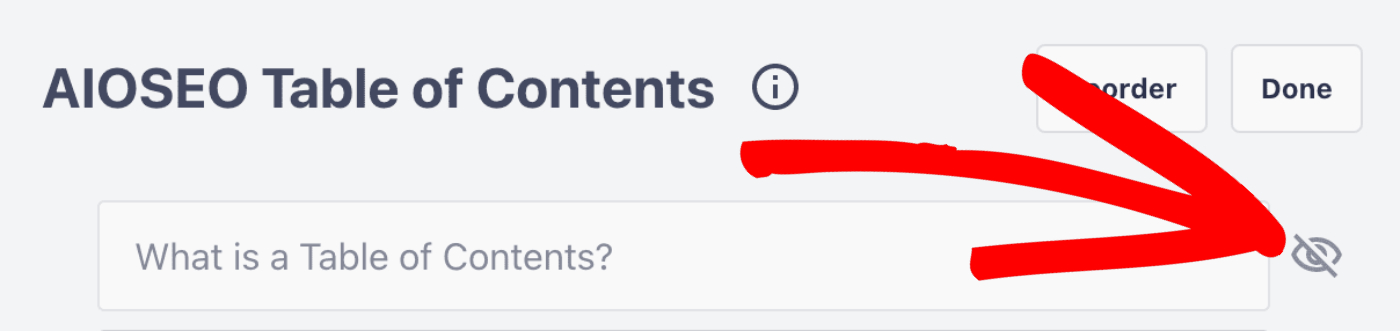
下の画像では、項目の表示が非表示に設定されているため、サイトの目次には表示されません。
目次ブロックの変更が完了したら、完了 をクリックして変更を保存します。