All in One SEOは、コンテンツのスラッグを変更したときに自動的にリダイレクトを作成できることをご存知でしたか?
All in One SEOがスラッグの変更を検出できるのは非常に便利です。なぜなら、リンク切れが発生しないからです。
チュートリアルビデオ
投稿スラッグとは?
スラッグとは、コンテンツのURLの一部で、その投稿またはページを参照するものです。
たとえば、この記事のURLはhttps://aioseo.com/automatic-redirects-when-changing-the-post-slug/ですが、スラッグは次のとおりです。
投稿のスラッグを変更した際の自動リダイレクト
WordPressは、新しい投稿またはページの下書きを作成し、タイトルを追加すると、自動的にスラッグを作成します。スラッグはいつでも変更できますが、コンテンツを公開した後に変更すると、その投稿またはページへのリンクが壊れる可能性があります。
注意:
リダイレクトマネージャー機能は、All in One SEO Pro の Basic プラン以上のお客様にご利用いただけます。
一部の高度な機能は、All in One SEO Pro の Pro プラン以上でご利用いただけます。
リダイレクションマネージャーやその他の多くの機能を入手するには、今すぐ All in One SEO Pro にアップグレードしてください!
投稿スラッグの編集方法
以下は、ブロックエディターの「こんにちは世界」投稿のURLスラッグフィールドです。

投稿スラッグを変更する際にリダイレクトを追加する
投稿またはページ(またはその他の投稿タイプ)のスラッグを変更すると、All in One SEOはリダイレクトを追加するかどうかを尋ねる通知を表示します。

SEOを改善するためにリダイレクトを追加ボタンをクリックして、リダイレクトを追加ポップアップを開きます。

ソースURLおよびターゲットURLフィールドは自動的に入力されます。
リダイレクトタイプの指定
リダイレクトタイプドロップダウンで、目的のリダイレクトタイプを選択します。最も一般的な2つは次のとおりです。
- 301恒久的に移動しました:URLが恒久的に変更されたため、古いURLを恒久的にリダイレクトしたい場合に使用します。
- 307 一時リダイレクト: 古い URL を一時的にリダイレクトしたい場合に使用します。
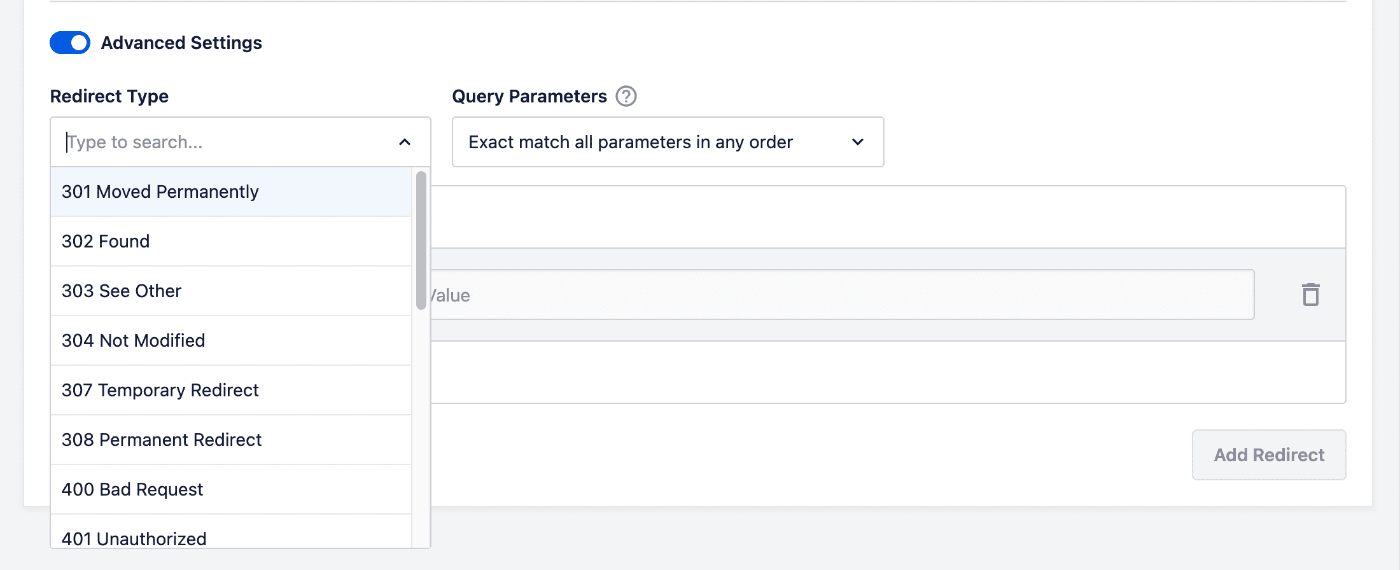
リダイレクトを追加 ボタンをクリックして、リダイレクトを追加します。
高度な設定
詳細設定セクションでは、カスタムルール設定も見つけることができます。カスタムルールの使用方法については、こちらで学習できます。
リダイレクトが追加されたら、All in One SEOメニューのリダイレクトに移動して編集できます。
これで完了です!投稿またはページのスラッグを変更したときにリンク切れが発生しないように、リダイレクトを正常に追加しました。
こちらにあるリダイレクションマネージャーのドキュメントをさらにご覧ください。