All in One SEOがコンテンツのURLを変更した際に、自動的にリダイレクトを作成できることをご存知でしたか?
コンテンツをゴミ箱に移動した際にも監視し、自動的にホームページへのリダイレクトを作成することもできます。
これはSEOにとって非常に役立ちます。なぜなら、検索結果からコンテンツにアクセスした際に、URLが変更されたり、コンテンツが削除されたりしても、404エラーになることがないからです。
注意:
リダイレクトマネージャー機能は、All in One SEO Pro の Basic プラン以上のお客様にご利用いただけます。
一部の高度な機能は、All in One SEO Pro の Pro プラン以上でご利用いただけます。
リダイレクションマネージャーやその他の多くの機能を入手するには、今すぐ All in One SEO Pro にアップグレードしてください!
チュートリアルビデオ
コンテンツ内のURLが変更されたときの自動リダイレクト
開始するには、All in One SEO メニューの リダイレクト に移動し、設定 タブをクリックしてください。
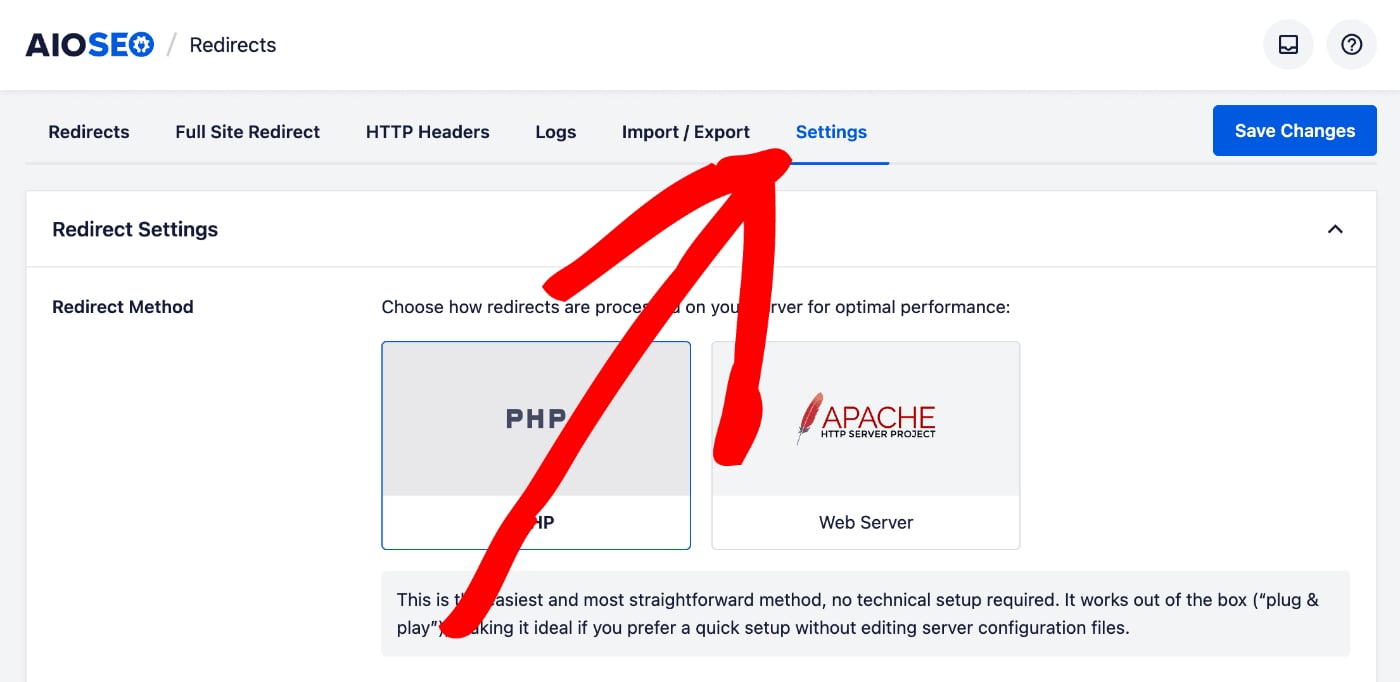
自動リダイレクトセクションが表示されるまで下にスクロールしてください。
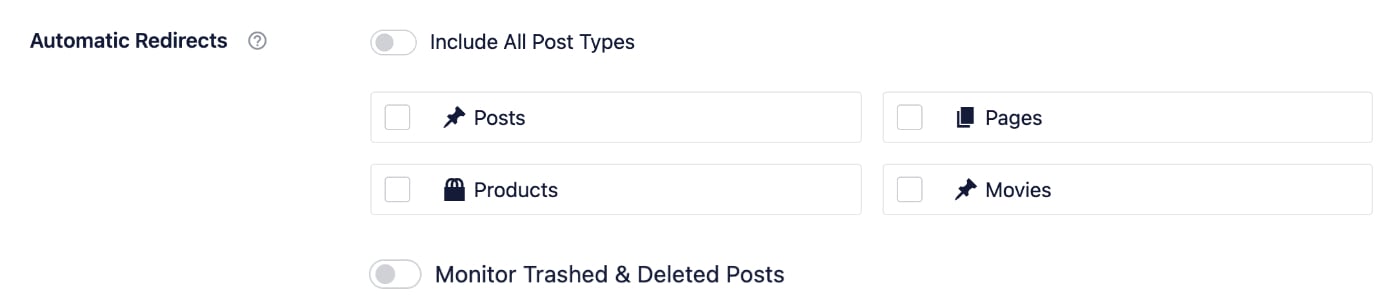
すべての投稿タイプを含めるトグルを選択するか、チェックボックスを使用して個々の投稿タイプを選択できます。
これで、これらの投稿タイプで公開されたコンテンツのURLを変更するたびに、All in One SEOが自動的にリダイレクトを作成します。
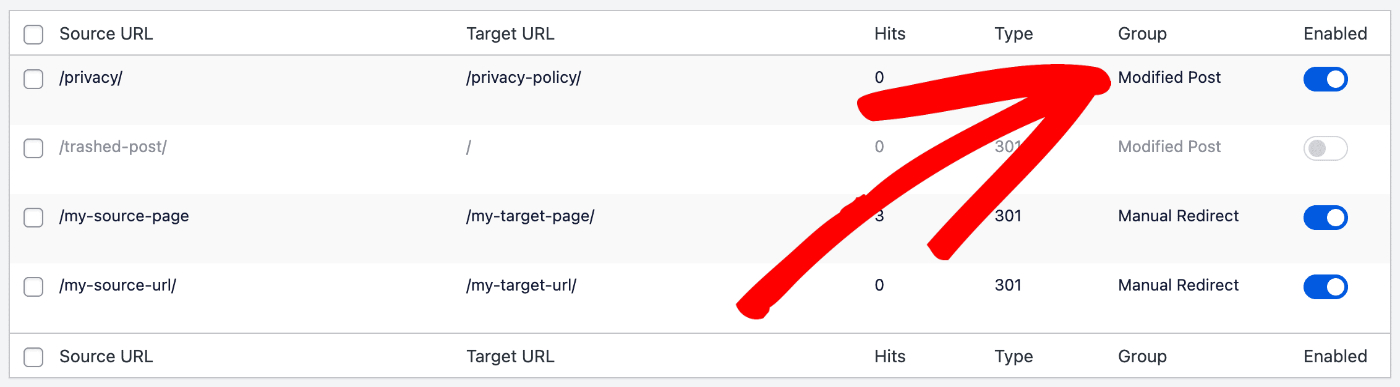
これらはリダイレクトタブのテーブルに一覧表示されます。変更された投稿というグループに含まれるため、グループフィルターを使用して簡単に見つけることができます。
削除されたコンテンツの自動リダイレクト
All in One SEOに削除されたコンテンツを監視させ、自動的にホームページにリダイレクトさせるには、ゴミ箱と削除済み投稿を監視 トグルをクリックしてください。
これで、コンテンツを削除するたびに、All in One SEOが自動的にホームページへのリダイレクトを作成します。
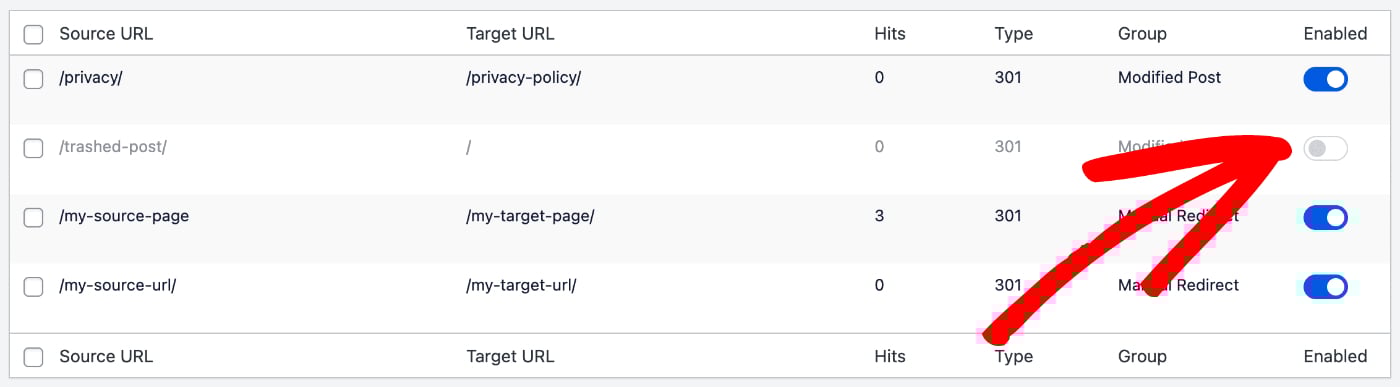
リダイレクトは無効になり、編集してターゲットURLをより適切なものに変更する機会が与えられます。
これらはリダイレクトタブのテーブルに一覧表示されます。変更された投稿というグループに含まれるため、グループフィルターを使用して簡単に見つけることができます。
リダイレクトを編集してターゲットURLを変更し、次に有効列のトグルをクリックしてリダイレクトを有効にすることができます。
これで完了です!All in One SEOで、URLが変更されたコンテンツや削除されたコンテンツにアクセスした訪問者を自動的にリダイレクトするように設定できました。
こちらにあるリダイレクションマネージャーのドキュメントをさらにご覧ください。