All in One SEOには、これらの機能の使用を可能にするクレジットシステムを使用する、さまざまなAI機能が含まれています。
AIクレジットシステムは、All in One SEO Proサブスクリプションとは別であり、All in One SEOの無料版とプレミアム版のAll in One SEO Proの両方のユーザーがこれらの機能を使用できるようになります。
AIクレジットを購入する方法は2つあります。従量課金制(PAYG)バンドル、またはAll in One SEO Proのサブスクリプションに含まれるクレジットブロックです。
この記事では
従量課金制AIクレジットの購入
無料プラグインであるAll in One SEOのユーザーは、AI機能を使用するためにAIクレジットのバンドルを購入できます。
AIクレジットのバンドルを購入するには、All in One SEOメニューの一般設定をクリックしてください。
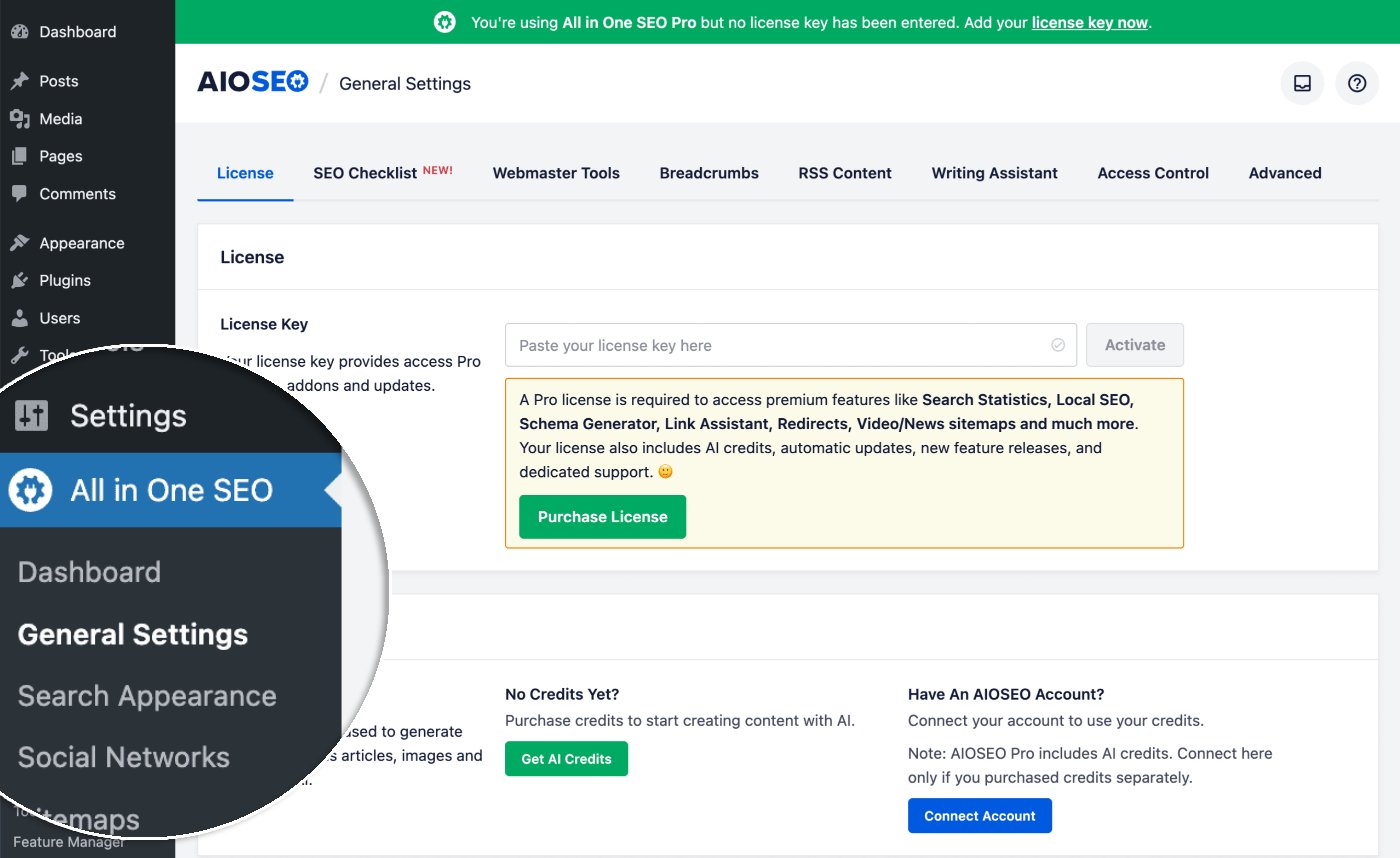
ライセンスタブのAIクレジットセクションまで下にスクロールしてください。
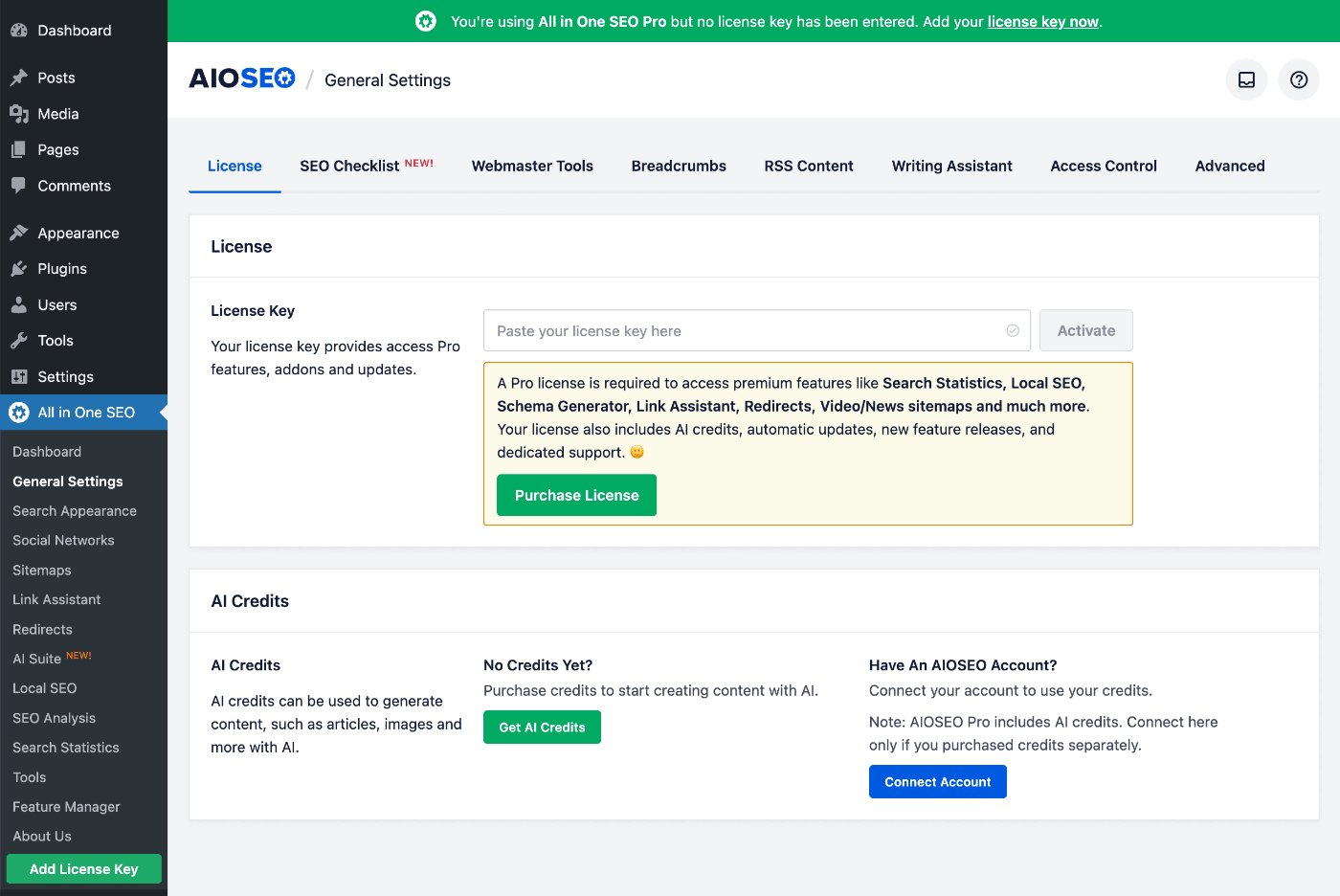
従量課金制クレジットのブロックを購入するには、緑色のAIクレジットを取得ボタンをクリックしてください。
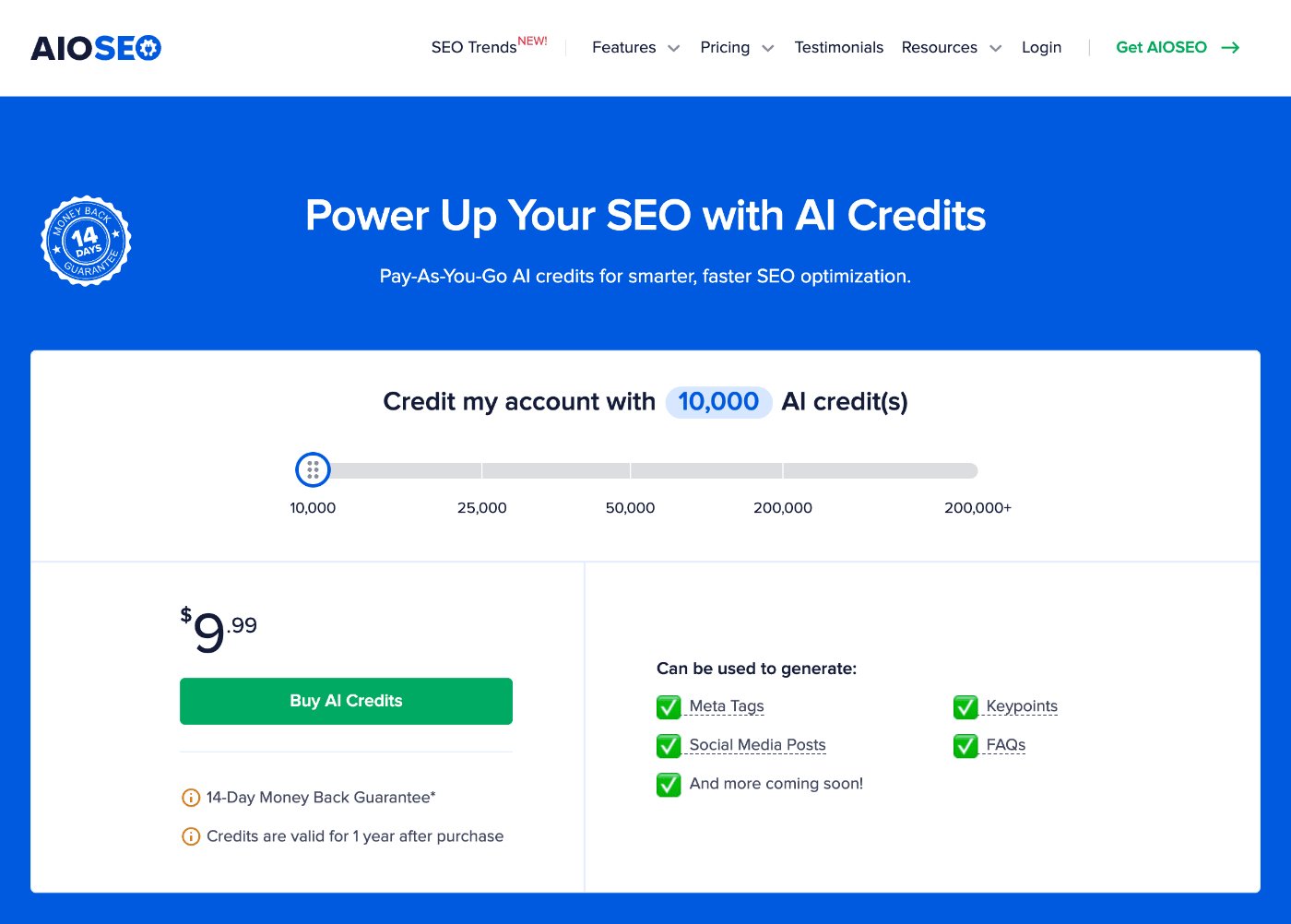
購入したいPAYGクレジットの量を選択できるスライダーが表示されます。
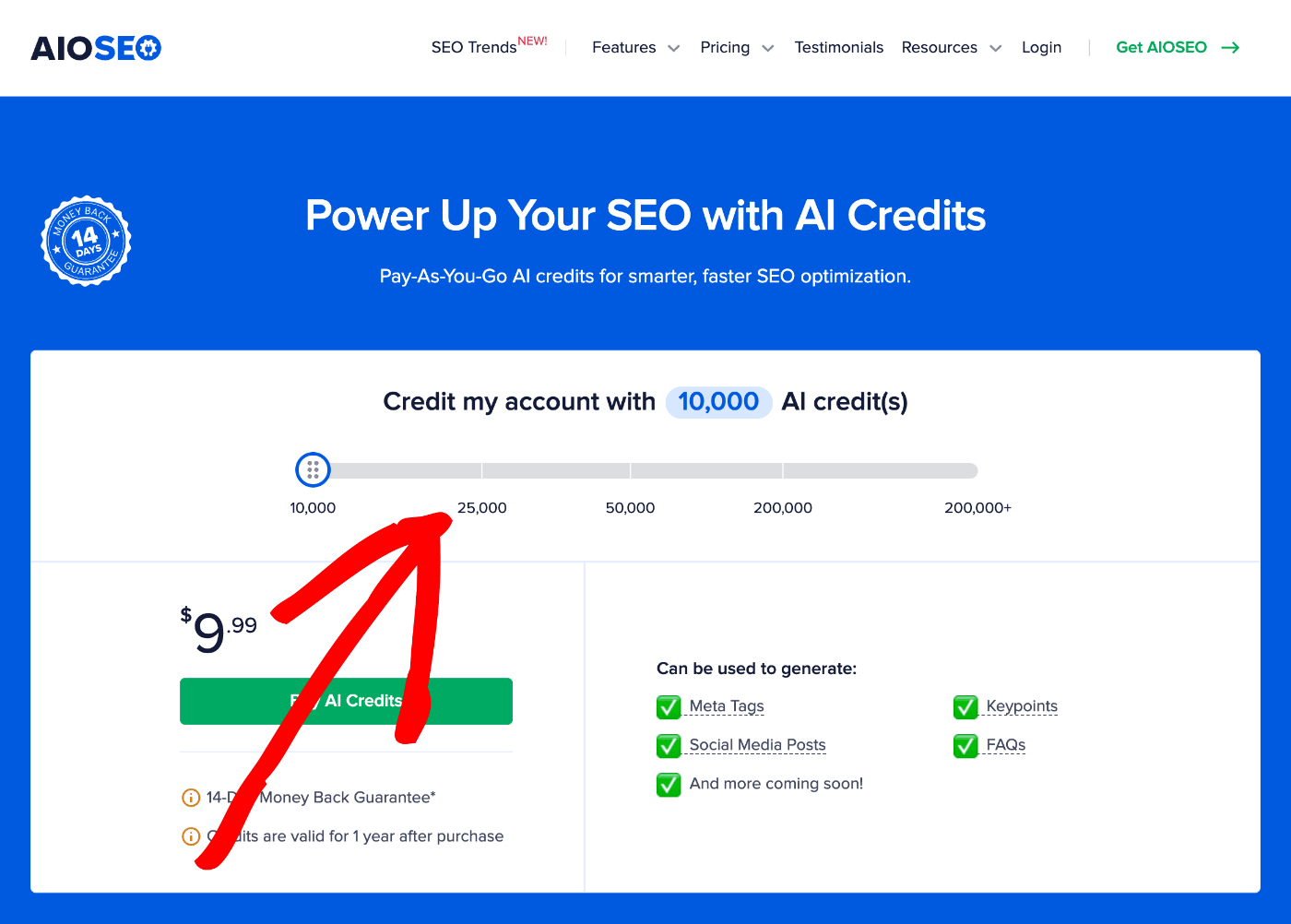
必要なクレジット数を選択し、AIクレジットを購入ボタンをクリックしてください。
チェックアウトページに移動し、購入を完了できます。完了すると、クレジットがAll in One SEOに表示されます。
AIクレジットにアクセスするためにAll in One SEOアカウントに接続する
AIクレジット用の既存のアカウントをお持ちの場合は、そのアカウントに接続して、そのアカウントのAIクレジットにアクセスできます。
これを行うには、All in One SEO > 一般設定に移動し、AIクレジットセクションの青色のアカウントを接続ボタンをクリックしてください。
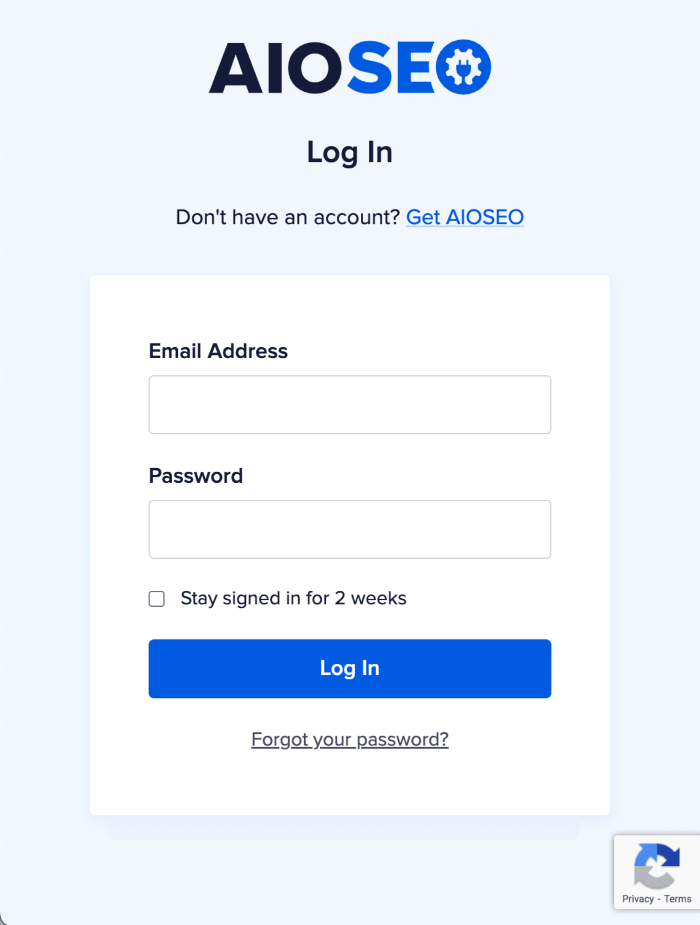
aioseo.comでアカウントにログインするように求められます。
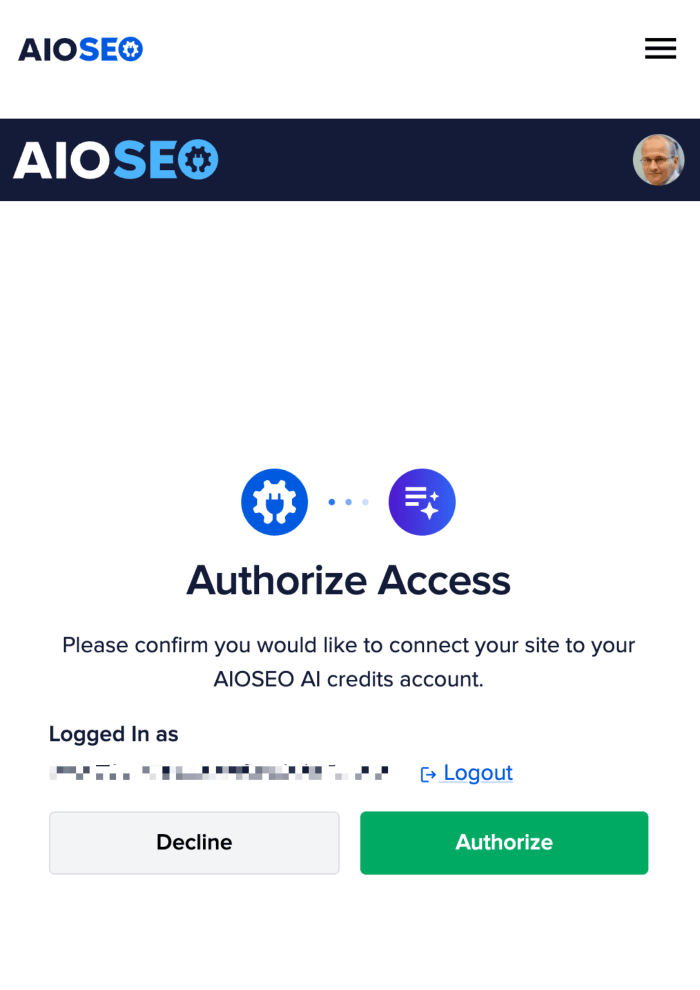
ログインすると、aioseo.comのアカウントへの接続を承認するように求められます。
完了すると、クレジットがAll in One SEOに表示されます。
All in One SEO Proサブスクリプションのクレジット
All in One SEO Proの現在のサブスクリプションをお持ちの場合、サブスクリプションにAIクレジットが含まれています。
All in One SEO Proのライセンスキーを有効にするだけで、クレジットがライセンス画面のAIクレジットセクションに表示されます。

注:
All in One SEO Proのサブスクリプションをお持ちで、PAYGクレジットを購入した場合、サブスクリプションに含まれるクレジットが最初に消費されます。これらのクレジットが使い果たされた後、PAYGクレジットが使用されます。
AIクレジット使用状況の確認
AIクレジットの使用状況は、All in One SEO内から、またはaioseo.comのアカウントから、の2つの方法で確認できます。
All in One SEOでのAIクレジット使用状況の確認
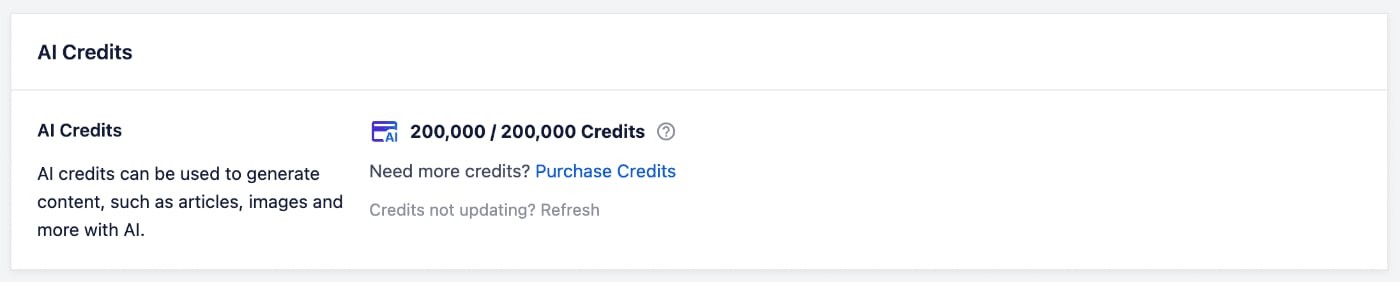
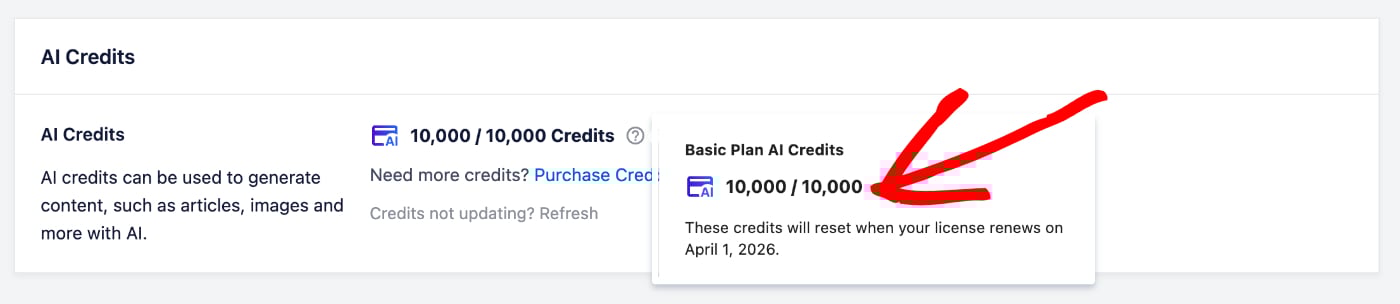
All in One SEOでAIクレジットを確認するには、All in One SEO > 一般設定に移動し、AIクレジットセクションまで下にスクロールして、現在のAIクレジットを確認してください。
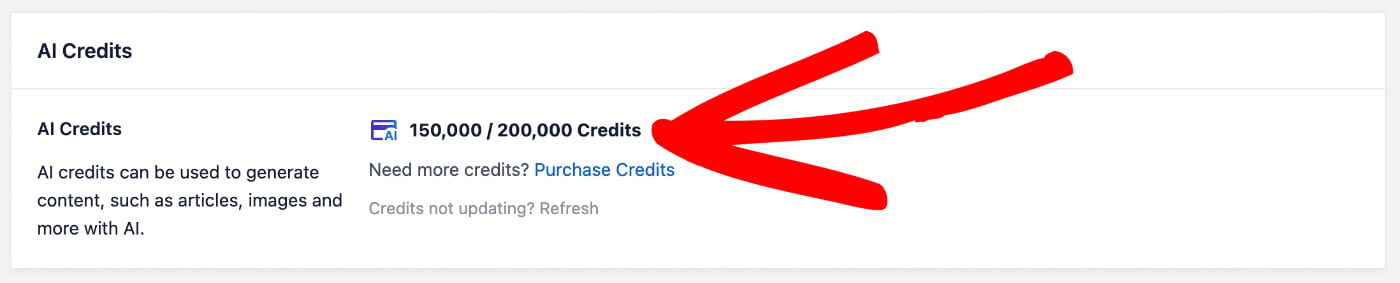
左側の数字は、残りのAIクレジットの量です。上記のスクリーンショットでは、150,000です。
右側の数字は、受け取ったAIクレジットの総額です。上記のスクリーンショットでは、これは200,000になります。
ヘルプアイコン(?)にカーソルを合わせると、AIクレジットがいつ、どのように更新されるかを含む詳細が表示されるポップアップが表示されます。
注意:
All in One SEO Proのアクティブなサブスクリプションをお持ちのお客様は、サブスクリプション更新日に毎年AIクレジットが更新されます。
aioseo.comでのAIクレジット使用状況の確認
aioseo.comでAIクレジットを確認するには、まずアカウントにhttps://aioseo.com/account/からログインしてください。
概要タブには、AIクレジットと共にサブスクリプションのリストが表示されます。
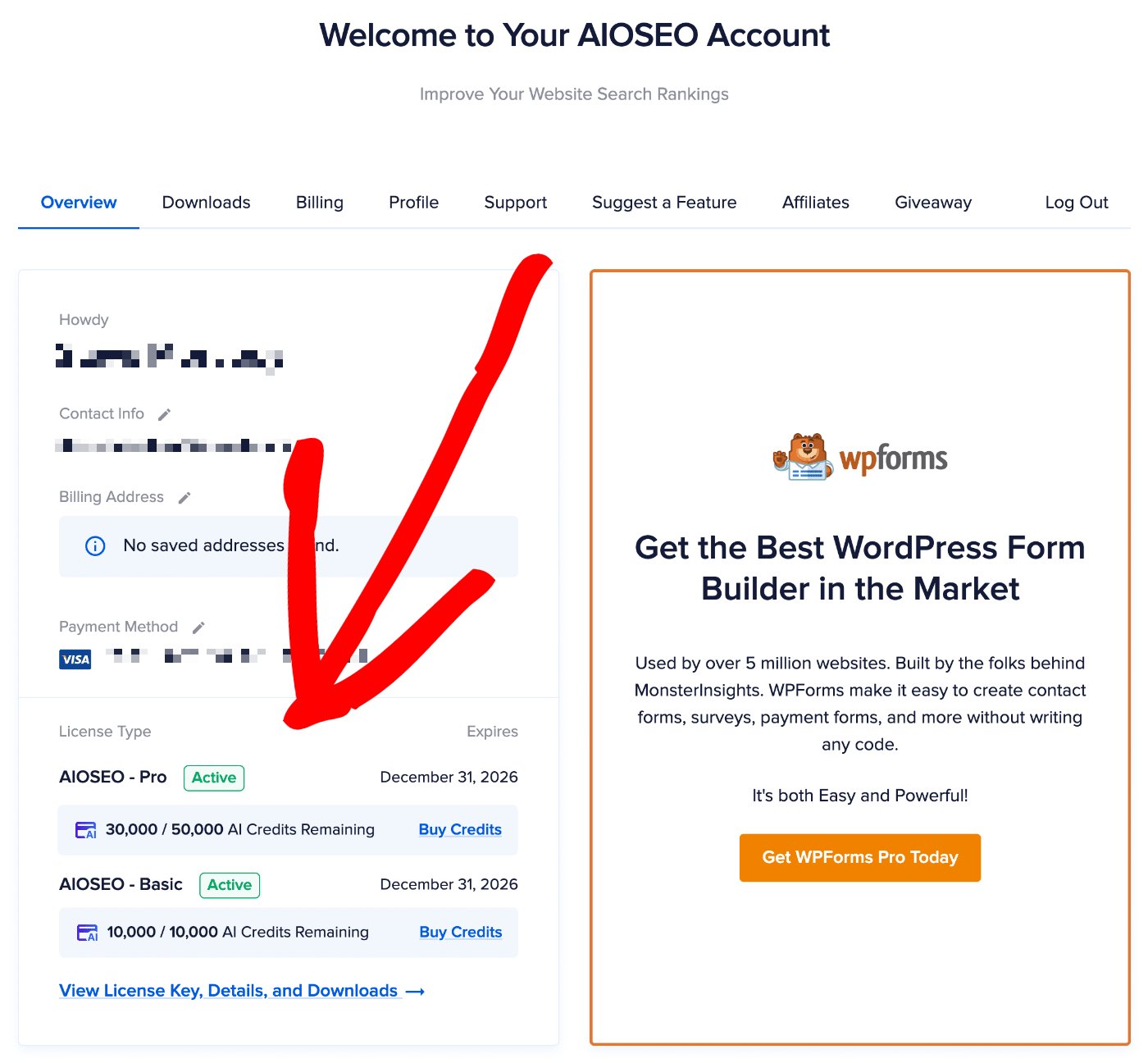
左側の数字は、残りのAIクレジットの量です。上記のスクリーンショットでは、これは30,000になります。
右側の数字は、受け取ったAIクレジットの総額です。上記のスクリーンショットでは、これは50,000になります。
これで完了です!All in One SEOのAIコンテンツ機能を使用するために、AIOSEO AIクレジットを購入、使用、管理できるようになりました。
AIコンテンツ設定
AIOSEO AI機能のグローバル設定を管理するには、All in One SEO > AI Suitesに移動し、AIコンテンツタブをクリックします。ここでは、AI機能のデフォルト設定が表示されます。
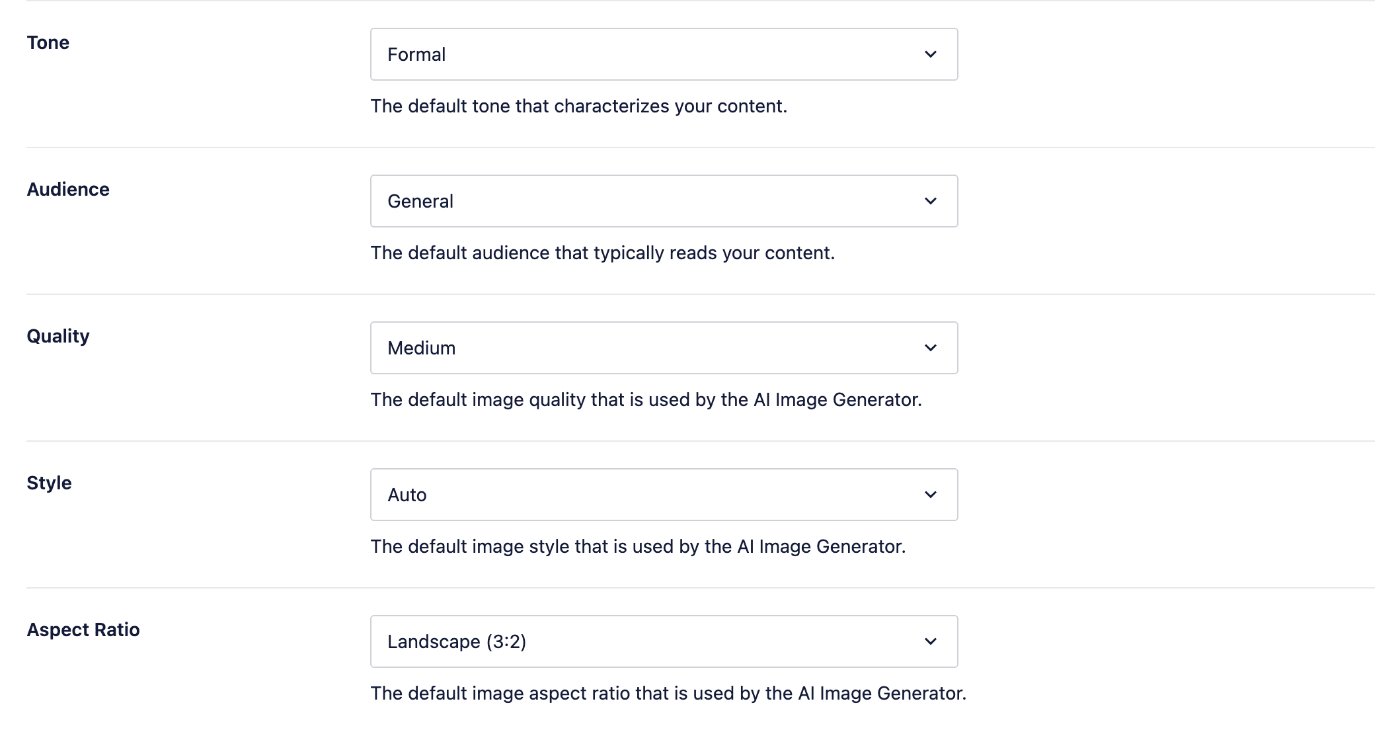
AIOSEO AI機能によって生成されたテキストの設定は次のとおりです。
- トーン – このドロップダウンで、AIOSEO AI機能によって生成されるテキストのデフォルトのトーンを設定できます。
- オーディエンス – このドロップダウンで、AIOSEO AI機能によって生成されるテキストのデフォルトのオーディエンスを設定できます。
AIOSEO AI機能によって生成される画像の設定は次のとおりです。
- 品質 – このドロップダウンで、AIOSEO AI機能によって生成される画像のデフォルトの画質を設定できます。
- スタイル – このドロップダウンで、AIOSEO AI機能によって生成される画像のデフォルトの画像スタイルを設定できます。
- アスペクト比 – このドロップダウンで、AIOSEO AI機能によって生成される画像のデフォルトのアスペクト比を設定できます。
注意:
画像の品質によって、画像を生成するために使用される AI クレジットの数が影響します。
重要:
これらのデフォルトは、機能を使用する際に個々の設定によって上書きできます。
たとえば、特定の投稿でAI画像ジェネレーターを使用する場合、そこで画像オプションを選択でき、これはこれらのデフォルトを上書きします。
関連記事
AIOSEOのAI機能の使用方法については、こちらの記事をご覧ください。