All in One SEO のリダイレクションマネージャーを使用すると、サイトにリダイレクトを簡単に追加できます。
注意:
リダイレクトマネージャー機能は、All in One SEO Pro の Basic プラン以上のお客様にご利用いただけます。
一部の高度な機能は、All in One SEO Pro の Pro プラン以上でご利用いただけます。
リダイレクションマネージャーやその他の多くの機能を入手するには、今すぐ All in One SEO Pro にアップグレードしてください!
一般的なリダイレクトタイプ
リダイレクトに関して最もよく受ける質問は、どのタイプを使用すべきかということです。
ほとんどのユーザーにとって、最も一般的な2つのリダイレクトタイプがあれば十分です。それらは次のとおりです。
- 301 恒久的に移動: コンテンツが削除または移動されたため、古い URL を恒久的にリダイレクトしたい場合に使用します。
- 307 一時リダイレクト: 古いURLを一時的にリダイレクトしたい場合に使用します。
高度なリダイレクトタイプ
高度なユーザーの場合、必要となる可能性のある他のリダイレクトタイプがあります。それらは次のとおりです。
- 302 見つかりました: これはほとんど使用されず、通常は一時的なリダイレクトとして使用されます。コンテンツは見つかりましたが、別のURLにあることを意味します。代わりに301恒久移動または307一時リダイレクトを使用する方が良いでしょう。
- 303 その他を参照: これは、特定のプログラミング言語の一部のファイルタイプに使用される特別なリダイレクトタイプです。
- 304 未変更: これは、リクエストヘッダーで指定されたバージョン以降、リソースが変更されていないことをブラウザに通知する、別の特別なリダイレクトタイプです。
- 308 恒久リダイレクト: これはほとんど使用されず、リソースが恒久的に移動したことを意味します。代わりに301恒久移動を使用する方が良いでしょう。
- パススルー: このオプションは現在のURLを維持し、ターゲットURLのコンテンツを読み込みます。外部URLも使用できます。
クライアントエラーレスポンス
URLに対してクライアントエラーレスポンスを作成することもできます。
- 400 Bad Request: サーバーはリクエストを理解できませんでした。
- 401 Unauthorized: クライアントがリクエストされたレスポンスを取得するために自身を認証する必要があることを意味します。
- 403 Forbidden: クライアントはコンテンツへのアクセス権を持っていません。
- 404 Not Found: サーバーはリクエストされたリソースを見つけることができません。
- 410 Gone: リクエストされたコンテンツはサーバーから恒久的に削除され、転送先はありません。
- 418 I'm a teapot: サーバーはティーポットでのコーヒー抽出の試みを拒否します。このエラーは、1998年と2014年のエイプリルフールのジョークで定義されたハイパーテキストコーヒーポット制御プロトコルへの参照です。一部のウェブサイトでは、自動クエリなど、処理したくないリクエストに対してこのレスポンスを使用しています。
- 451 Unavailable For Legal Reasons: ユーザーエージェントは、政府によって検閲されたウェブページなど、法的に提供できないリソースをリクエストしました。
サーバーエラーレスポンス
URLに対してサーバーエラーレスポンスを作成することもできます。
- 500 Internal Server Error: サーバーは、処理方法がわからない状況に遭遇しました。
- 501 Not Implemented: リクエストメソッドはサーバーでサポートされておらず、処理できません。サーバーがサポートする必要がある(したがって、このコードを返してはならない)唯一のメソッドはGETとHEADです。
- 502 Bad Gateway: このエラーレスポンスは、サーバーがリクエストを処理するために必要なレスポンスを取得するゲートウェイとして機能している間に、無効なレスポンスを受け取ったことを意味します。
- 503 Service Unavailable: サーバーはリクエストを処理する準備ができていません。一般的な原因としては、サーバーがメンテナンスのために停止しているか、過負荷になっていることが挙げられます。
- 504 Gateway Timeout: サーバーがゲートウェイとして機能しており、時間内に応答を取得できなかった場合に表示されるエラー応答です。
- 505 HTTP Version Not Supported: リクエストに使用されたHTTPバージョンは、サーバーでサポートされていません。
デフォルトのリダイレクトタイプの選択
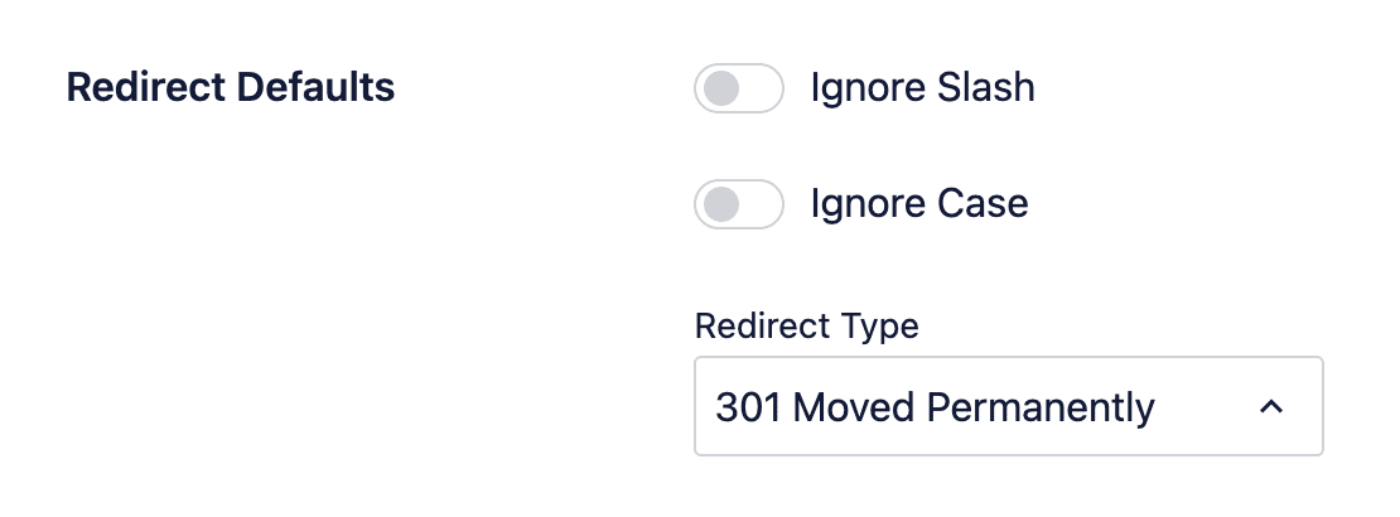
リダイレクトタイプのデフォルト設定は、All in One SEOメニューのリダイレクトに移動し、設定タブをクリックすることで行えます。
リダイレクトのデフォルトセクションまでスクロールすると、リダイレクトタイプのドロップダウンが表示されます。ここに設定した内容は、個々のリダイレクトで異なる設定をしない限り、すべてのリダイレクトのデフォルトとして使用されます。
個々のリダイレクトのリダイレクトタイプの選択
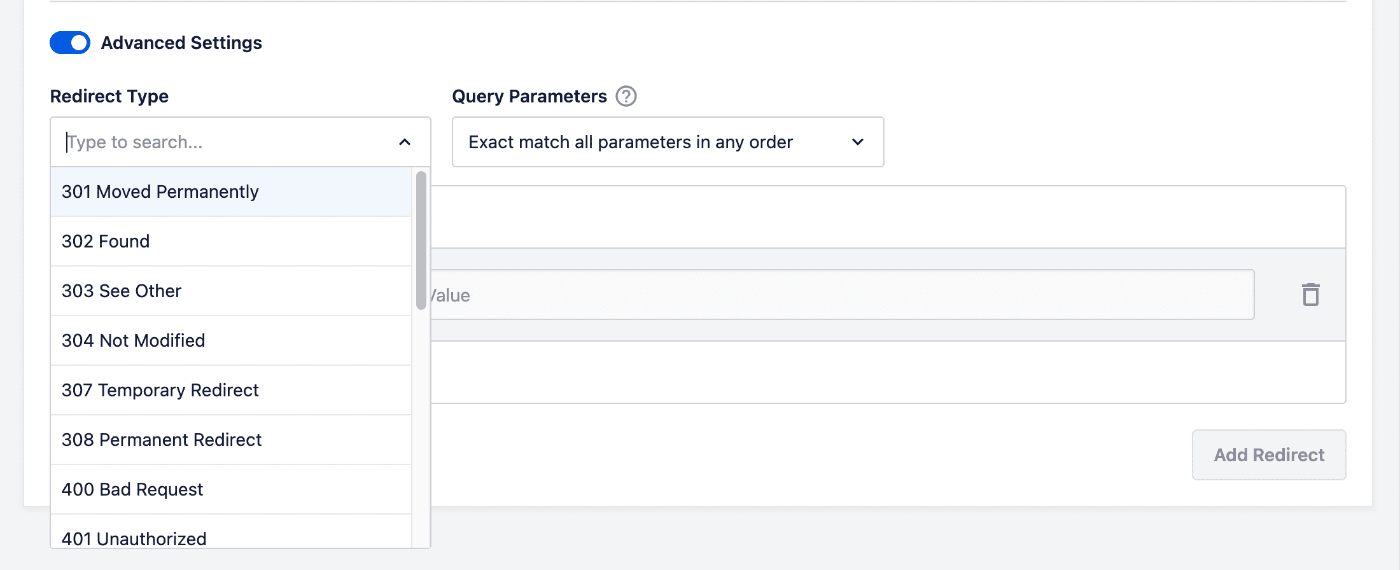
個々のリダイレクトを作成する際に、リダイレクトタイプを設定できます。新規リダイレクトの追加フォームの下にある高度な設定トグルをクリックします。

そのリダイレクトのタイプを選択できるリダイレクトタイプのドロップダウンが表示されます。
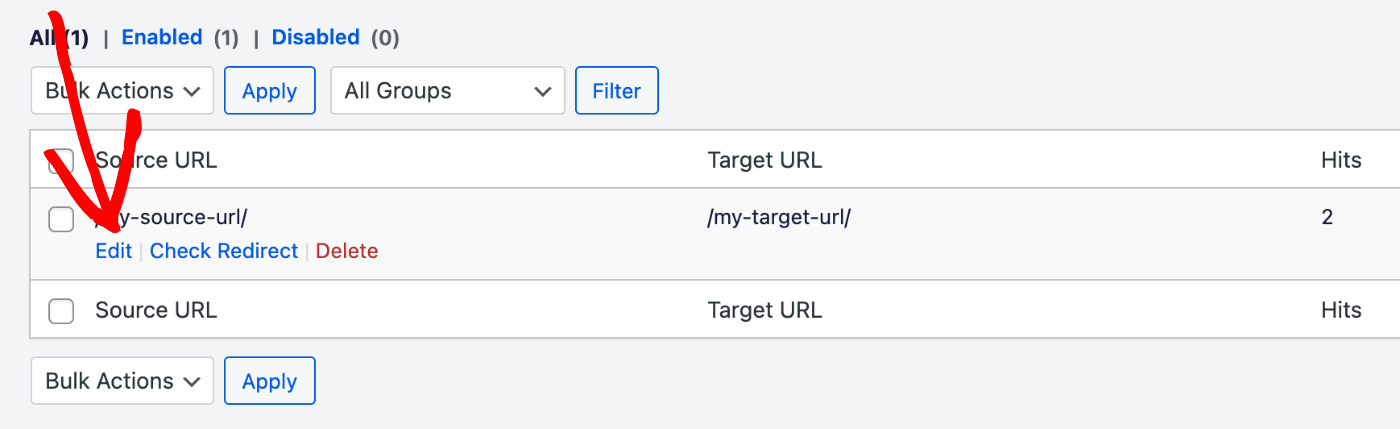
また、任意のリダイレクトを編集して、そこでリダイレクトタイプを変更することもできます。
こちらにあるリダイレクションマネージャーのドキュメントをさらにご覧ください。