コンテンツのTwitterタイトル、説明、画像をそれぞれ設定しますか?
もしそうであれば、この記事ではそのための簡単な手順を説明します。
この記事の手順は、投稿、ページ、メディア添付ファイル、カスタム投稿タイプ、カテゴリ、タグ、カスタム分類に適用されます。以下のスクリーンショットでは新規投稿追加画面を使用しています。
Twitter設定
開始するには、コンテンツを編集し、下にスクロールして**AIOSEO設定**まで移動し、**ソーシャル**タブをクリックしてから**Twitter**タブをクリックします。
「**Twitterプレビュー**」、「**Facebookタブのデータを使用**」、「**Twitterタイトル**」、「**Twitter説明**」、「**画像ソース**」、および「**Twitterカードタイプ**」の設定が表示されるはずです。
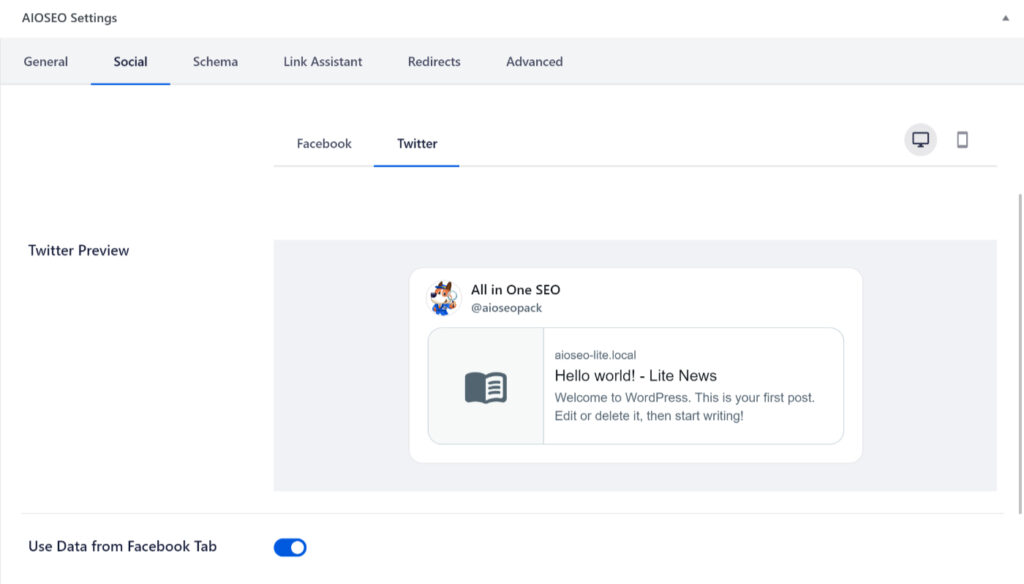
「**Twitterプレビュー**」には、設定した「**タイトル**」、「**説明**」、「**画像**」、および「**カードタイプ**」に基づいて、Twitterに投稿した際のコンテンツの表示方法が表示されます。デスクトップまたはモバイルでの表示方法を確認するためのアイコンが右上隅にあります。
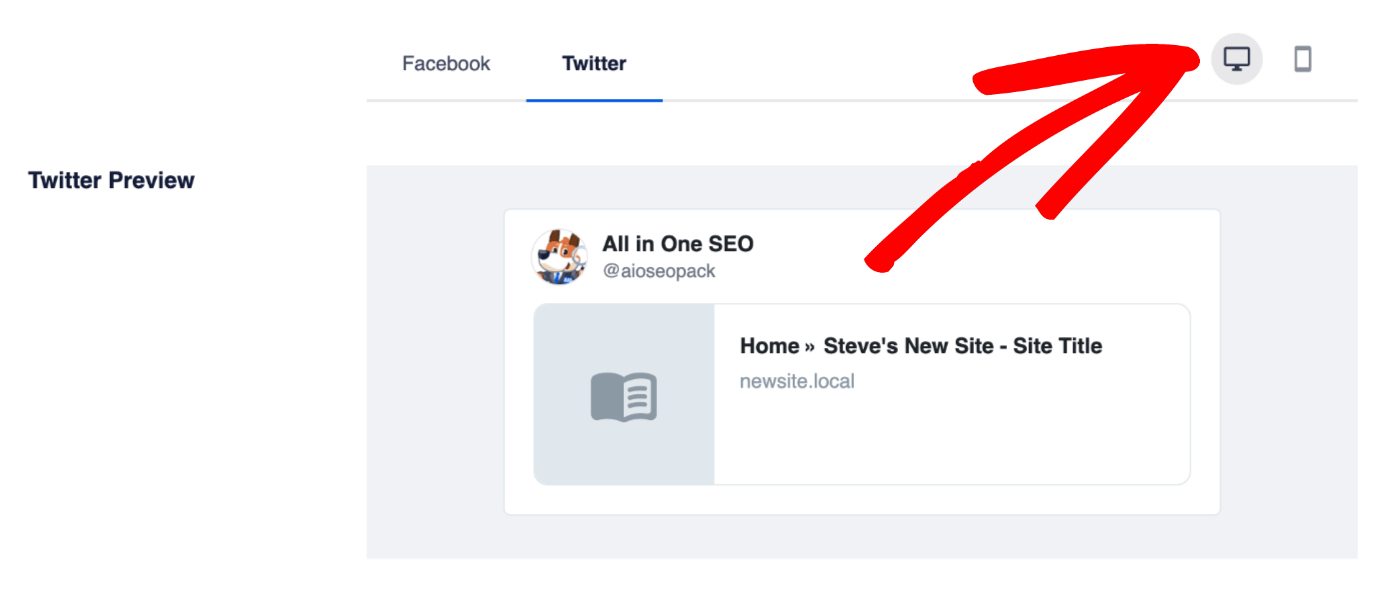
Facebookタブで設定した「**タイトル**」、「**説明**」、および「画像」をTwitterのタイトル、説明、画像として使用したい場合は、「**Facebookタブのデータを使用**」設定を有効にします。

Twitterタイトルを設定する
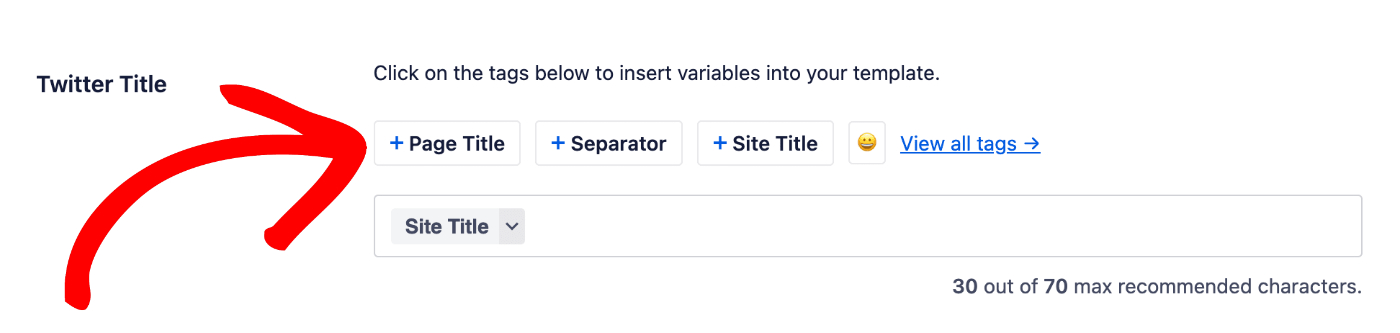
ホームページのタイトルを設定するには、**Twitterタイトル**フィールドの上に表示されているスマートタグのいずれかをクリックします。
フィールドにハッシュ文字(#)を入力して、選択可能なタグのリストを表示することもできます。
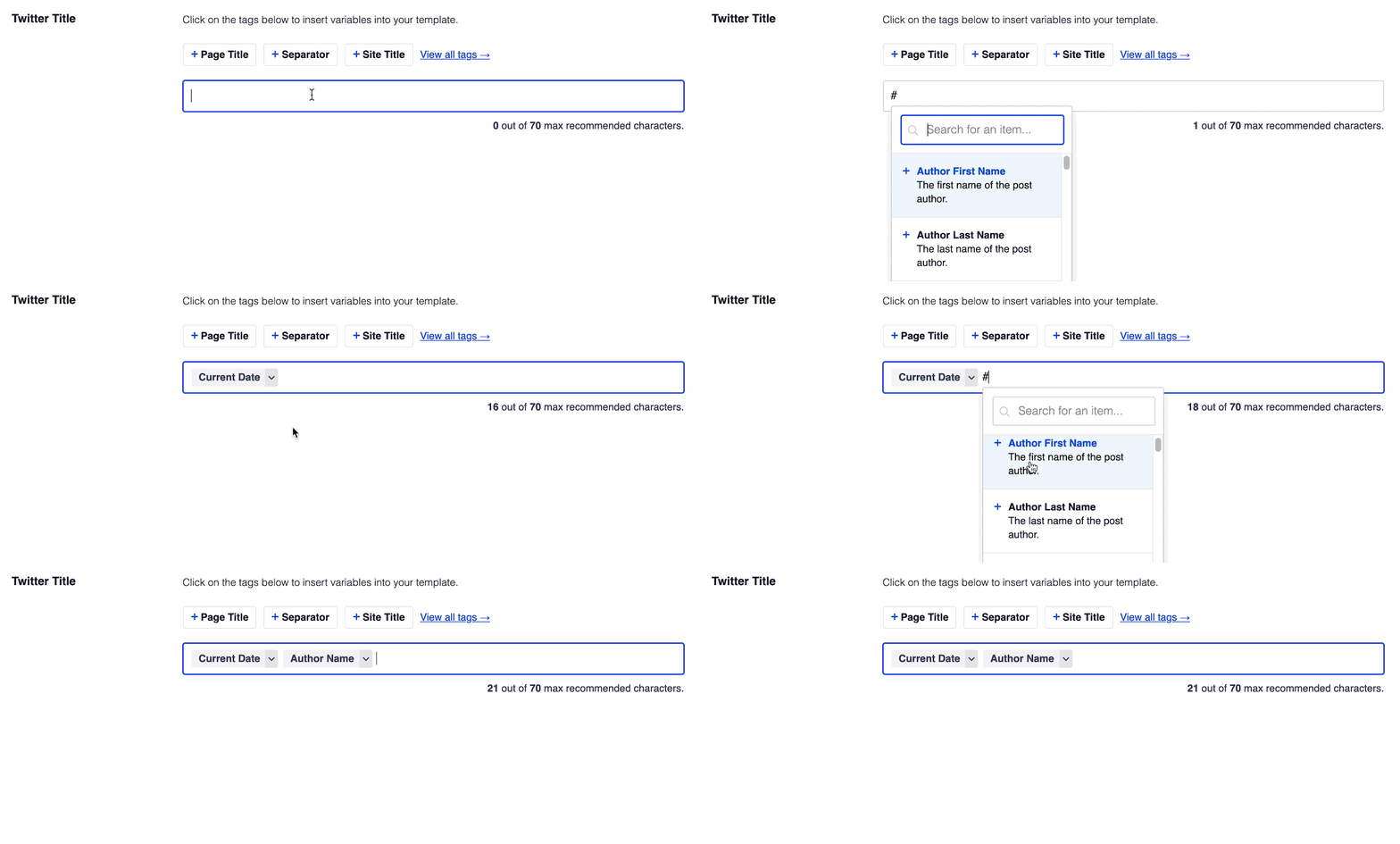
「**Twitterタイトル**」フィールドにテキストを入力したり、テキストとスマートタグを組み合わせたりすることもできます。また、絵文字を追加できる絵文字ピッカーもあります。
注意:
「**Twitterタイトル**」フィールドを空にした場合、All in One SEOは、設定されていれば「**Facebookタイトル**」、または「**一般**」タブに入力された「SEOタイトル」を自動的に使用します。
Twitter説明を設定する
このコンテンツのTwitter説明を設定するには、**Twitter説明**フィールドの上に表示されているスマートタグのいずれかをクリックします。
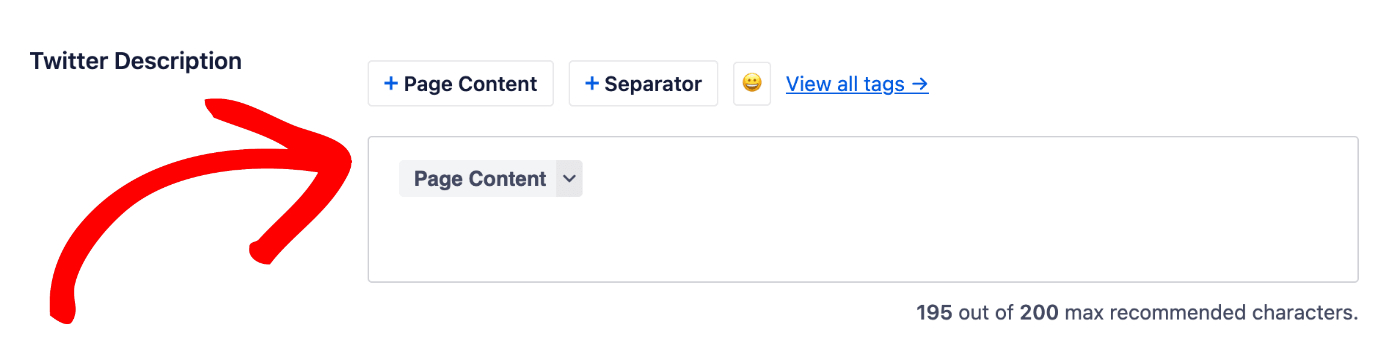
フィールドにハッシュ文字(#)を入力して、選択可能なタグのリストを表示することもできます。
フィールドにテキストを入力したり、テキストとスマートタグを組み合わせたりすることもできます。また、絵文字を追加できる絵文字ピッカーもあります。
注意:
「**Twitter説明**」フィールドを空にした場合、All in One SEOは、設定されていれば「**Facebook説明**」、または「**一般**」タブに入力された「メタ説明」を自動的に使用します。
Twitter画像を設定する
次に、画像を設定します。
これは 画像ソース 設定を使用して行うことができます。ドロップダウンをクリックして、利用可能な選択肢を表示します。
カスタム画像 を選択すると、画像をアップロードしたり、メディアライブラリから画像を選択したり、画像のURLを貼り付けたりできる Twitter画像 設定が表示されます。

重要:
サマリーカードタイプの場合、Twitterはアスペクト比1:1で、幅144ピクセル、高さ144ピクセル以上の画像を推奨しています。
大きな画像付きサマリーカードタイプの場合、Twitterはアスペクト比2:1で、幅300ピクセル、高さ157ピクセル以上の画像を推奨しています。
詳細については、Twitterのドキュメントはこちらをご覧ください。
Twitterカードタイプを設定する
最後に、 カードタイプ を設定します。これはツイートの外観に影響し、サイトへのクリック率に直接影響を与える可能性があります。
「 Twitterカードタイプ 」設定のドロップダウンを使用して、「 サマリー 」または「 大きな画像付きサマリー 」のいずれかを選択できます。選択に応じてプレビューが変更されます。

これで完了です!ホームページが共有されたときにTwitterが使用するソーシャルメタを設定しました。