All in One SEOの検索統計情報機能を使用するには、Google Search Consoleアカウントへの接続と認証が必要です。
この記事では
注意:
検索統計情報機能は、All in One SEO ProのEliteプランのお客様にご利用いただけます。
検索統計などの多くの機能をご利用いただくために、今すぐ All in One SEO Pro にアップグレードしましょう!
要件
開始する前に、Google Search Consoleを使用するにはGoogleアカウントが必要です。GmailまたはGoogle Analyticsアカウント、あるいはその他の種類のGoogleアカウントを使用できます。
ビジネスで利用する場合は、個人アカウントではなく、ビジネス用のGoogleアカウントを別途用意することを検討してください。
Google Search Consoleアカウントへの接続
開始するには、All in One SEOメニューの検索統計情報をクリックし、次に設定タブをクリックします。

設定画面で、接続ボタンをクリックしてGoogle Search Consoleアカウントへの接続を開始します。

Googleのアカウントを選択画面が表示され、使用したいGoogleアカウントを選択できます。
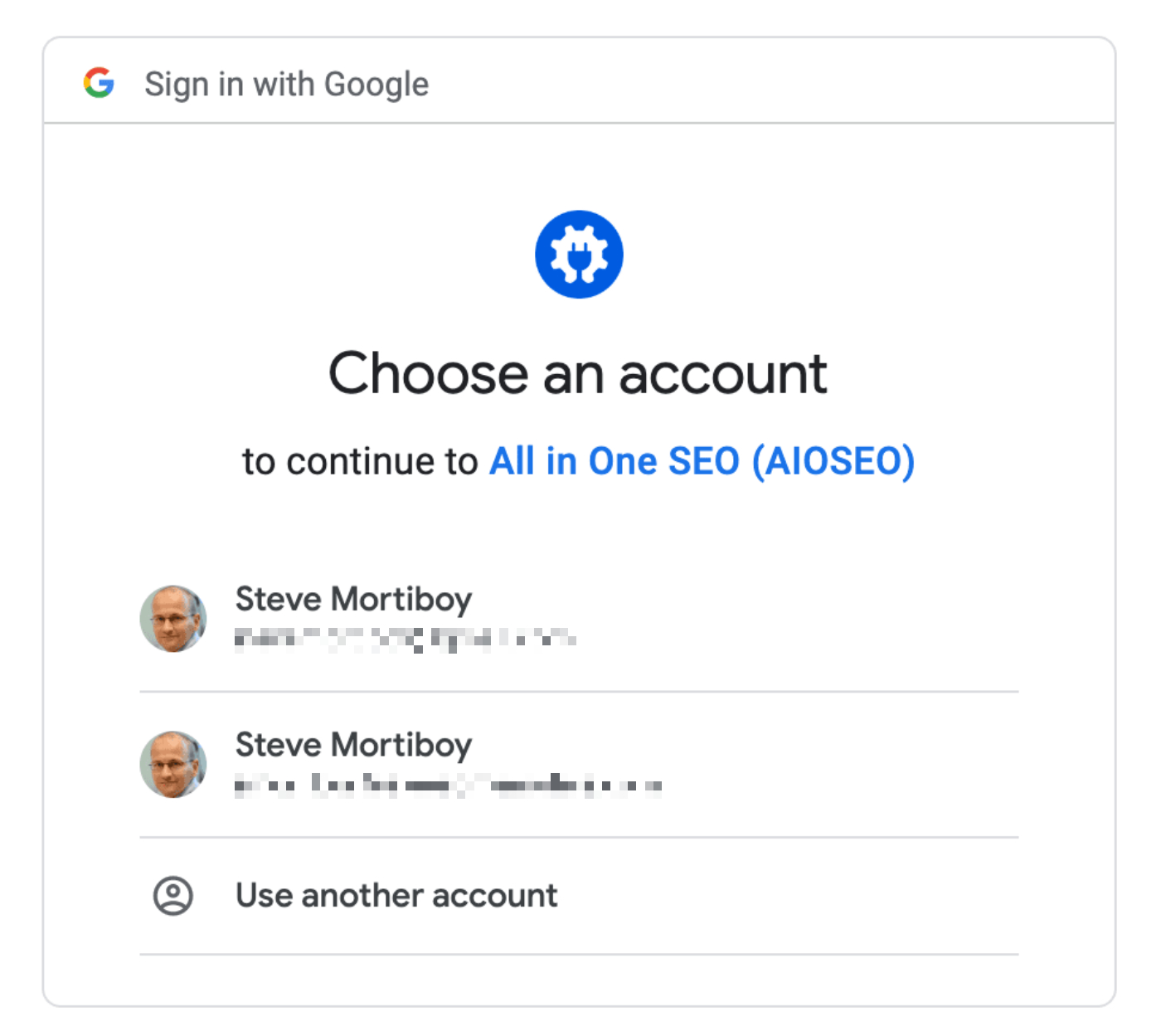
複数のGoogleアカウントをお持ちの場合は、それらが一覧表示され、サイトのGoogle Search Consoleアカウントがリンクされているアカウントを選択できます。
別のアカウントを使用を選択して、別のGoogleアカウントでサインインすることもできます。
次に、GoogleがAll in One SEOにGoogle Search Consoleアカウントにアクセスして統計情報を取得することを許可するかどうかを確認する承認画面が表示されます。
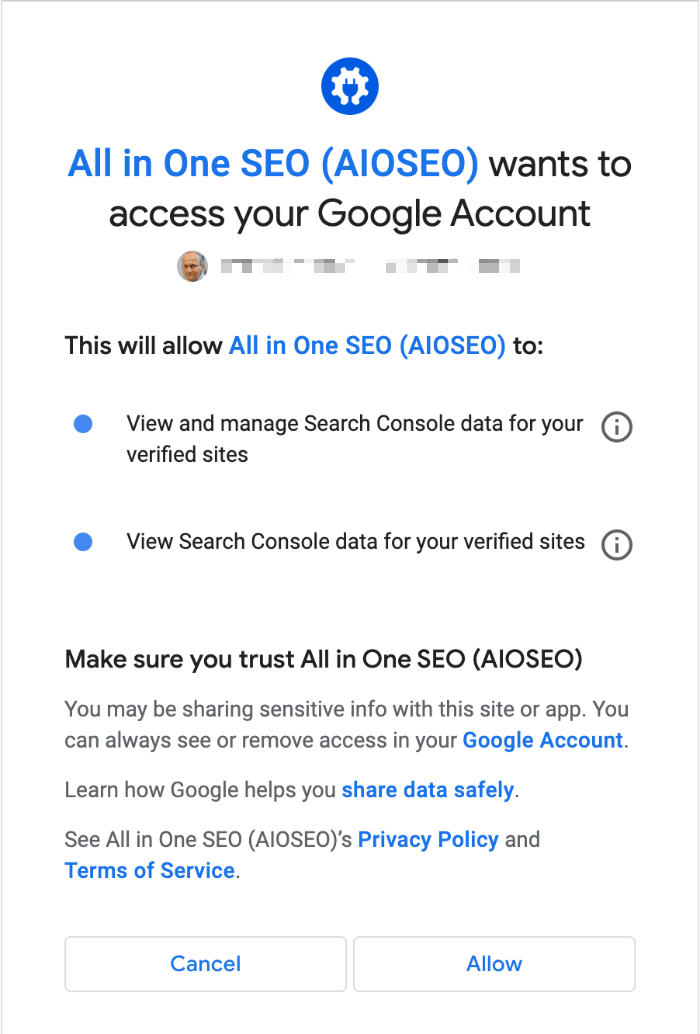
許可をクリックして接続を承認します。
注意:
All in One SEOは、Google Search Consoleアカウント内の機密情報や個人データにはアクセスしません。Google Search Consoleのパフォーマンスレポートからの統計情報のみにアクセスします。
最後に、Google Search Consoleで接続したいサイトを選択できる画面が表示されます。
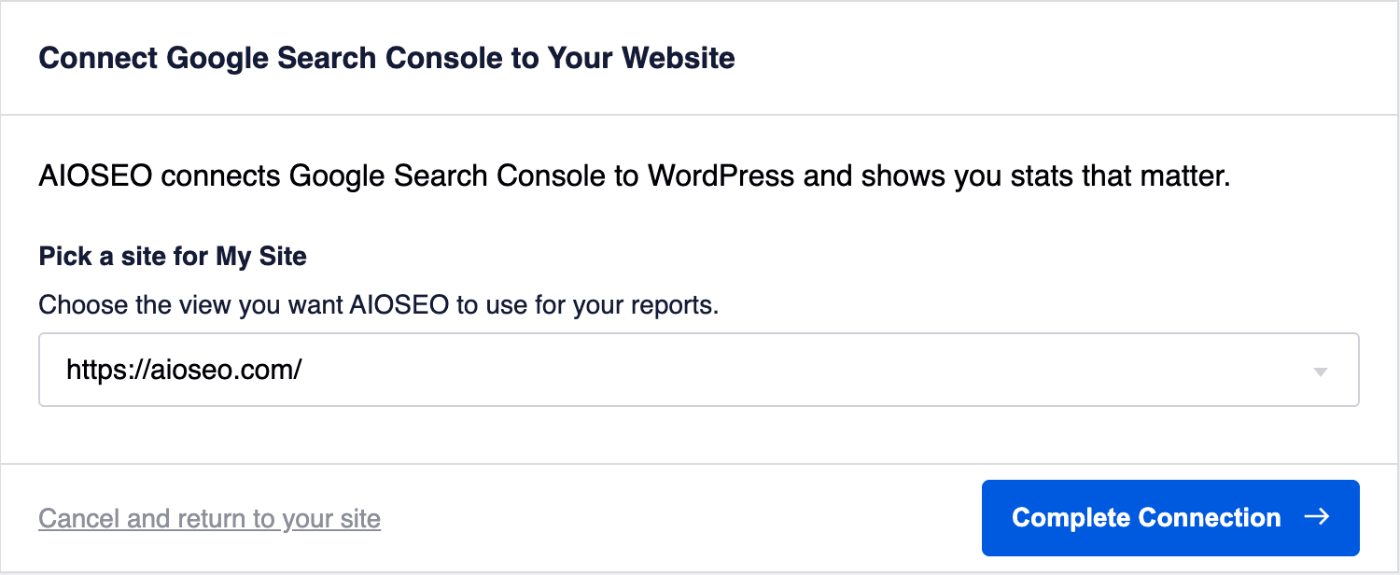
ドロップダウンからサイトを選択し、接続完了ボタンをクリックします。
All in One SEOの設定画面に戻り、Google Search Consoleからデータを取得しているという通知が表示されます。この処理が完了するまでに時間がかかる場合があります。

Google Search Consoleアカウントからの切断
検索統計情報の設定タブに移動することで、All in One SEOをGoogle Search Consoleアカウントから切断できます。
切断ボタンが表示されます。これをクリックしてGoogle Search Consoleアカウントから切断します。

Google Search Consoleアカウントとの再接続
検索統計情報の設定タブに移動することで、All in One SEOをGoogle Search Consoleアカウントと再接続できます。
再接続ボタンが表示されます。これをクリックしてGoogle Search Consoleアカウントと再接続します。

注意:
Google Search Consoleとの再接続は、何らかの理由で接続に失敗した場合にのみ必要となります。
関連記事
「All in One SEO」の検索統計機能の使用方法に関するその他の記事をご覧ください。