All in One SEO を使用すると、サイトのコンテンツ著者の詳細情報を表示できることをご存知でしたか?
All in One SEO には WordPress ブロックのセットが含まれており、WordPress ブロックエディターで使用して、ページ上のどこにでも著者情報を表示できます。
重要:
WordPress ブロックは WordPress ブロックエディターでのみ機能します。クラシックエディターやページビルダーでは機能しません。
注:
著者 SEO (E-E-A-T) 機能は、All in One SEO Pro の Plus プラン以上のお客様にご利用いただけます。
ローカルSEOおよびその他の多くの機能を入手するには、今すぐAll in One SEO Proにアップグレードしてください!
これらのブロックを使用して追加された著者情報は、All in One SEO の著者 SEO (E-E-A-T) 機能から取得されます。この機能の使用方法の詳細については、こちらのサイトに著者 SEO (E-E-A-T) を追加する記事をご覧ください。
この記事では
著者抜粋の表示
投稿に著者抜粋を表示するには、デフォルトの WordPress ブロックエディターを使用して投稿またはその他のコンテンツを編集し、ブロックを追加アイコンをクリックします。
検索フィールドに AIOSEO と入力して、ブロックを検索できます。
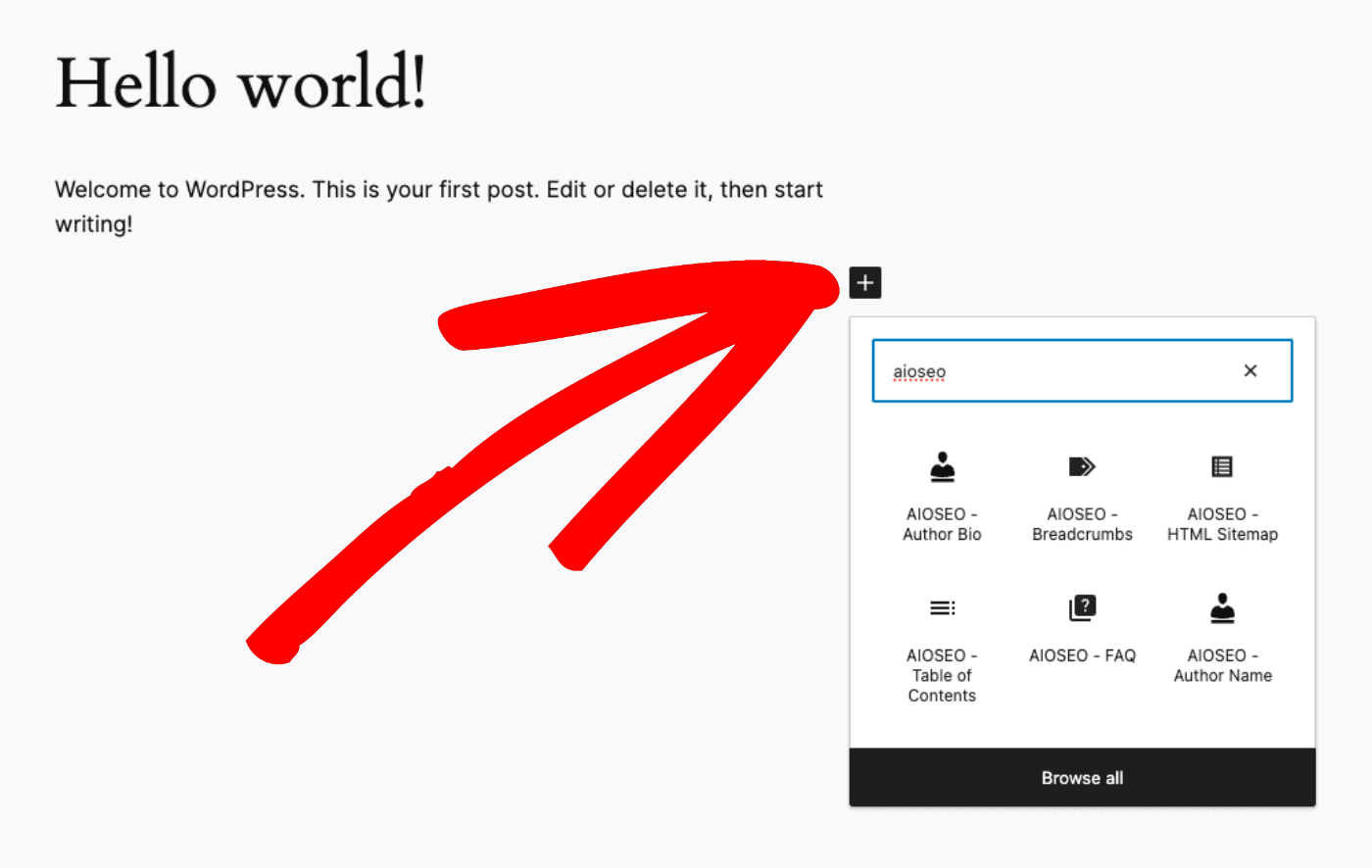
検索結果に AIOSEO – Author Bio ブロックが表示されます。投稿に追加するにはクリックします。
注意:
著者バイオブロックは、All in One SEO ProのPlusプラン以上のお客様が利用できます。
著者SEO(E-E-A-T)やその他の多くの機能をご利用いただくために、今すぐAll in One SEO Proにアップグレードしてください!
ブロックが投稿に追加され、サイドバーにブロック設定が表示されます。
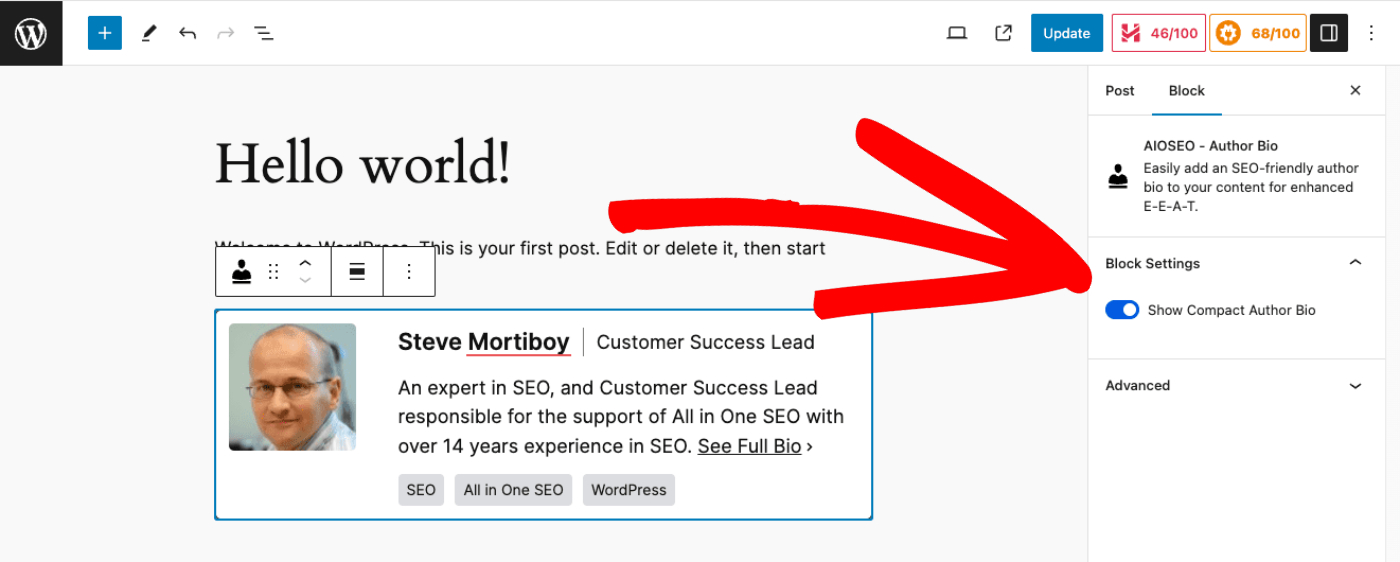
ユーザープロファイルの著者 SEO タブにある著者抜粋フィールドから取得された完全な著者抜粋が表示されます。
ブロック設定のコンパクトな著者プロフィールを表示トグルをクリックすると、このブロックの表示を著者の抜粋から完全な著者プロフィールに変更できます。
著者プロフィールの表示
投稿に完全な著者プロフィールを表示するには、著者抜粋について上記で説明したのと同じ手順に従いますが、ブロック設定のコンパクトな著者プロフィールを表示トグルをクリックしてコンパクトプロフィールを無効にします。
注意:
完全な著者プロフィールブロックは、All in One SEO ProのProプラン以上のお客様がご利用いただけます。
著者SEO(E-E-A-T)やその他の多くの機能をご利用いただくために、今すぐAll in One SEO Proにアップグレードしてください!
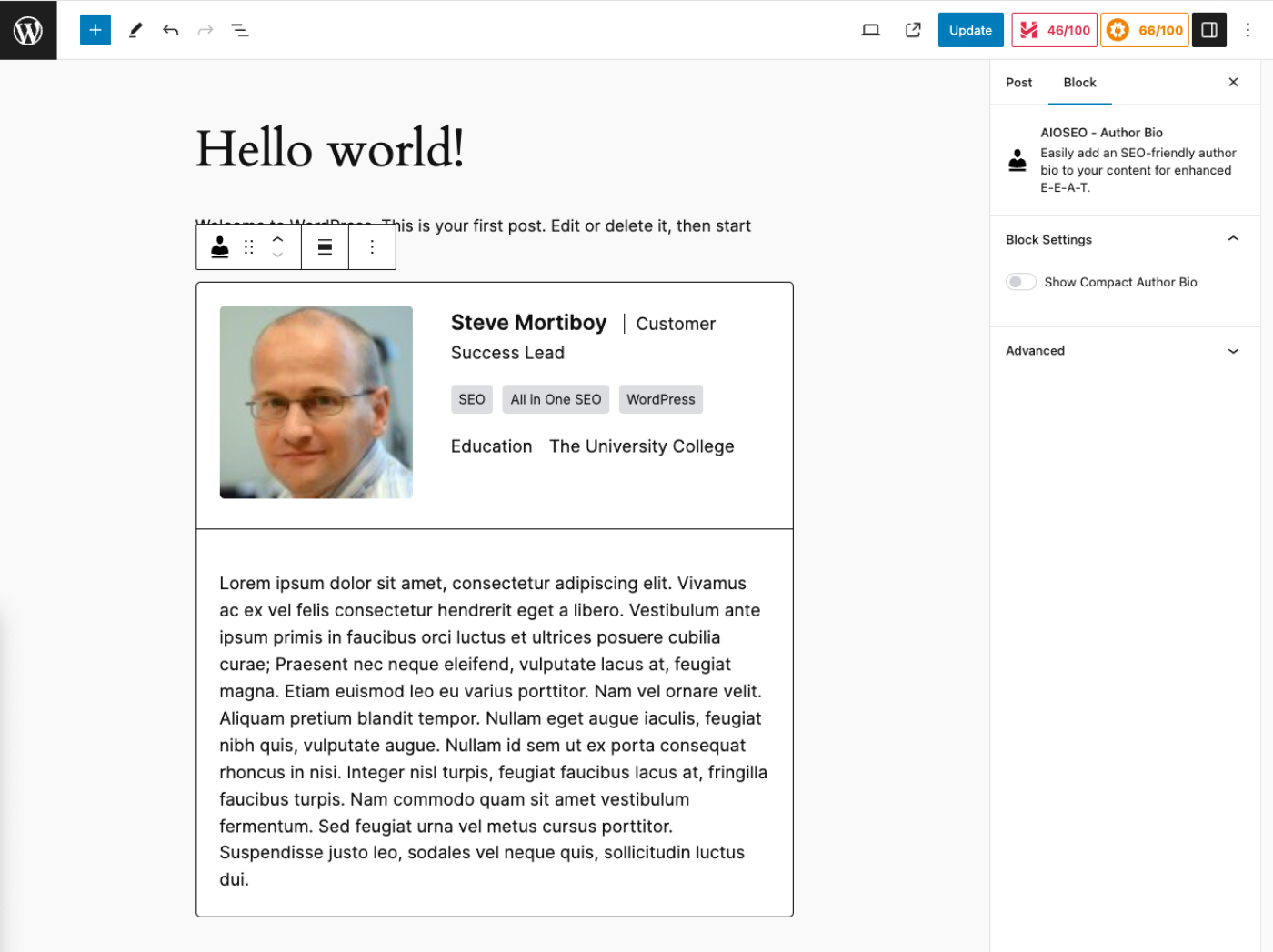
ユーザープロフィールの著者SEOタブにある著者プロフィールフィールドから取得した完全な著者プロフィールが表示されます。
AIOSEO – 著者名ブロックの使用
AIOSEO – 著者名ブロックには、著者の名前と画像が表示され、名前の上にカーソルを合わせると、著者抜粋が表示されたポップアップが表示されます。
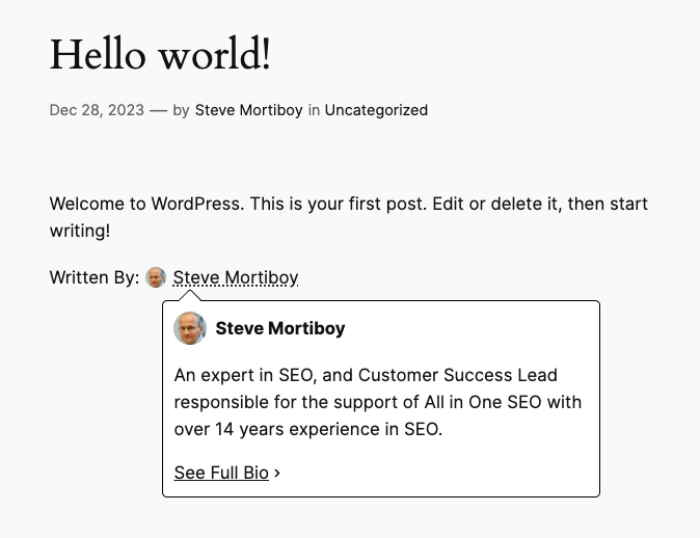
訪問者がポップアップの完全なプロフィールを表示リンクをクリックすると、著者アーカイブに移動します。
このブロックを使用するには、デフォルトのWordPressブロックエディターを使用して投稿またはその他のコンテンツを編集し、ブロックを追加アイコンをクリックします。
検索フィールドに AIOSEO と入力して、ブロックを検索できます。
検索結果にAIOSEO – 著者名ブロックが表示されます。それをクリックして投稿に追加します。
注意:
完全な著者名ブロックは、All in One SEO ProのProプラン以上のお客様がご利用いただけます。
著者SEO(E-E-A-T)やその他の多くの機能をご利用いただくために、今すぐAll in One SEO Proにアップグレードしてください!
ブロックが投稿に追加され、サイドバーにブロック設定が表示されます。
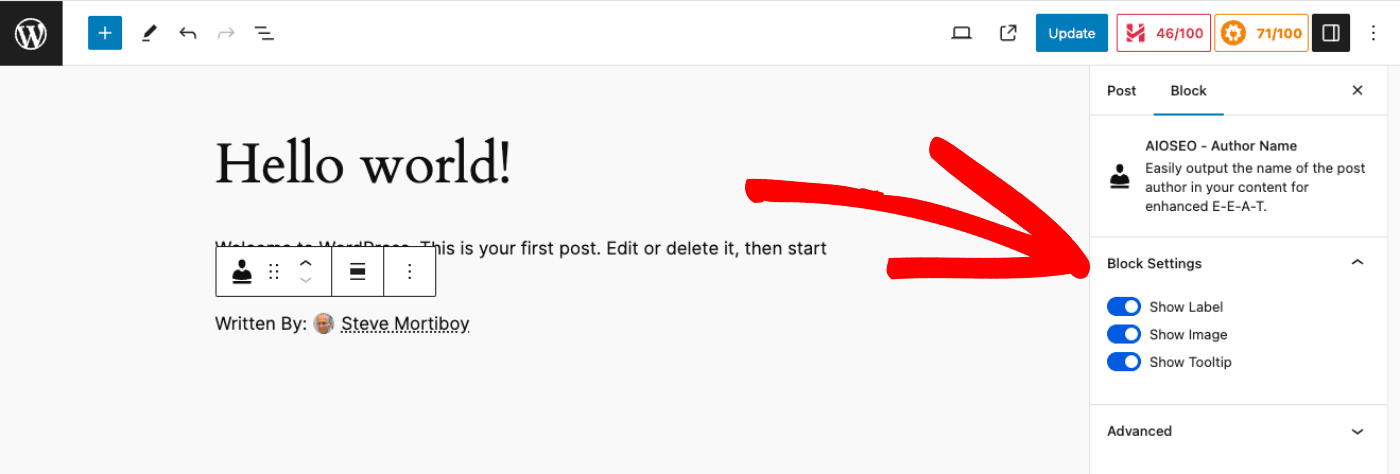
以下の設定があります:
- ラベルを表示:「執筆者:」ラベルを表示するかどうかを選択します。
- 画像を表示:著者画像を表示するかどうかを選択します。
- ツールチップを表示:名前の上にカーソルを合わせたときにポップアップを表示するかどうかを選択します。
AIOSEO – レビュアー名ブロックの使用
これらの追加ブロックの2番目は、AIOSEO – レビュアー名ブロックです。
このブロックは著者名ブロックと似た見た目と動作をしますが、各投稿で設定できるレビュアーを使用します。
レビュー担当者の設定
レビュアーを設定するには、投稿を編集すると、サイドバーに以下のレビュアードロップダウンが表示されます。
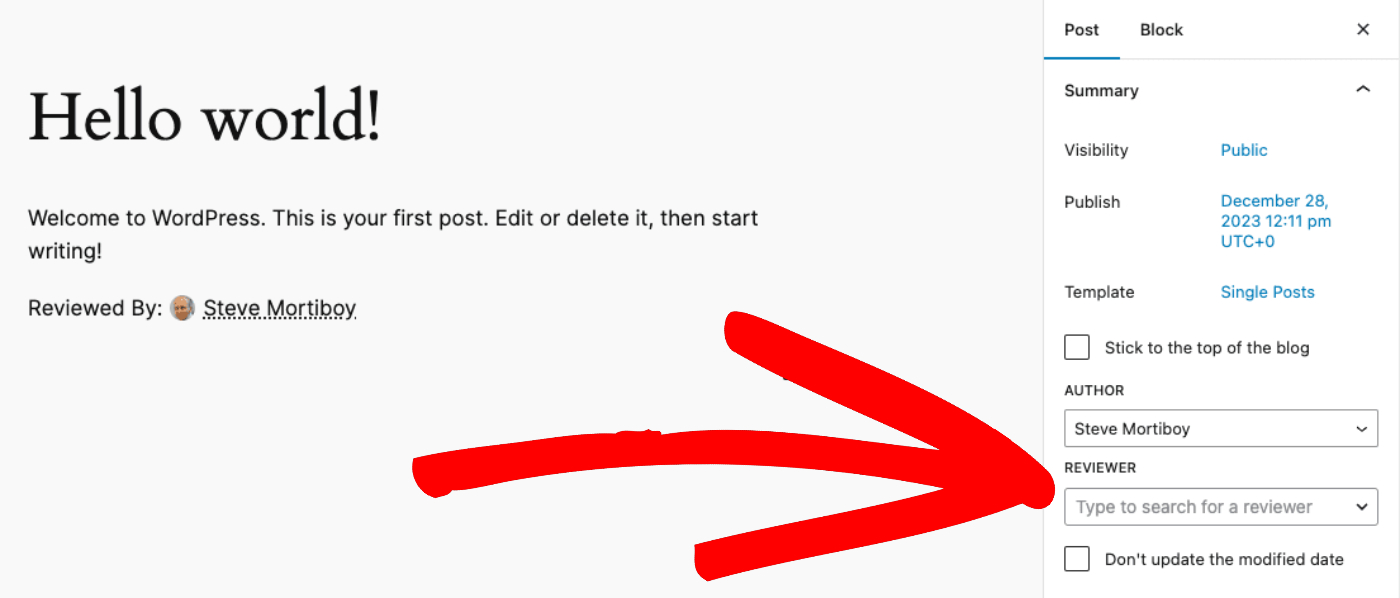
レビュアードロップダウンをクリックして、この投稿の内容をレビューしたユーザーを選択できます。
注:
レビュー担当者は、他のサイトのユーザーによってレビューされたという事実を示すことで、コンテンツの信頼性を高めるのに役立ちます。
AIOSEO – レビュアー名ブロックを使用して、レビュアーの名前と画像を表示できるようになりました。名前の上にカーソルを合わせると、以下に示すように、レビュアーの著者抜粋を含むポップアップが表示されます。
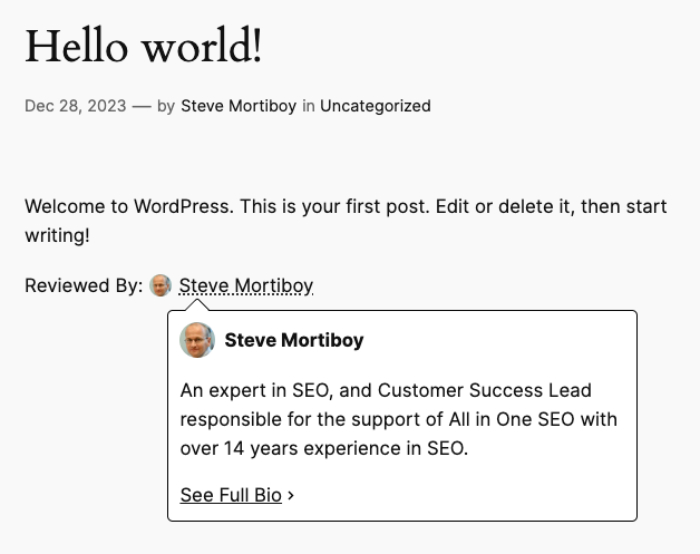
訪問者がポップアップの完全なプロフィールを表示リンクをクリックすると、レビュー担当者の著者アーカイブに移動します。
このブロックを使用するには、デフォルトのWordPressブロックエディターを使用して投稿またはその他のコンテンツを編集し、ブロックを追加アイコンをクリックします。
検索フィールドに AIOSEO と入力して、ブロックを検索できます。
すべて表示をクリックして、検索結果でAIOSEO – レビュアー名ブロックを表示します。クリックして投稿に追加します。
注:
完全な著者レビュー担当者名ブロックは、All in One SEO Pro のProプラン以上のお客様が利用できます。
著者SEO(E-E-A-T)やその他の多くの機能をご利用いただくために、今すぐAll in One SEO Proにアップグレードしてください!
ブロックが投稿に追加され、サイドバーにブロック設定が表示されます。
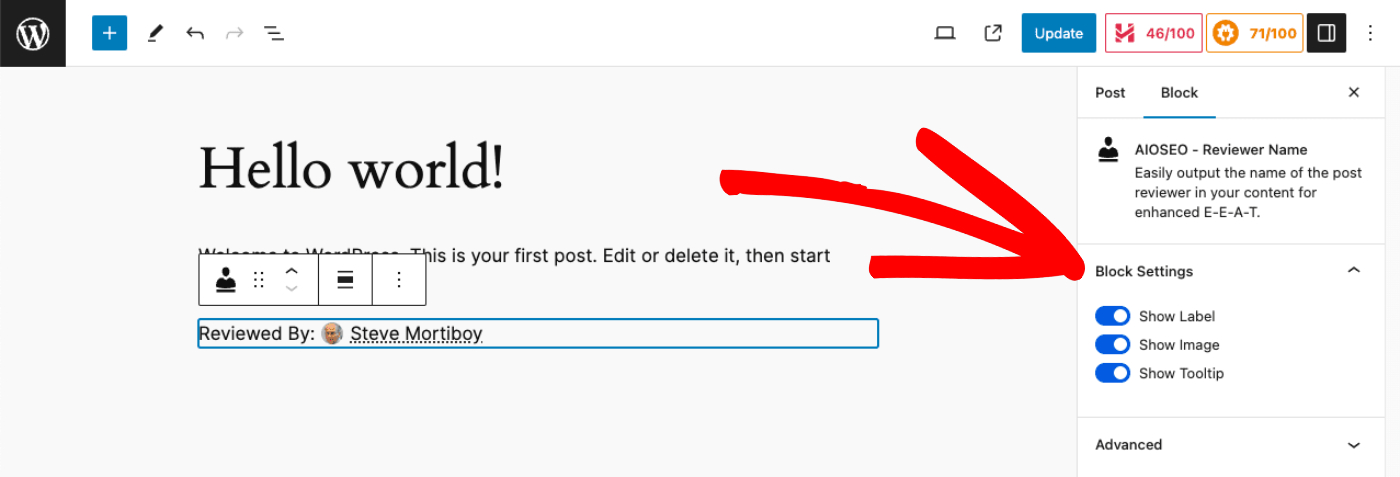
以下の設定があります:
- ラベルを表示:「レビュー担当者:」ラベルを表示するかどうかを選択します。
- 画像を表示:レビュアーの画像を表示するかどうかを選択します。
- ツールチップを表示:名前の上にカーソルを合わせたときにポップアップを表示するかどうかを選択します。
サイトに著者情報を表示する代替方法
WordPress ブロックエディターを使用しない場合は、ショートコードを使用してサイトに著者情報を表示できます。