All in One SEO を使用してサイトに商品を表示できることをご存知でしたか?
All in One SEO には WordPress 商品ブロックが含まれており、WordPress ブロックエディターを使用してページ上のどこにでも商品を表示できます。
これは、商品を販売するために e コマースプラグインを使用したくないが、サイトに商品を表示したいだけの場合に最適なソリューションです。
重要:
WordPress ブロックは WordPress ブロックエディターでのみ機能します。クラシックエディターやページビルダーでは機能しません。
注意:
AIOSEO 商品ブロックは、All in One SEO Pro の Basic プラン以上のお客様にご利用いただけます。
商品ブロックやその他の多くの機能をご利用いただくために、今すぐ All in One SEO Pro にアップグレードしてください!
この記事では
AIOSEO 商品ブロックを使用した商品の表示
開始するには、WordPress ブロックエディターを使用してコンテンツを編集し、ブロックを追加アイコンをクリックします。
検索フィールドに AIOSEO と入力して、ブロックを検索できます。
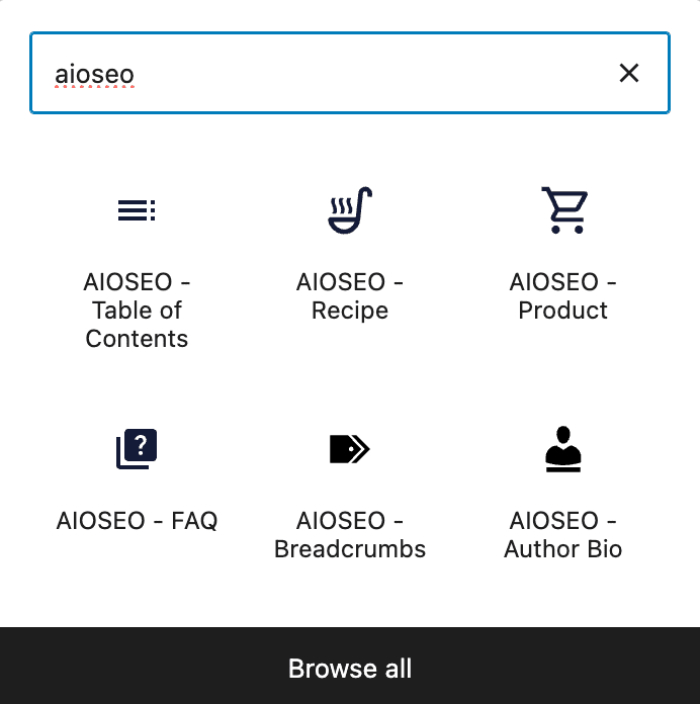
検索結果に AIOSEO – 商品 ブロックが表示されます。クリックしてページに追加します。
次に、商品詳細を入力できるフィールドが表示されます。上部には、一般、識別子、オファー、属性、対象者、レビュー、レビュー評価、配送先 のタブがあります。
商品情報の構成
一般タブ
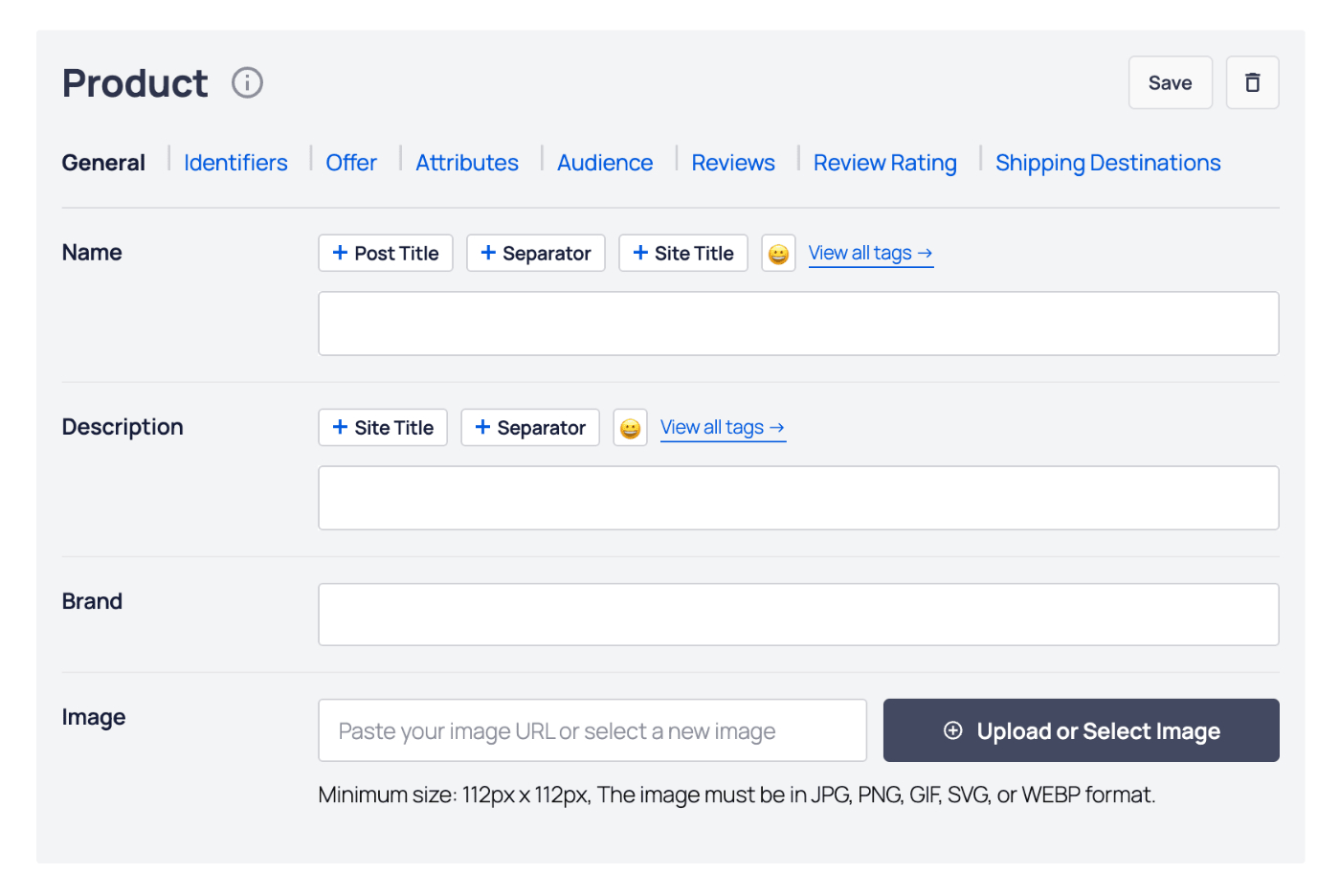
一般 タブで、以下の説明に従ってフィールドを完成させます。
- 名前 – 商品の名前を入力します。名前 フィールドの上にあるスマートタグのいずれかを選択するか、すべてのタグを表示 をクリックして追加のスマートタグから選択できます。
- 説明 – 商品の説明を入力します。説明 フィールドの上にあるスマートタグのいずれかを選択するか、すべてのタグを表示 をクリックして追加のスマートタグから選択できます。
- ブランド – 商品のブランドを入力します。
- 画像 – 記事を表す画像を選択またはアップロードします。このフィールドに画像の URL を貼り付けることもできます。
識別子タブ
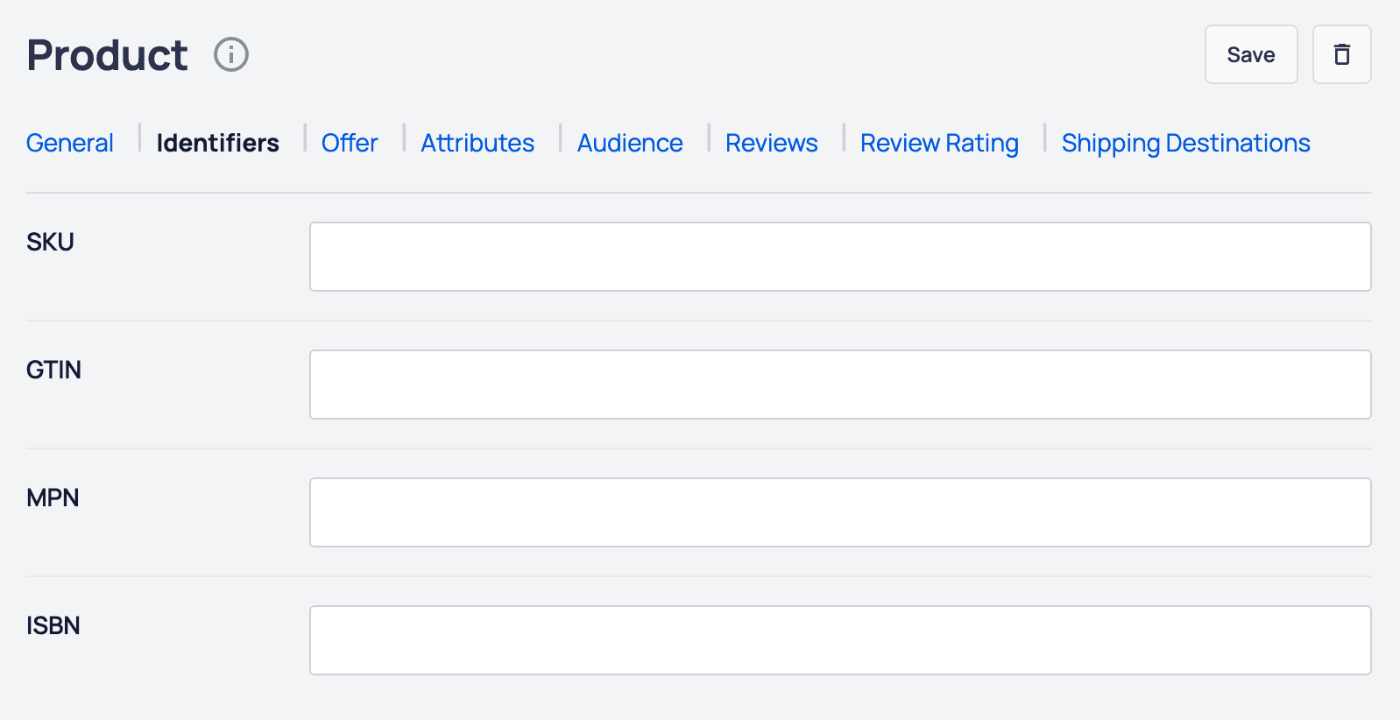
識別子 タブでは、以下を設定できます。
- SKU – 商品の SKU を入力します。
- GTIN – 商品の GTIN を入力します。
- MPN – 商品の MPN を入力します。
- ISBN – 商品の ISBN を入力します。
オファータブ
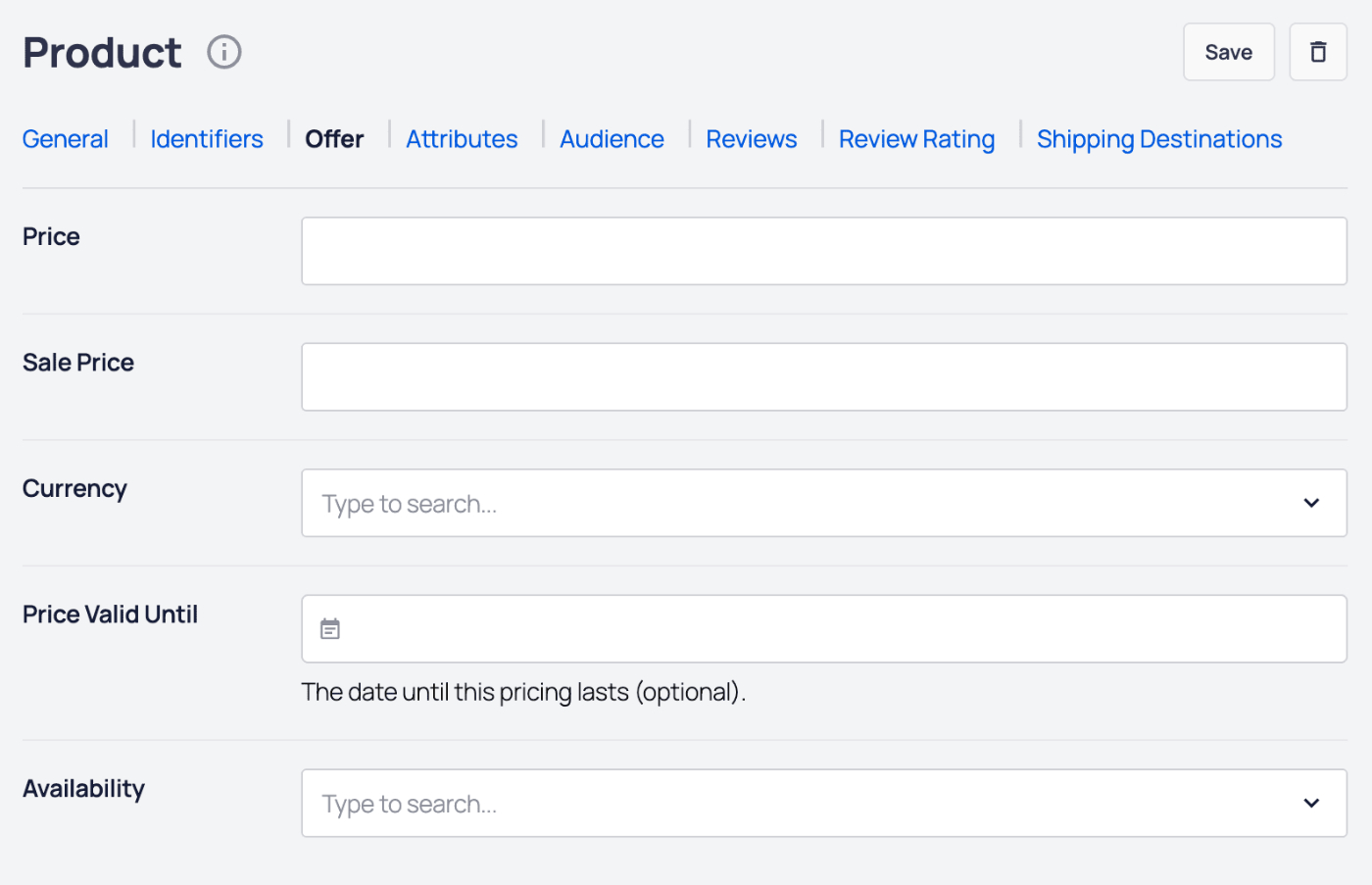
オファー タブでは、以下を設定できます。
- 価格 – 商品の価格を入力します。
- セール価格 – 商品のセール価格を入力します。
- 通貨 – 価格の通貨を選択します。
- 価格有効期限 – セールまたは期間限定の価格の場合は、価格が有効な日付を選択します。
- 在庫状況 – 商品の在庫状況を選択します。
属性タブ
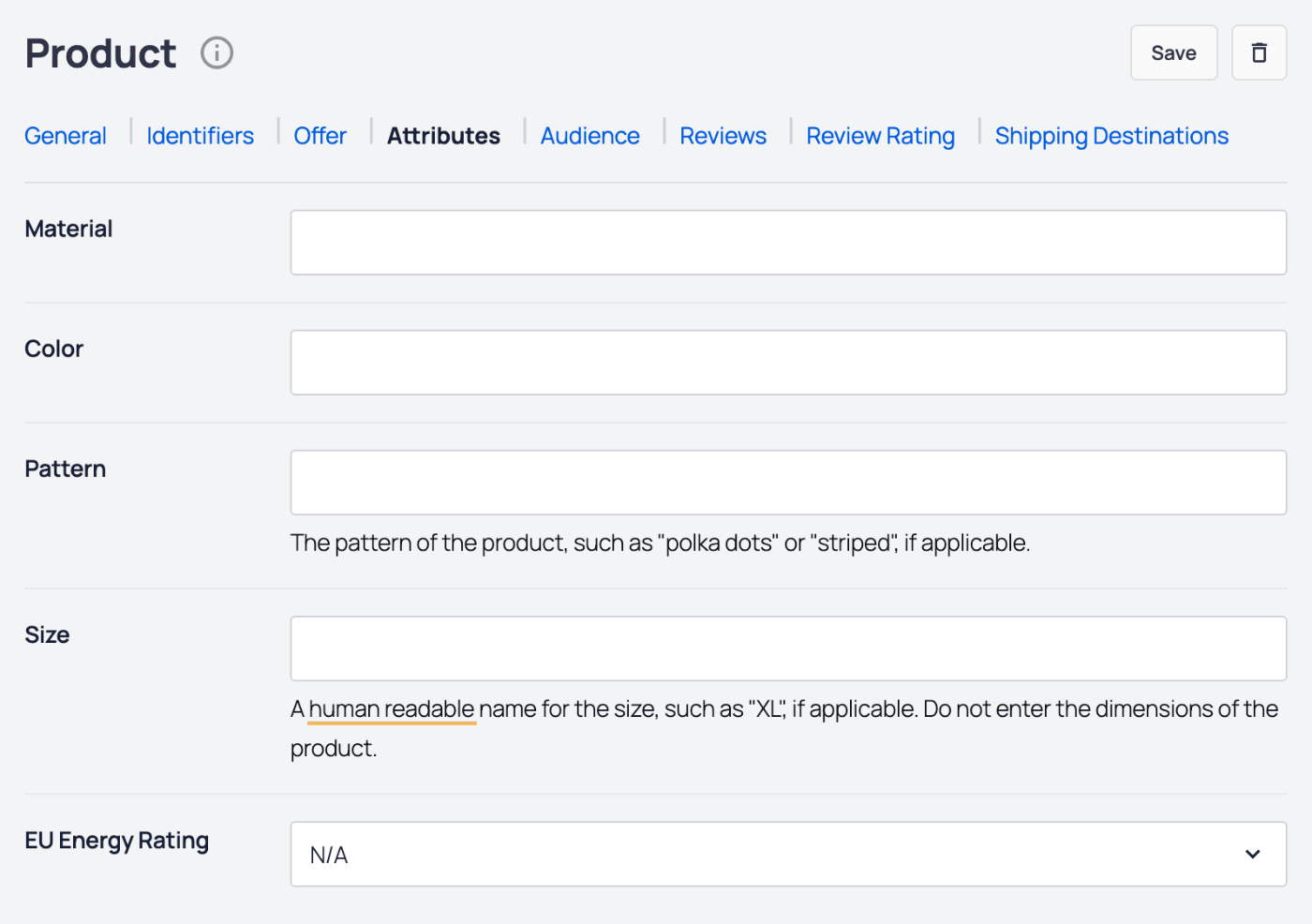
属性 タブで、以下を設定できます。
- 素材 – 商品の素材または素材の組み合わせを入力します。素材はスラッシュで区切ってください。例: 綿/ポリエステル。 素材に関するGoogleの記事はこちら。
- 色 – 商品の色または色の組み合わせを入力します。色はスラッシュで区切ってください。例: 赤/緑/黒。 色に関するGoogleの記事はこちら。
- 柄 – 商品の柄を入力します。柄は1つだけ入力できます。 柄に関するGoogleの記事はこちら。
- サイズ – 商品のサイズまたはサイズを入力します。サイズはスラッシュで区切ってください。例: 小/中/大。 サイズに関するGoogleの記事はこちら。
- EUエネルギーラベル – ドロップダウンから商品のEUエネルギーラベルを選択します。
対象者タブ
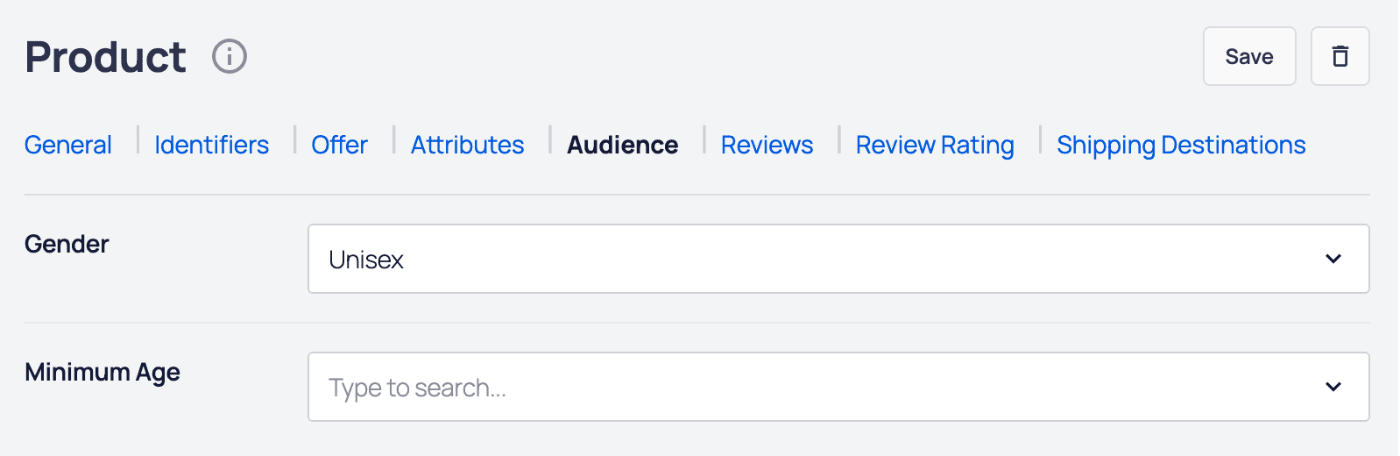
対象者 タブで、以下を設定できます。
- 性別 – 商品の対象者の性別をドロップダウンから選択します。 性別に関するGoogleの記事はこちら。
- 最低年齢 – 商品の対象者の最低年齢を入力します。 年齢に関するGoogleの記事はこちら。
レビュータブ
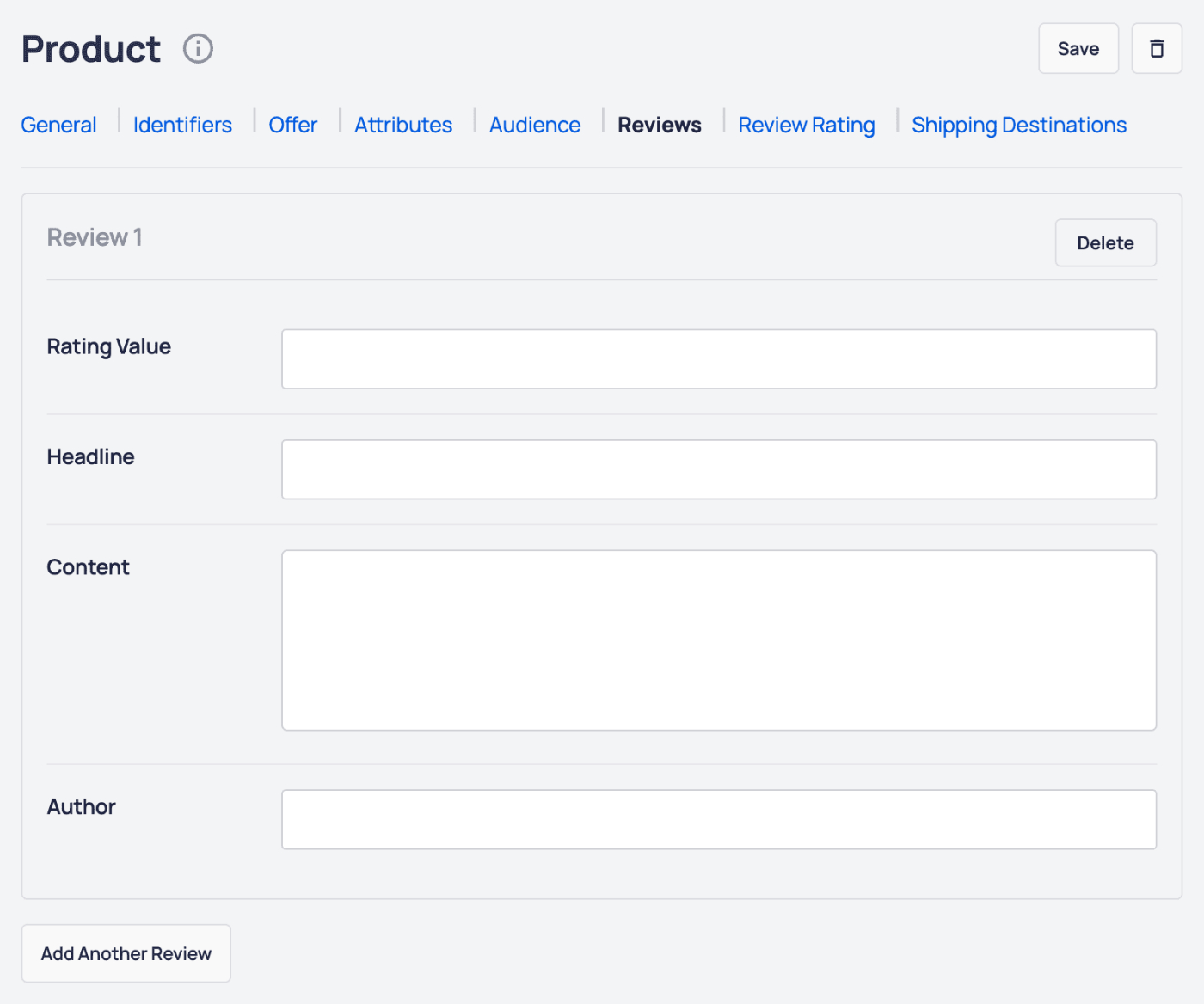
レビュー タブでは、商品にレビューを追加できます。レビューでは、以下を設定できます。
- 評価値 – レビューの評価値。
- 見出し – レビューの見出し。
- 内容 – レビューの内容。
- 著者 – レビュー著者の名前。
さらにレビューを追加 ボタンをクリックして、商品にレビューを追加します。
削除ボタンをクリックして、レビューを削除します。
レビュー評価タブ
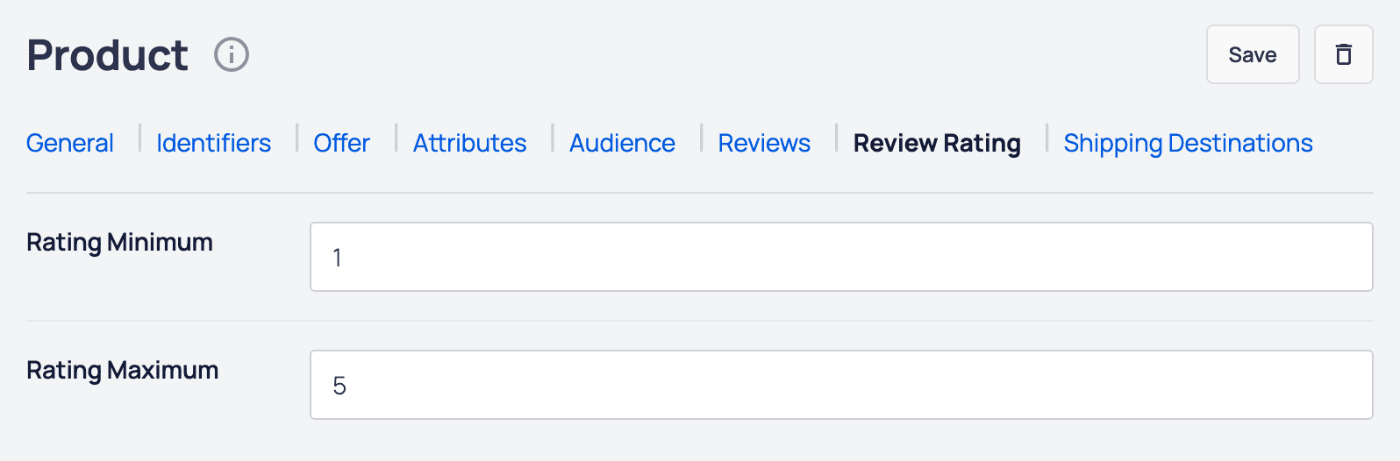
レビュー評価タブで、以下を設定できます。
- 評価の最小値 – 評価値の最小値を入力します。
- 評価の最大値 – 評価値の最大値を入力します。
配送先タブ
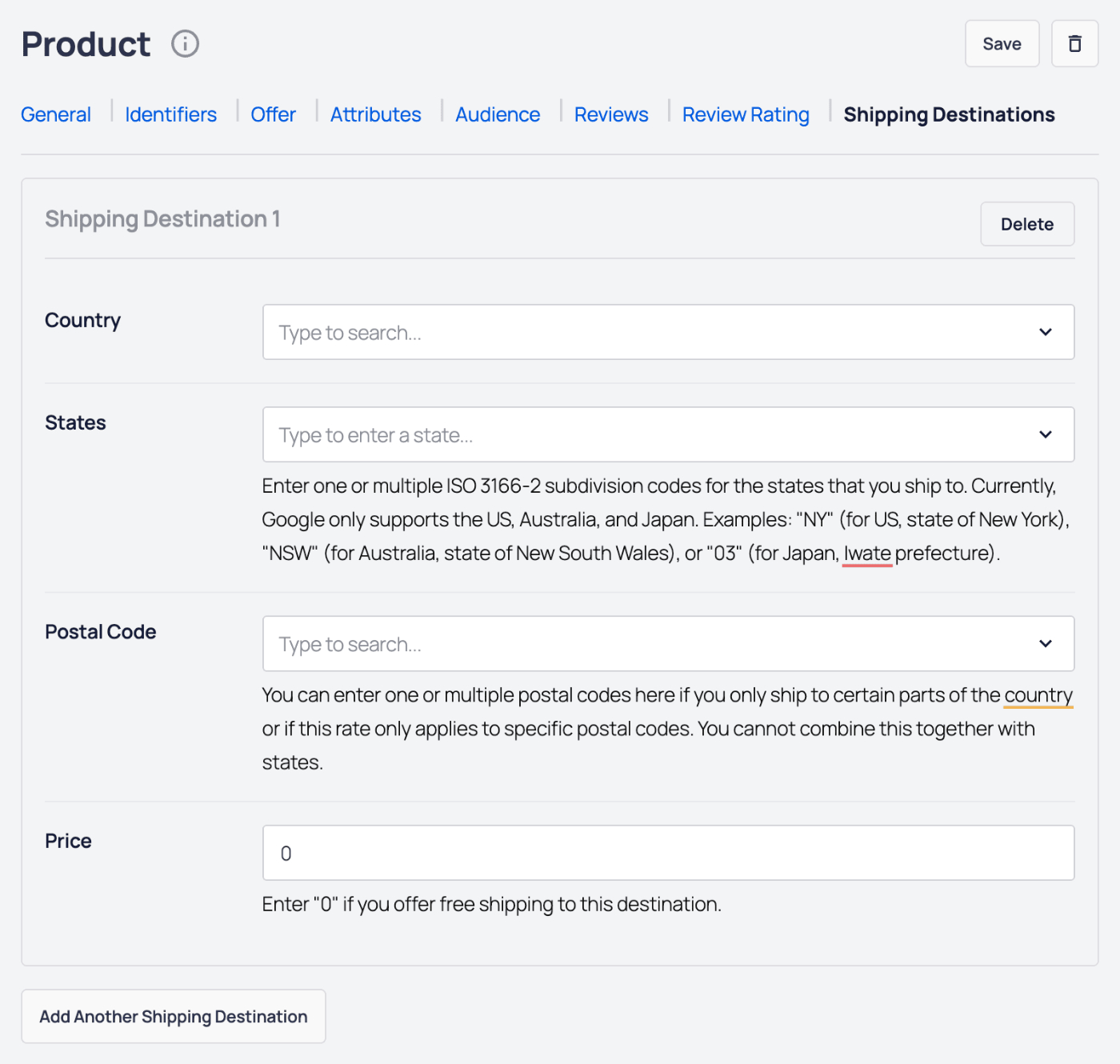
配送先 タブで、以下を設定できます。
- 国 – 配送先の国をドロップダウンから選択します。
- 州 – 配送先の州を入力します。
- 郵便番号 – 配送先の郵便番号を入力します。
- 価格 – この配送先の配送料を入力します。
さらに配送先を追加 ボタンをクリックして、商品に追加の配送先を設定します。
削除 ボタンをクリックして、配送先を削除します。
保存 ボタンをクリックして商品詳細を保存するか、削除 ボタンをクリックして商品を削除します。
これで完了です!これで投稿またはページを保存し、サイトのフロントエンドで商品を表示できます。
注意:
商品はサイトに表示されるだけでなく、すべての商品スキーママークアップがソースコードに表示されます。
これは、AIOSEOスキーマ設定に商品スキーマを追加する必要がないことを意味します。