All in One SEO を使用してサイトにレシピを表示できることをご存知でしたか?
All in One SEO には WordPress レシピブロックが含まれており、WordPress ブロックエディターで使用して、ページ上のどこにでもレシピを表示できます。
重要:
WordPress ブロックは WordPress ブロックエディターでのみ機能します。クラシックエディターやページビルダーでは機能しません。
注意:
AIOSEO レシピブロックは、All in One SEO Pro の Basic プラン以上のお客様にご利用いただけます。
レシピブロックやその他の多くの機能を入手するには、今すぐ All in One SEO Pro にアップグレードしてください!
AIOSEO レシピブロックを使用したレシピの表示
開始するには、WordPress ブロックエディターを使用してコンテンツを編集し、ブロックを追加アイコンをクリックします。
検索フィールドに AIOSEO と入力して、ブロックを検索できます。
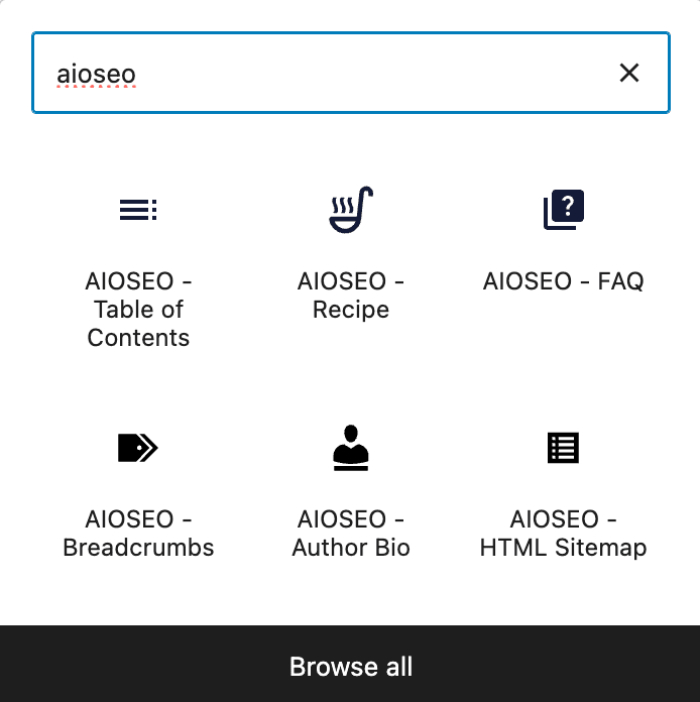
検索結果に AIOSEO – レシピ ブロックが表示されます。クリックしてページに追加します。
これで、レシピの詳細を入力できるフィールドが表示されます。上部には、一般、栄養、所要時間、手順、レビュー、レビュー評価 のタブがあります。
レシピ情報の構成
一般タブ

一般 タブで、以下の説明に従ってフィールドを完成させます。
- 名前 – レシピの名前を入力します。名前 フィールドの上に表示されているスマートタグのいずれかを選択するか、すべてのタグを表示 をクリックして追加のスマートタグから選択できます。
- 説明 – レシピの説明を入力します。説明 フィールドの上に表示されているスマートタグのいずれかを選択するか、すべてのタグを表示 をクリックして追加のスマートタグから選択できます。
- 著者 – レシピの著者の名前を入力します。著者 フィールドの上に表示されているスマートタグのいずれかを選択するか、すべてのタグを表示 をクリックして追加のスマートタグから選択できます。
- 材料 – 各材料の名前(例:小麦粉大さじ1杯)を入力します。Enter ボタンをクリックして材料を追加し、さらに材料を追加し続けます。
- 料理の種類 – 料理の種類を入力します。
- 料理のジャンル – 料理のジャンルを入力します。
- キーワード – 季節、休日、その他の説明などの用語を入力します。
- 画像 – レシピを表す画像を選択またはアップロードします。このフィールドに画像の URL を貼り付けることもできます。
栄養タブ
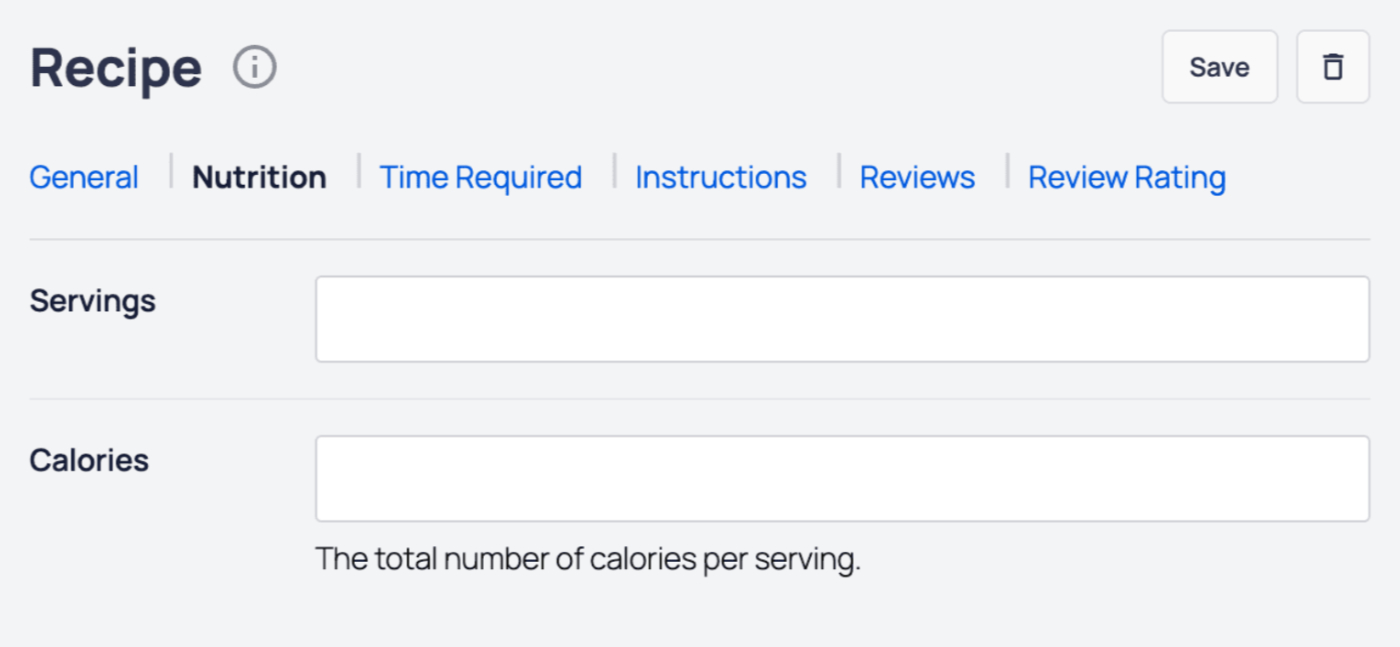
栄養 タブで、以下の説明に従ってフィールドを完成させます。
- 分量 – レシピの分量を入力します。
- カロリー – 1人あたりのカロリー数を入力します。
所要時間タブ
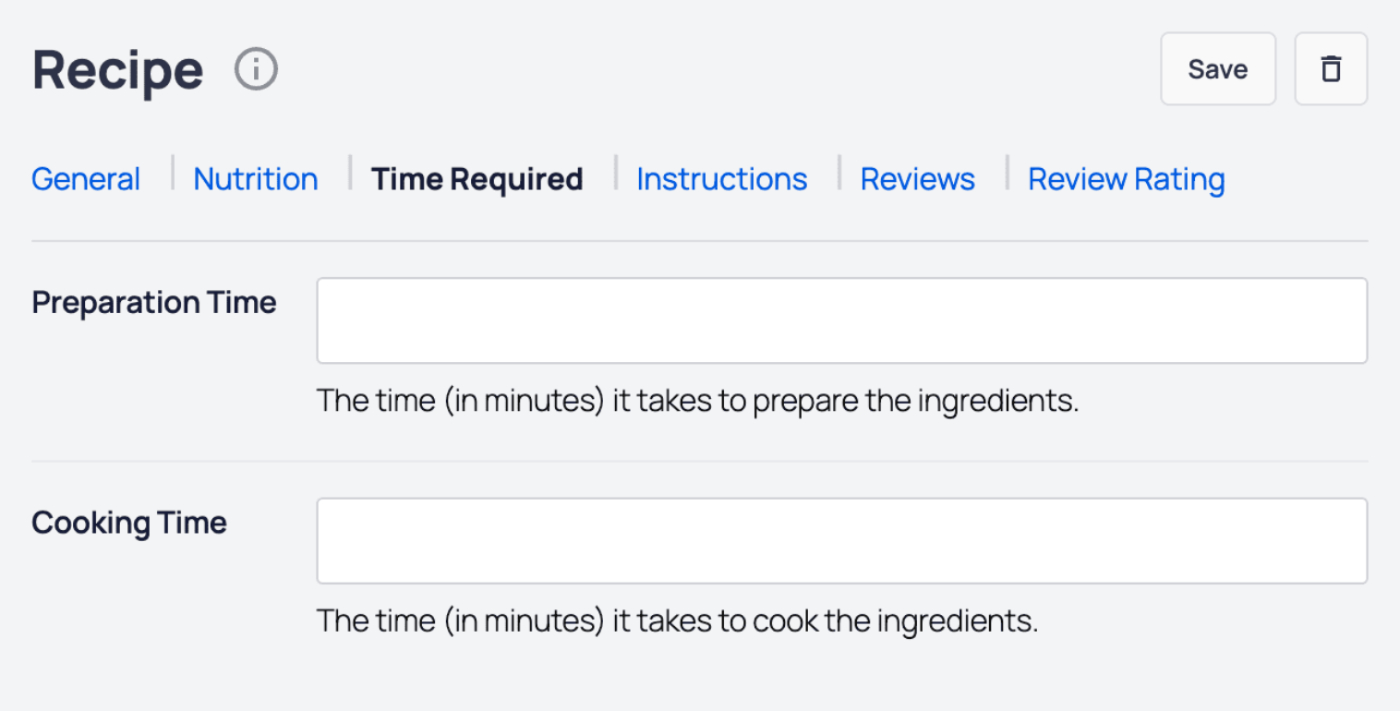
所要時間 タブで、以下の説明に従ってフィールドを完成させます。
- 準備時間 – 材料を準備するのにかかる時間を分単位で入力します。
- 調理時間 – 材料を調理するのにかかる時間を分単位で入力します。
手順タブ
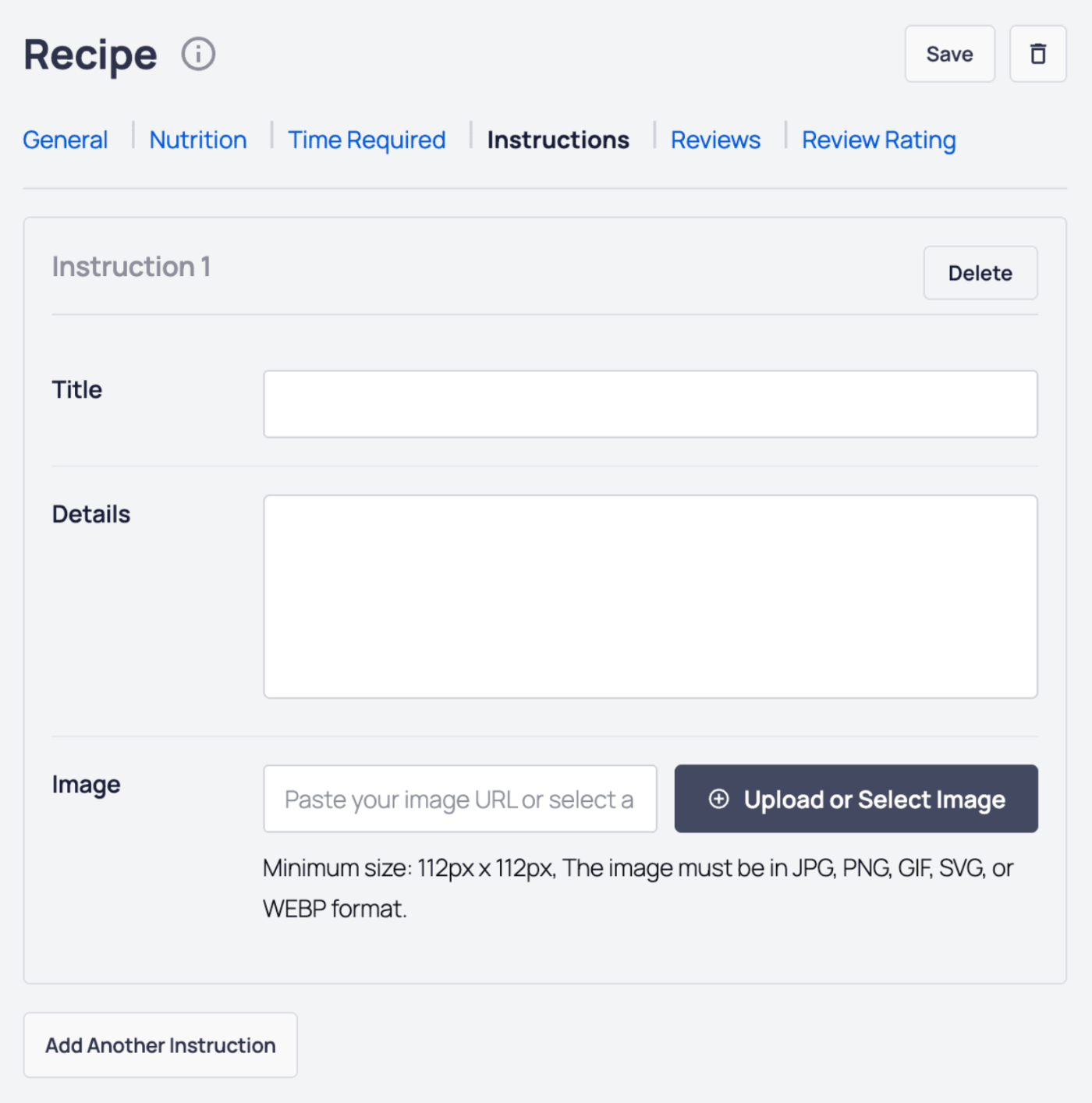
手順タブで、レシピを準備する手順を追加します。各手順で、以下を設定できます。
- タイトル – 手順のタイトルを入力します。
- 詳細 – 手順の詳細を入力します。
- 画像 – 手順を視覚化する画像を選択またはアップロードします。このフィールドに画像のURLを貼り付けることもできます。
さらに手順を追加ボタンをクリックして、レシピの手順をさらに追加します。
削除ボタンをクリックして、手順を削除します。
レビュータブ
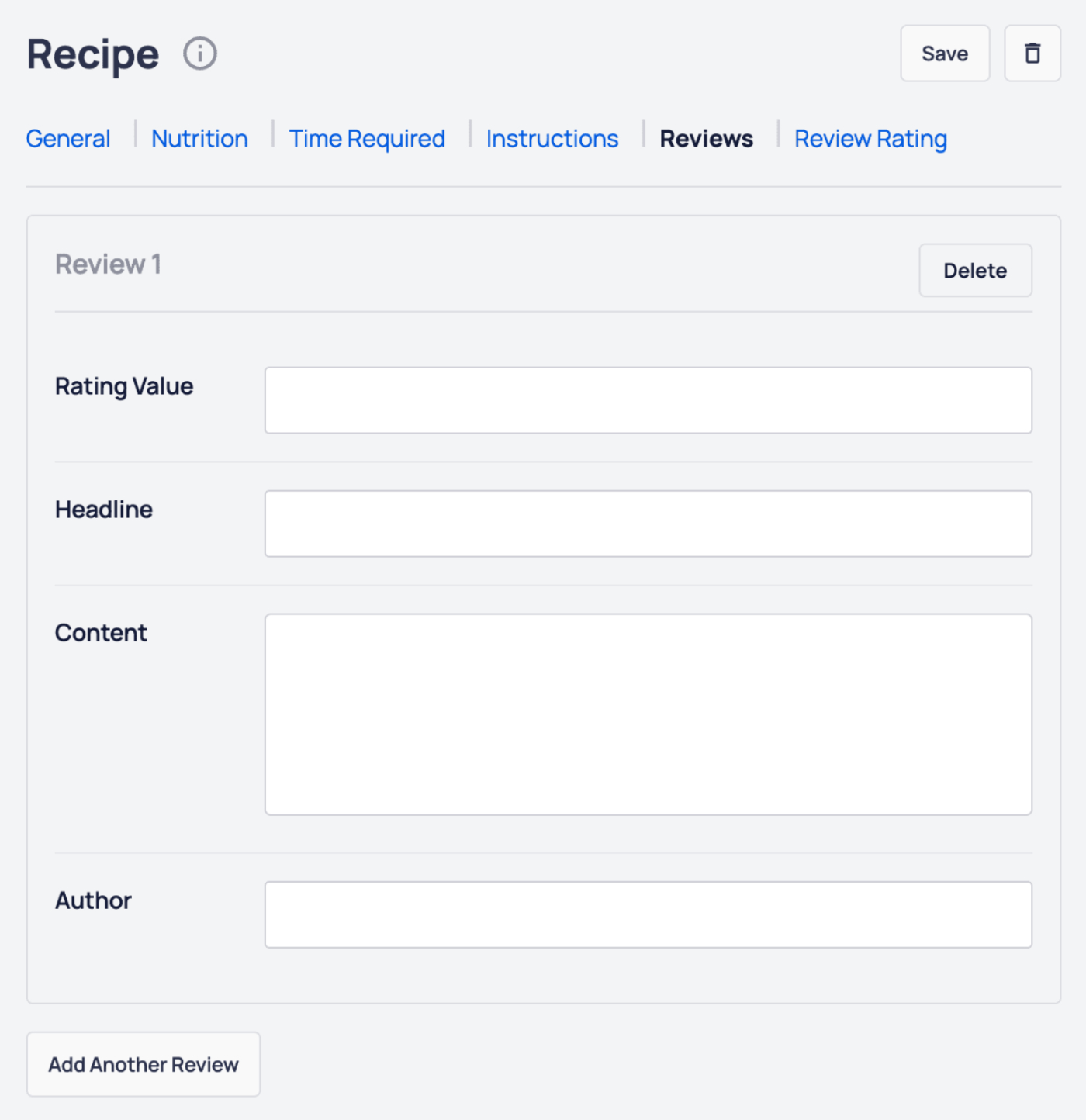
レビュータブで、レシピのレビューを追加できます。レビューでは、以下を設定できます。
- 評価値 – レビューの評価値。
- 見出し – レビューの見出し。
- 内容 – レビューの内容。
- 著者 – レビュー著者の名前。
さらにレビューを追加ボタンをクリックして、レシピのレビューをさらに追加します。
削除ボタンをクリックして、レビューを削除します。
レビュー評価タブ
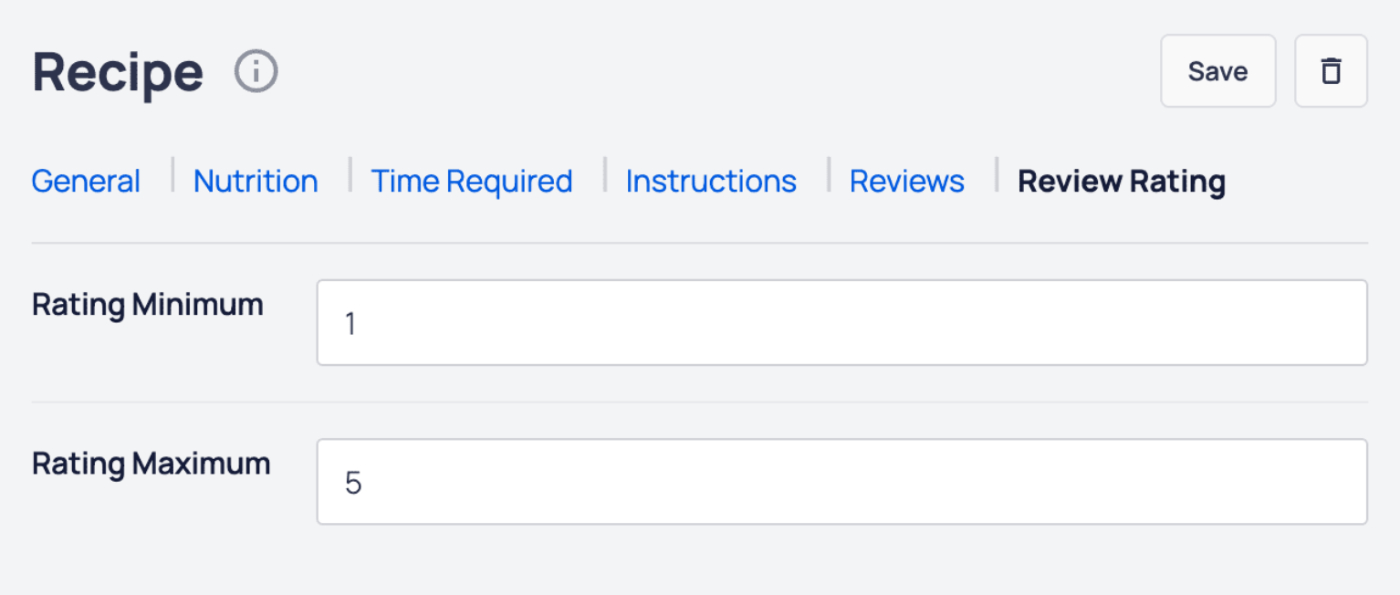
レビュー評価タブで、以下を設定できます。
- 評価の最小値 – 評価値の最小値を入力します。
- 評価の最大値 – 評価値の最大値を入力します。
保存ボタンをクリックしてレシピの詳細を保存するか、削除ボタンをクリックしてレシピを削除します。
これで完了です!これで投稿またはページを保存し、サイトのフロントエンドでレシピを表示できます。
注意:
レシピがサイトに表示されるだけでなく、すべてのレシピスキーママークアップがソースコードに表示されます。
これは、AIOSEOスキーマ設定にレシピスキーマを追加する必要がないことを意味します。