All in One SEO Proをマルチサイトネットワークに購入・インストールした後、ライセンスキーを有効にしたいネットワーク上のサイトを簡単に管理できます。
デフォルトでは、ライセンスキーはプライマリドメインにアクティブ化されますが、各サブサイトでは、ライセンスキーを手動で追加するか、ネットワーク設定画面で管理する必要があります。
この記事では
チュートリアルビデオ
重要:
マルチサイトネットワーク上のすべてのサイトをカバーするのに十分なライセンスシートを持つAll in One SEO Proのプランが必要です。
ライセンス目的では、各サブドメインおよびサブディレクトリサイトは個別のサイトとしてカウントされます。
AIOSEOのネットワークアクティブ化
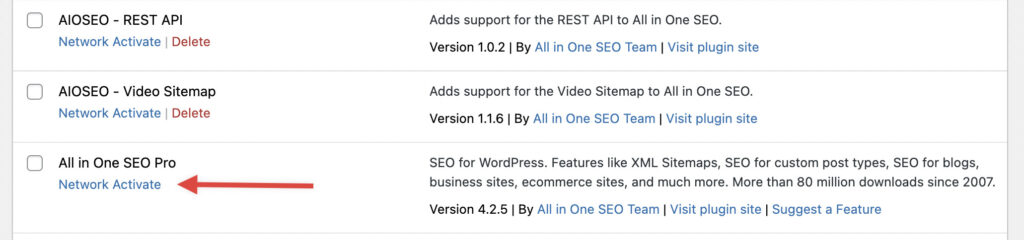
AIOSEOライセンスキーが機能するサイトを管理するには、まずプラグインをネットワーク全体でネットワークアクティブ化する必要があります。これを行うには、プラグインページにアクセスし、プラグインリストでAll in One SEO Proを見つけます。ネットワークアクティブ化をクリックします。
マルチサイトネットワークにライセンスキーを追加する
All in One SEO Proがアクティブ化されたら、サイドバーからAll in One SEO > Network Settingsを選択します。そこでライセンスキーを貼り付け、Connectを選択してネットワーク上でライセンスキーをアクティブ化します。
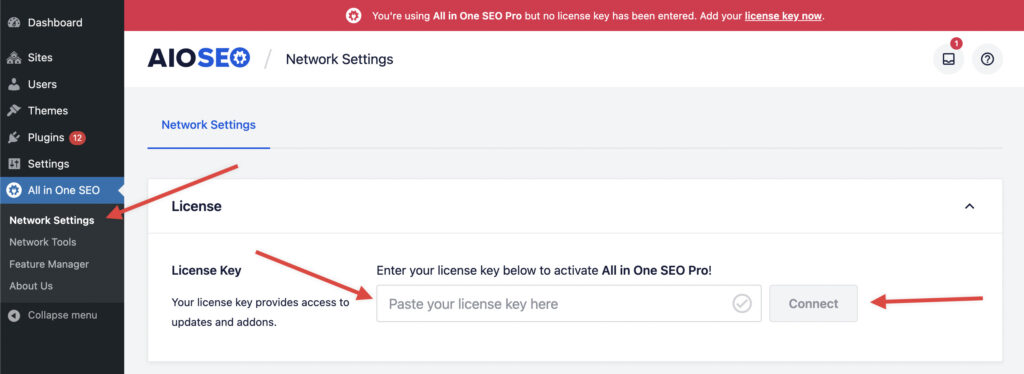
接続すると、メインのネットワークドメインがAll in One SEOでアクティブ化され、プランに接続されているすべてのプレミアム機能で動作します。
ライセンスキーで個々のドメインをアクティブ化する
注意:
この機能は、All in One SEO ProのEliteプランのお客様のみが利用できます。
ライセンスキーを追加した後、下のDomain Activationsセクションにドメインのリストが表示されます。ライセンスキーをアクティブ化したいドメインを見つけ、ドメインの下のアクション行からActivateを選択します。

ライセンスキーでドメインが正常にアクティブ化されたことは、Activated列の下にある赤い「X」が緑色のチェックマークに変わることでわかります。
注意:
サブディレクトリを持つマルチサイトネットワークを使用している場合、各サイトはこのリストに表示され、個別の有効化が必要です。
Domain Activationsテーブルを使用して、リスト内の任意のドメインまたはドメインエイリアスを簡単に検索できます。当社のマルチサイトサポートには、Mercatorドメインエイリアスのサポートも含まれています。
左側にあるチェックボックスを選択して、変更したいドメインの横にあるチェックボックスを選択し、テーブルの上または下にあるBulk Actionsドロップダウンから適切なアクションを選択することで、一括でアクティブ化/非アクティブ化することもできます。
マルチサイトネットワークでライセンスを個別に管理する
マルチサイトネットワークのネットワーク管理からすべてのライセンスキーのアクティブ化を簡単に管理できますが、個々のサイトを管理したい場合は、そのオプションも引き続き利用できます。これにより、ニーズやクライアントに応じて異なるライセンスキーを使用する柔軟性が追加されます。
サイトごとにライセンスキーを個別に管理するには、そのサイトのダッシュボードにアクセスし、All in One SEO > 一般設定タブに移動してください。サイトがすでにネットワークアクティブ化されている場合、すべてがすでに機能していることを知らせる通知が表示されますが、それを上書きするためにライセンスキーを追加できます。
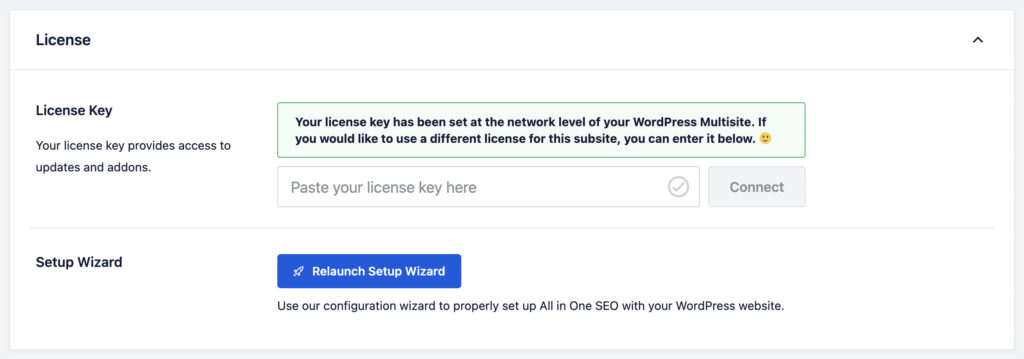
追加のライセンスキーを追加し、接続を選択するだけで、個別のライセンスキーで正常に動作します。