All in One SEOによって生成されたサイトマップを表示する際に「404エラー:ページが見つかりません」が表示される場合は、この記事がトラブルシューティングに役立ちます。
All in One SEOがサイトマップを生成できず、WordPressが「ページが見つかりません」エラーを返す理由はいくつかあります。以下に、それらがあなたのサイトに影響しているかどうかを確認する手順とともにリストアップします。
この記事では
サイトマップが無効になっている
まず、All in One SEO » Sitemaps に移動し、問題が発生しているサイトマップのタブをクリックして、サイトマップが有効になっているか確認してください。
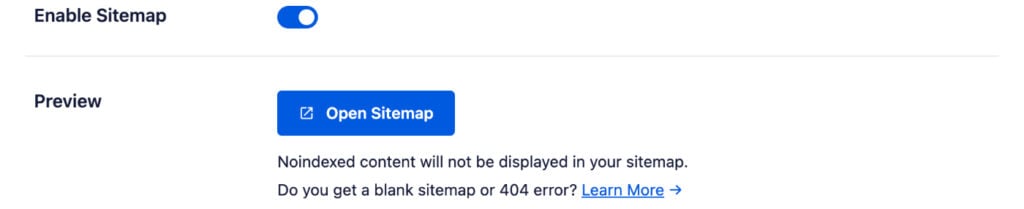
Enable Sitemap 設定のトグルはOnの位置にありますか?そうでない場合は、トグルをクリックしてサイトマップを有効にし、Open Sitemap ボタンをクリックしてサイトマップを表示してください。
All in One SEOでVideo Sitemapおよび/またはNews Sitemapを使用している場合は、All in One SEOのメインXML Sitemapも使用する必要があります。
コンテンツがない
これは愚かな質問かもしれませんが、サイトマップに含めるコンテンツをサイトに公開しましたか?
Post Types および Taxonomies 設定を確認して、サイトマップに含めるコンテンツを選択した内容を確認してください。
これがNews Sitemapの場合、過去48時間以内に公開されたコンテンツが必要です。Googleの要件に従い、これより古いコンテンツはNews Sitemapに含まれません。
コンテンツがnoindexに設定されている
これは上記の「コンテンツがない」に直接関連しています。All in One SEOは、Noindexに設定されたコンテンツをサイトマップに含めません。
したがって、Search Appearance の下で Show in Search Results を No に設定した場合、または Search Appearance の下にある Robots Meta 設定、あるいはコンテンツ自体で No Index を有効にした場合、そのコンテンツはサイトマップから除外されます。
NGINXのリライトルールが追加されていない
注意:
All in One SEOバージョン4.2.1以降を実行している場合、リライトルールは不要になるはずです。
サーバーでNGINXを実行している場合は、NGINXリライトルールをここに追加する必要がある場合があります。
パーマリンクが「プレーン」に設定されている
All in One SEOバージョン4.2.2以前を使用している場合、サイトマップは「パーマリンク設定」でのみ機能します。
サイトのSettings » Permalinks に移動し、Plain 以外のものに設定されていることを確認してください。
サイトマップ名がデータベースで変更されている
これは確認するのが少し難しい場合があります。最も簡単な方法は、All in One SEO » Tools » Import / Export に移動し、Export Settings エリアで Sitemaps のチェックボックスをオンにして、Export Settings ボタンをクリックすることです。
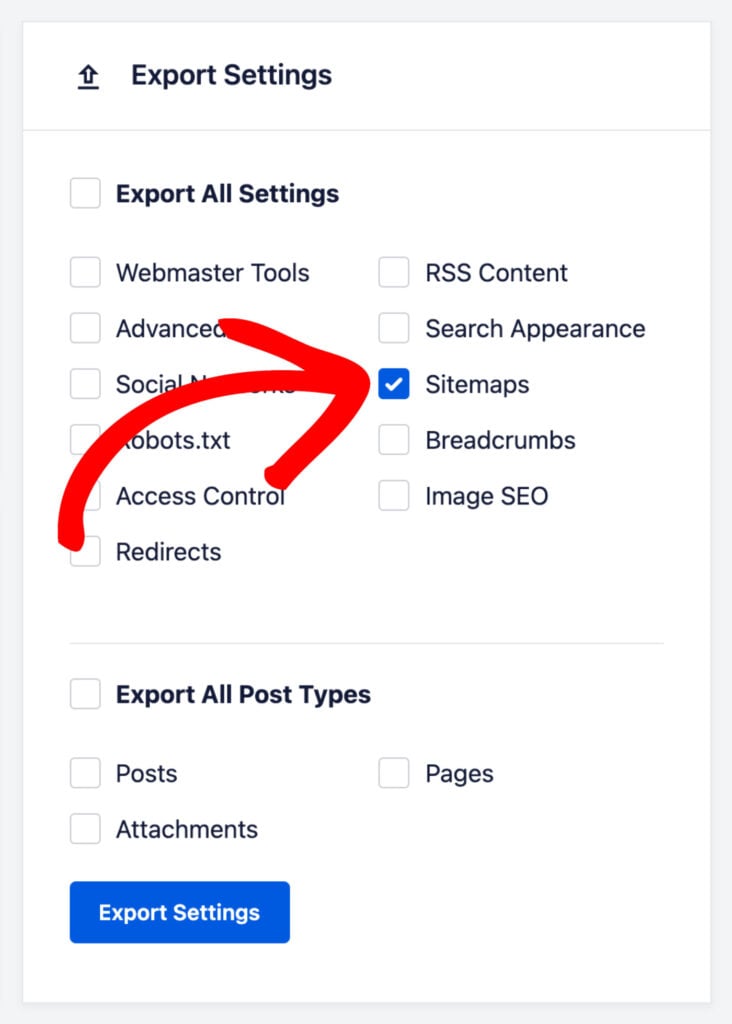
コンピューターにダウンロードされたaioseo-export-settings.jsonファイルを開き、「filename」を検索します。XMLサイトマップの値が「sitemap」以外、またはビデオサイトマップの値が「video-sitemap」以外の場合、サイトマップのファイル名が変更されています。
エクスポートファイルで元に戻し、設定をインポートできます。
CDNプラグインがXMLまたはXSLを含んでいる
CDNサービスまたはCDNプラグインを使用している場合は、プラグインまたはサービスを無効にすることで問題が解決するかどうかを確認してください。一部のCDNサービスおよびプラグインには、そうすべきでないXMLおよびXSL URLが含まれています。
XMLサイトマップをキャッシュから除外するには、こちらの手順を参照してください。
別のプラグインを使用している場合や、サーバーレベルでキャッシュが行われている場合は、プラグイン開発者、サービスプロバイダー、またはホスティング会社に連絡して、XMLおよびXSL URLを除外する方法を確認してください。