
投稿をコピーするウェブサイトからコンテンツを保護したいですか?
All in One SEOを使用すると、コンテンツがコピーされた場合に、コンテンツがサイトにリンクバックするように簡単に設定できます。
チュートリアルビデオ
コンテンツスクレイピングとは?
コンテンツスクレイピングとは、自動化されたソフトウェアがウェブサイトからコンテンツをコピーして、他のサイトに公開することです。
これは、誰かがあなたのコンテンツをコピーして、あたかも自分が書いたかのように見せかけることができることを意味します。問題は、検索エンジンがあなたがコンテンツを書いたのではないと誤解してしまう可能性があることです。
コンテンツをスクレイピングする最も簡単な方法は、すべてのWordPressサイトに存在する特別なURLを介することです。このURLはRSSフィードと呼ばれ、訪問者がフィードリーダーアプリケーションでサイトを購読できるようにするためのものです。
たとえば、当社のウェブサイトのフィードはhttps://aioseo.com/feed/で見つけることができます。このフィードを購読すると、新しいブログ投稿を公開するたびに通知を受け取ることができます。
コンテンツのコピーを止める方法はありません。インターネット上にあるものはすべてコピーされる可能性があります。しかし、コンテンツが最初に公開されたサイトにリンクバックするようにすることはできます。
All in One SEOのRSSコンテンツ設定の使用
RSSコンテンツ設定は、サイトのRSSフィード内の各ブログ投稿の前後にテキストとリンクを追加します。
開始するには、All in One SEOメニューの一般設定をクリックし、次にRSSコンテンツタブをクリックします。
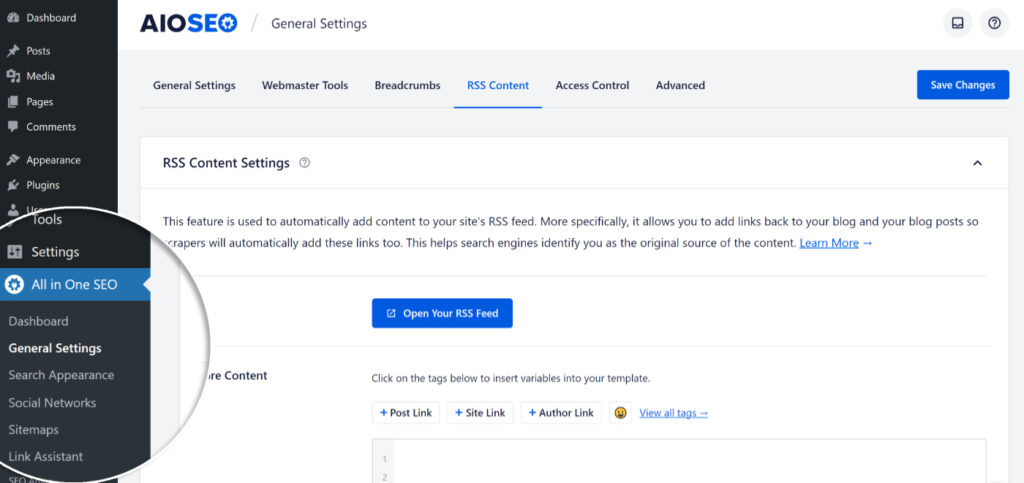
コンテンツの前とコンテンツの後の2つのセクションが表示されます。
各フィールドの上には、フィールドに追加できるいくつかのタグが表示されます。
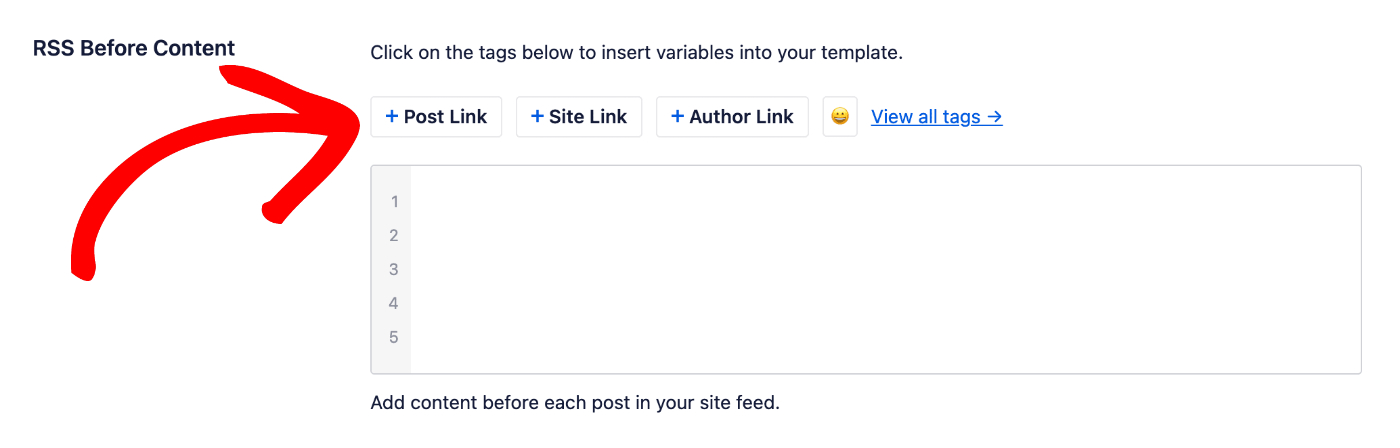
フィールドに追加するには、いずれかのタグをクリックします。
フィールドにハッシュ文字(#)を入力して、選択可能なタグのリストを表示することもできます。
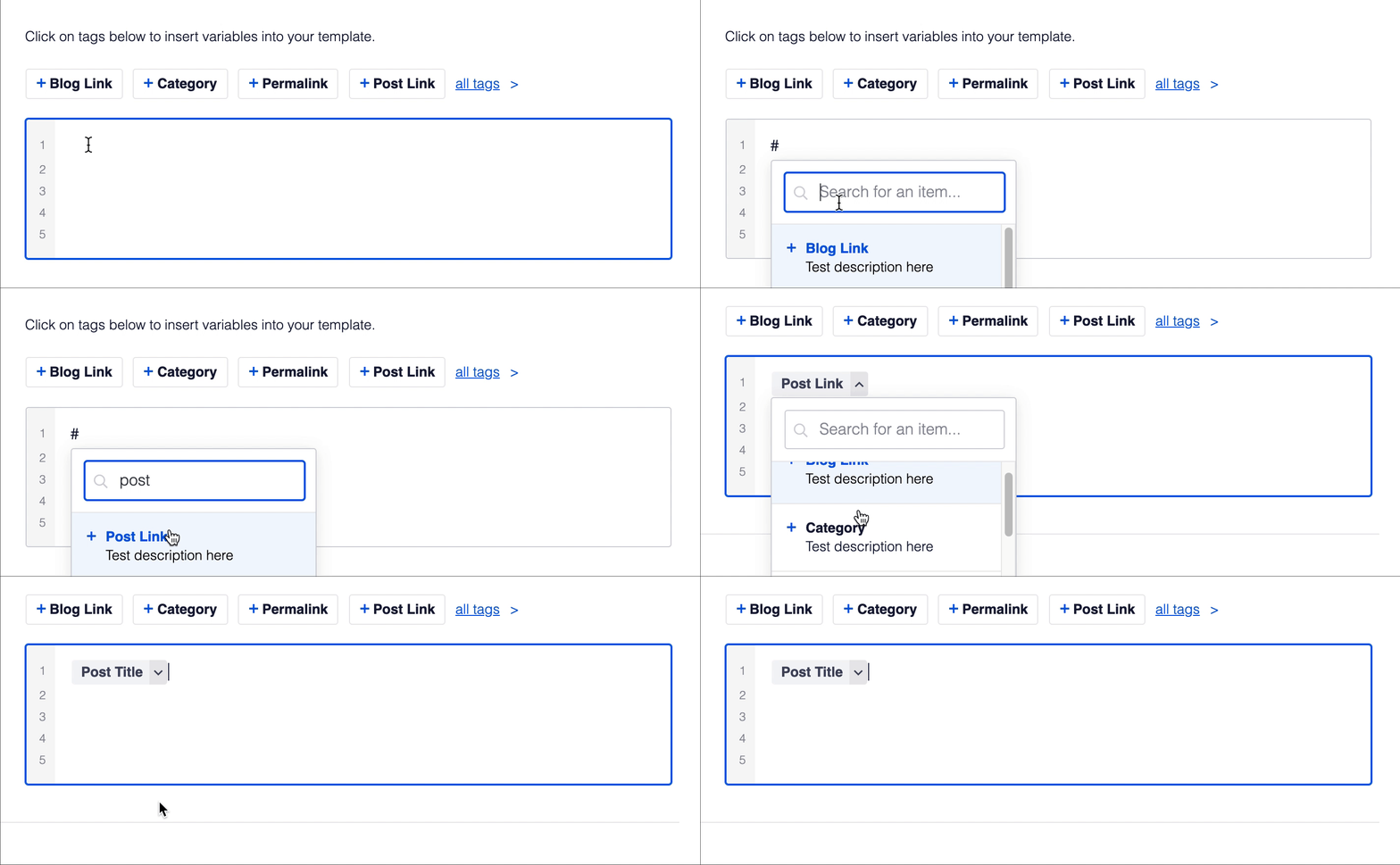
テキストを入力してタグと組み合わせることもできます。また、絵文字を追加できる絵文字ピッカーもあります。
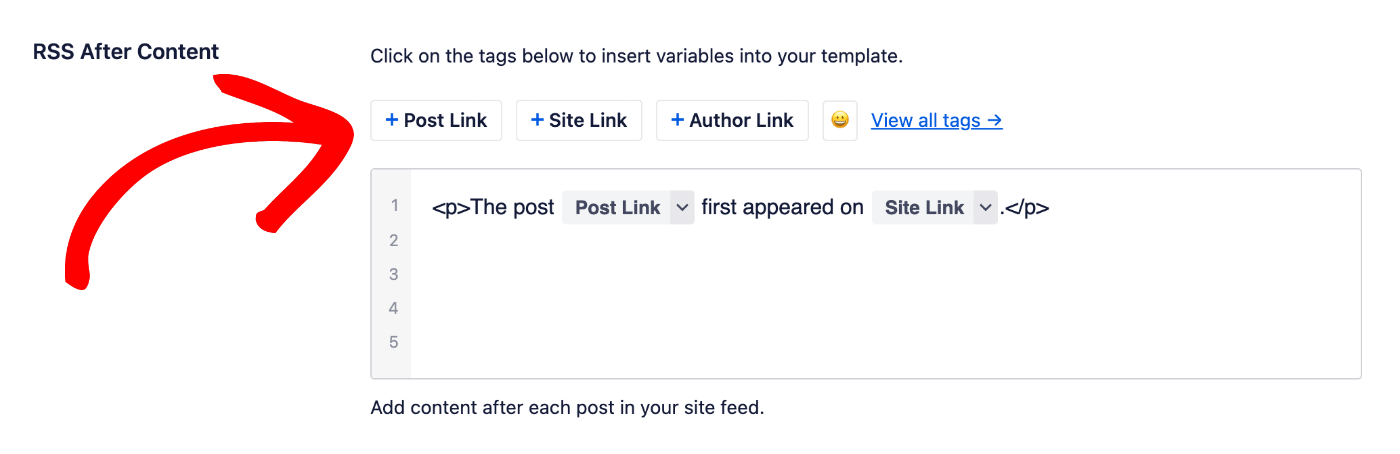
コンテンツの後フィールドに、適切なデフォルトテキストの例が用意されているので、そちらで確認できます。
利用可能なタグのリスト
コンテンツの前およびコンテンツの後フィールドで使用できるタグのリストを以下に示します。
- 著者リンク - 著者の名前と著者アーカイブへのリンクを表示します。
- 著者リンク(代替) - 著者アーカイブへのリンクを表示します。
- 著者名 - 著者の名前をリンクなしで表示します。
- カテゴリタイトル - コンテンツのカテゴリ名を表示します。
- 投稿日 - コンテンツが公開された日付を表示します。
- 投稿リンク - コンテンツのタイトルとコンテンツへのリンクを表示します。
- 投稿リンク(代替) - コンテンツへのリンクを表示します。
- 投稿タイトル - コンテンツのタイトルを表示します。
- サイトリンク - サイトの名前とホームページへのリンクを表示します。
- サイトリンク (代替) – サイトのホームページへのリンクが表示されます。
- サイトタイトル – サイト名がリンクなしで表示されます。