All in One SEO Pro のリダイレクトマネージャーを使用して、複数のURLを同じ宛先URLにリダイレクトできることをご存知でしたか。
注意:
リダイレクトマネージャー機能は、All in One SEO Pro の Basic プラン以上のお客様にご利用いただけます。
一部の高度な機能は、All in One SEO ProのProプラン以上で利用可能です。
リダイレクションマネージャーやその他の多くの機能を入手するには、今すぐ All in One SEO Pro にアップグレードしてください!
チュートリアルビデオ
はじめに
開始するには、All in One SEO メニューの リダイレクト に移動します。

リダイレクト 画面が表示され、上部には 新規リダイレクトの追加 フォームが表示されます。
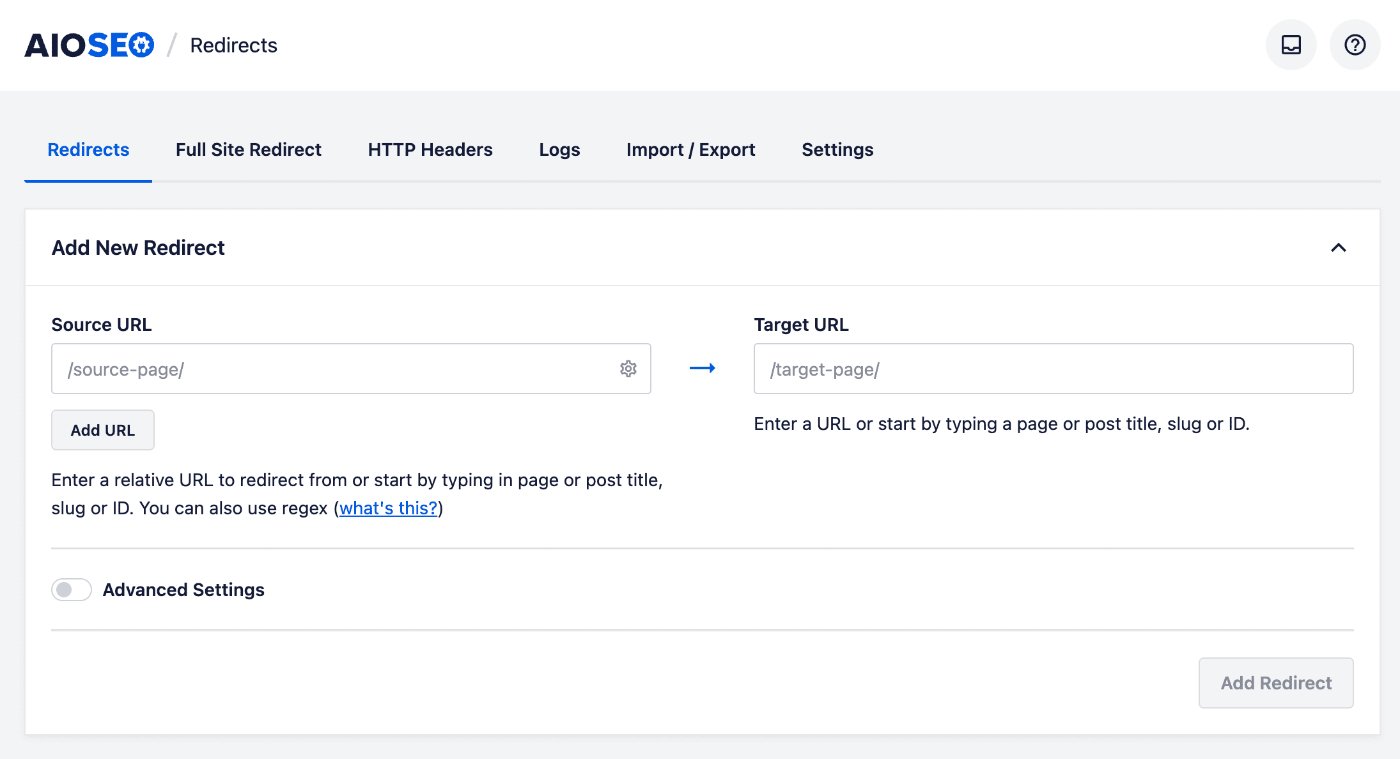
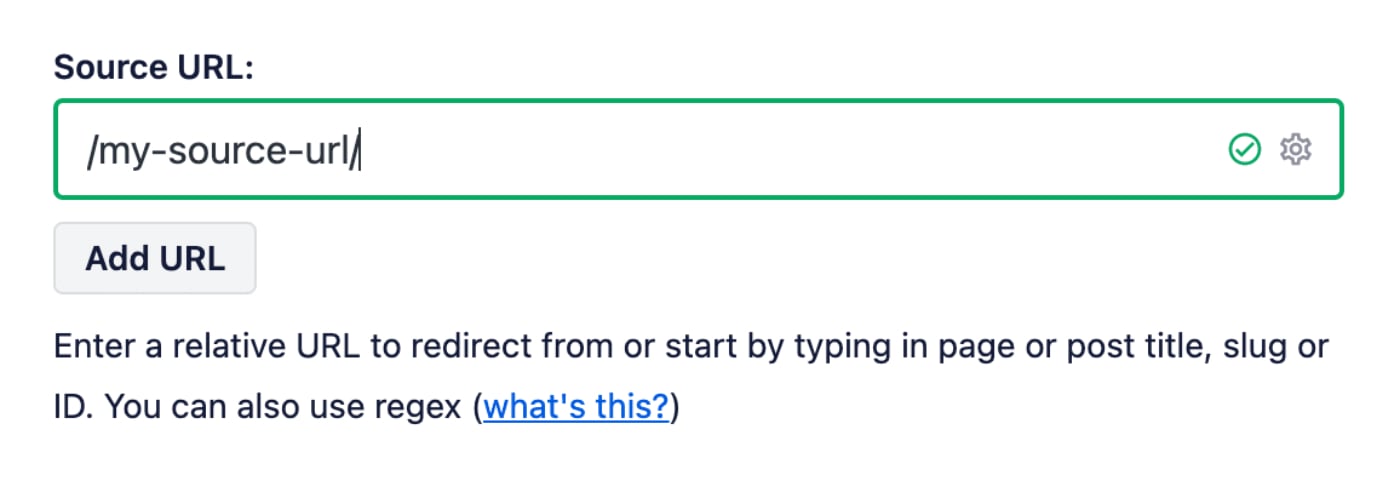
ソース URL フィールドに、リダイレクトしたい URL を入力します。URL は相対 URL である必要があります。つまり、URL の https://mydomain.com の部分は含めないでください。
次に URLの追加 ボタンをクリックすると、別の ソースURL フィールドが表示されます。
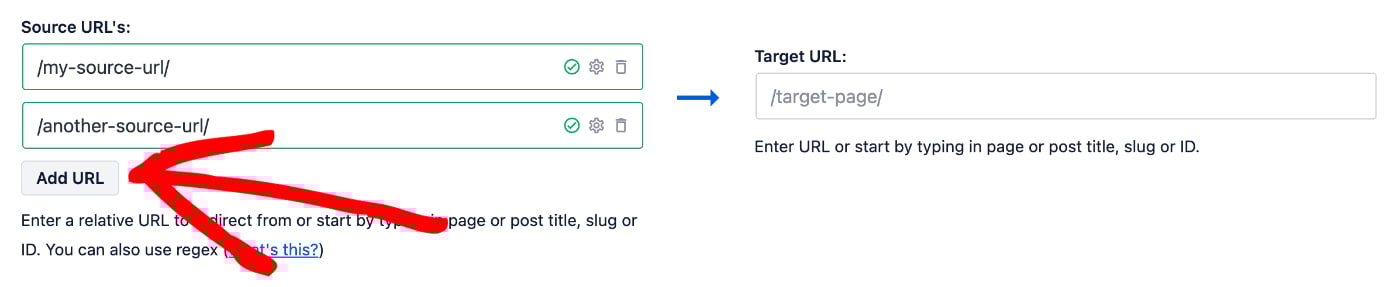
新しいフィールドに2番目のソースURLを入力して完了します。
完了するまで、このプロセスを繰り返してソースURLを追加します。
ターゲット URL フィールドに、リダイレクトしたい URL を入力します。URL は相対 URL または絶対 URL のいずれかになります。
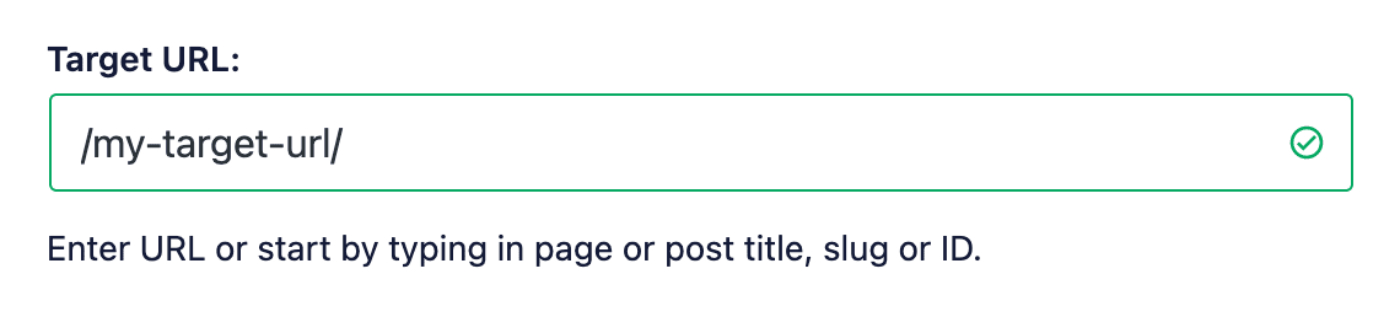
また、サイト上の投稿、ページ、その他のコンテンツのタイトル、または ターゲット URL フィールドのスラッグまたは ID を入力し始めると、一致するコンテンツが表示されます。ターゲットとして選択したい投稿またはページをクリックします。
リダイレクトタイプの指定
リダイレクトタイプ を設定するには、高度な設定 トグルをクリックして高度な設定を有効にします。リダイレクトタイプ ドロップダウンが表示されるので、これをクリックして目的の リダイレクトタイプ を選択します。最も一般的な 2 つは次のとおりです。
- 301 恒久的に移動: コンテンツが削除または移動されたため、古い URL を恒久的にリダイレクトしたい場合に使用します。
- 307 一時リダイレクト: 古い URL を一時的にリダイレクトしたい場合に使用します。
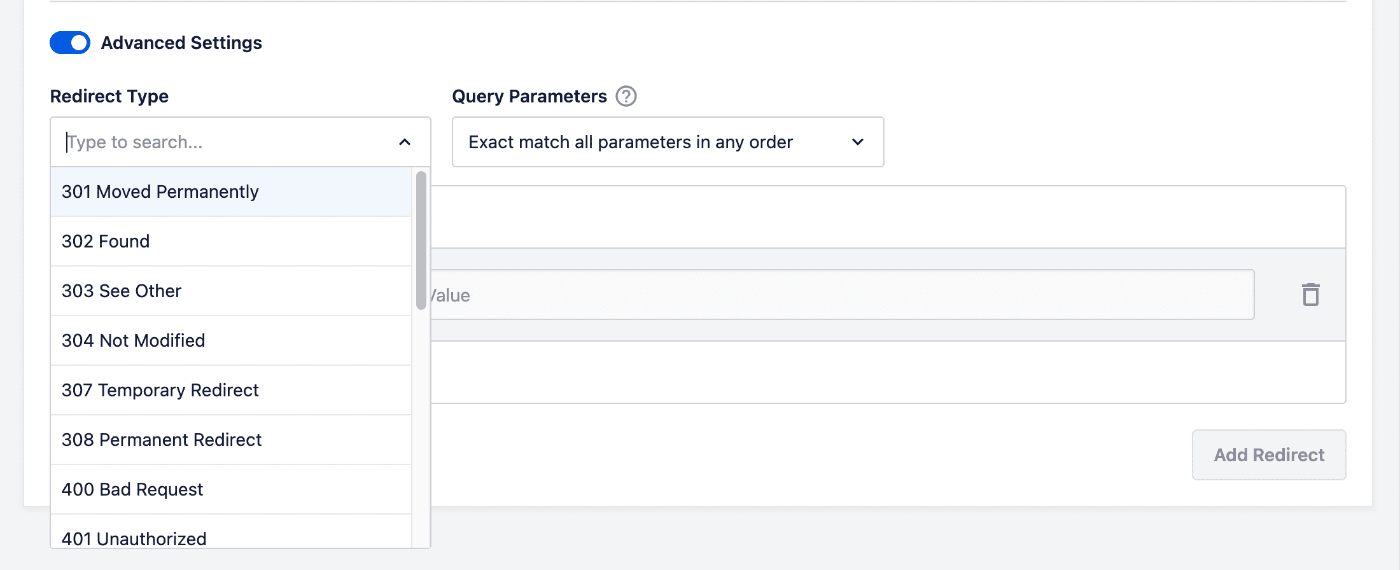
リダイレクトを追加ボタンをクリックして、リダイレクトを追加します。
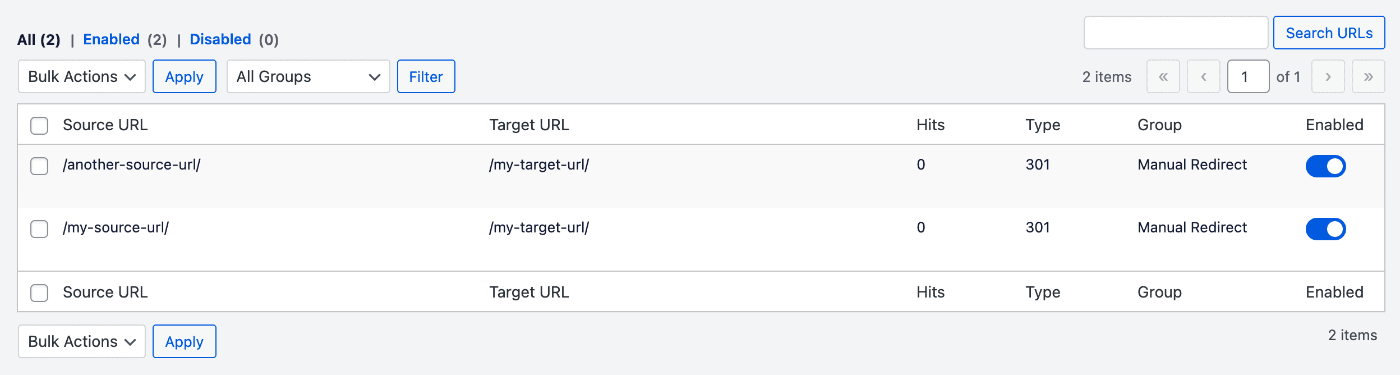
リダイレクトはリダイレクトテーブルに表示されます。
関連記事
ここのリダイレクトマネージャーに関する詳細なドキュメントをご覧ください。