サイトを Microsoft Clarity に追加しますか? All in One SEO を使用すると、この優れた無料ツールを簡単に利用できます。
ここでは、Clarity Project ID を使用して Microsoft Clarity でサイトを認証する方法を説明します。
チュートリアルビデオ
Microsoft Clarityとは?
Microsoft Clarity は、訪問者がサイトをどのように利用しているかを理解するのに役立つ、使いやすく最先端の行動分析ツールです。何よりも、Clarity は完全に無料です。
詳細については、Clarity サイトとそのよくある質問をご覧ください。
要件
開始する前に、Clarity を使用するには Microsoft、Google、または Facebook のアカウントが必要になります。
ビジネス用の場合、個人アカウントを使用するのではなく、ビジネス用に別のアカウントを使用することを検討するとよいでしょう。
Clarity でプロジェクトを作成する方法
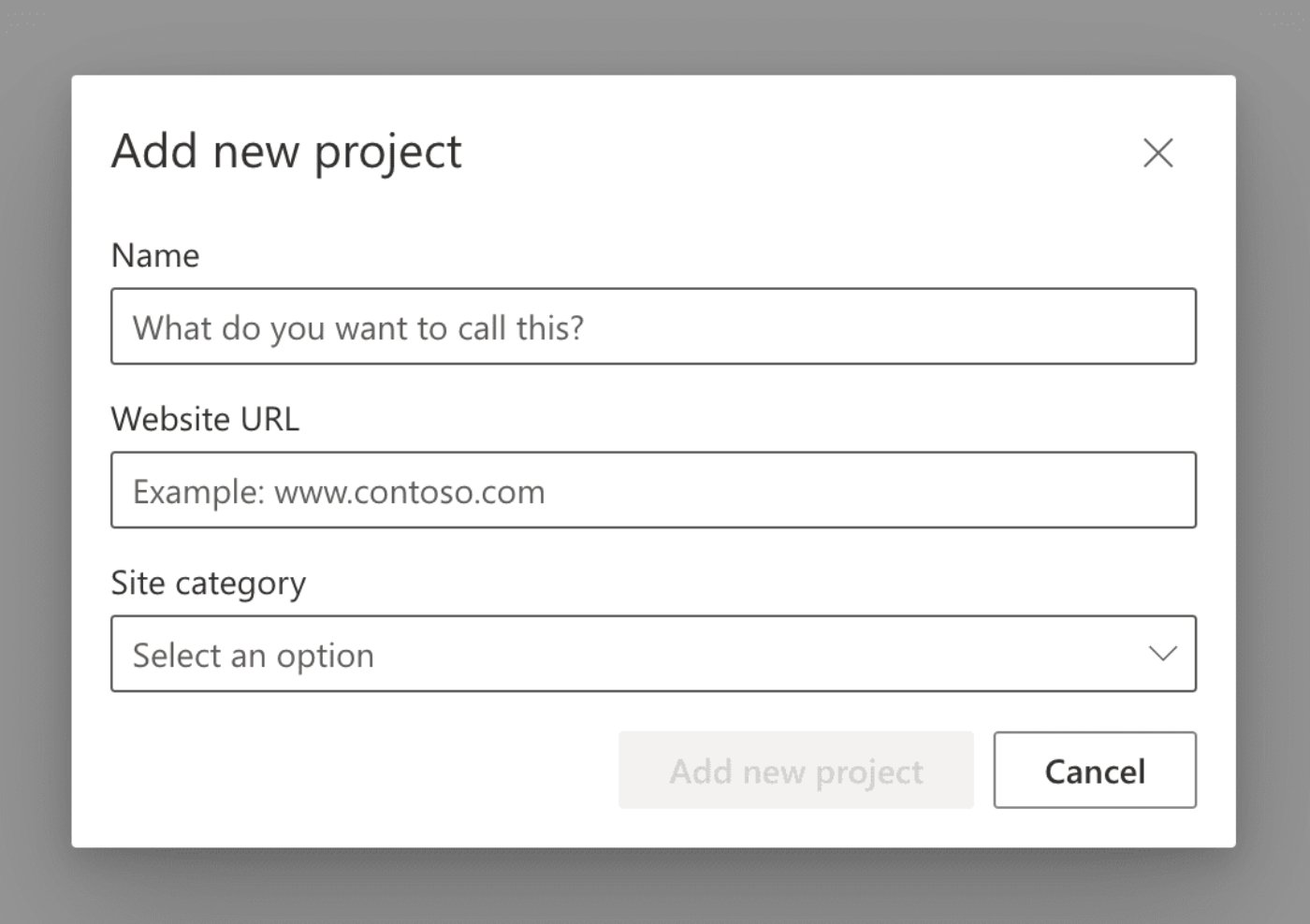
開始するには、Clarity にサインインしてプロジェクトを作成してください。
プロジェクトの名前、ウェブサイトの URL を入力し、ウェブサイトの目的を表すカテゴリを選択するように求められます。
Clarity でサイトを認証する方法
プロジェクトを作成したら、概要メニュー項目をクリックして、プロジェクト ID を見つけます。
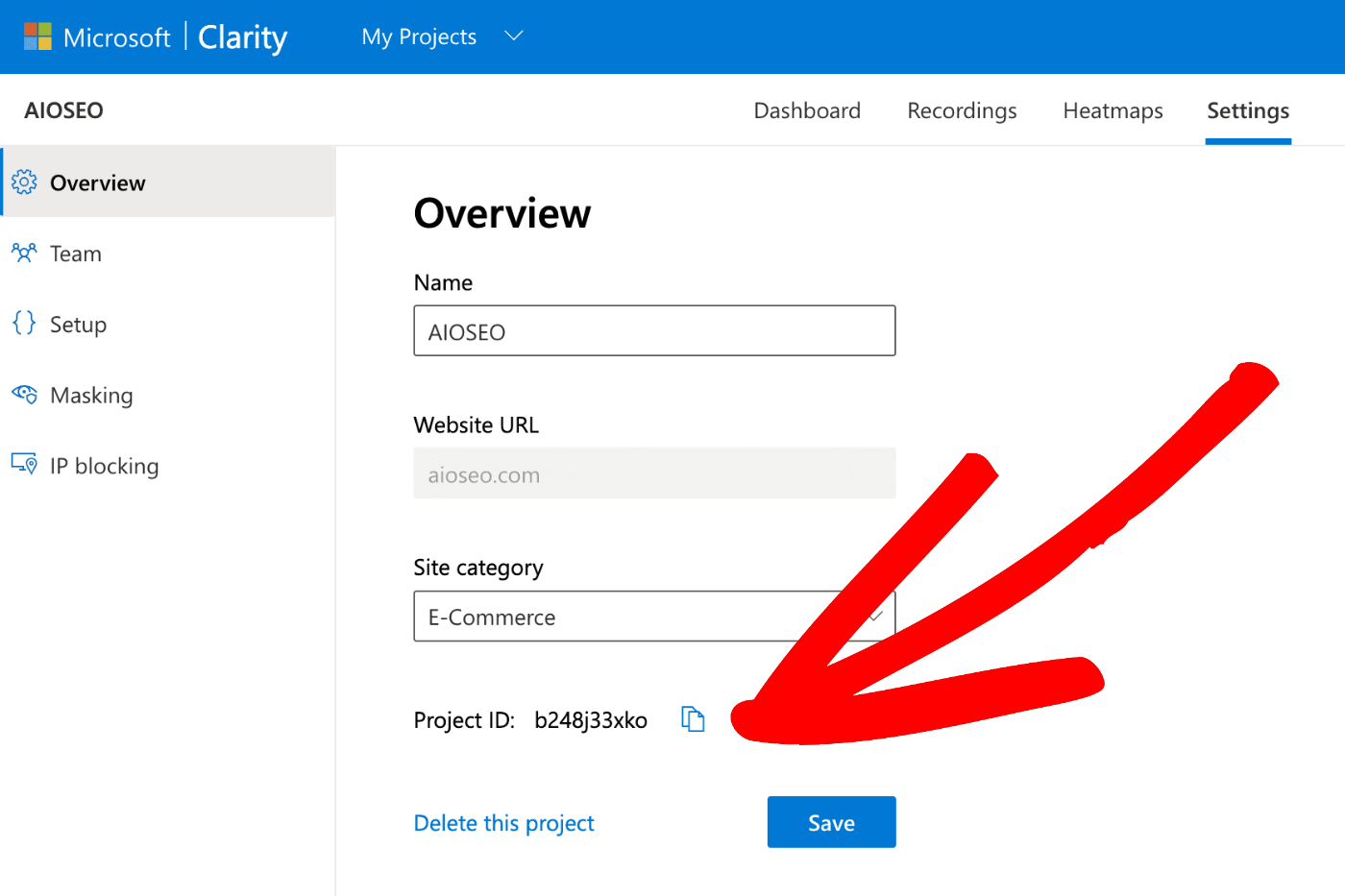
プロジェクト ID をコピーしてから、WordPress サイトにログインし、All in One SEO メニューの 一般設定 をクリックします。
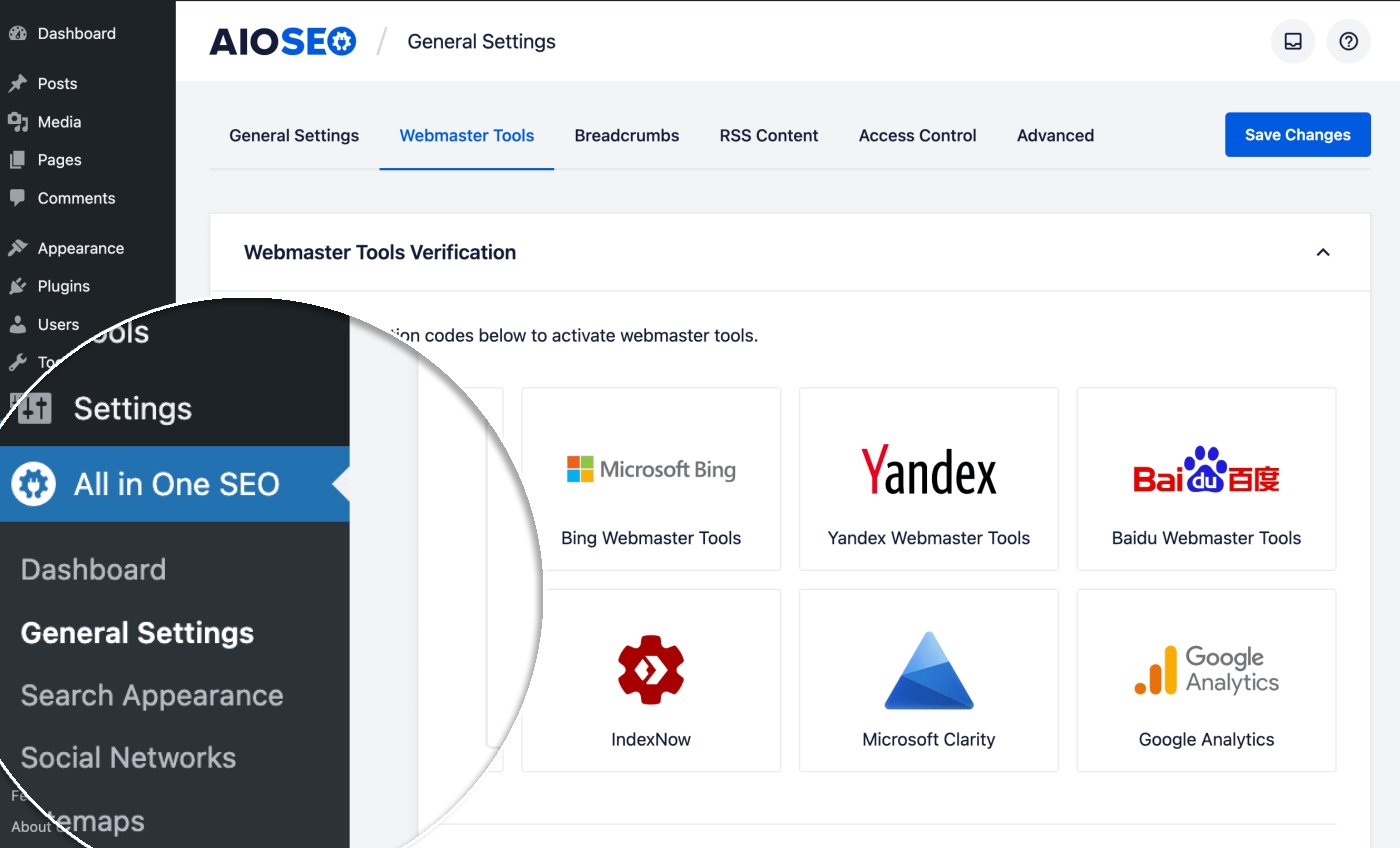
次に、 ウェブマスターツール タブをクリックし、次に Microsoft Clarity ブロックをクリックします。
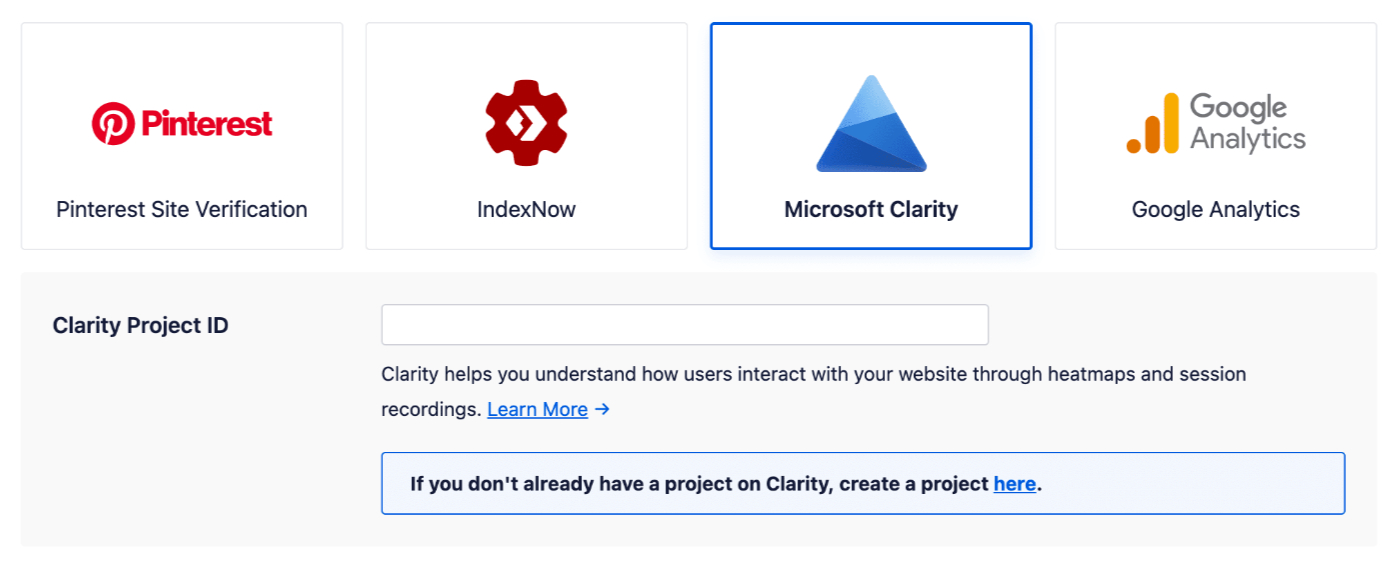
コピーしたプロジェクト ID を Clarity Project ID フィールドに貼り付け、変更を保存 をクリックします。
おめでとうございます! Microsoft Clarity でサイトの認証が完了しました!