ピンしたコンテンツのレポートを表示できるように、サイトをPinterestに追加しますか?
All in One SEOを使えば、コンテンツがどれだけうまく機能しているかを確認できるので、非常に簡単です。
ここでは、HTMLタグメソッドを使用してPinterestでサイトを認証する方法を説明します。
注意:
すでにPinterestでサイトを認証済みの場合、再度行う必要はありません。Pinterestに初めてサイトを追加したときに一度だけ認証すればOKです。
チュートリアルビデオ
要件
Pinterest、Google、またはFacebookのアカウントが必要です。
ビジネスで利用する場合は、個人アカウントではなく、ビジネス用の別のアカウントの使用を検討することをお勧めします。
Pinterestにサイトを追加する
開始するには、Pinterestにサインインしてください(まだサインインしていない場合)。
アカウントをお持ちでない場合は、新規登録するか、FacebookまたはGoogleアカウントを使用してログインできます。

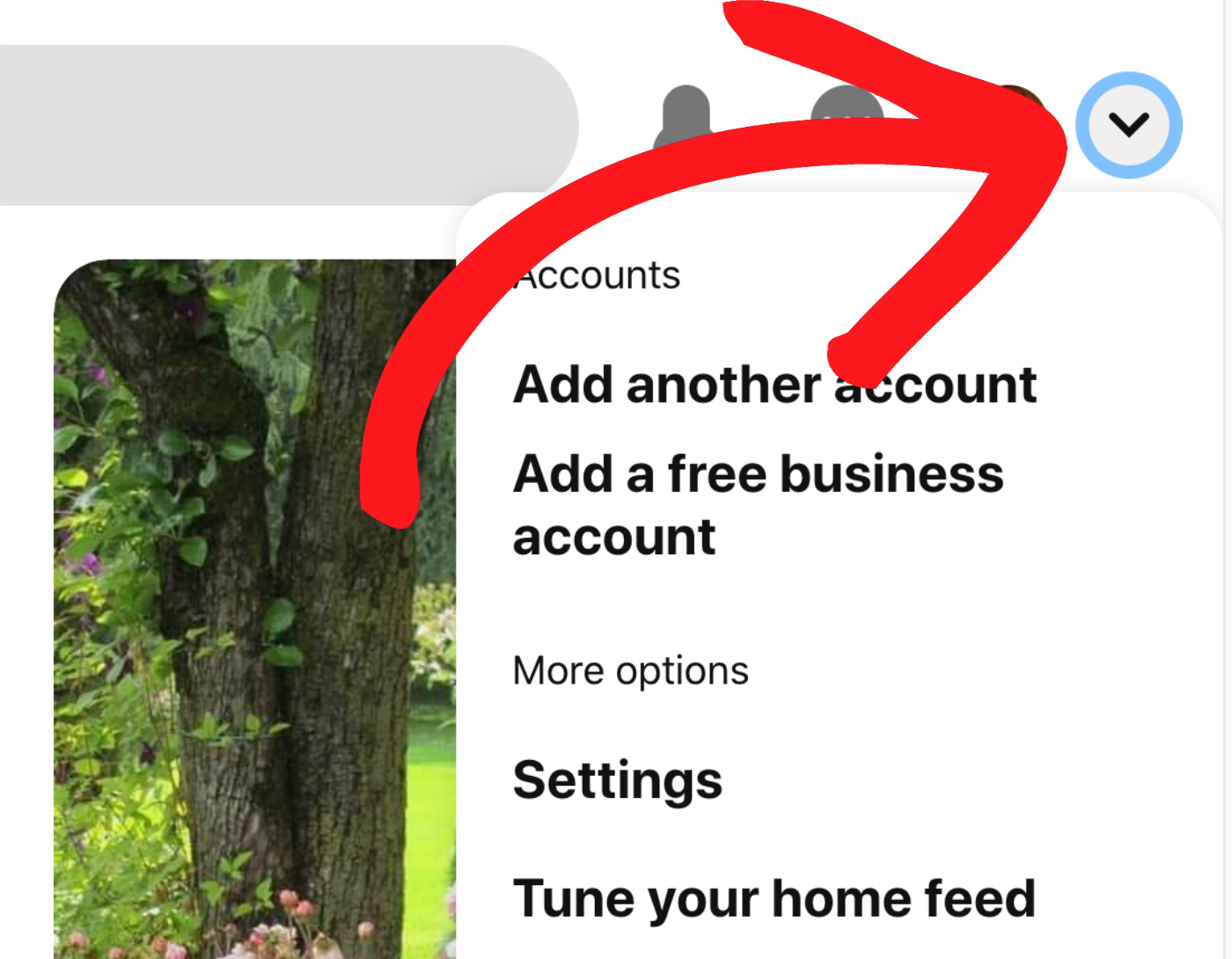
ログインしたら、画面左上の下向き矢印をクリックしてメニューを表示し、次に設定をクリックします。
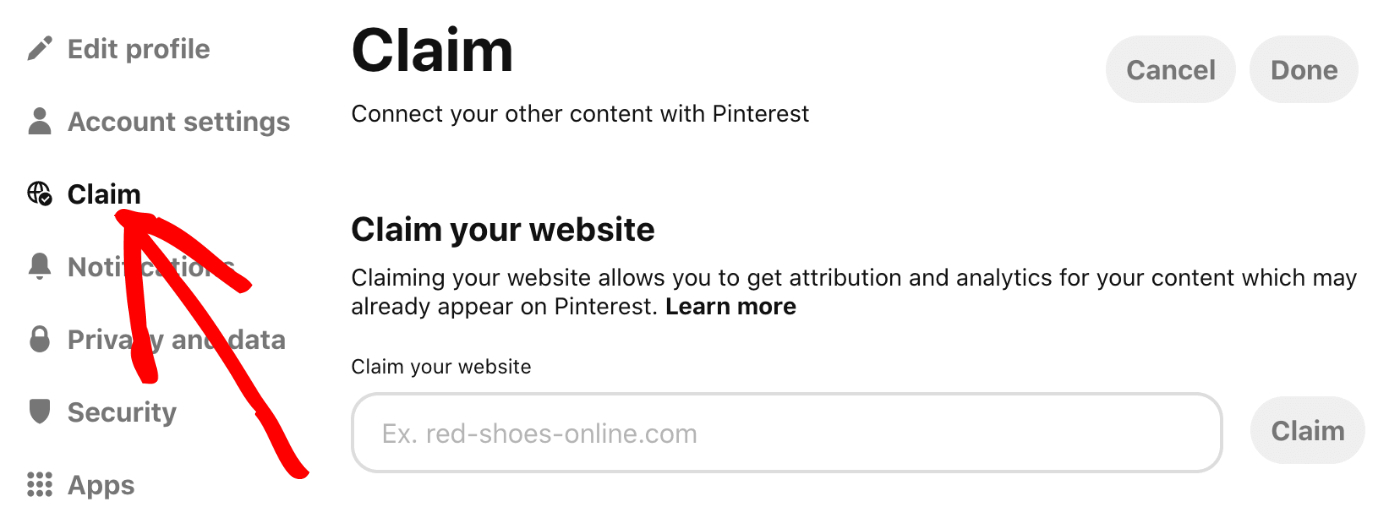
次に、画面左側のメニューで認証済みをクリックすると、認証済み画面が表示されます。
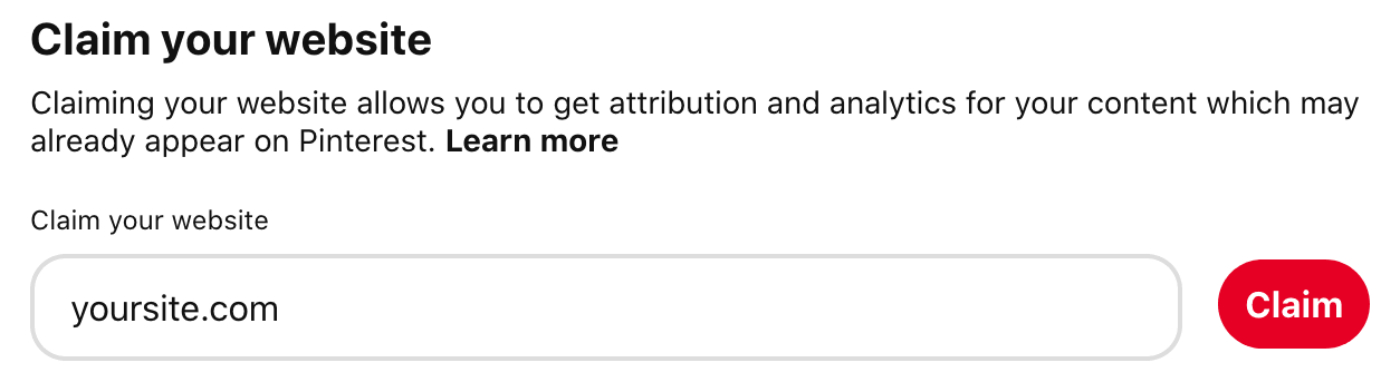
ボックスにサイトのURLを入力し、 認証済み ボタンをクリックします。URLのhttps://部分は入力する必要はありません。
サイトの所有権を認証する
次に、「認証オプションを選択」という画面が表示され、2つのオプションが表示されます。「HTMLタグを追加」オプションを選択してください。
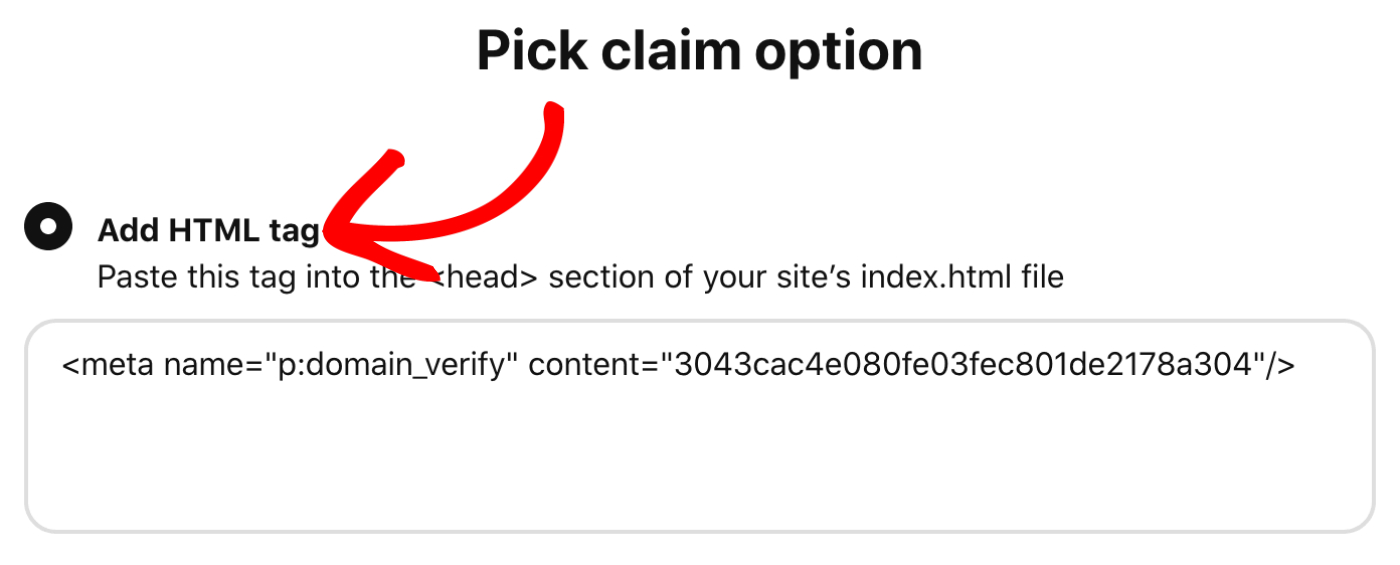
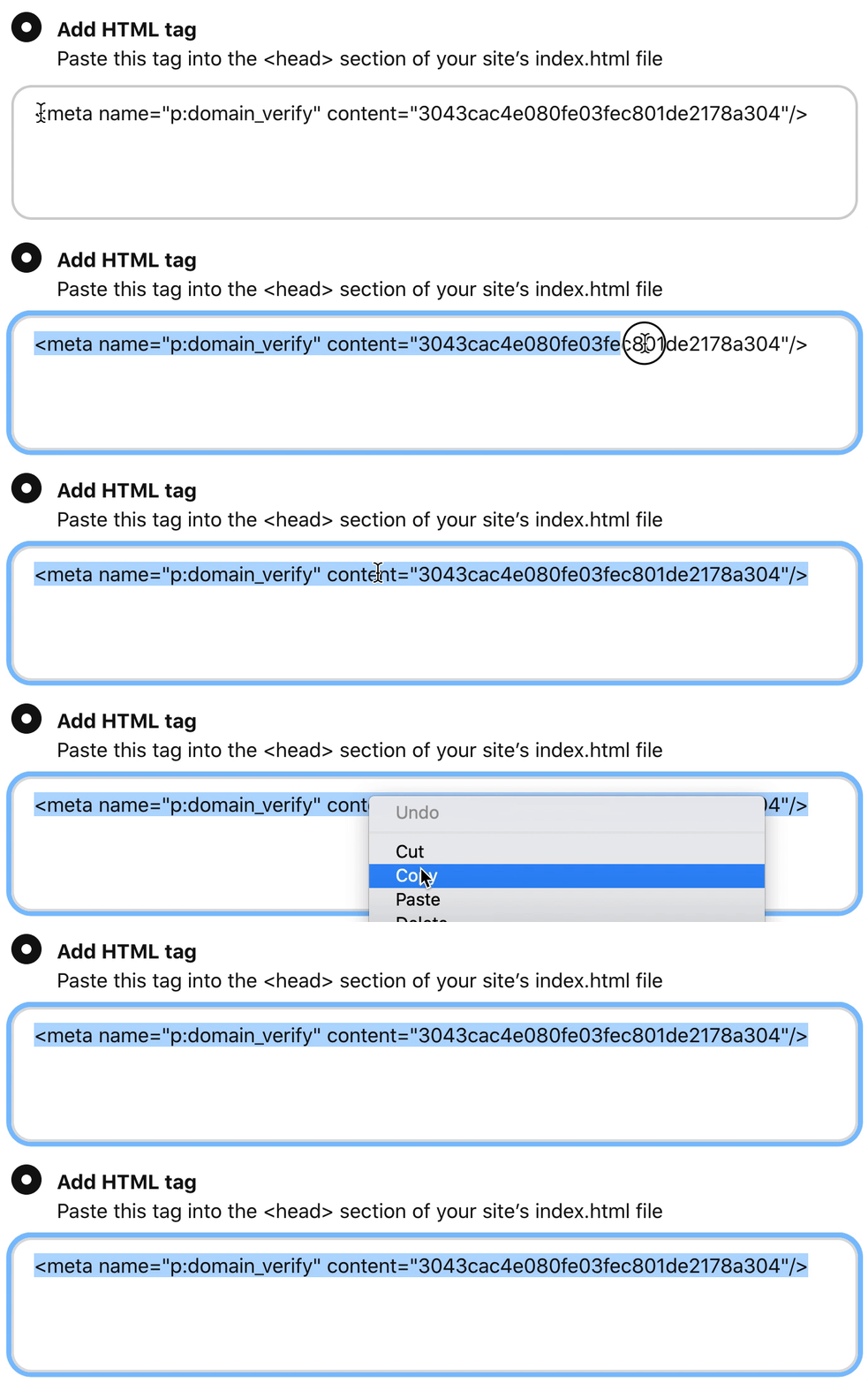
「HTMLタグを追加」ボックス内のコードをマウスで選択し、右クリックして「コピー」を選択します。
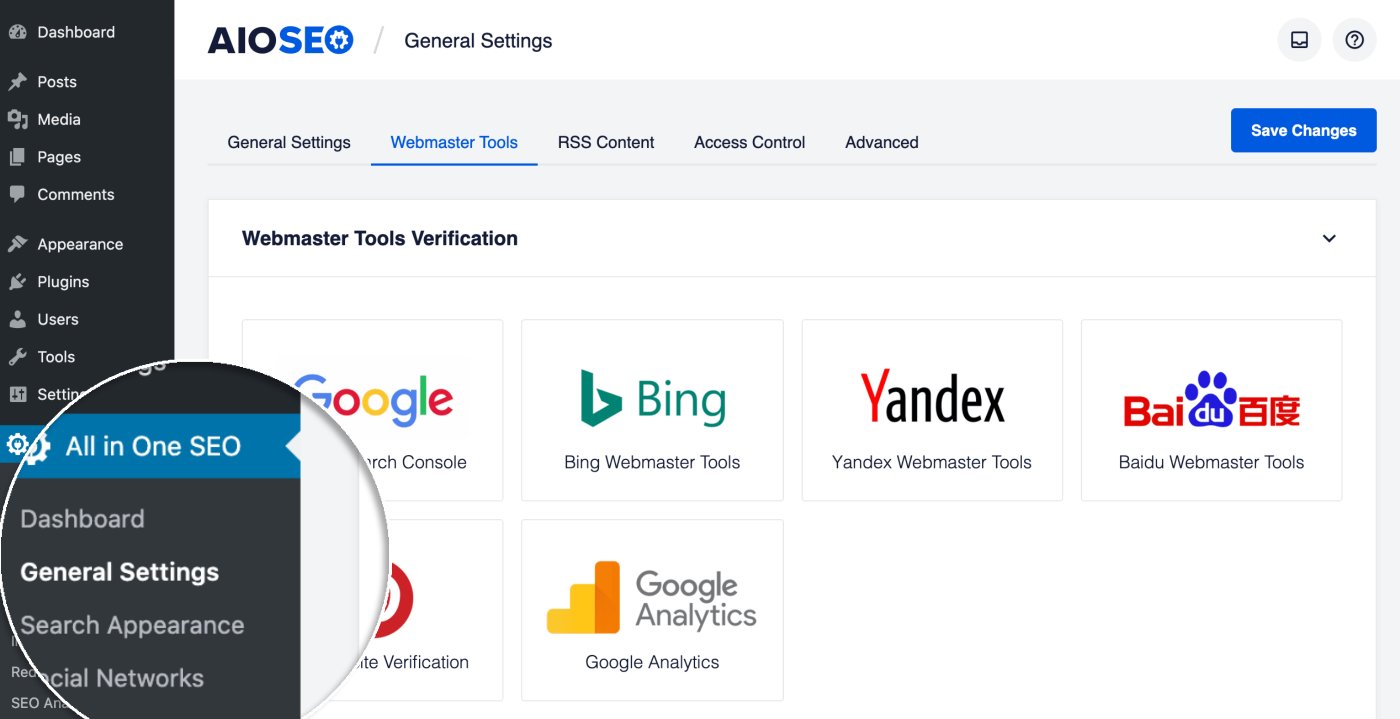
新しいブラウザウィンドウを開き、WordPressサイトにログインします。「All in One SEO」メニューの「一般設定」をクリックし、「Webmaster Tools」タブをクリックします。
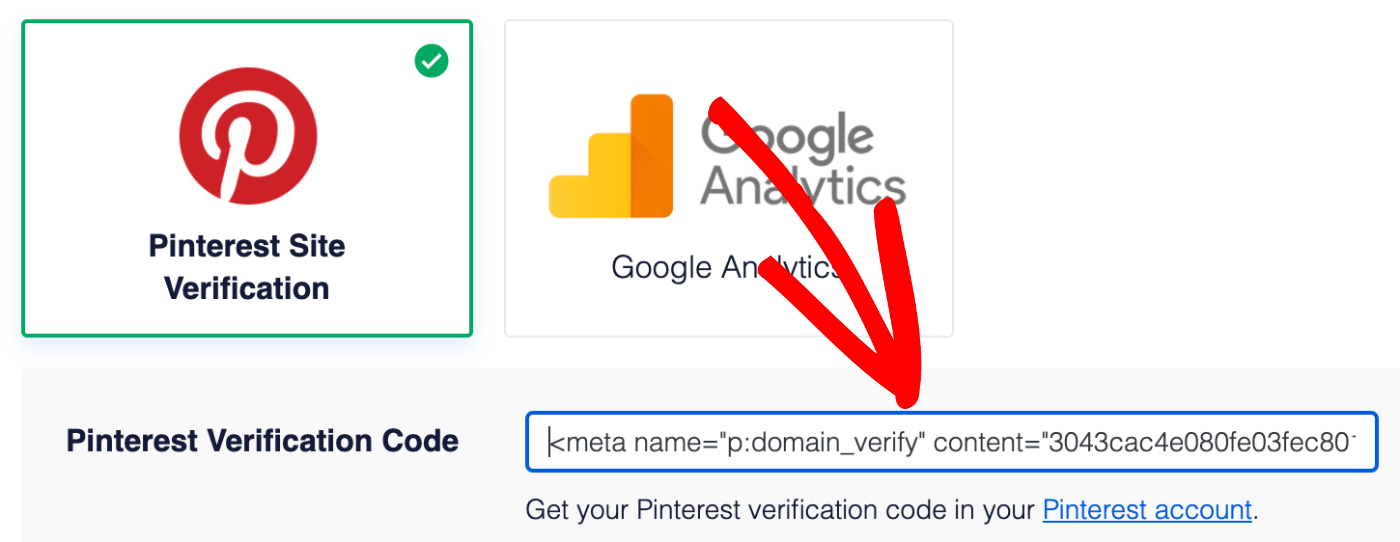
次に、「Pinterestサイト認証」ブロックをクリックし、コピーしたコードを「Pinterest認証コード」フィールドに貼り付けます。
「変更を保存」ボタンをクリックします。
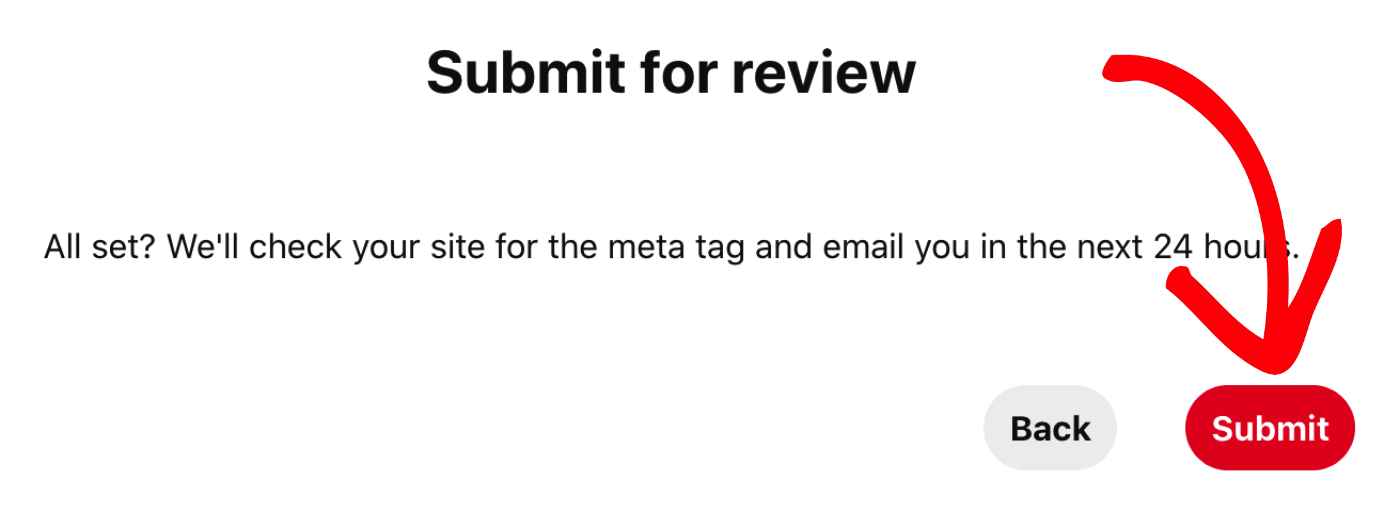
これで、別のブラウザウィンドウのPinterestに戻り、「次へ」ボタンをクリックし、「レビューのために送信」画面で「送信」ボタンをクリックするだけです。
Pinterestがサイト認証リクエストを承認すると、通知が届きます。