All in One SEO Pro のアドオンを 1 つ以上インストールしたいですか?もしそうであれば、この記事がお役に立ちます。
All in One SEO Pro には、基本プラグインの機能を拡張または追加する多数のアドオンがあります。現在、これらには以下が含まれます:
- 著者 SEO (E-E-A-T) アドオン
- 画像 SEO アドオン
- IndexNow アドオン
- リンクアシスタント アドオン
- ローカル SEO アドオン
- ニュースサイトマップ アドオン
- REST API アドオン
- 動画サイトマップ アドオン
これらのアドオンは特定のプランに含まれています。弊社の料金ページには、各アドオンが含まれるプランが記載されています。
All in One SEO のアドオンをインストールするには 3 つの方法があり、以下に詳しく説明します。
機能マネージャー経由でのアドオンのインストール
機能マネージャー経由でアドオンをインストールするには、All in One SEO メニューの 機能マネージャー をクリックします。

各アドオンと、非アクティブ と表示されたトグルが表示されます。
そのアドオンをインストールしてアクティブ化するにはトグルをクリックするか、すべてのアドオンをインストールしてアクティブ化するにはすべてのアドオンをアクティブ化をクリックします。
スプラッシュスクリーン経由でのアドオンのインストール
設定ページのスプラッシュスクリーン経由でアドオンをインストールすることもできます。
たとえば、ローカル SEO アドオンをインストールしてアクティブ化するには、All in One SEO メニューの ローカル SEO をクリックします。
アクティブ化 ボタンが表示されたスプラッシュスクリーンが表示されます。そのアドオンをインストールしてアクティブ化するには、ボタンをクリックします。
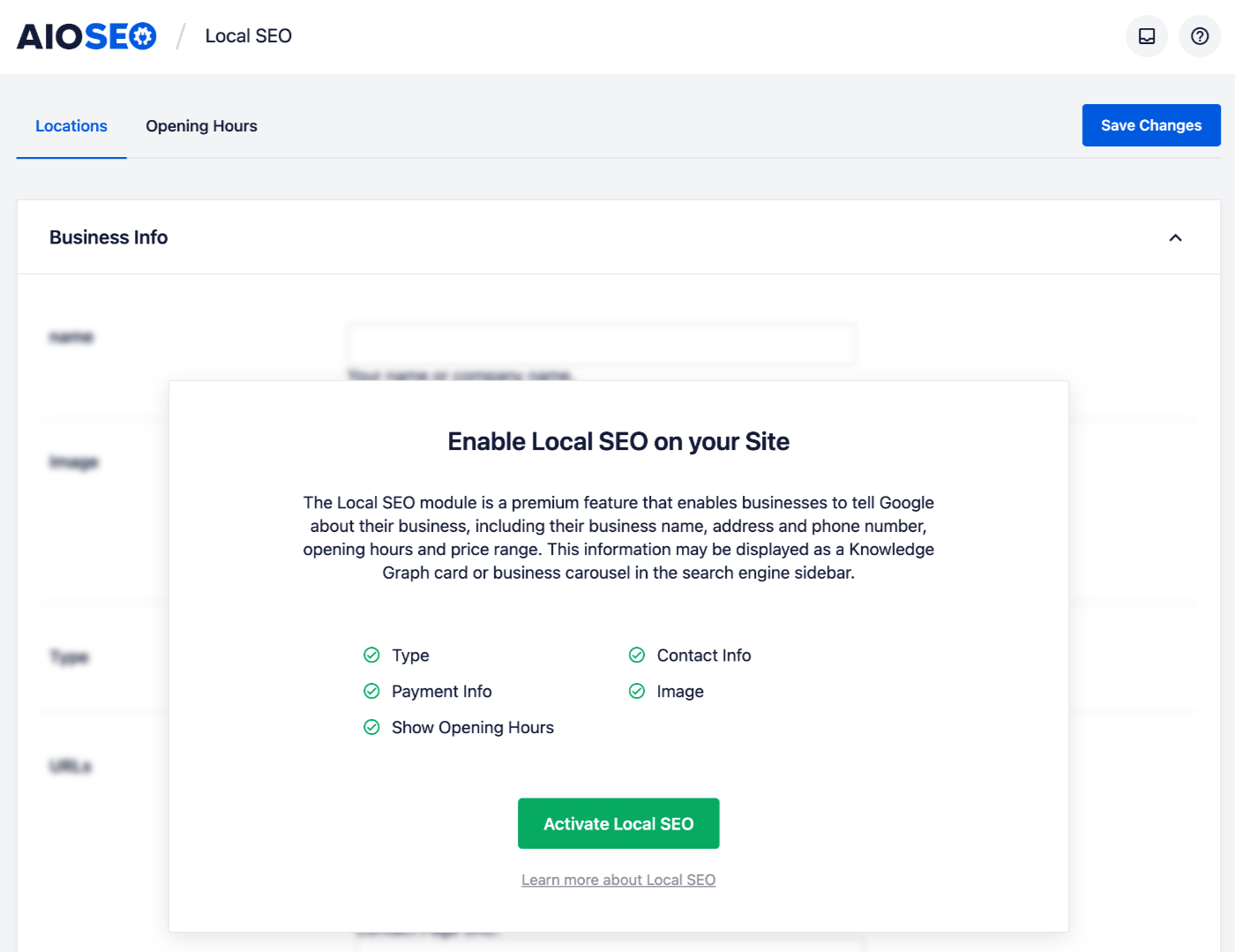
各アドオンのスプラッシュスクリーンは、次の場所で見つけることができます:
- 著者 SEO (E-E-A-T) アドオン – All in One SEO » Search Appearance » Author SEO に移動します
- 画像 SEO アドオン – All in One SEO » Search Appearance » Image SEO に移動します
- リンクアシスタント アドオン – All in One SEO » Link Assistant に移動します
- ローカル SEO アドオン – All in One SEO » Local SEO に移動します
- ニュースサイトマップ アドオン – All in One SEO » Sitemaps » News Sitemap に移動します
- 動画サイトマップ アドオン – All in One SEO » Sitemaps » Video Sitemap に移動します
プラグイン画面経由でのアドオンのインストール
最後に、WordPress の プラグイン 画面からアドオンをインストールできます。
これを行うには、プラグイン » 新規追加 に移動し、プラグインをアップロード ボタンをクリックします。次に、サイトの アカウント エリアに ログイン して ダウンロード タブをクリックすることで入手できるアドオンのZIPファイルをアップロードします。