SEOの専門家を雇うことなく、ウェブサイトの内部リンクと外部リンクをより簡単に管理する方法を考えたことはありませんか?
All in One SEO Pro の Link Assistant アドオンを使用すると、まさにそれが可能になります。
注意:
Link Assistant 機能は、All in One SEO Pro のProプラン以上のお客様にご利用いただけます。
Link Assistant やその他の多くの機能をご利用いただくために、今すぐ All in One SEO Pro にアップグレードしましょう!
ここでは、Link Assistant の機能を紹介します。
チュートリアルビデオ
重要:
Link Assistant は現在、英語のコンテンツと WordPress のブロックエディターで最も効果的に機能します。
追加の言語サポートとページビルダーのサポートは、将来のリリースで追加される予定です。
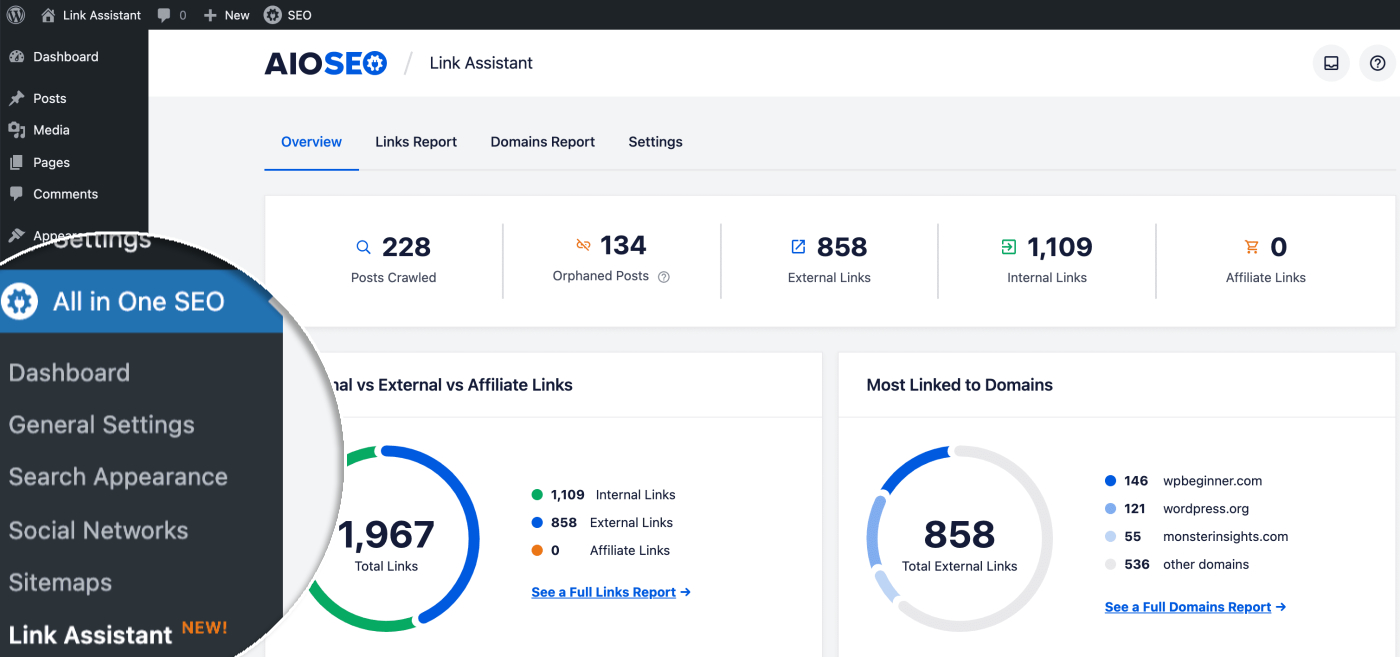
Link Assistant を使い始めるには、**All in One SEO** メニューの **Link Assistant** をクリックしてください。
概要ダッシュボード
Link Assistant で最初に表示される画面は **概要** で、サイトのコンテンツとリンクに関する情報が表示されるダッシュボードです。
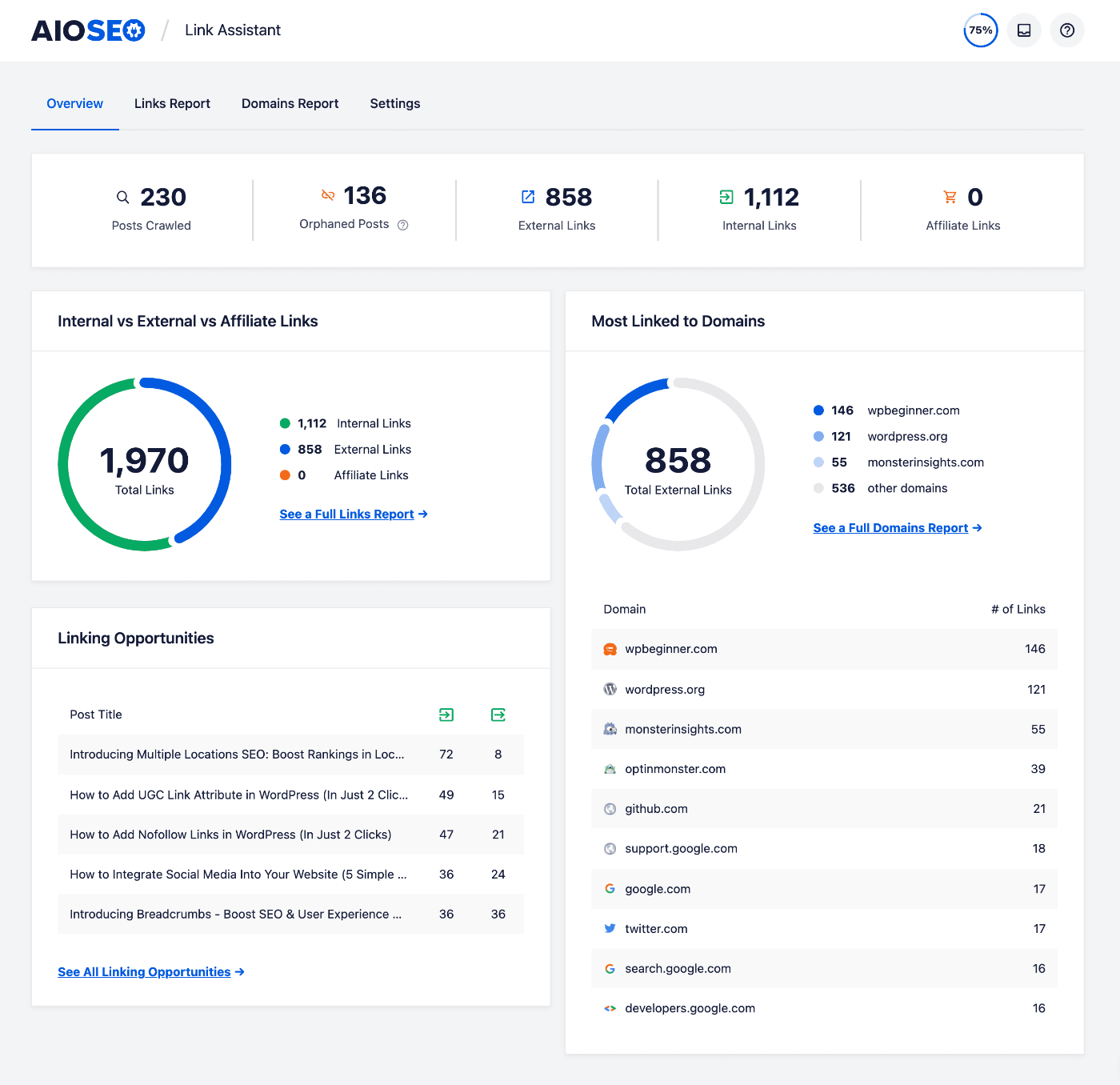
**概要** には次の情報が含まれます。
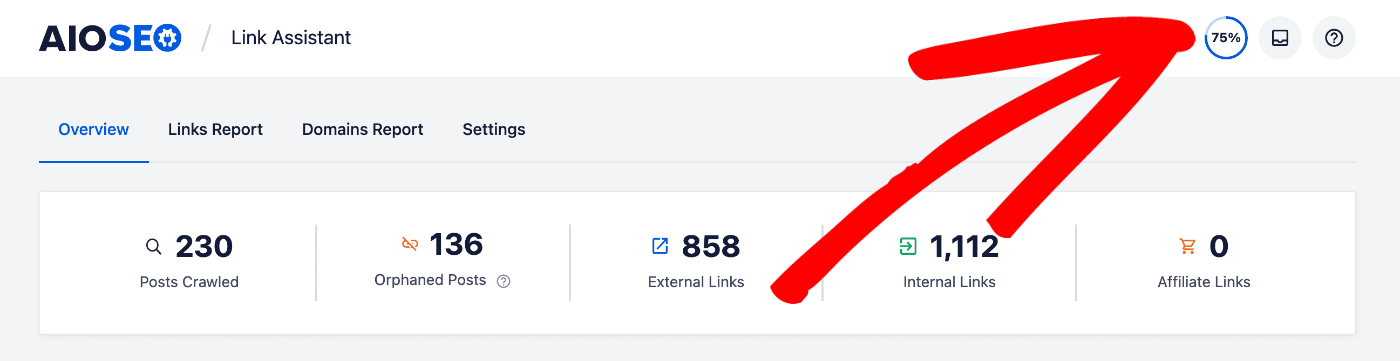
- **クロールされた投稿** – これまでに Link Assistant によってクロールされた投稿の数です。これには、**Link Assistant » 設定** の **投稿タイプ** 設定に含まれるすべての投稿タイプのコンテンツが含まれます。また、**概要** の右上隅にあるインジケーターで、サイトでスキャンされたリンクの割合が表示されます。リンクが多い大規模なサイトの場合、スキャンには時間がかかる場合があります。画面を安全に離れたり、サイトからログアウトしたりしても、スキャンはコンテンツ内のリンクの処理を続行します。
- **孤立した投稿** – サイト上の孤立した投稿の数です。孤立した投稿は、まだ内部からのリンクがないコンテンツであり、検索エンジンで見つけにくい場合があります。**リンクレポート** を孤立した投稿でフィルタリングできます。
- **外部リンク** – サイト上の外部リンクの数です。外部リンクは、自分のサイト以外のサイトへのリンクです。訪問者を他の権威あるサイトの関連コンテンツにリンクすることで、役立つ情報を提供します。
- **内部リンク** – サイト上の内部リンクの数です。内部リンクはサイト内のリンクです。訪問者をサイト内で関連コンテンツに誘導したり、お問い合わせフォームや e コマースのチェックアウトプロセスなどの目的地へのパスを構築したりするのに役立ちます。
- **アフィリエイトリンク** – サイト上のアフィリエイトリンクの数です。アフィリエイトリンクは、アフィリエイトマーケティングプログラムに参加して、パートナーに紹介した販売から収益を得るサイトへのリンクです。アフィリエイトプログラムに参加していない場合は、Link Assistant のこの機能を無視できます。
**概要** の **内部リンク vs 外部リンク vs アフィリエイトリンク** エリアは、サイト上のリンクのバランスを示しています。これにより、バランスが良いかどうかを簡単に確認できます。
**最もリンクされているドメイン** エリアは、最も頻繁にリンクしている外部サイトと、各サイトへのリンク数を示します。リンクしている外部サイトの完全なリストについては、**ドメインレポート** タブまたは **完全なドメインレポートを表示** リンクをクリックしてください。
リンク機会エリアには、コンテンツ内の内部リンクの最適な機会が表示されます。すべてのリンク機会を表示リンクをクリックすると、完全なレポートが表示されます。
リンクレポート
リンクレポートには、投稿タイトル、公開日、内部リンク、アフィリエイトリンク、外部リンク、リンクの提案の列があるコンテンツのテーブルが表示されます。
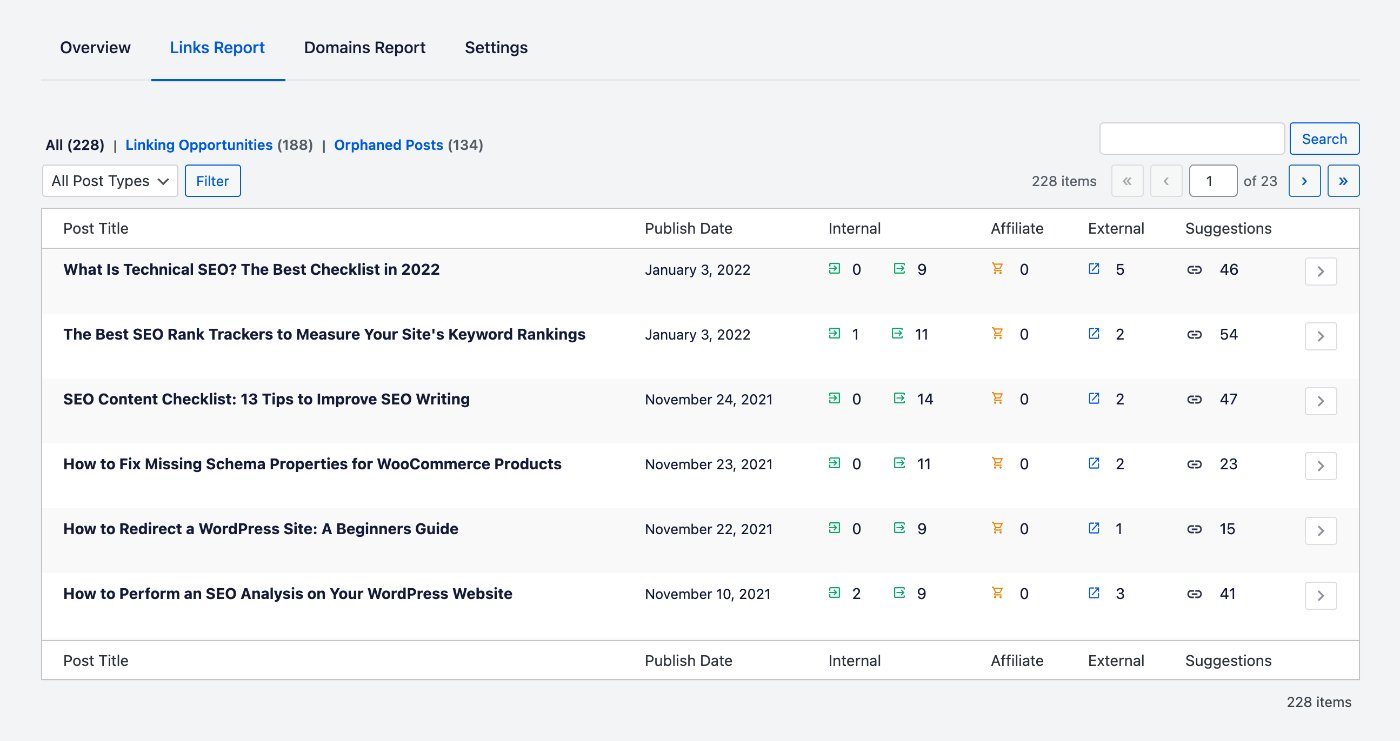
テーブルの上にあるリンク機会または孤立した投稿リンクをクリックしてレポートをフィルタリングできます。
リンク機会フィルタを使用して、Link Assistantが内部リンクの改善を提案しているコンテンツに焦点を当てます。内部リンクは、検索エンジンに各コンテンツの重要性を伝えます。投稿またはページへの内部リンクが多いほど、リンクが少ないものよりも重要であることが示されます。
孤立した投稿フィルタを使用して、そのコンテンツへの内部リンクがないコンテンツに焦点を当てます。孤立したコンテンツは、検索エンジンや訪問者が見つけにくく、そのコンテンツがインデックスに登録されず、検索結果に表示されない可能性があります。
投稿タイプでレポートをフィルタリングすることもできます。すべての投稿タイプドロップダウンをクリックしてから、投稿タイプを選択します。投稿を選択した場合、投稿カテゴリでフィルタリングするための追加のドロップダウンが表示されます。
レポートは1ページあたり10件のエントリでページ分割されています。レポートの各ページに移動するには、テーブルの右上にある矢印を使用します。
リンクレポートテーブル内で、各投稿の右側にある矢印をクリックすると、その投稿を展開して内部リンク、アフィリエイトリンク、外部リンク、およびリンクの提案の詳細を表示できます。
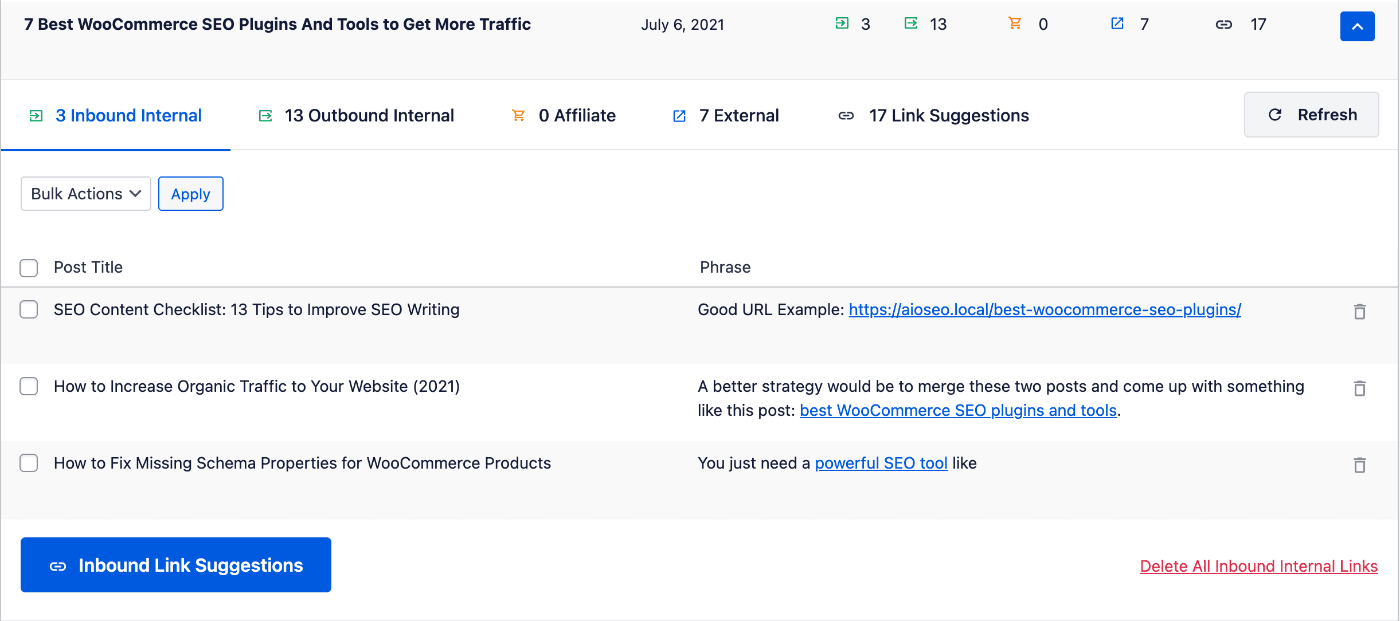
リンクレポートの使用方法の詳細については、以下の記事をご覧ください。
- Link Assistantリンクレポートの内部リンク
- Link Assistantリンクレポートの外部リンク
- Link Assistantリンクレポートのアフィリエイトリンク
- Link Assistantリンクレポートのリンクの提案
ドメインレポート
ドメインレポートには、リンクしているすべての外部サイトのテーブルが表示されます。ドメイン、投稿、リンクの列があります。
これにより、どこにリンクしているかを理解し、アウトバウンドリンクをより適切に管理できます。
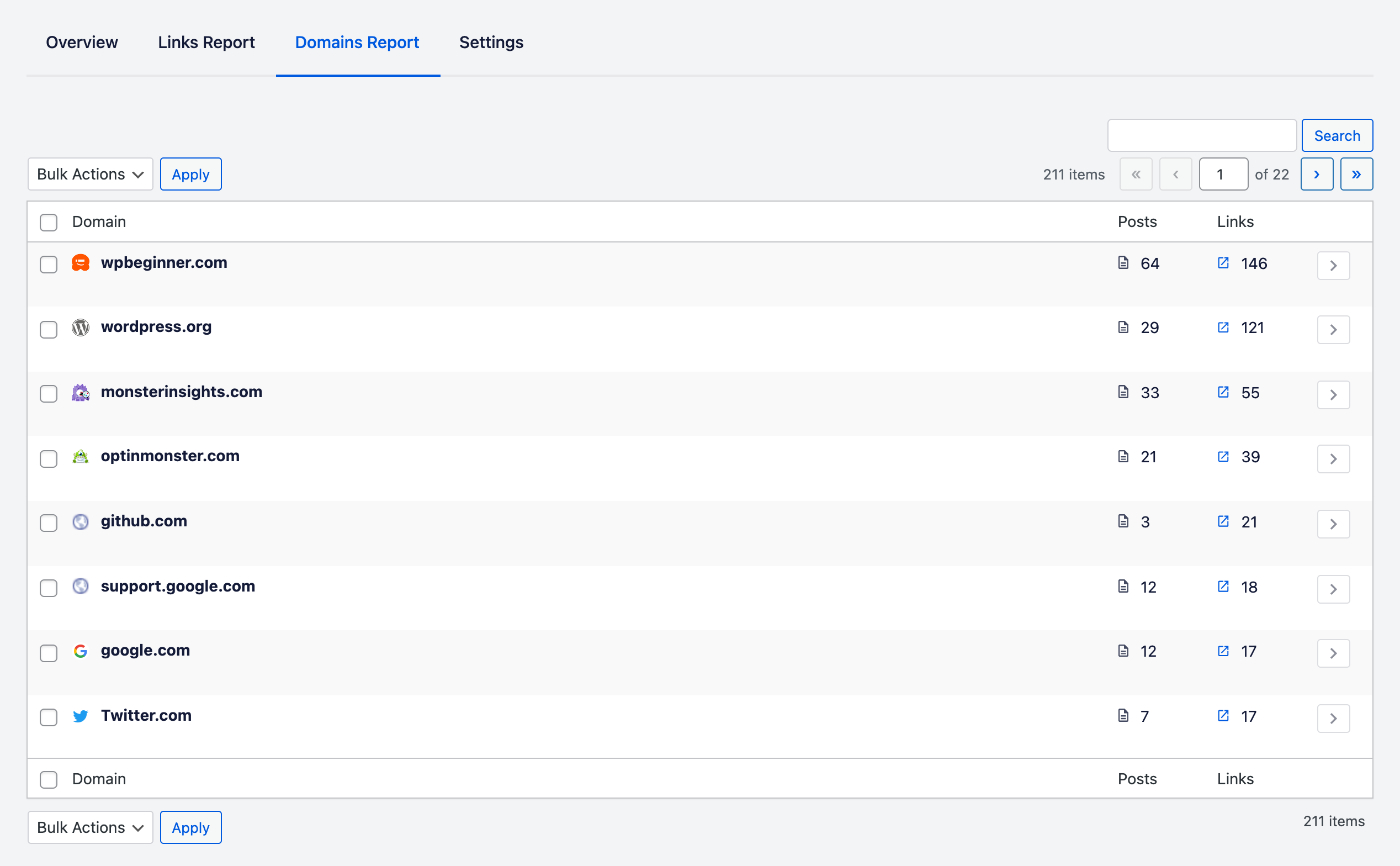
優れたアウトバウンド(外部リンク)は、訪問者が信頼できるソースから関連情報を見つけるのに役立ち、検索エンジンに訪問者にさらに読み物や調査を提供したことを示します。
ただし、アウトバウンドリンクはページランクをリンク先のサイトと共有するため、アウトバウンドリンクは慎重に管理する必要があります。ドメインレポートは、この情報に単一の場所を提供することで、これを支援します。
ドメインレポートの使用方法の詳細については、こちらのドメインレポートの使用方法の記事をご覧ください。
関連記事
Link Assistant に関する詳細情報と記事はこちらで見つけることができます。