誰かがあなたのサイトに存在しない URL を訪問すると、404 ページと呼ばれる特別なページが表示されます。リダイレクションマネージャーを使用してこの情報を記録し、サイト上の別の URL に簡単にリダイレクトを作成できます。
これは SEO において非常に便利で重要なツールです。訪問者が 404 ページが見つからないというエラーを受け取ると、訪問者にとって悪影響があり、サイトを離れて競合他社にアクセスしてしまう可能性があります。
これがいつ発生するかを確認できれば、リダイレクトを作成して訪問者をサイトに留めることができます。
注意:
リダイレクトマネージャー機能は、All in One SEO Pro の Basic プラン以上のお客様にご利用いただけます。
一部の高度な機能は、All in One SEO ProのProプラン以上で利用可能です。
リダイレクションマネージャーやその他の多くの機能を入手するには、今すぐ All in One SEO Pro にアップグレードしてください!
チュートリアルビデオ
404ログの有効化
開始するには、All in One SEO メニューの リダイレクト に移動し、設定 タブをクリックしてください。
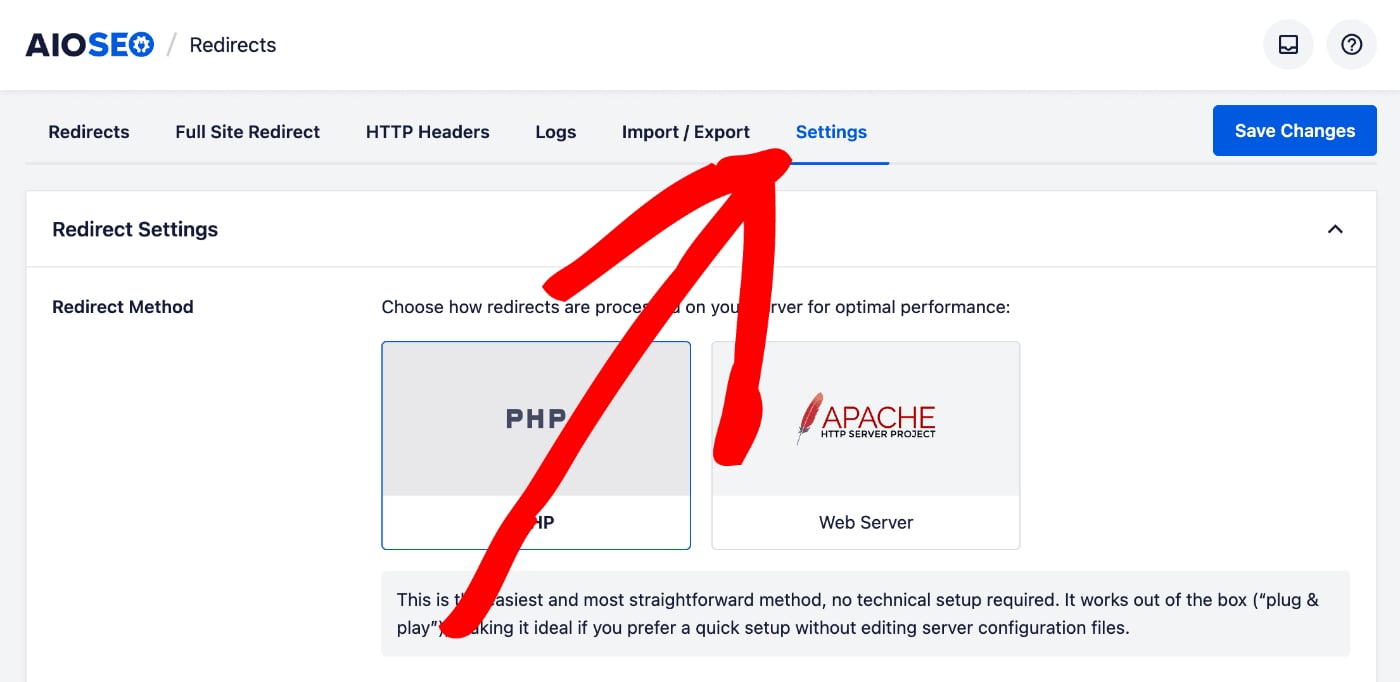
ログ設定セクションが表示されるまで下にスクロールします。
注意:
ログ設定機能は、All in One SEO ProのProプラン以上のお客様にご利用いただけます。
リダイレクションマネージャーのログ設定やその他の多くの機能を制御するために、今すぐAll in One SEO Proにアップグレードしましょう!
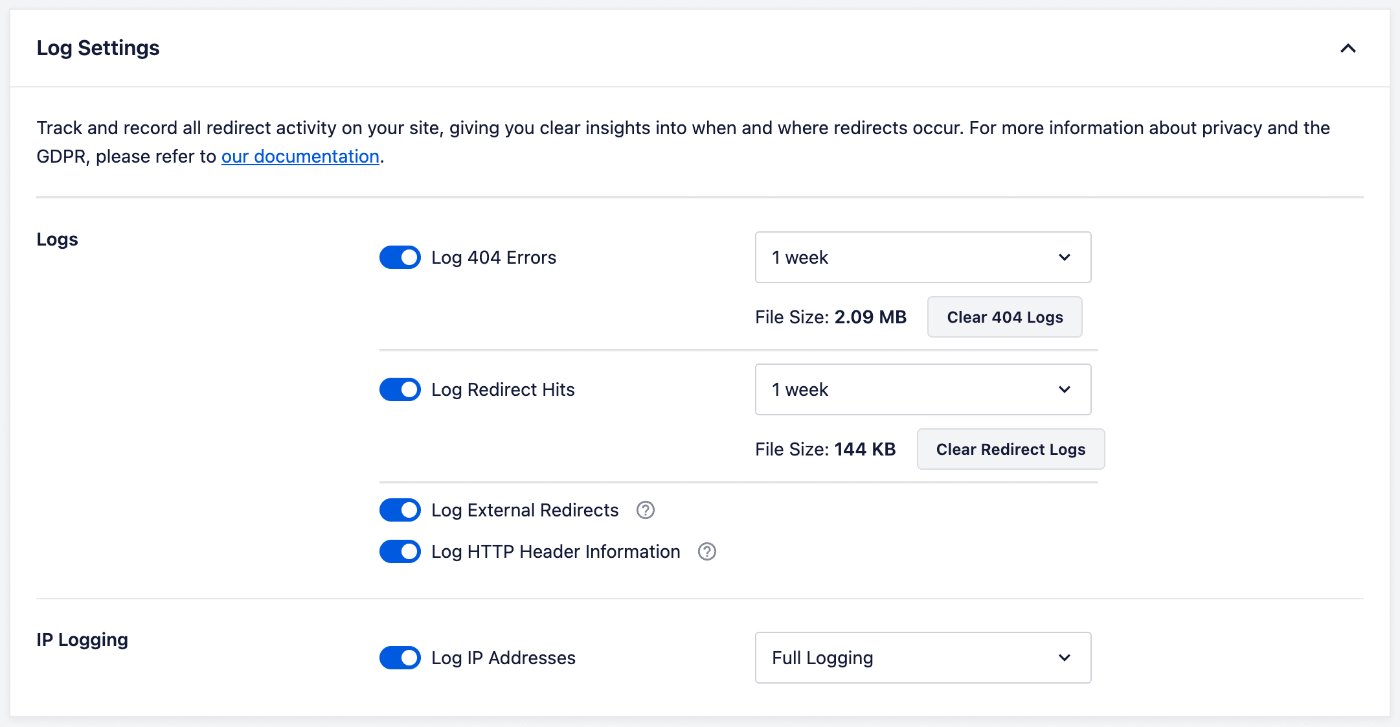
404 エラーを記録するには、Log 404 Errors 設定を有効にします。
ログ保持期間の設定
次に、Log 404 Errors 設定の右側にあるドロップダウンを使用して、ログを保持する期間を設定できます。
個々のログの表示と削除
ログ設定が完了したら、Logs タブをクリックし、次に 404 Hits をクリックしてログを表示します。
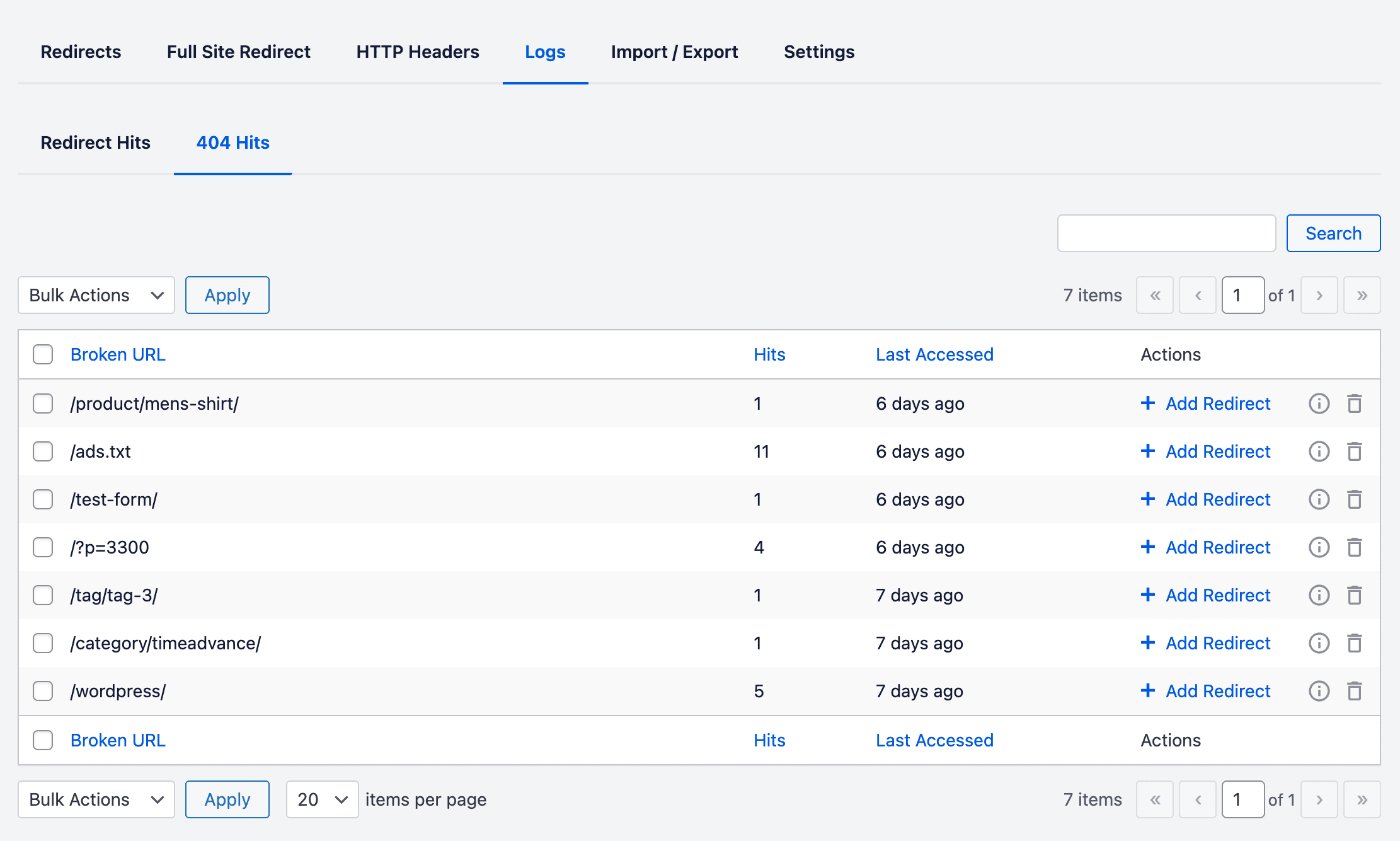
URL 列には、誰かが訪問した URL が表示され、Hits 列にはその URL が訪問された回数、Last Accessed 列には最後にアクセスされた日付が表示されます。
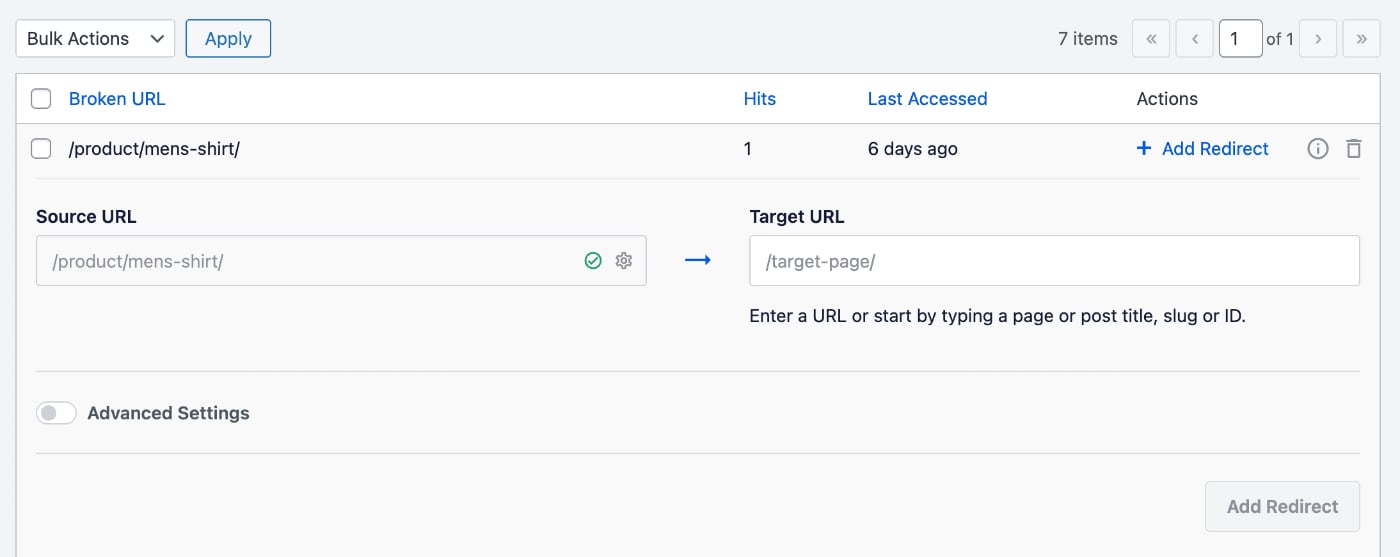
Add Redirect リンクをクリックすると、その URL のリダイレクトを簡単に追加できます。これにより、その URL をどこにリダイレクトしたいか、どのような種類のリダイレクトにしたいかを設定できるフォームが表示されます。
各ログエントリの右側には、2 つのアイコンも表示されます。
Additional info アイコンをクリックすると、ログの詳細が表示されます。
削除アイコンをクリックすると、そのログエントリが削除されます。
Search フィールドに検索語を入力して、URL で 404 ログを検索できます。
すべての 404 ログを削除する
すべてのログを削除したい場合は、All in One SEO メニューの リダイレクト に移動し、設定 タブをクリックしてください。
Log Settings セクションには Log 404 Errors が表示され、Clear 404 Logs ボタンをクリックすると、すべての 404 ログがクリアされます。
こちらにあるリダイレクションマネージャーのドキュメントをさらにご覧ください。