All in One SEO でリダイレクトを作成すると、リダイレクトが使用されるたびにログが記録されます。
リダイレクトがまだ使用されているかどうかを知ることは、それを保持するか削除するかを判断するのに役立ちます。使用されなくなった古いリダイレクトは、競合やリダイレクトループの可能性を避けるために削除する必要があります。
記録される情報のレベル、GDPR コンプライアンスのために情報が匿名化されるかどうか、およびログが保持される期間を設定できます。
注意:
リダイレクトマネージャー機能は、All in One SEO Pro の Basic プラン以上のお客様にご利用いただけます。
一部の高度な機能は、All in One SEO ProのProプラン以上で利用可能です。
リダイレクションマネージャーやその他の多くの機能を入手するには、今すぐ All in One SEO Pro にアップグレードしてください!
チュートリアルビデオ
リダイレクトログの有効化
開始するには、All in One SEO メニューの リダイレクト に移動し、設定 タブをクリックしてください。
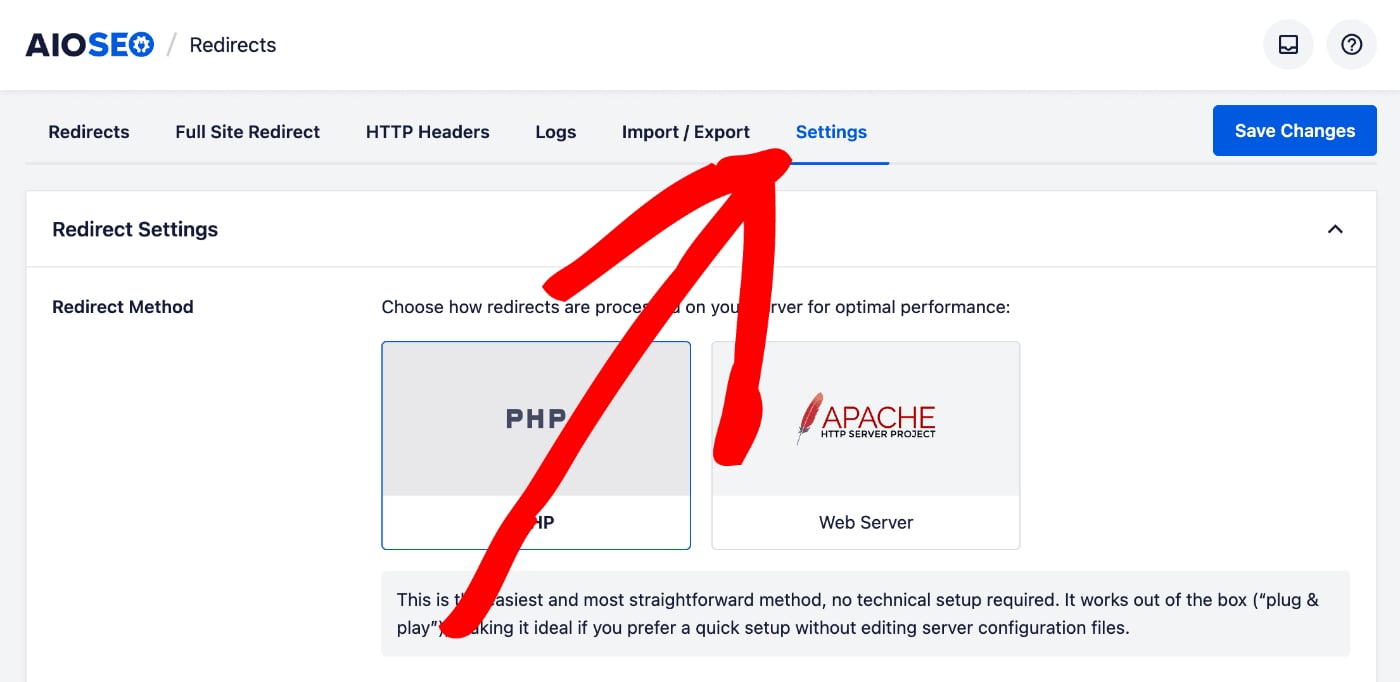
ログ設定セクションが表示されるまで下にスクロールします。
注意:
ログ設定機能は、All in One SEO ProのProプラン以上のお客様にご利用いただけます。
リダイレクションマネージャーのログ設定やその他の多くの機能を制御するために、今すぐAll in One SEO Proにアップグレードしましょう!
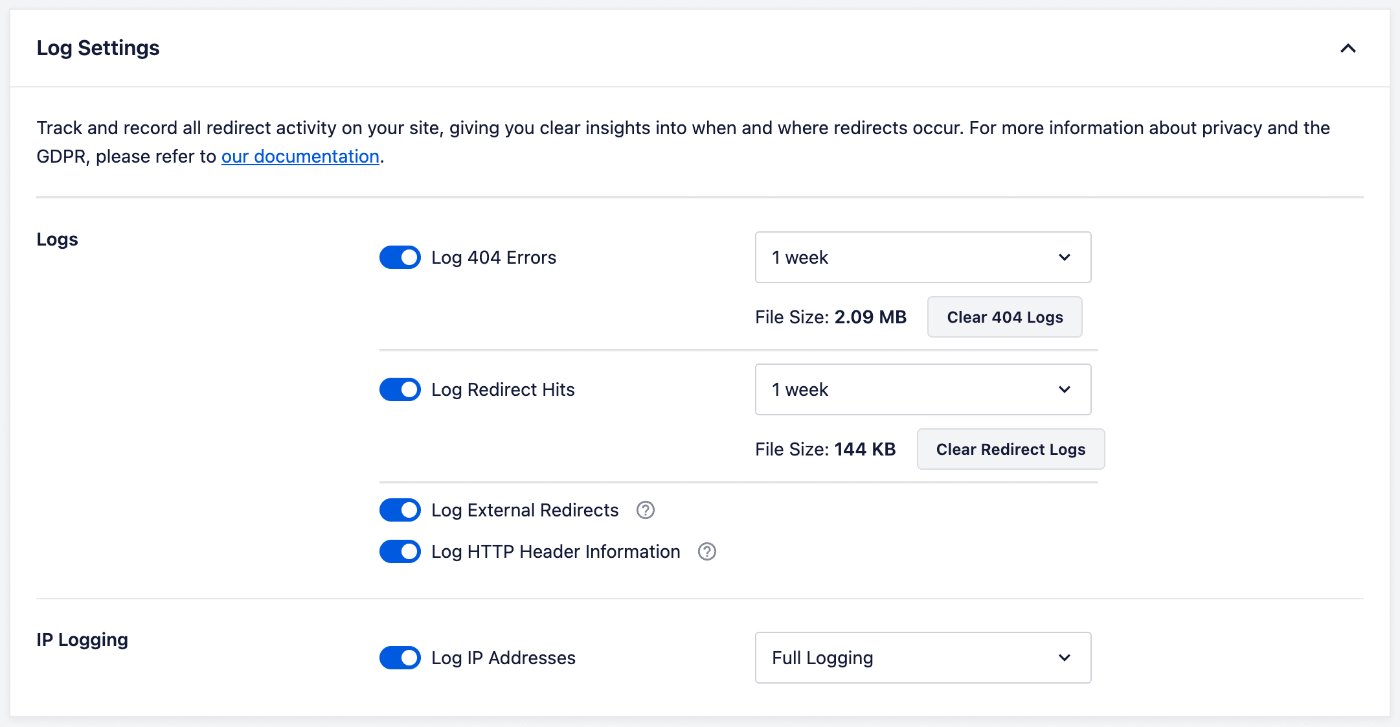
すべてリダイレクトを記録するには、リダイレクトヒットを記録設定を有効にします。
ログ保持期間の設定
次に、リダイレクトヒットを記録設定の右側にあるドロップダウンを使用して、ログが保持される期間を設定できます。
外部リダイレクトのログ記録
次に、外部リダイレクトを記録トグルをクリックして、All in One SEO の外部で発生するリダイレクトを記録するかどうかを選択できます。
これは非常に便利です。なぜなら、All in One SEO でリダイレクトが設定されていなくても、あらゆるリダイレクトを記録するため、訪問者がサイトでリダイレクトされたいつでも確認できる 1 つの場所を提供してくれるからです。
HTTPヘッダー情報のログ記録
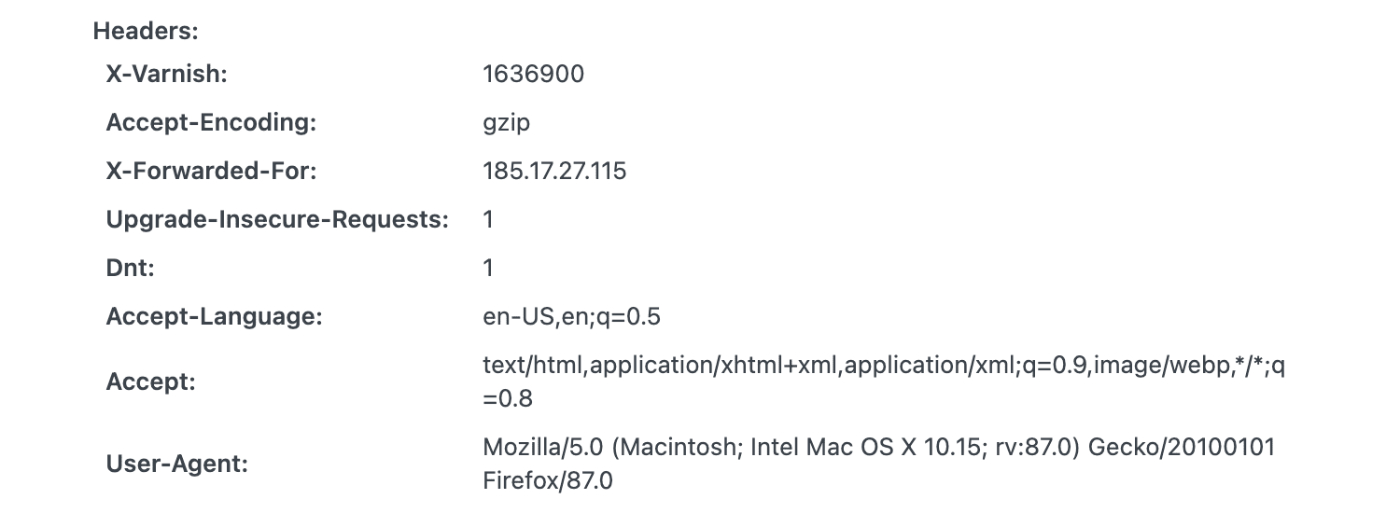
次に、HTTP ヘッダー情報を記録トグルをクリックして、ログに HTTP ヘッダー情報を含めるかどうかを選択できます。
デフォルトでは、All in One SEO はリダイレクトが発生した日時と訪問者の IP アドレスのみを記録します。
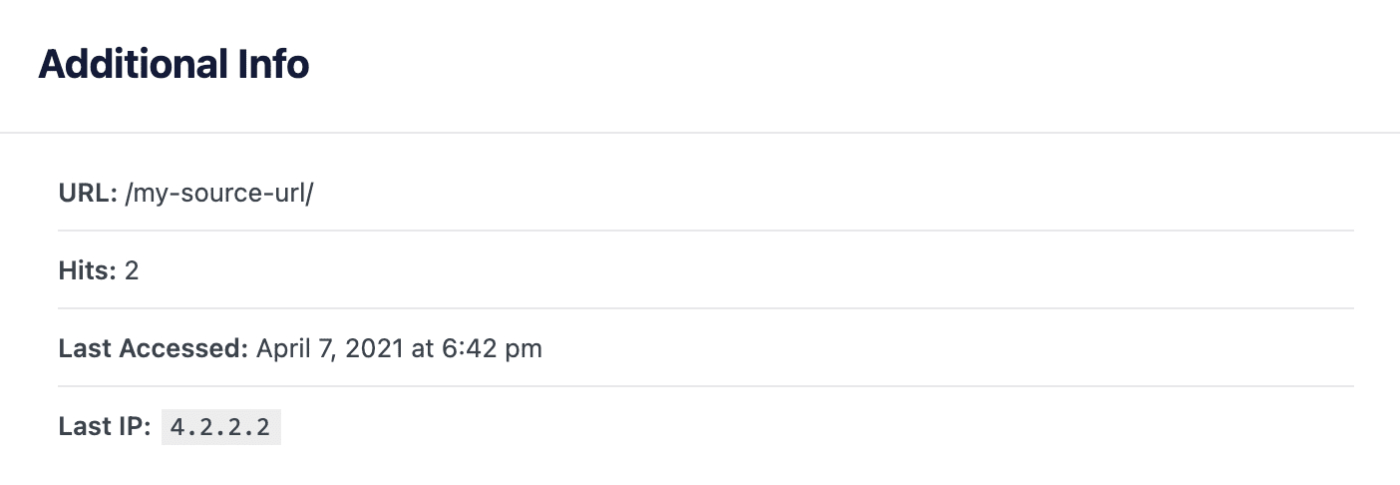
HTTP ヘッダー情報を記録を有効にすると、All in One SEO は、ブラウザの種類とバージョン、ブラウザ言語など、訪問者に関する詳細情報を表示します。
IP アドレスの記録
次に、IP アドレスを記録するかどうか、および GDPR コンプライアンスのためにそれらを匿名化するかどうかを決定できます。
IP 記録セクションで、IP アドレスを記録をクリックして有効にします。
次に、ドロップダウンをクリックして、IP アドレスを匿名化するかどうかを選択します。
プライバシーのために IP アドレスを匿名化することを選択した場合、All in One SEO は IP アドレスの最後の数値をゼロとして表示します。
個々のログの表示と削除
ログの設定が完了したら、ログタブをクリックし、次にリダイレクトヒットをクリックしてリダイレクトログを表示します。
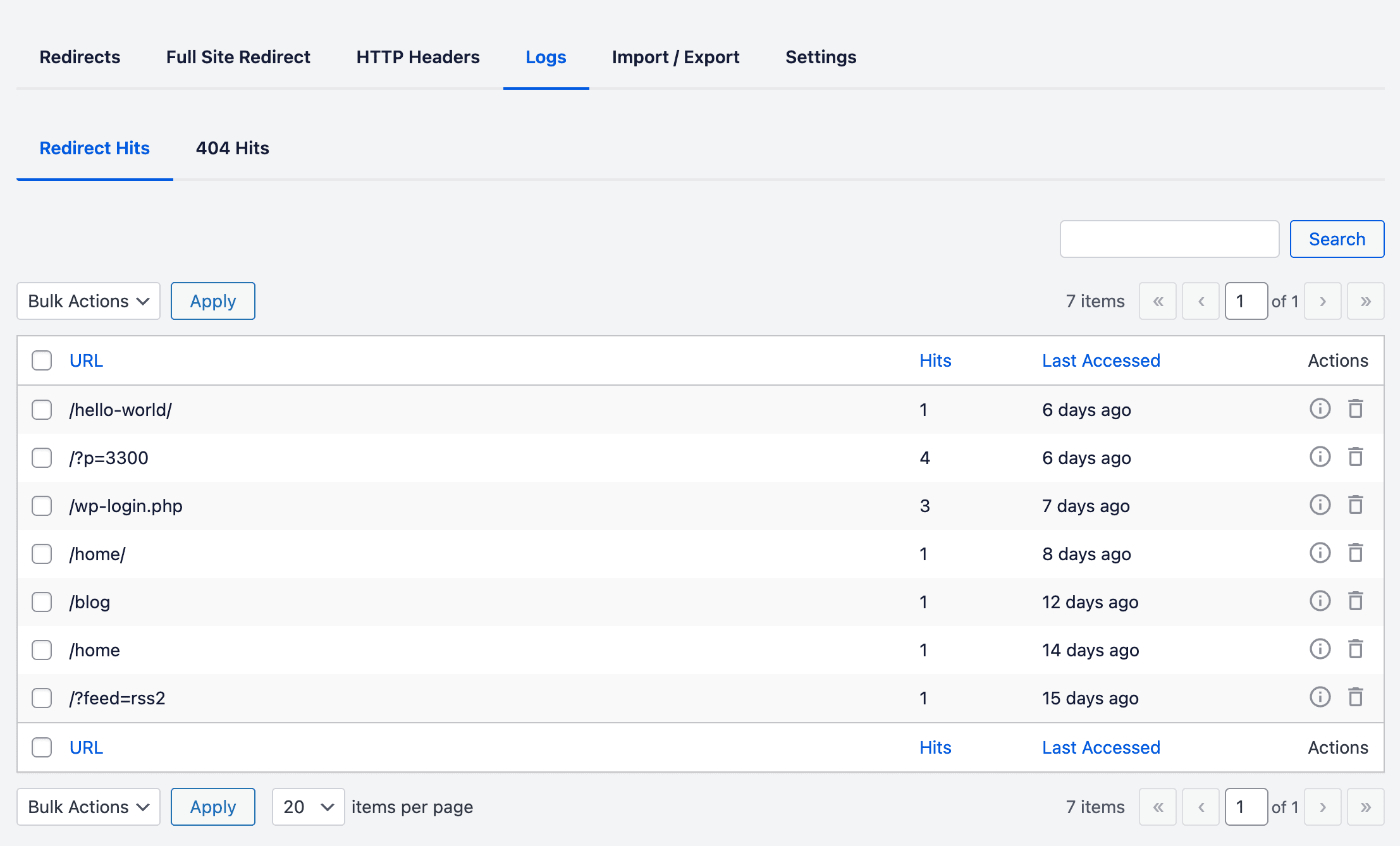
URL 列にリダイレクトのソース URL、ヒット数列にリダイレクトが使用された回数、最終アクセス日時列に最後にリダイレクトが使用された日付が表示されます。
各リダイレクトの右側には 2 つのアイコンも表示されます。
追加情報アイコンをクリックすると、ログの詳細が表示されます。ここに、有効にした場合は HTTP ヘッダー情報が表示されます。
削除アイコンをクリックすると、そのログエントリが削除されます。
検索フィールドに検索語を入力して、URL のログを検索できます。
すべてのログの削除
すべてのログを削除したい場合は、All in One SEO メニューの リダイレクト に移動し、設定 タブをクリックしてください。
ログ設定 セクションに ログリダイレクトヒット が表示され、リダイレクトログをクリア ボタンをクリックすると、すべてのリダイレクトログがクリアされます。
こちらにあるリダイレクションマネージャーのドキュメントをさらにご覧ください。