AIOSEOは、現在最も人気のあるページビルダーのいくつかとの連携に対応しており、ビジュアルエディター内で直接SEOを管理できます。
これらの連携機能は、すぐに利用可能です。有効化するために何もする必要はありません。
ここでは、これらの異なるページビルダーのそれぞれでAIOSEOの設定を素早く見つける方法をご紹介します。
Avada
チュートリアルビデオ
Avada BuilderでのAll in One SEOの使用
Avadaでは、メニューバーのAIOSEOボタンをクリックするだけで、All in One SEOの設定を見つけることができます。
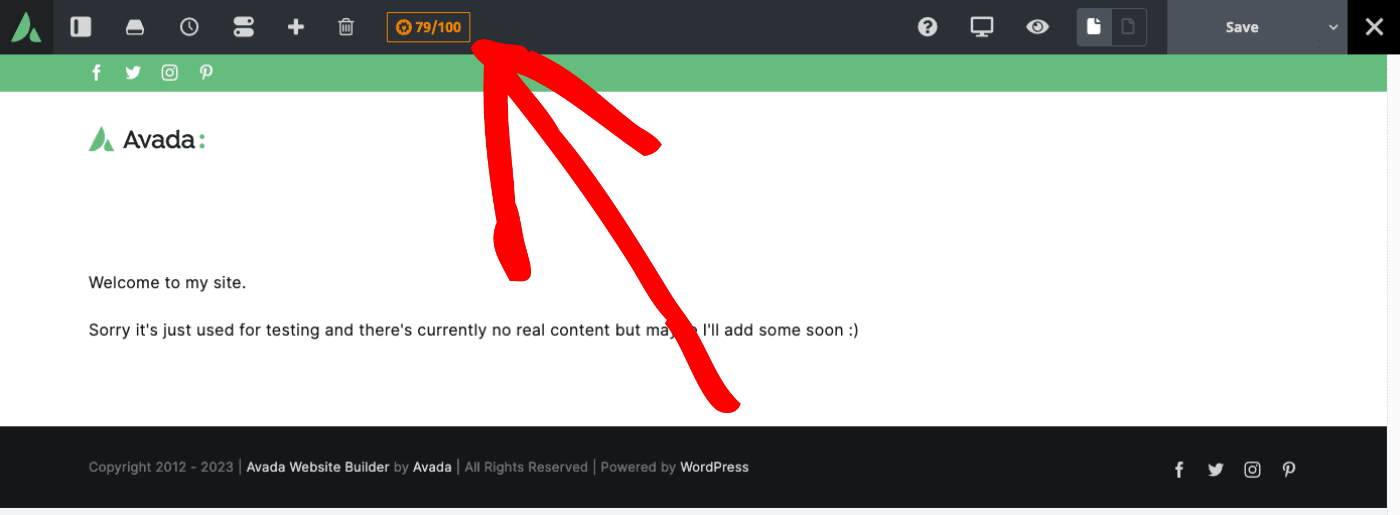
すべてのSEO設定を管理できるパネルが開きます。
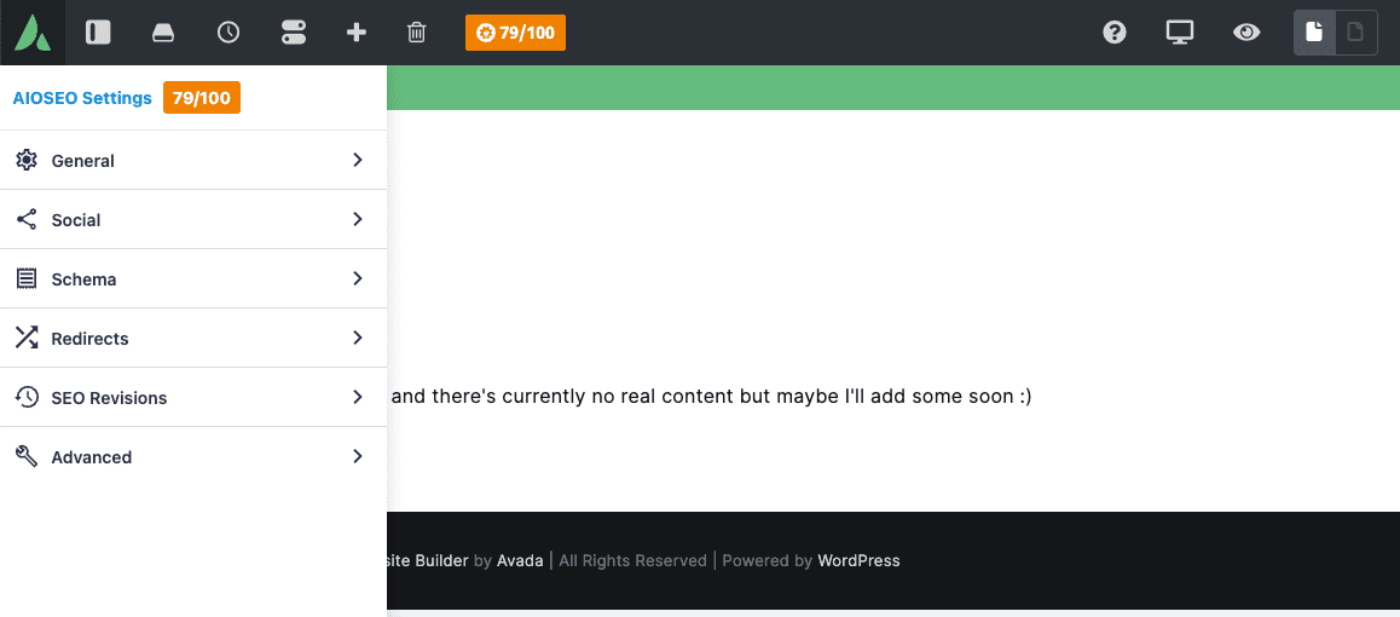
完了したら、メニューバーの保存ボタンをクリックして、Avadaで通常通り投稿を保存または公開すれば完了です!
レンガ
Bricks BuilderでのAll in One SEOの使用
Bricksでは、メニューバーのAIOSEOボタンをクリックするだけで、All in One SEOの設定を見つけることができます。
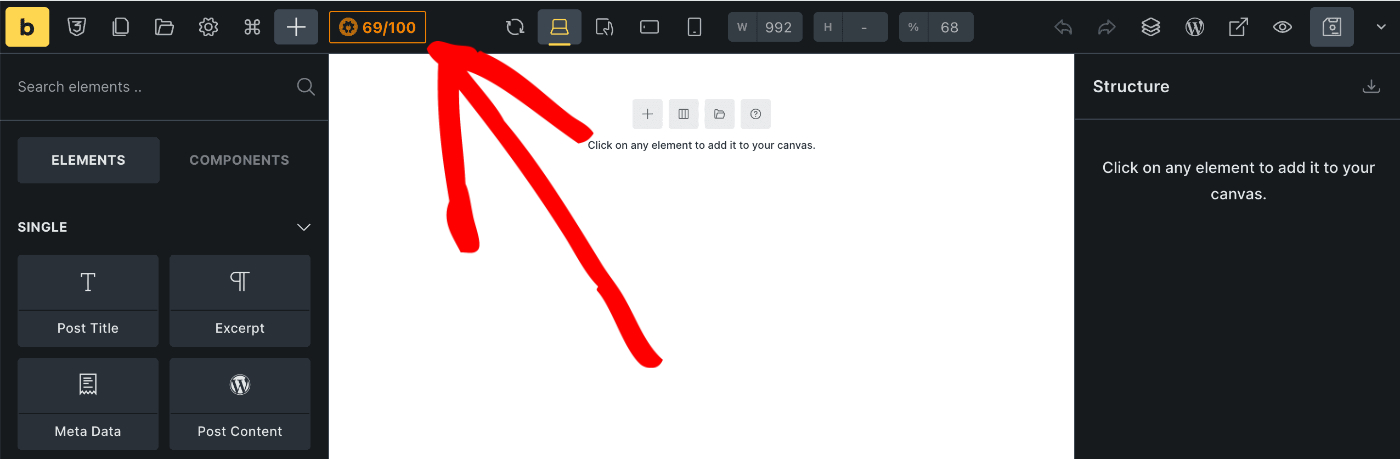
すべてのSEO設定を管理できるポップアップが開きます。
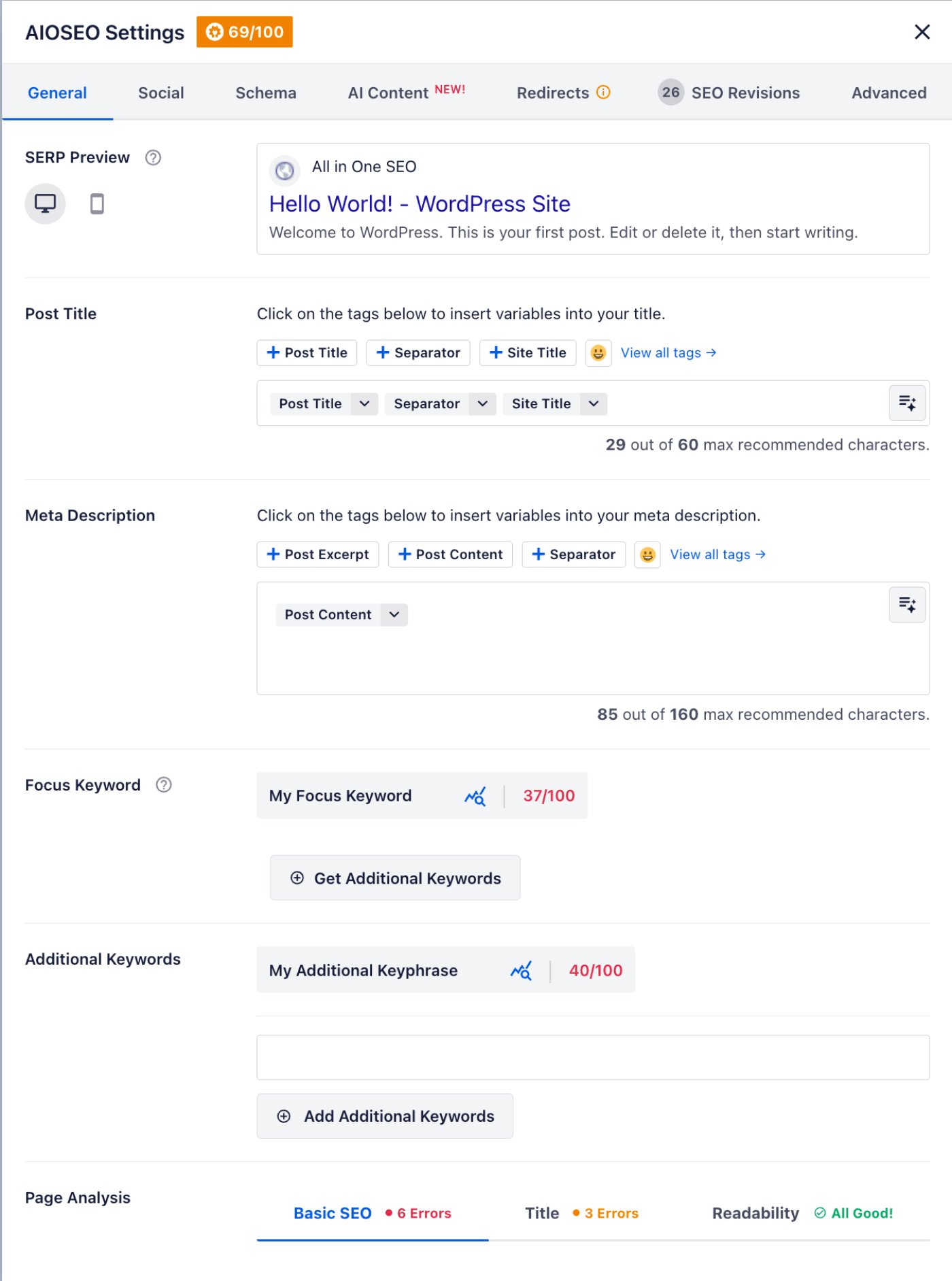
完了したら、メニューバーの保存ボタンをクリックして、Bricksで通常通り投稿を保存または公開すれば完了です!
Divi
チュートリアルビデオ
Divi BuilderでのAll in One SEOの使用
All in One SEOは、以下に詳述するようにDiviテーマと連携します。
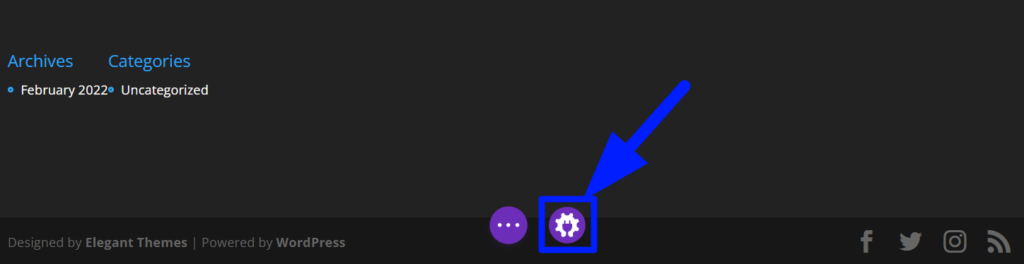
メニューバーのAIOSEOの歯車アイコンをクリックするだけで、Diviで当社のメニューを見つけることができます。
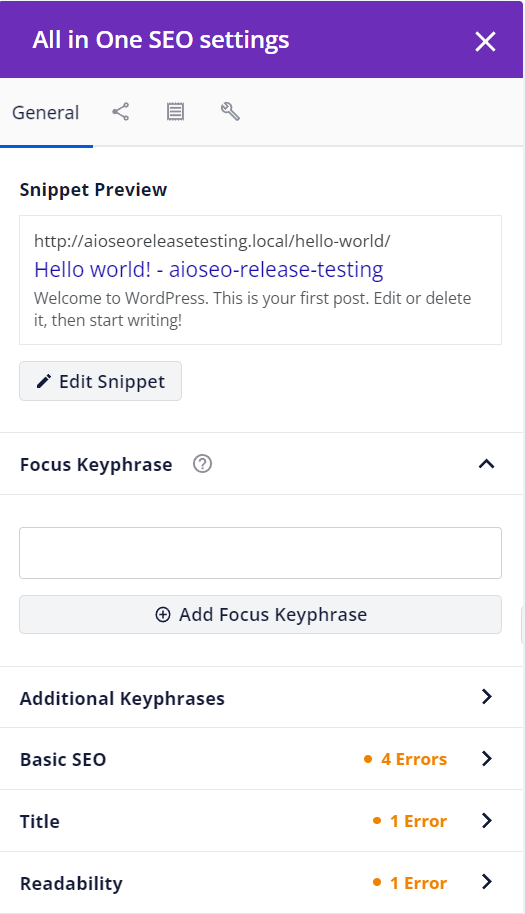
すべてのSEO設定を管理できるポップアップが開きます。
いつでもモーダルを安全に閉じたり再オープンしたりでき、Diviでページを保存するたびに設定は自動的に保存されます。
Elementor
チュートリアルビデオ
Elementor BuilderでのAll in One SEOの使用

ElementorでAll in One SEOにアクセスするには、ビジュアルビルダーを開き、トップバーのページ設定アイコン(歯車)をクリックします。
サイドパネルにページ設定が表示されます。

All in One SEOタブをクリックします。

TruSEOとすべてのSEO設定が下に表示されます。

メニューの各セクションを展開すると、さらに詳しい情報が表示されます。

完了したら、パネル下部にある緑色のボタンをクリックして、Elementorで通常どおり投稿を保存または公開してください。
Elementorのトップバーを使用していない場合は、サイドバーの左上にあるハンバーガーメニューまたは左下にあるページ設定の歯車アイコンをクリックしてAIOSEOにアクセスしてください。

All in One SEOのタブは次のように表示されます。

酸素
Oxygen BuilderでのAll in One SEOの使用
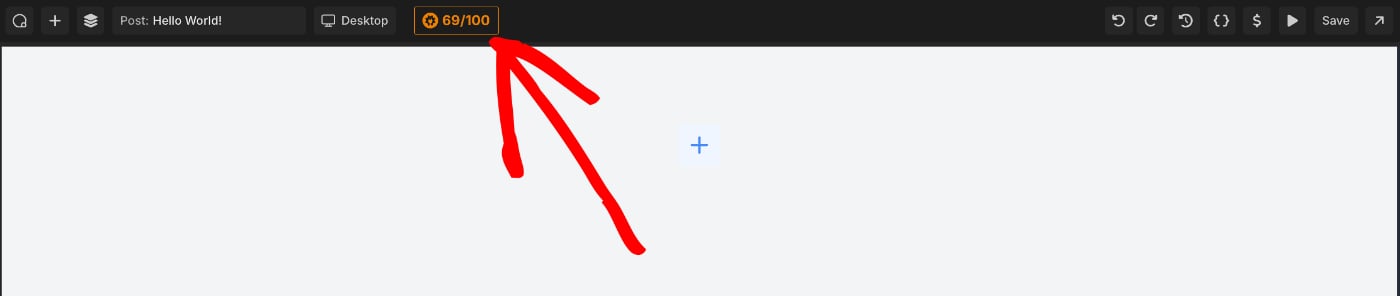
メニューバーのAIOSEOボタンをクリックするだけで、OxygenでAll in One SEOの設定を見つけることができます。
すべてのSEO設定を管理できるポップアップが開きます。
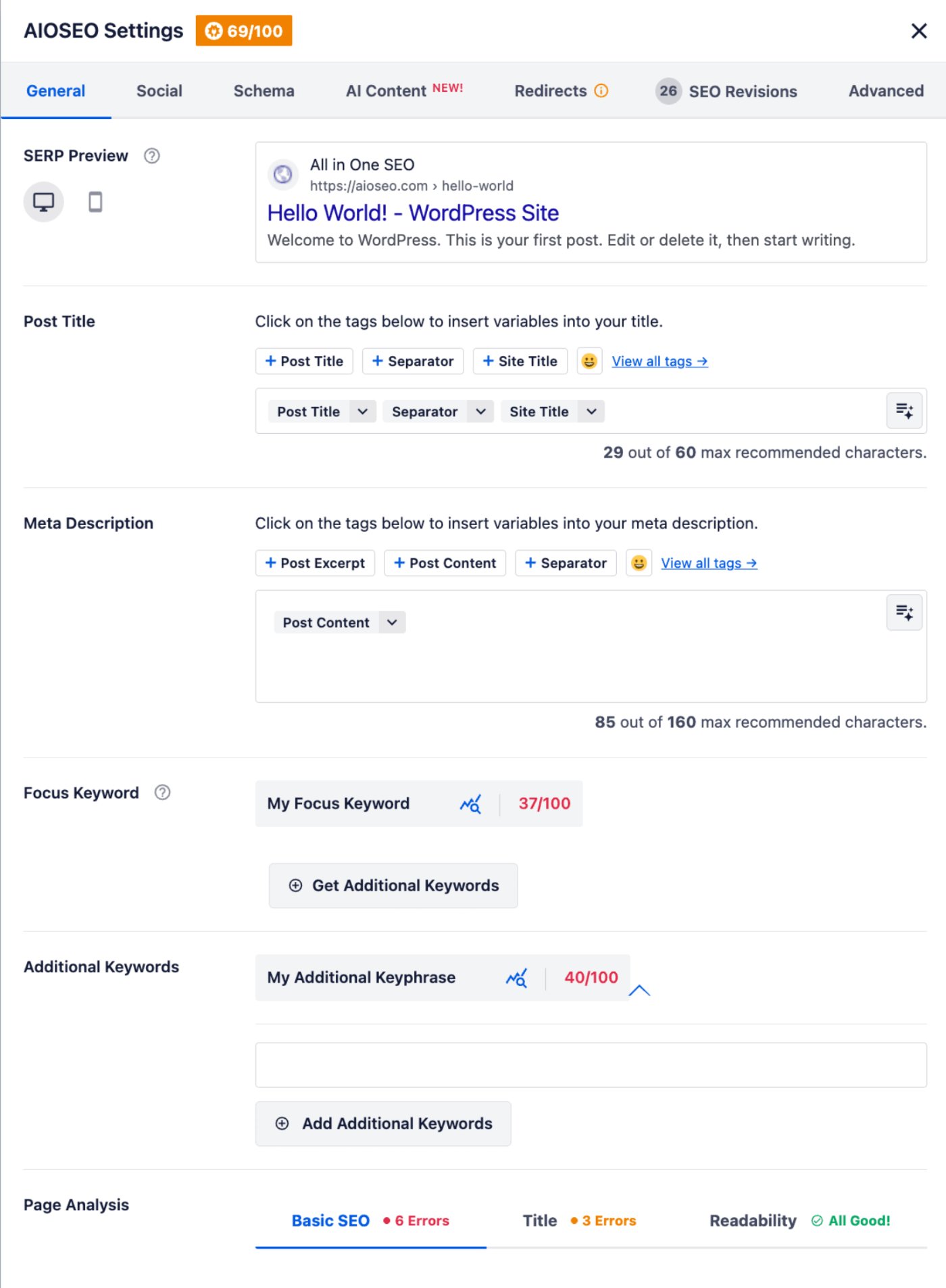
完了したら、メニューバーの保存ボタンをクリックして、Oxygenで通常どおり投稿を保存または公開してください。これで完了です!
SeedProd
チュートリアルビデオ
SeedProd BuilderでのAll in One SEOの使用
SeedProdでランディングページを作成または編集している場合、AIOSEOでSEO設定を簡単に編集できます。
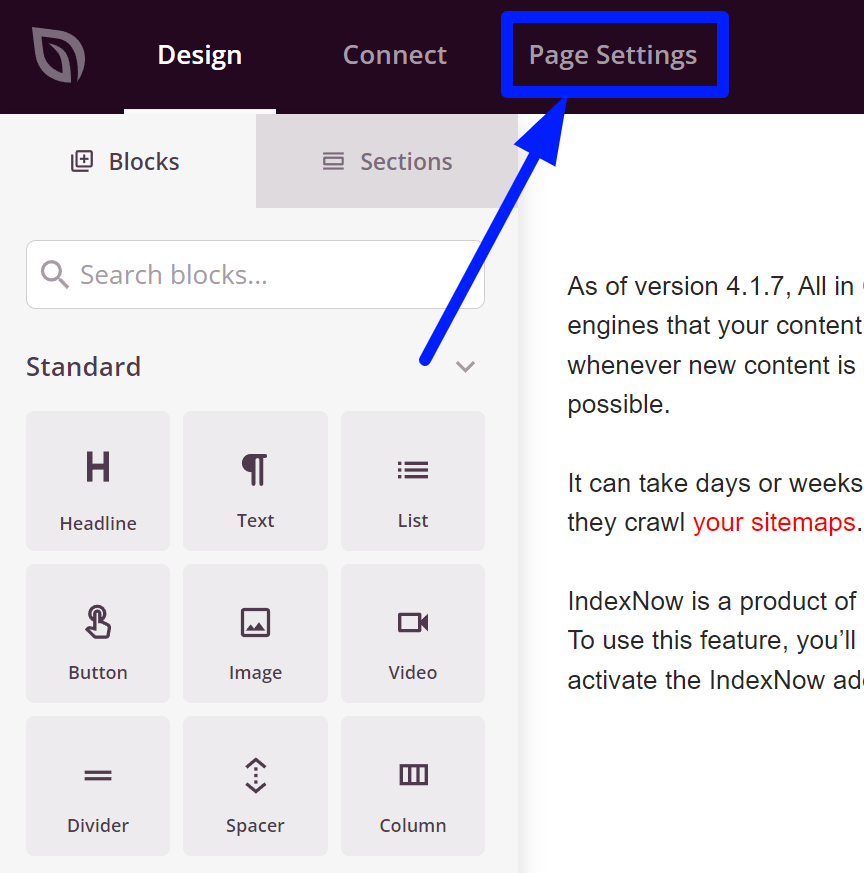
AIOSEOに移動するには、画面左上隅のナビゲーションメニューからページ設定メニュー項目をクリックしてください。
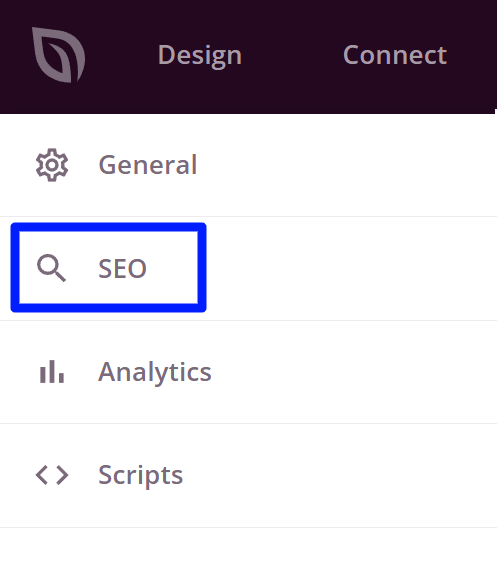
次に、サイドバーのSEOをクリックします。
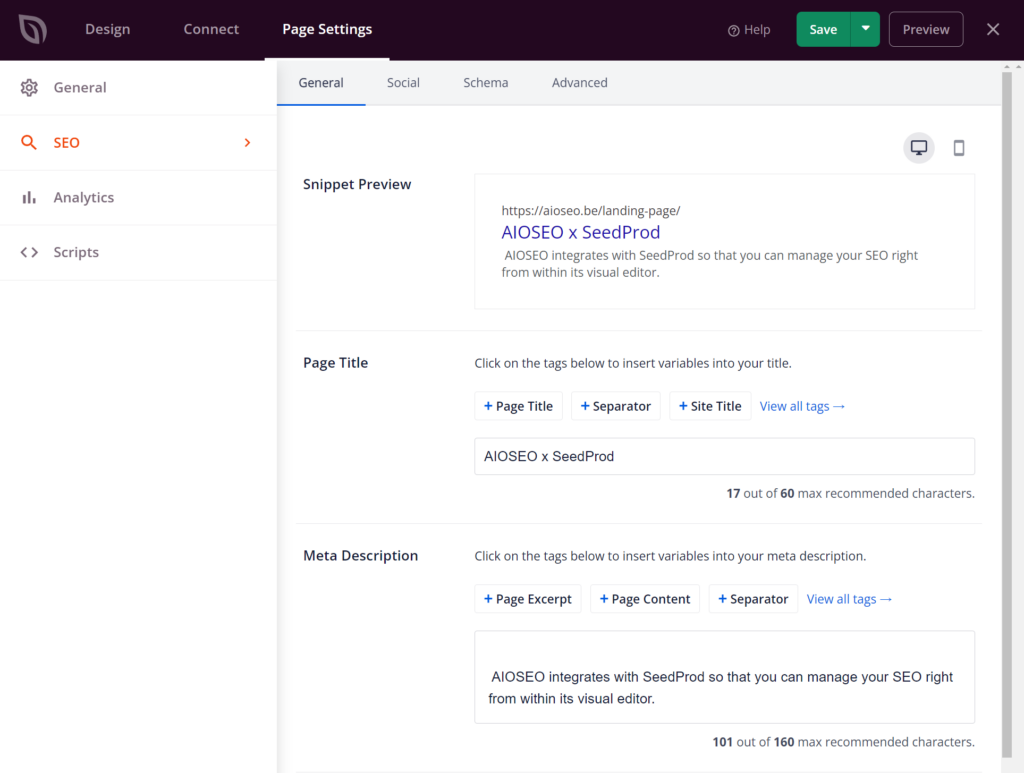
これで、おなじみのAll in One SEOの設定が表示されるはずです。
変更が完了したら、いつでもエディタに戻ることができます。保存ボタンをクリックするだけで、設定は自動的に保存されます。
SiteOrigin
チュートリアルビデオ
SiteOrigin Page BuilderでのAll in One SEOの使用
メニューバーのAIOSEOボタンをクリックするだけで、SiteOrigin Live EditorでAll in One SEOの設定を見つけることができます。
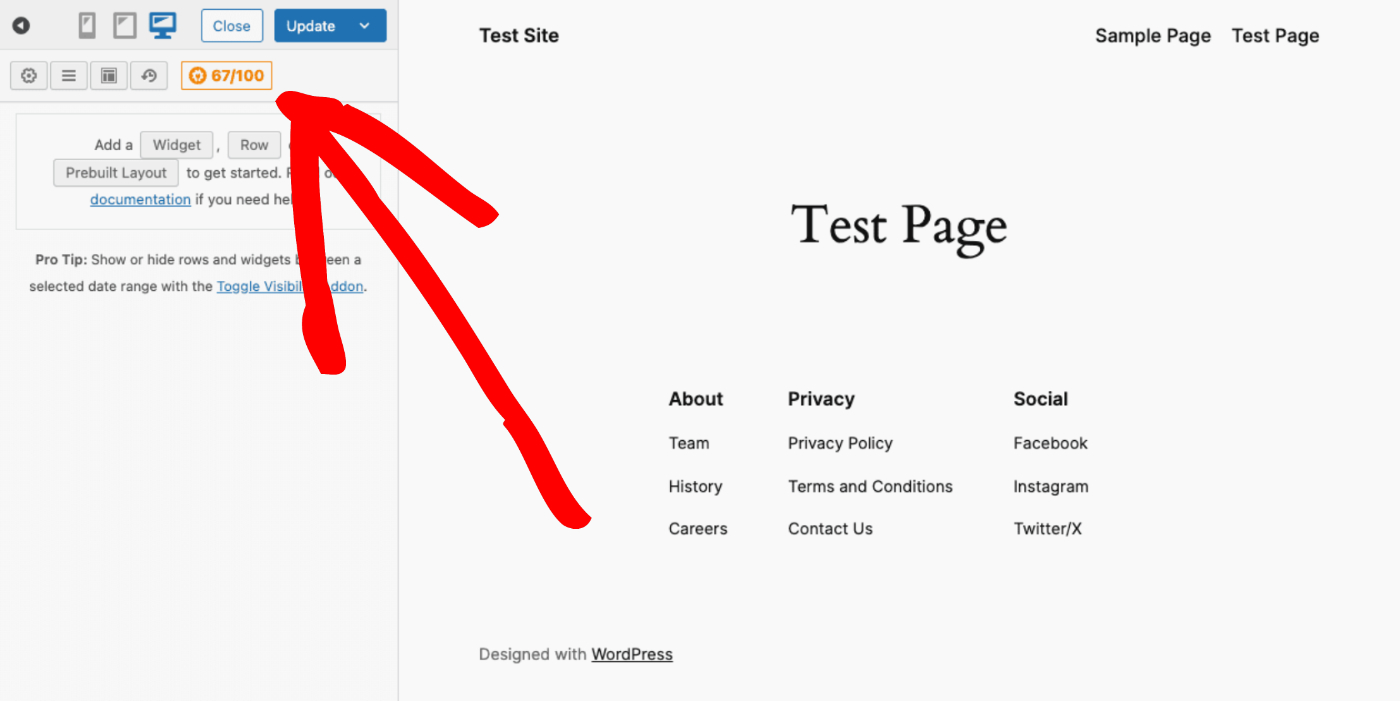
すべてのSEO設定を管理できるパネルが開きます。
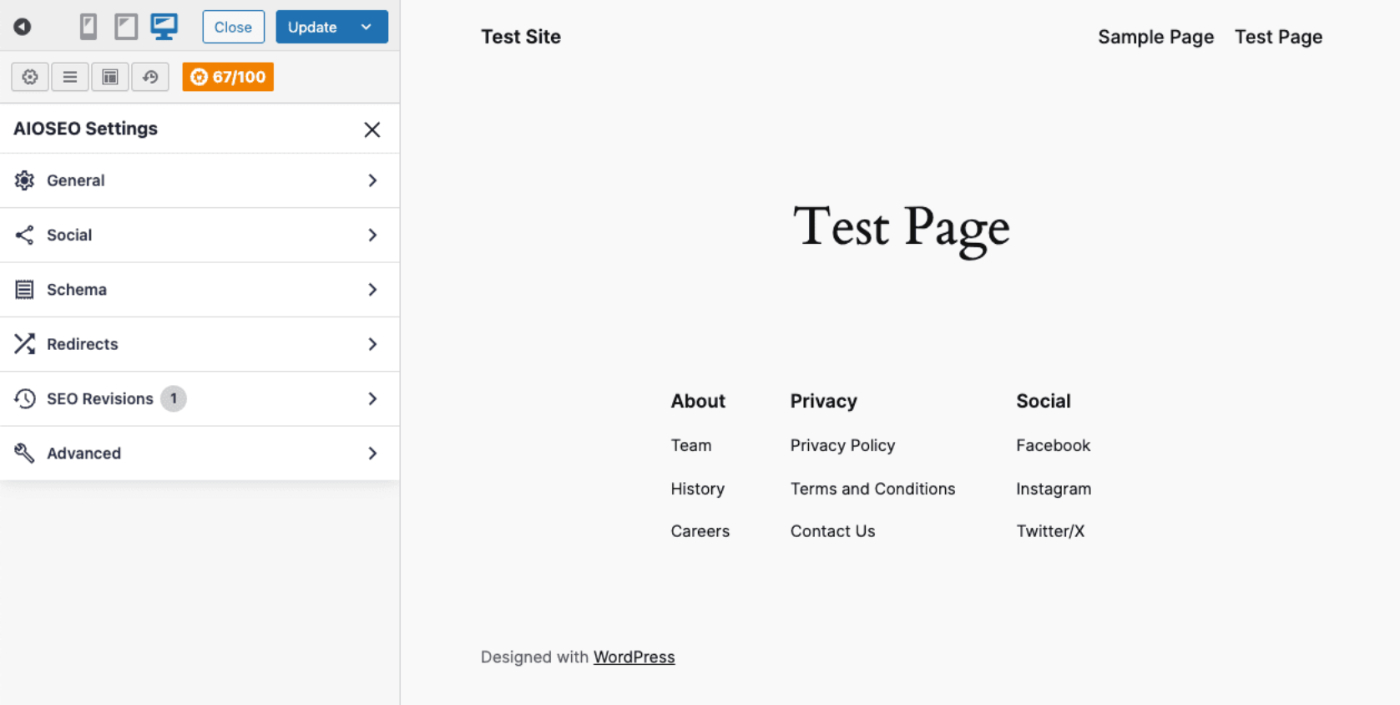
完了したら、メニューバーの保存または更新ボタンをクリックして、SiteOriginで通常どおり投稿を保存または公開してください。これで完了です!
スライブ アーキテクト
チュートリアルビデオ
Thrive Architect Page BuilderでのAll in One SEOの使用
画面右上隅のAIOSEOボタンをクリックするだけで、Thrive ArchitectエディタでAll in One SEOの設定を見つけることができます。
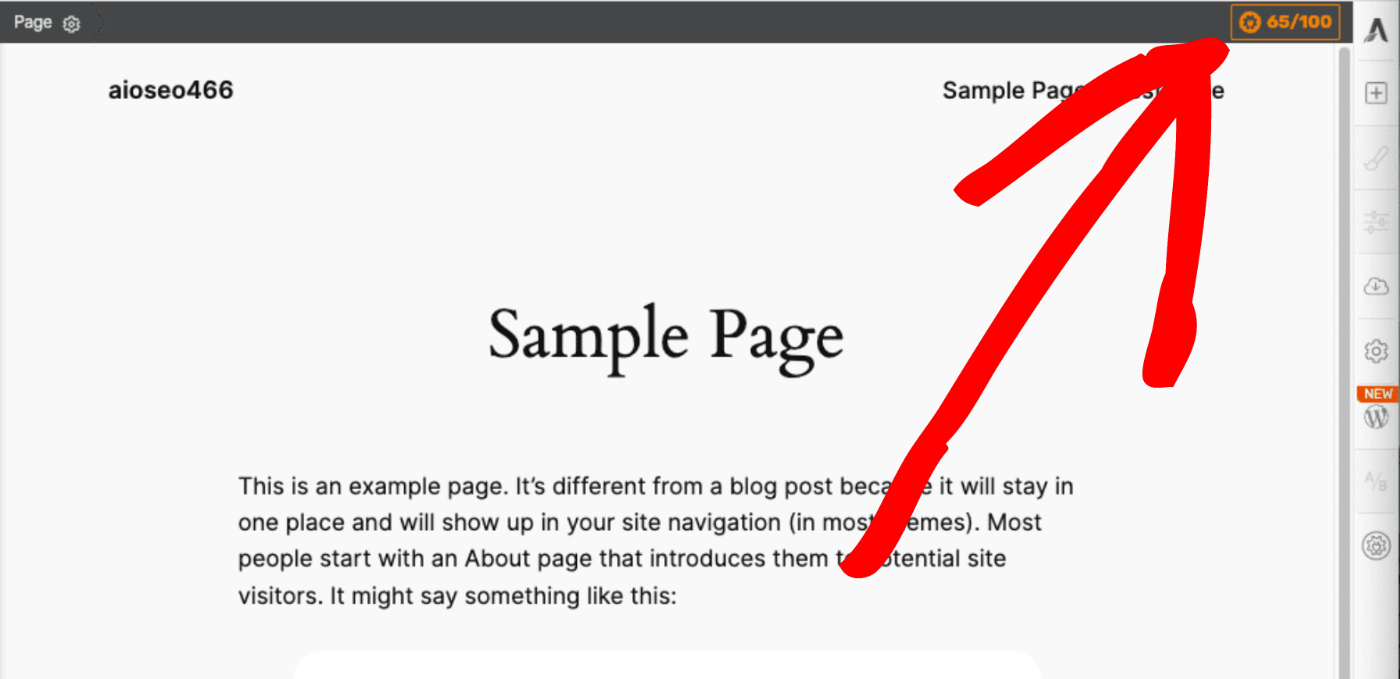
すべてのSEO設定を管理できるパネルが開きます。
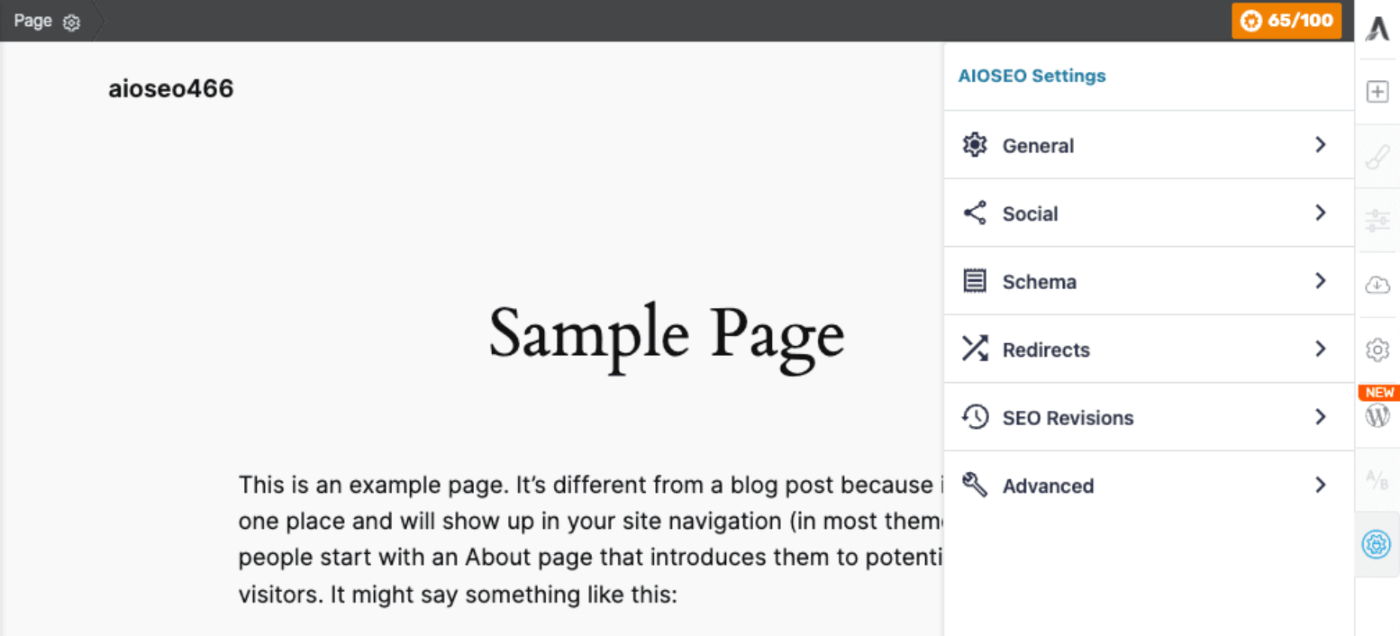
完了したら、保存または更新ボタンをクリックして、Thrive Architectで通常どおり投稿を保存または公開してください。これで完了です!
WPBakery
チュートリアルビデオ
WPBakery BuilderでのAll in One SEOの使用
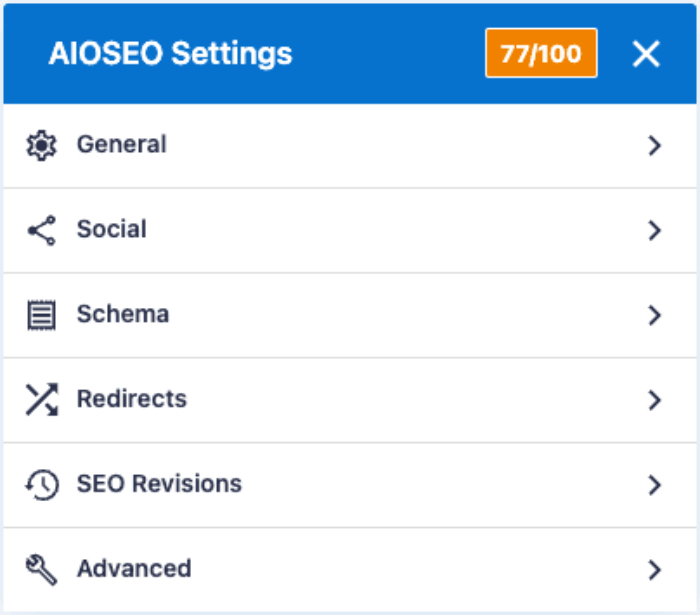
メニューバーのAIOSEOボタンをクリックするだけで、WPBakeryでAll in One SEOの設定を見つけることができます。
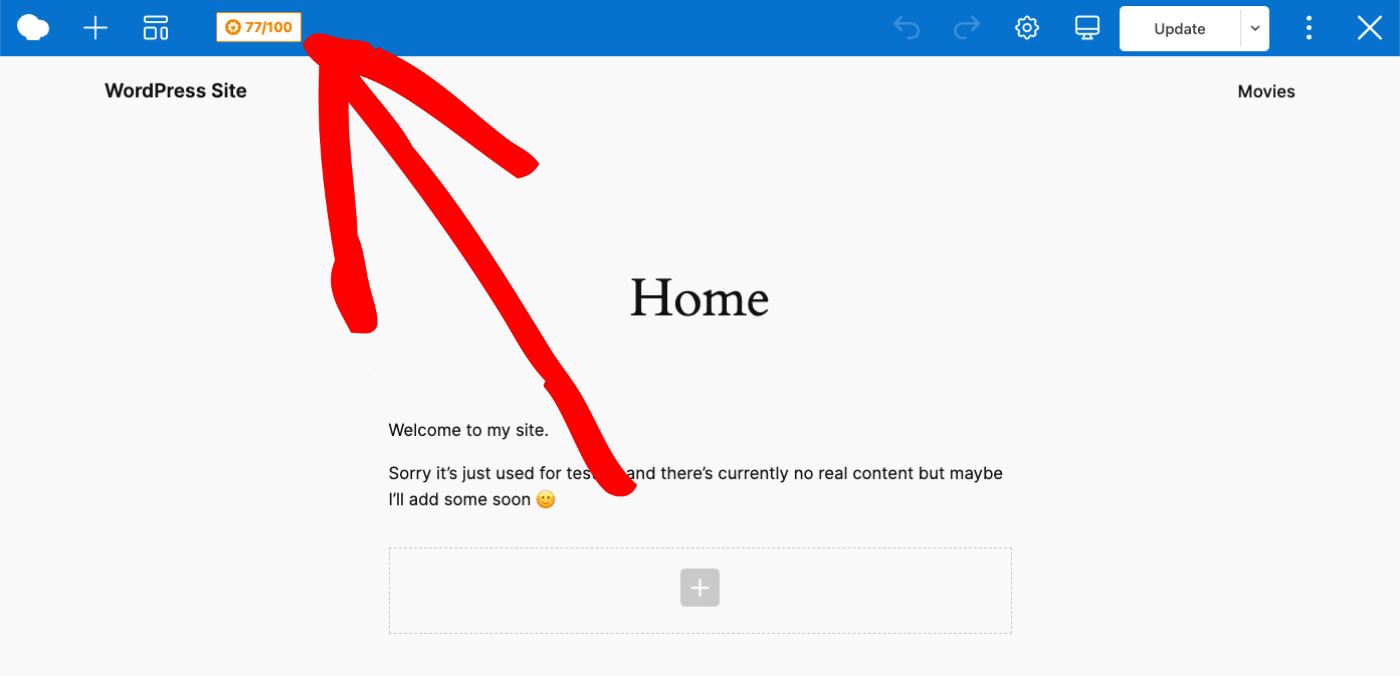
すべてのSEO設定を管理できるポップアップが開きます。
完了したら、メニューバーの公開または更新ボタンをクリックして、WPBakeryで通常どおり投稿を保存または公開してください。これで完了です!