コンテンツのSEOタイトルと説明を設定しますか?
ここでは、その簡単な手順を説明します。
この記事の手順は、投稿、ページ、メディア添付ファイル、カスタム投稿タイプ、カテゴリ、タグ、カスタム分類に適用されます。以下のスクリーンショットでは、新規投稿追加画面を使用しています。
チュートリアルビデオ
重要:
検索エンジンは、提供されたSEOタイトルと説明を使用する必要はありません。検索結果のスニペットは検索ごとに生成され、完全に自動化されています。SEOタイトルと説明を使用する場合もあれば、検索語により関連性が高いと思われるものを使用する場合もあります。
コンテンツのSEOを制御する
開始するには、コンテンツを編集してAIOSEO設定までスクロールダウンします。SERPプレビュー、およびタイトルとメタ説明の設定が表示されるはずです。
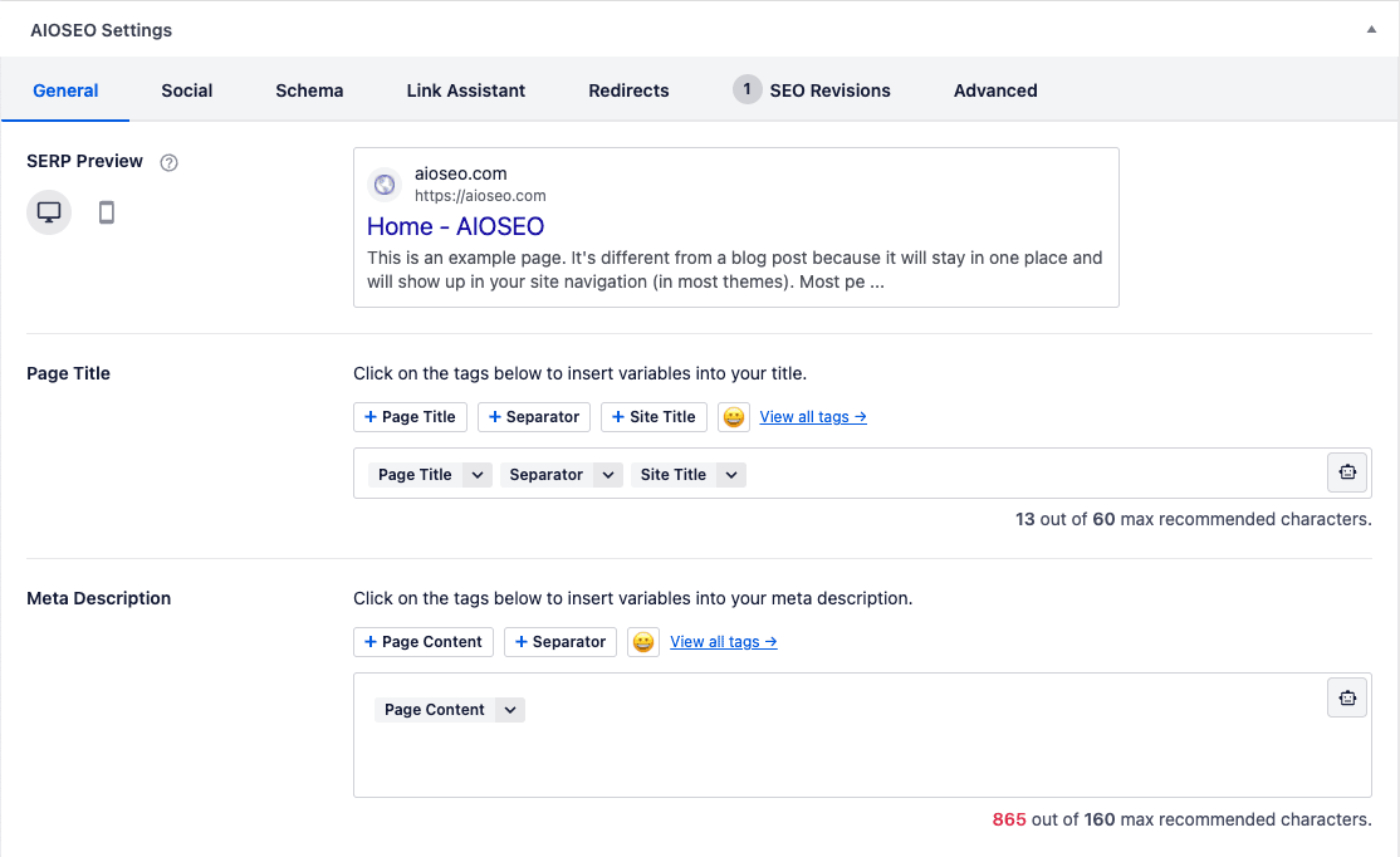
SERPプレビューは、設定したタイトルとメタ説明に基づいて、検索結果でのコンテンツの表示例を示しています。
SEOタイトルの設定
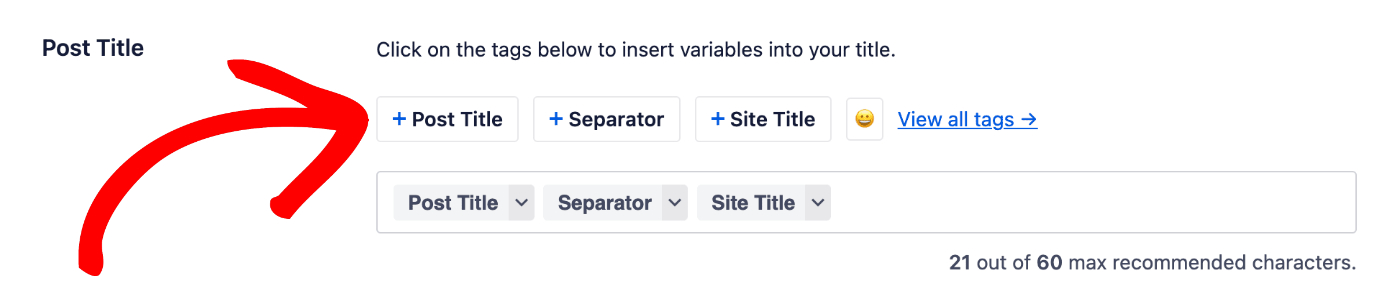
このコンテンツのSEOタイトルを設定するには、タイトルフィールドの上にあるスマートタグのいずれかをクリックします。
フィールドにハッシュ文字(#)を入力して、選択可能なタグのリストを表示することもできます。
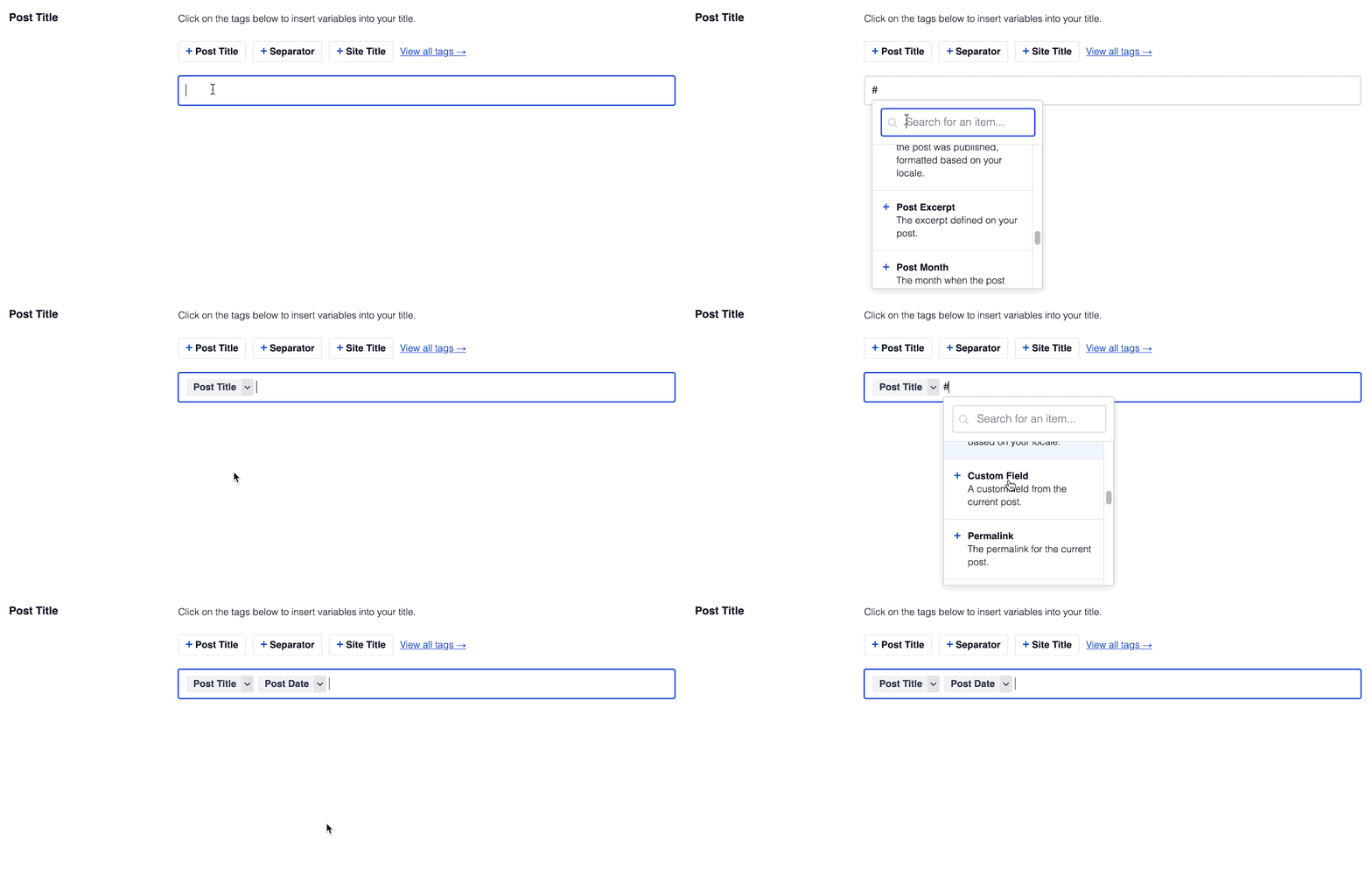
タイトルフィールドにテキストを入力したり、テキストとスマートタグを組み合わせたりすることもできます。また、絵文字ピッカーがあり、絵文字を追加してSEOタイトルを完全に制御できます。設定した内容は、All in One SEO » Search Appearanceの設定を上書きします。
SEO説明の設定
このコンテンツのSEO説明を設定するには、メタ説明フィールドの上にあるスマートタグのいずれかをクリックします。
フィールドにハッシュ文字(#)を入力して、選択可能なタグのリストを表示することもできます。
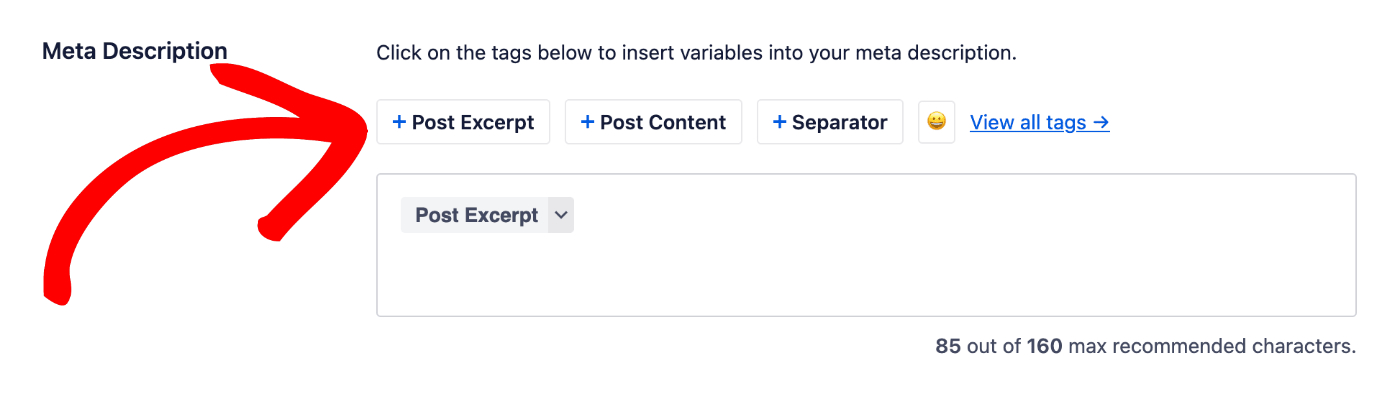
フィールドにテキストを入力したり、テキストとスマートタグを組み合わせたりすることもできます。また、絵文字ピッカーがあり、絵文字を追加してSEO説明を完全に制御できます。設定した内容は、All in One SEO » Search Appearanceの設定を上書きします。
以上です!これで、個々のコンテンツのSEOタイトルと説明が設定されました。