All in One SEOには、リダイレクションマネージャーで何をログに記録するかを制御するための多くの設定があります。
これらの設定の全詳細は、All in One SEOの記事「リダイレクトのログ記録」で確認できます。
注意:
リダイレクトマネージャー機能は、All in One SEO Pro の Basic プラン以上のお客様にご利用いただけます。
一部の高度な機能は、All in One SEO ProのProプラン以上で利用可能です。
リダイレクションマネージャーやその他の多くの機能を入手するには、今すぐ All in One SEO Pro にアップグレードしてください!
プライバシーとGDPRコンプライアンスに関しては、いくつかの対策を講じることができます。
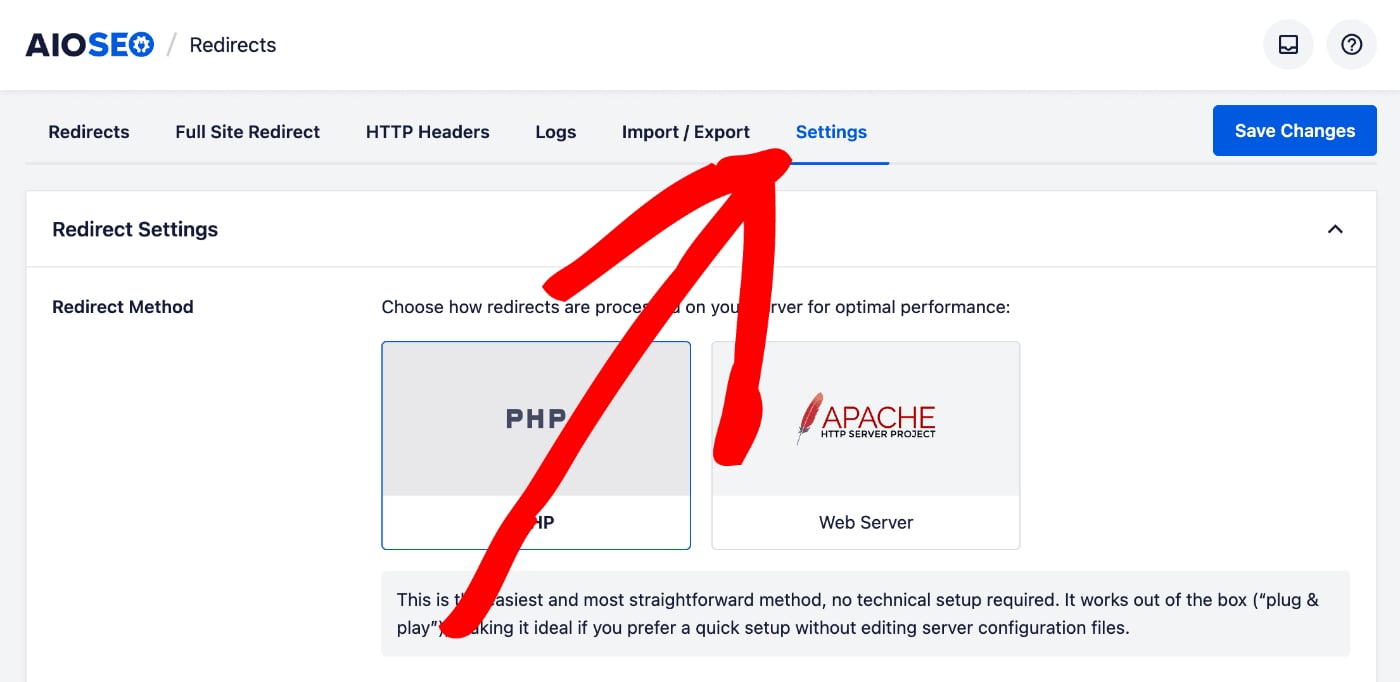
開始するには、All in One SEOメニューのリダイレクトをクリックし、次に設定タブをクリックします。
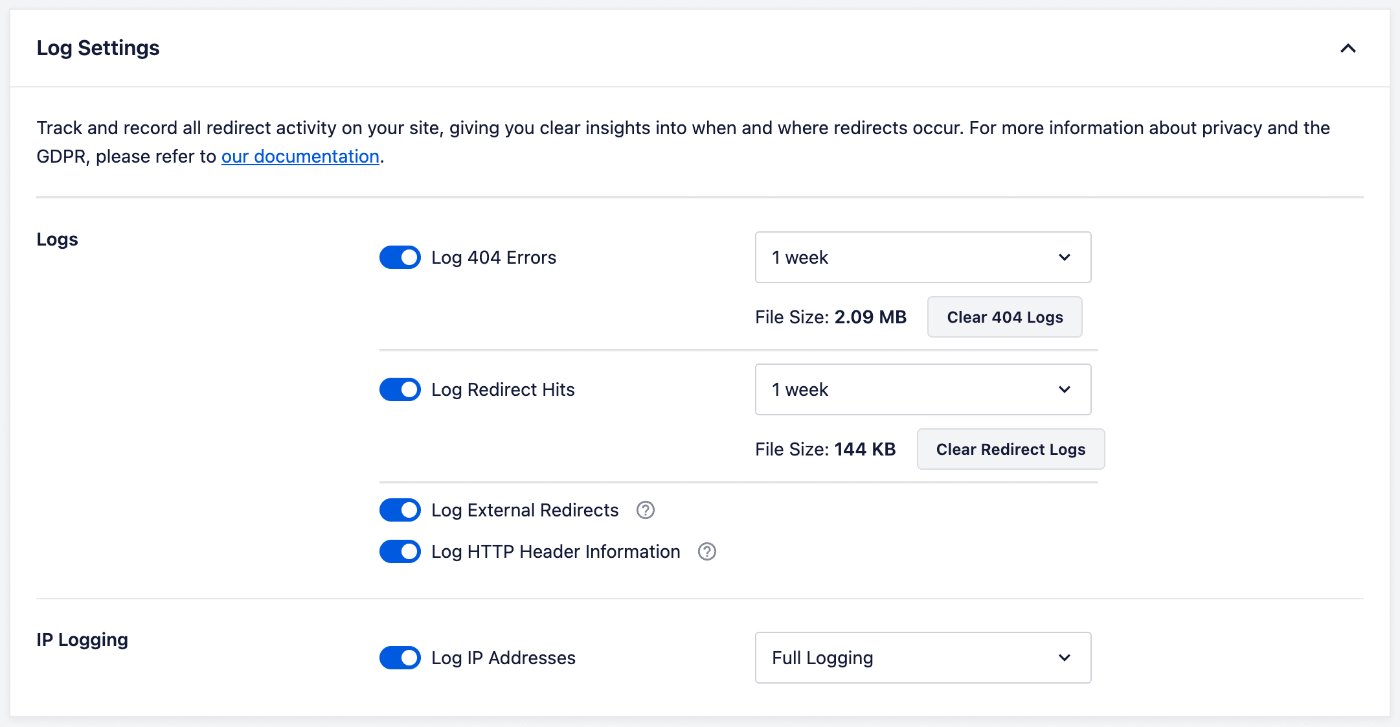
下にスクロールすると、有効化してキャッシュ期間を設定できるログ設定が表示されます。
注意:
ログ設定機能は、All in One SEO ProのProプラン以上のお客様にご利用いただけます。
リダイレクションマネージャーのログ設定やその他の多くの機能を制御するために、今すぐAll in One SEO Proにアップグレードしましょう!
リダイレクトのログ記録を無効にする
まず、上記のログセクションの設定の横にあるトグルをクリックして、ログ記録を完全に無効にすることができます。
リダイレクトが発生した日時や訪問者のIPアドレスなどの基本的な情報のみをログに記録したい場合は、HTTPヘッダー情報のログ記録トグルが無効になっていることを確認してください。
404エラーのログ記録
サイトのすべての404エラーのログを収集することを選択できます。これを行うには、404エラーのログ記録設定が有効になっていることを確認し、ドロップダウンで保持期間を選択します。
404ログのクリアボタンを使用して、ログファイルを空にすることができます。
リダイレクトヒットのログ記録
サイトのすべてのリダイレクトのログを収集することを選択できます。これを行うには、リダイレクトヒットのログ記録設定が有効になっていることを確認し、ドロップダウンで保持期間を選択します。
リダイレクトログのクリアボタンを使用して、ログファイルを空にすることができます。
外部リダイレクトのログ記録
当社のサイトで発生するが、All in One SEO以外からのリダイレクトをログに記録したい場合は、このオプションを選択してください。
HTTPヘッダー情報のログ記録
すべてのリダイレクトのHTTPヘッダーを収集したい場合は、このオプションを選択してください。これにより、Cookieを除くブラウザからの追加情報がログに記録されます。
IPログ記録の有効化
IPログ記録を有効または無効にするか、IPログ記録を訪問者のIPアドレスを匿名化するように設定できます。
IPログ記録を有効にするには、IPアドレスのログ記録トグルがフルログ記録に設定されていることを確認してください。
IPログ記録を無効にするには、IPアドレスのログ記録トグルがオフの位置にあることを確認してください。
代わりにIPアドレスを匿名化するには、IPアドレスのログ記録の横にあるドロップダウンをクリックし、IPアドレスの匿名化を選択します。
All in One SEOは、IPアドレスの最初の3セットの数のみを表示し、最後のセットの数はゼロとして表示します。
IPログ記録を無効にするには、IPアドレスのログ記録トグルがオフの位置にあることを確認してください。
こちらにあるリダイレクションマネージャーのドキュメントをさらにご覧ください。