All in One SEO が 404 Not Found エラーを返すコンテンツを自動的にリダイレクトできることをご存知でしたか?
訪問者に 404 Not Found エラーページを表示させたくない場合、これは訪問者にとって役立つ可能性があります。しかし、代わりに、以下に示す当社のサイトのようなカスタム 404 ページを作成することをお勧めします。
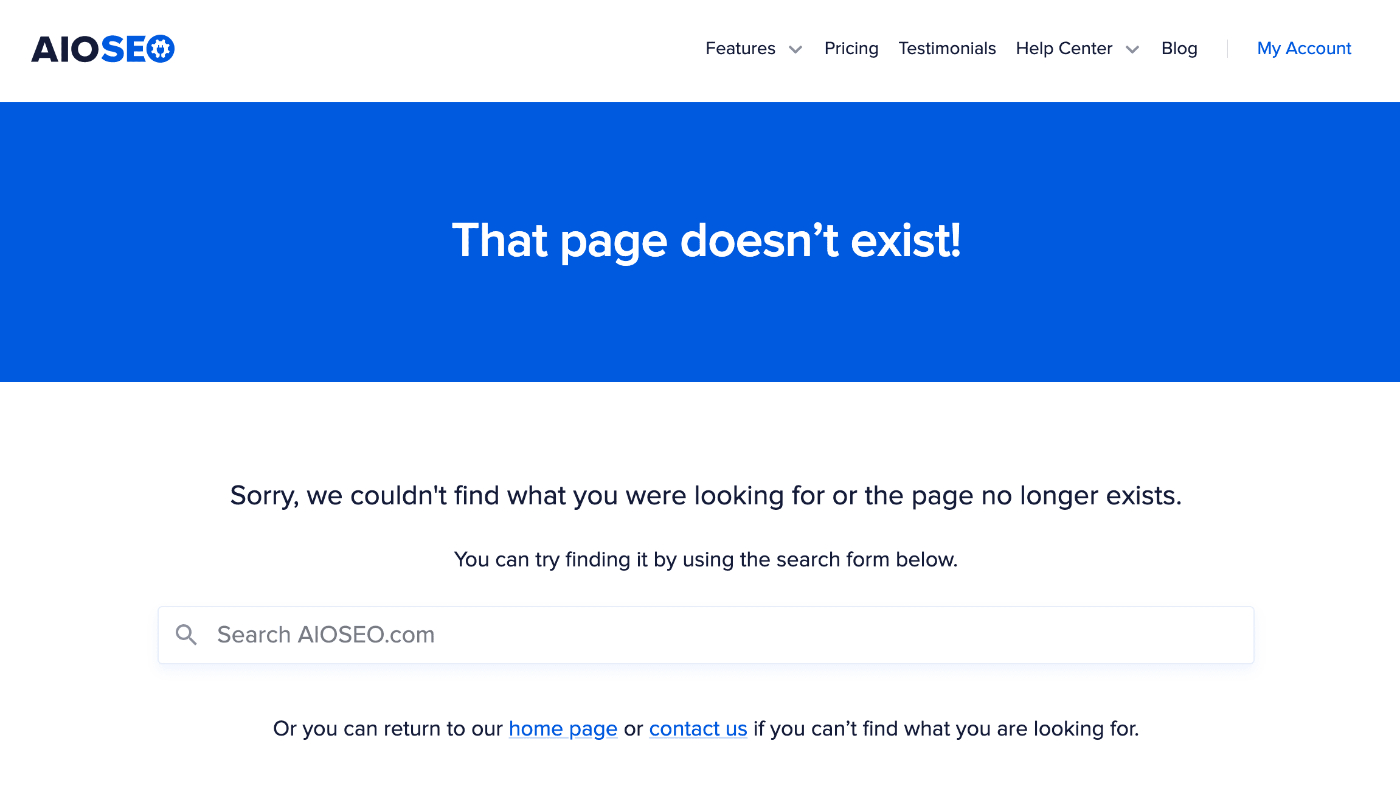
404 Not Found エラーは、特定の URL でサイトに公開されたコンテンツがなくなった場合に発生します。
これは、コンテンツが削除されたか、URL が変更されて、その URL でコンテンツが見つからなくなったために発生する可能性があります。
注意:
高度な 404 リダイレクト機能は、All in One SEO Pro の Pro プラン以上の顧客が利用できます。
リダイレクションマネージャーやその他の多くの機能を入手するには、今すぐ All in One SEO Pro にアップグレードしてください!
この記事では
チュートリアルビデオ
ホームページまたはカスタム URL への自動リダイレクト
開始するには、All in One SEO メニューの リダイレクト に移動し、設定 タブをクリックしてください。
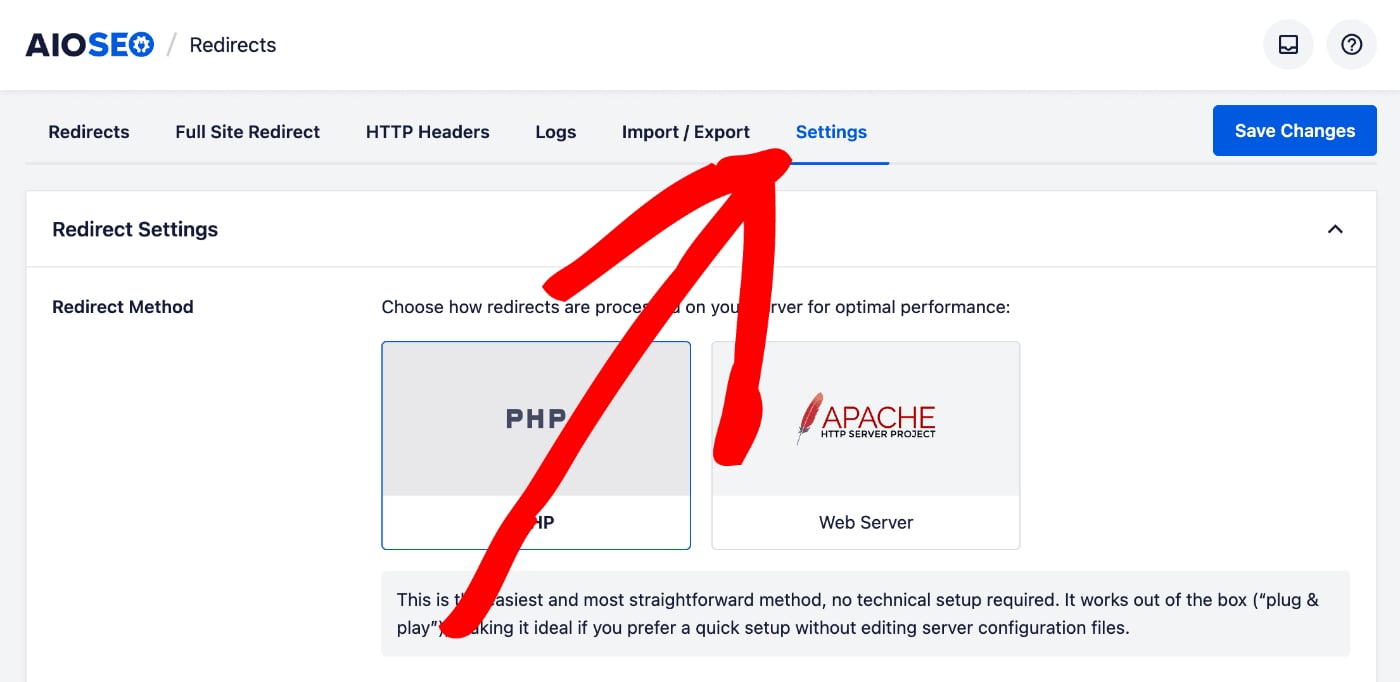
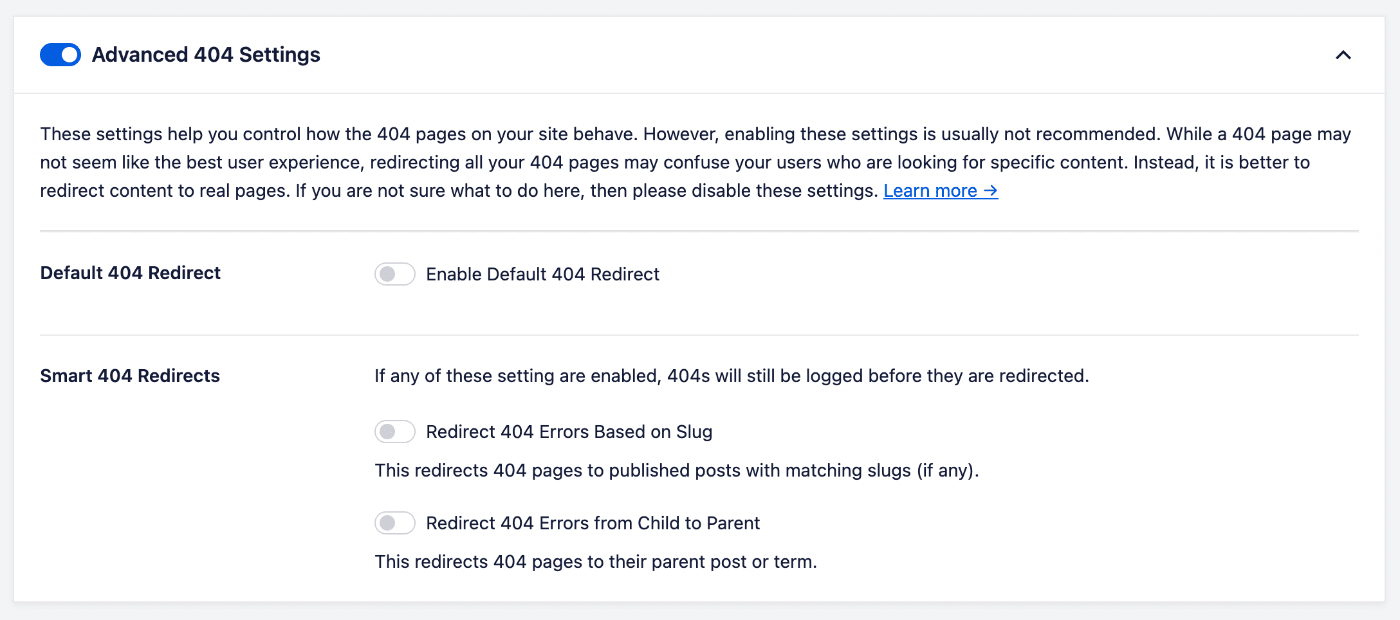
高度な 404 設定 セクションが表示されるまで下にスクロールし、高度な 404 設定 トグルをクリックします。
重要:
これらの設定は、404 エラーのリダイレクトの影響を理解している上級ユーザー向けです。404 のリダイレクトは SEO に悪影響を与え、訪問者を混乱させる可能性があることを理解することが重要です。
どうすればよいかわからない場合は、高度な 404 設定を無効のままにしてください。
デフォルト 404 リダイレクトを有効にする をクリックして、All in One SEO が 404 Not Found エラーページをリダイレクトできるようにします。
ホームページにリダイレクトするか、カスタム URL にリダイレクトするオプションが表示されます。
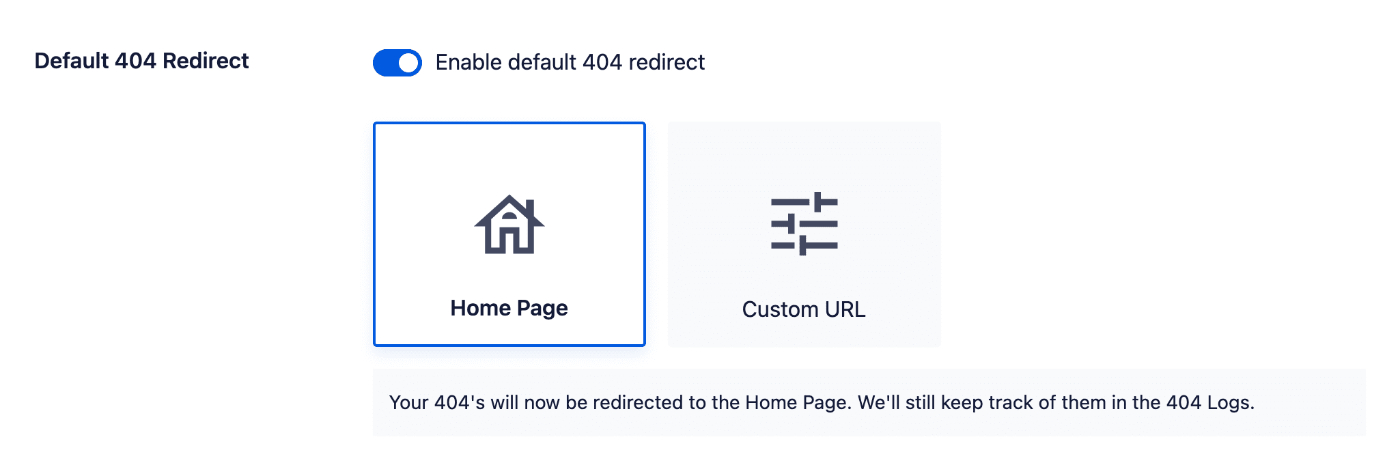
カスタム URL を選択した場合、リダイレクトしたい場所の相対 URL または完全な URL を入力できるフィールドが表示されます。
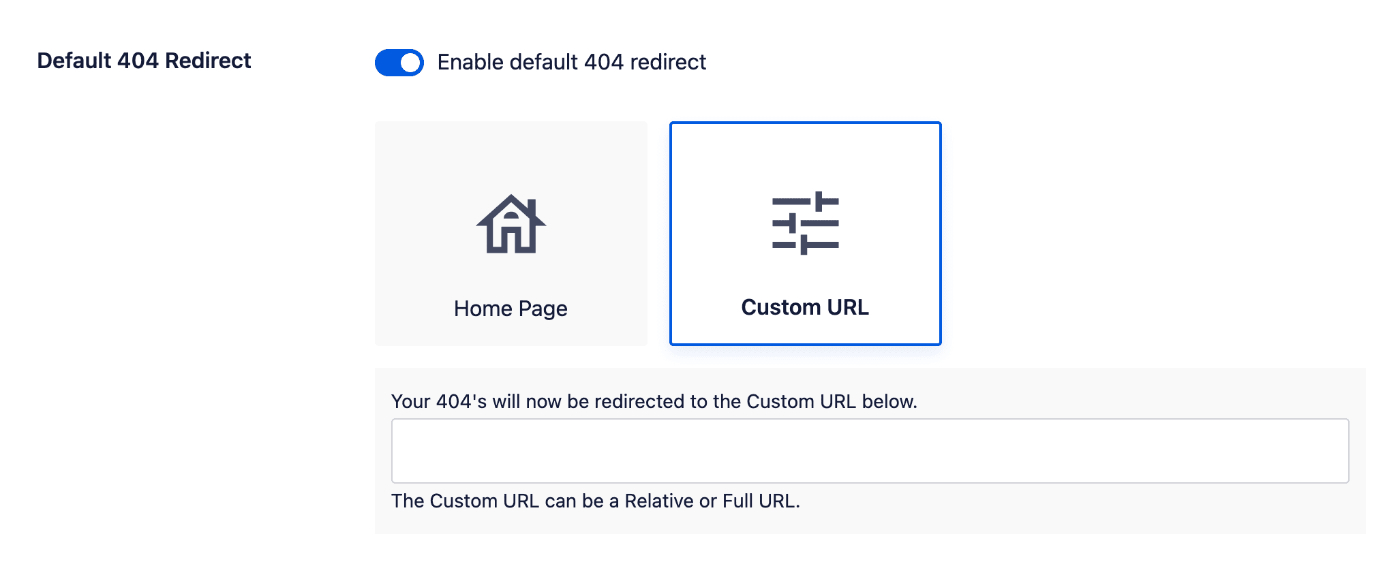
好みのオプションを選択し、カスタム URL 設定を使用している場合は URL を入力してから、変更を保存 をクリックします。
親ページまたはカテゴリへの自動リダイレクト
開始するには、All in One SEO メニューの リダイレクト に移動し、設定 タブをクリックしてください。
高度な 404 設定 セクションが表示されるまで下にスクロールし、高度な 404 設定 トグルをクリックします。
重要:
これらの設定は、404 エラーのリダイレクトの影響を理解している上級ユーザー向けです。404 のリダイレクトは SEO に悪影響を与え、訪問者を混乱させる可能性があることを理解することが重要です。
どうすればよいかわからない場合は、高度な 404 設定を無効のままにしてください。
子から親への 404 エラーのリダイレクト をクリックして、All in One SEO が 404 Not Found エラーページを親にリダイレクトできるようにします。
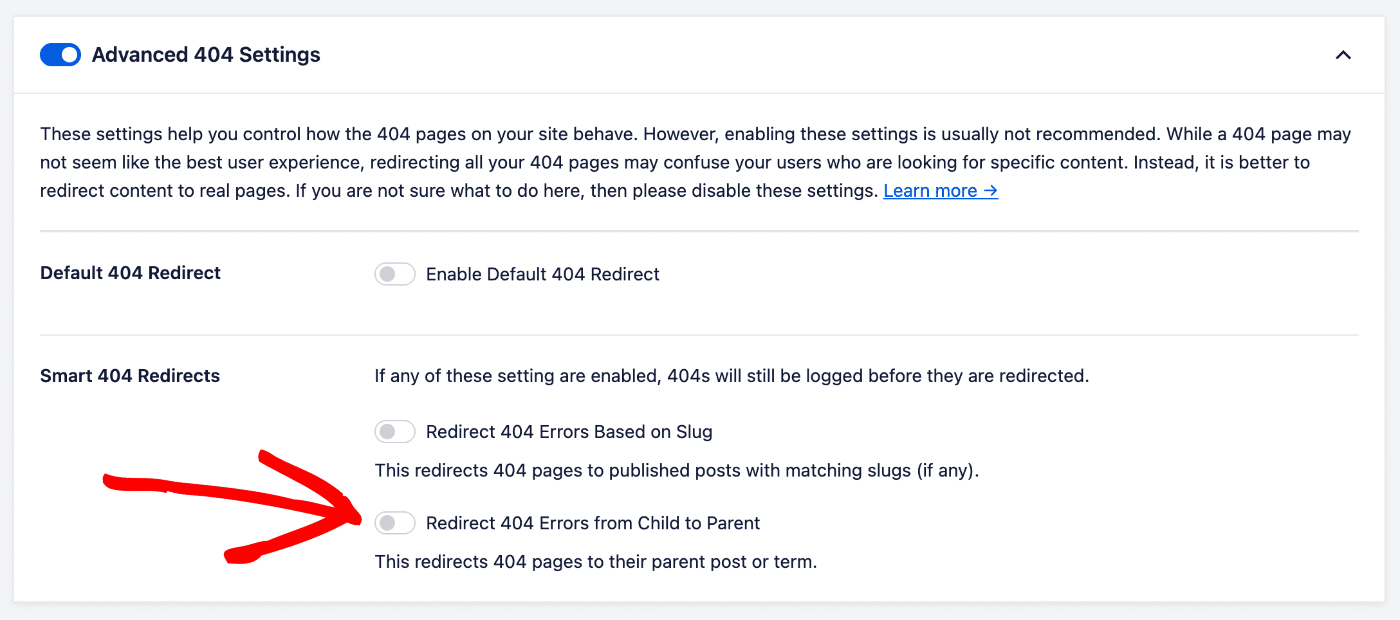
これは、ページ またはその他の階層的な投稿タイプの場合、ページに親ページがある場合は、親にリダイレクトすることを意味します。
投稿 または分類法を持つ投稿タイプの場合、投稿が含まれるカテゴリにリダイレクトします。
注意:
404 を親ページまたは親カテゴリにリダイレクトする 機能は、All in One SEO Pro の Pro プラン以上の顧客が利用できます。
リダイレクションマネージャーやその他の多くの機能を入手するには、今すぐ All in One SEO Pro にアップグレードしてください!
WooCommerce ストアをお持ちの場合は、WooCommerce 商品 & カテゴリの 404 エラーのリダイレクト 設定を有効にして、WooCommerce 商品をカテゴリにリダイレクトする必要があります。
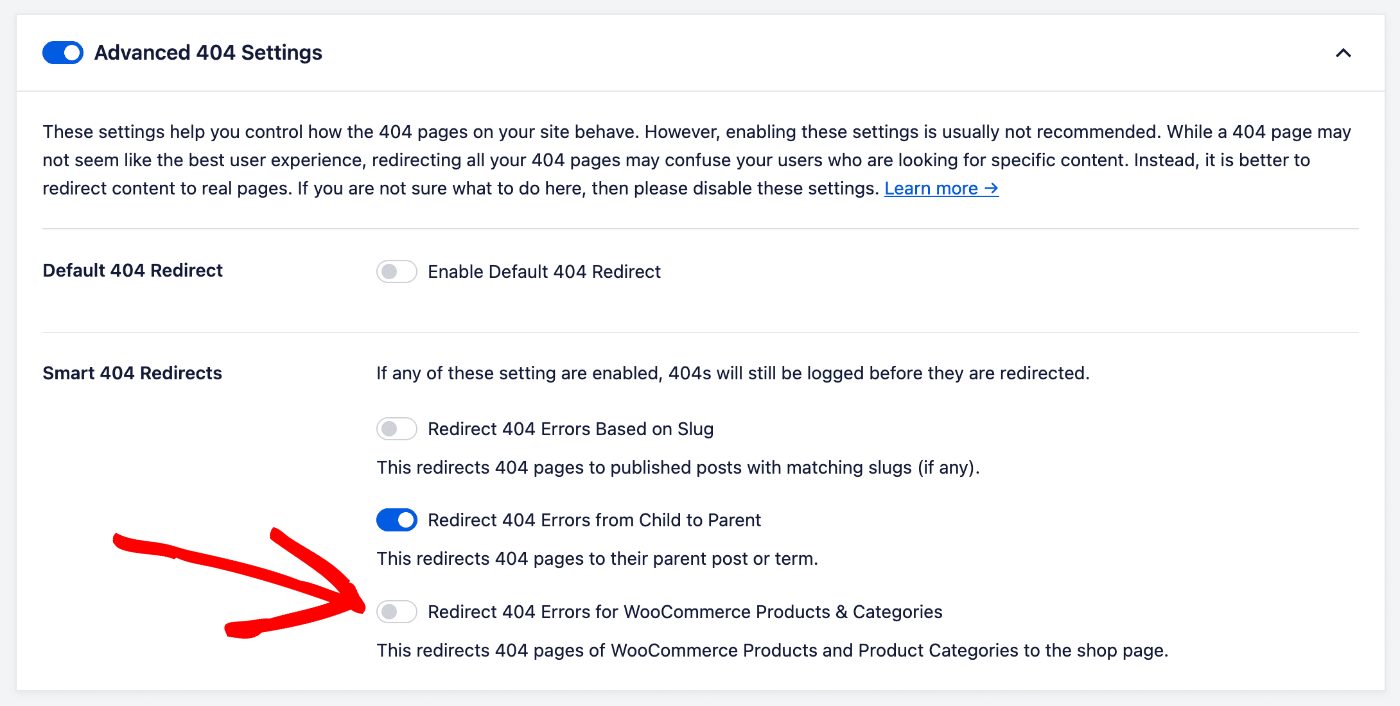
All in One SEO を使用したスマートスラッグリダイレクト
スラッグに基づいて404エラーをリダイレクトする設定は、WordPressデータベースのスラッグをチェックして404エラーをリダイレクトしようとします。パーマリンク構造を変更した場合、コンテンツを投稿タイプ間で移動した場合、または他の方法でパーマリンクを変更した場合に便利です。
この機能を使用するには、高度な404設定の下にあるスラッグに基づいて404エラーをリダイレクトするをクリックしてください。
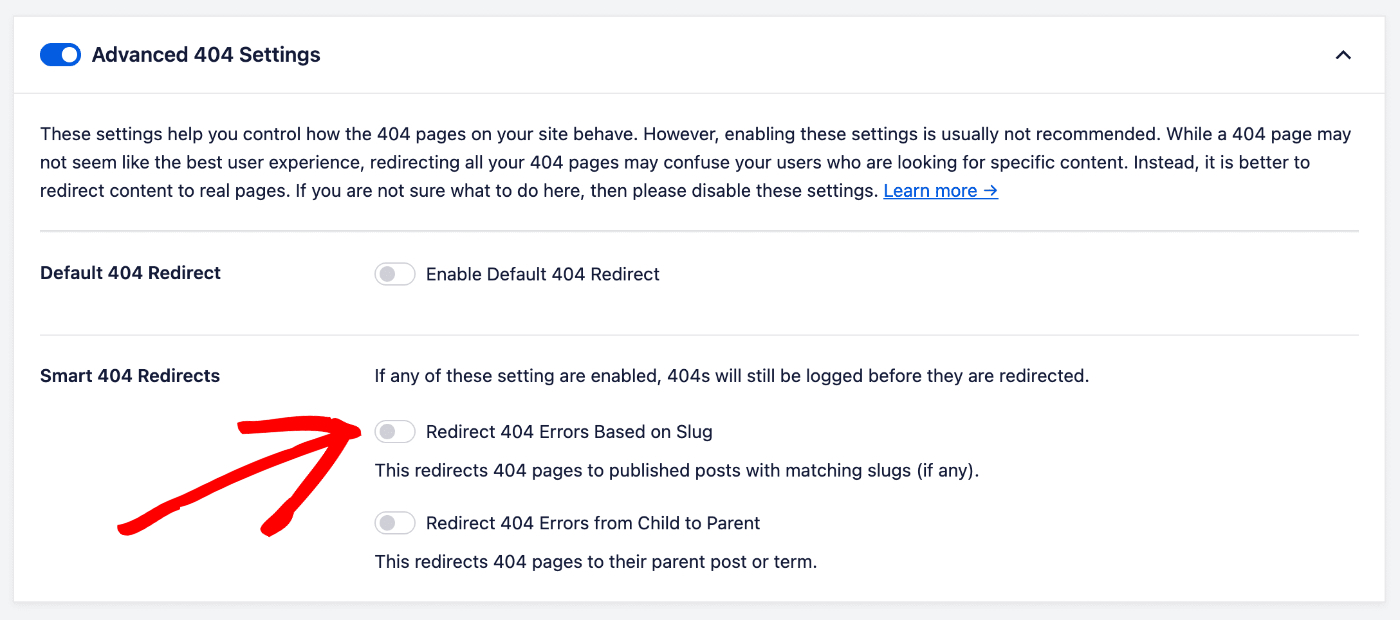
こちらにあるリダイレクションマネージャーのドキュメントをさらにご覧ください。