あなたやあなたの訪問者がサイトのホームページをFacebookで共有すると、Facebookはあなたのサイトを表すタイトル、説明、画像を表示します。
この情報は、Facebookであなたのサイトを見たときにクリック率を大幅に向上させ、より多くの訪問者とエンゲージメントをもたらす可能性があります。
幸いなことに、All in One SEOを使用すると、この情報を簡単に制御できるため、Facebookフィードをスクロールしているときに人々があなたのサイトに注目を集めることができます。
ここでは、ホームページが最新の投稿を表示するように設定されている場合と、ホームページが固定ページに設定されている場合に、Facebookソーシャルメタを設定する方法を説明します。
注意:
ホームページが最新の投稿を表示するように設定されているか、固定ページに設定されているかわからない場合は、サイトの設定 » 表示設定に移動して、ホームページの表示設定を確認してください。
チュートリアルビデオ
ホームページが最新の投稿を表示する場合のFacebookソーシャルメタの設定
開始するには、**All in One SEO** メニューの **ソーシャルネットワーク** をクリックし、次に **Facebook** タブをクリックします。
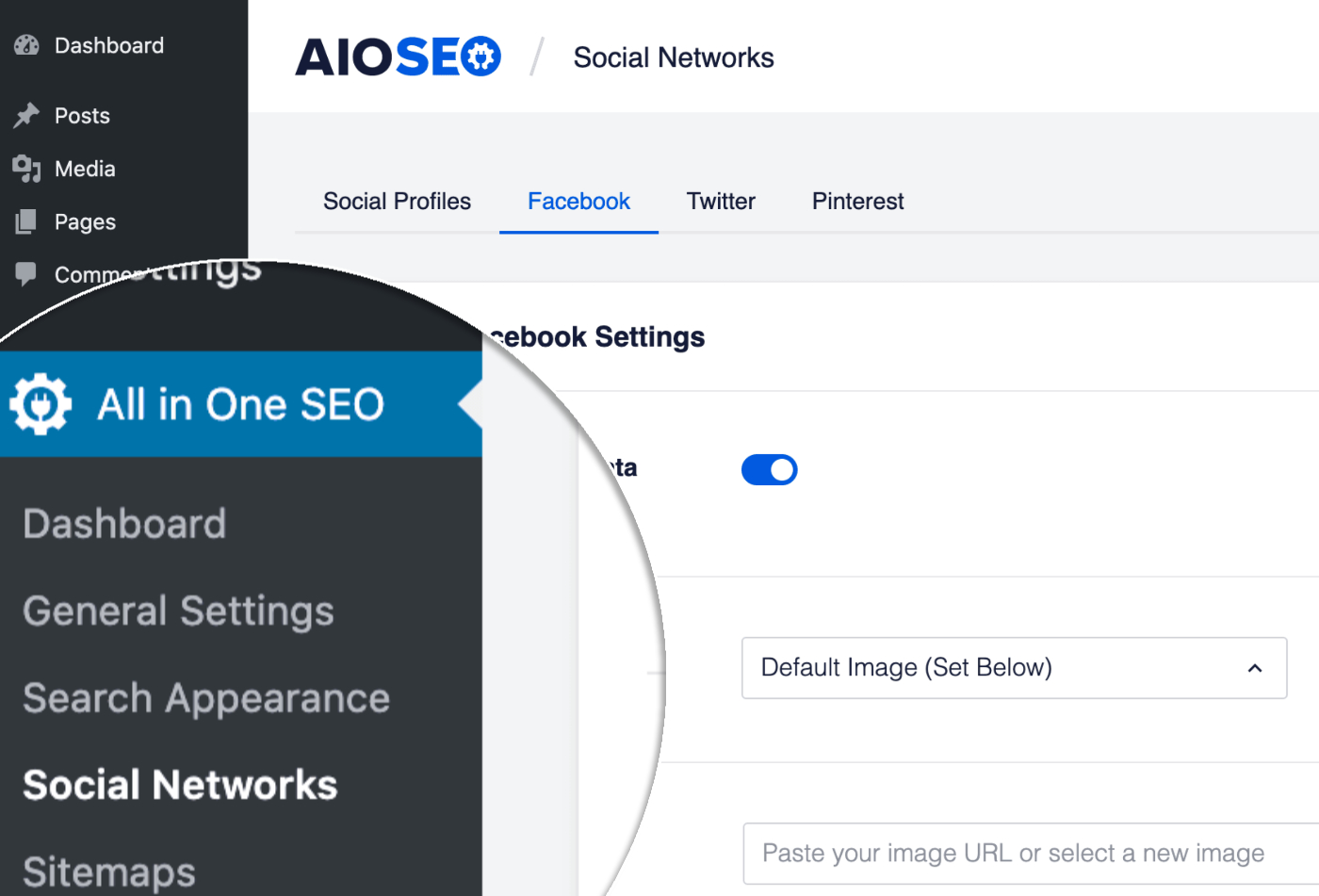
Facebook画面で、ホームページ設定セクションまでスクロールします。プレビューと、画像、タイトル、説明、オブジェクトタイプのフィールドが表示されます。
プレビューは、設定した画像、タイトル、説明に基づいて、ホームページがFacebookでどのように表示されるかを示します。
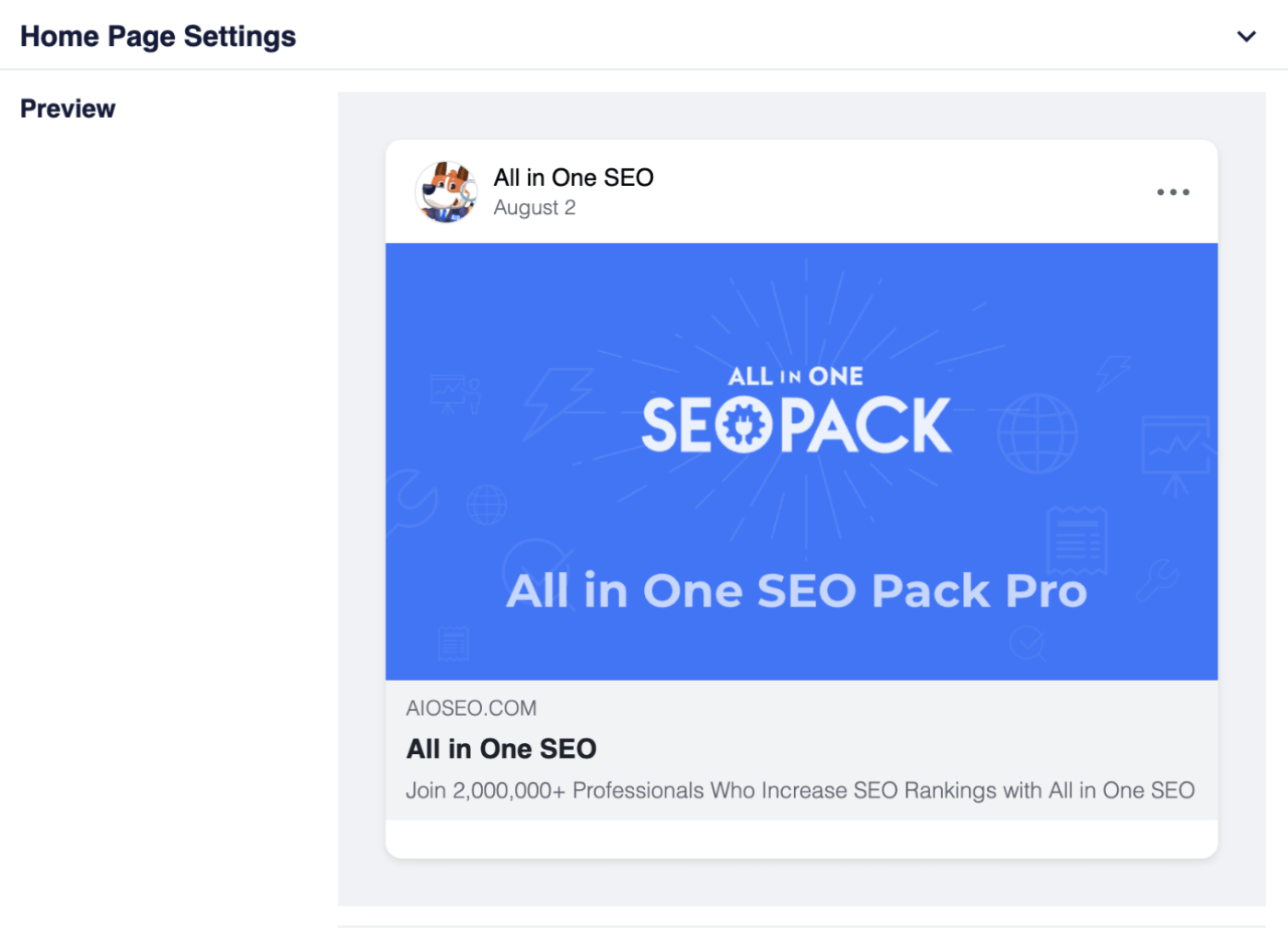
次に、ホームページが共有されたときにFacebookに表示される画像を設定しましょう。
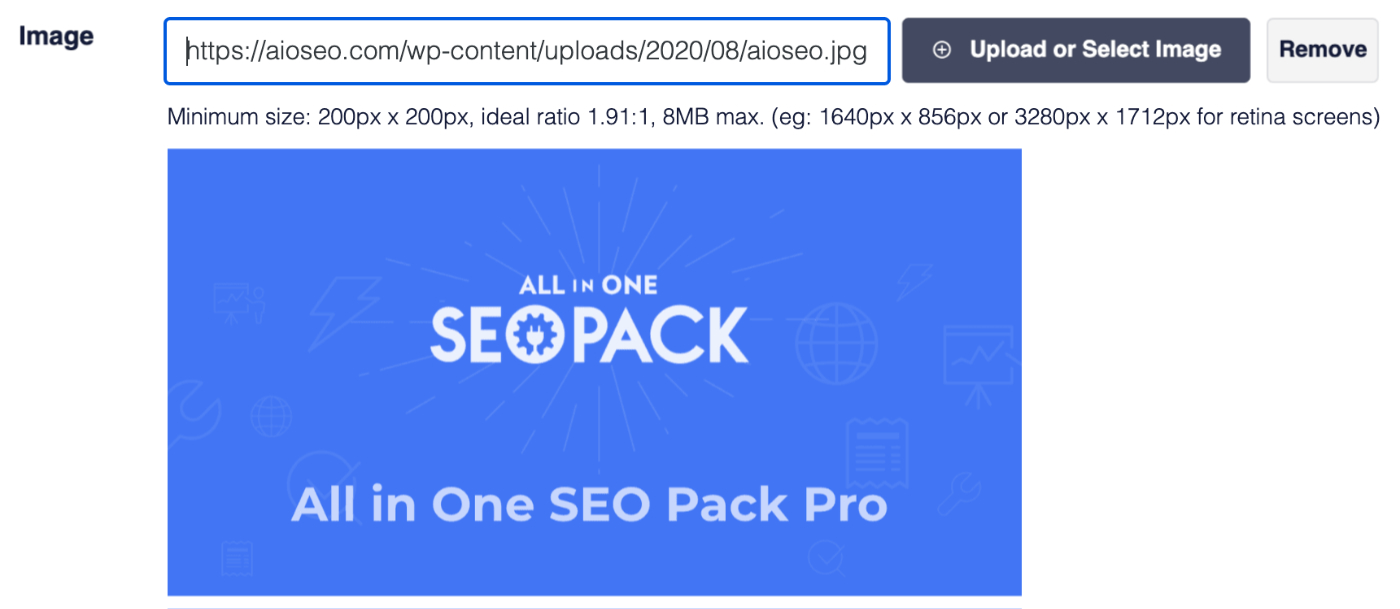
画像を設定するには、画像のアップロードまたは選択ボタンをクリックして画像をアップロードするか、メディアライブラリから画像を選択します。

フィールドに画像のURLを入力または貼り付けることもできます。
設定した画像は、画像フィールドの下とプレビューに表示されます。
重要:
Facebookは、幅1200ピクセル、高さ630ピクセルの画像を推奨しています。受け入れられる最小寸法は200ピクセルx 200ピクセルです。詳細については、Facebookのドキュメントはこちらを参照してください。
次に、ホームページがFacebookで共有されたときに表示されるタイトルを設定しましょう。
タイトルフィールドの上にスマートタグが表示されます。いずれかのタグをクリックすると、フィールドに追加されます。
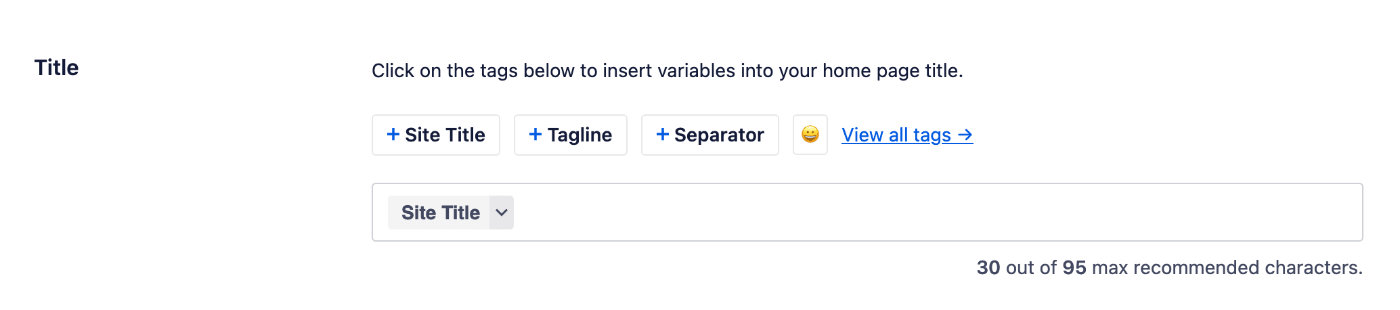
フィールドにハッシュ文字(#)を入力して、選択可能なタグのリストを表示することもできます。
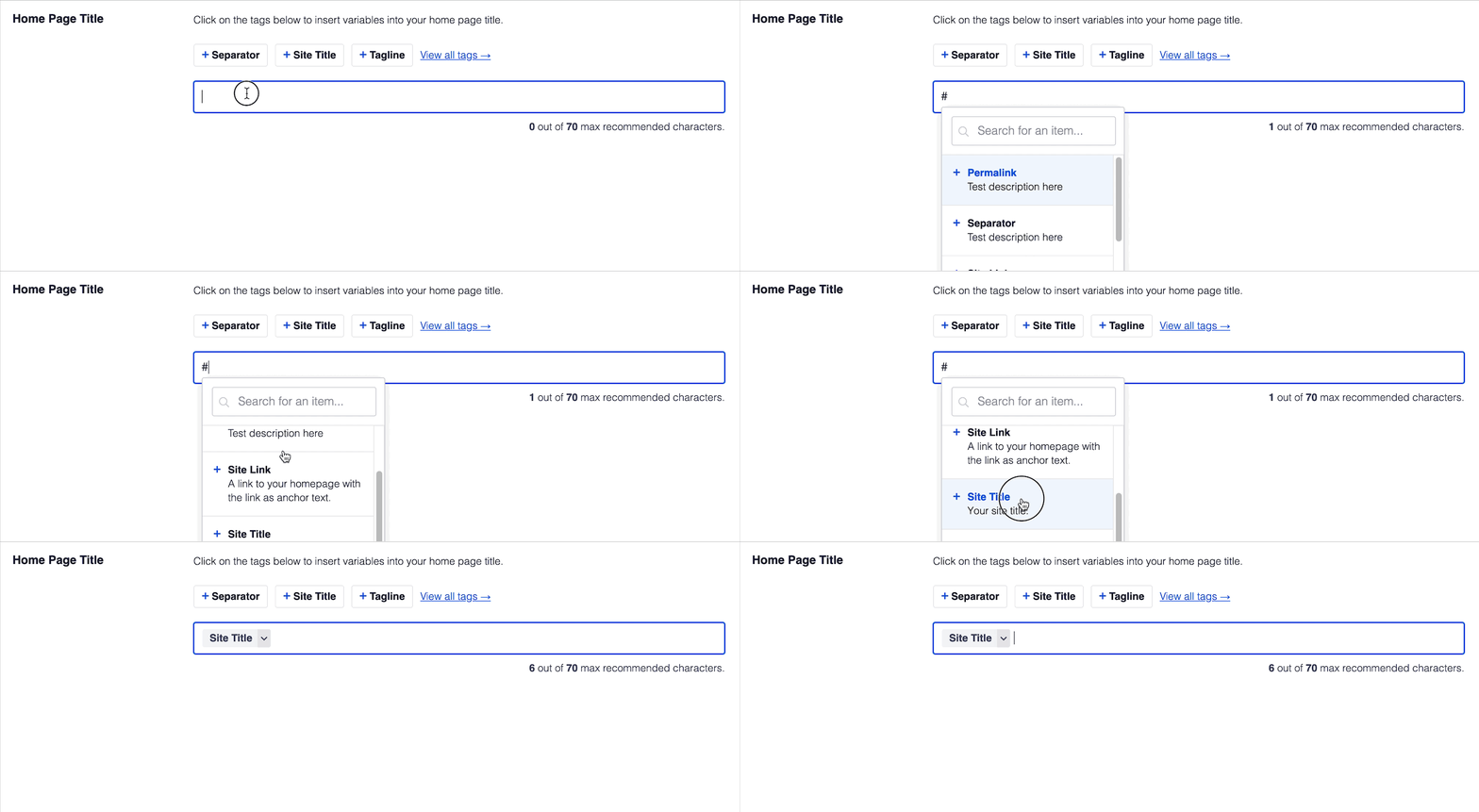
タイトルフィールドにテキストを入力するか、テキストとスマートタグを組み合わせることもできます。また、絵文字ピッカーで絵文字を追加することもできます。
次に、説明を設定できます。
説明フィールドは、タイトルフィールドと同じように機能します。フィールドの上に表示されるスマートタグのいずれかを選択するか、フィールドにハッシュ文字(#)を入力して、選択できる利用可能なタグのリストを表示します。
フィールドにテキストを入力したり、テキストとスマートタグを組み合わせたりすることもできます。また、絵文字ピッカーもあり、絵文字を追加できます。
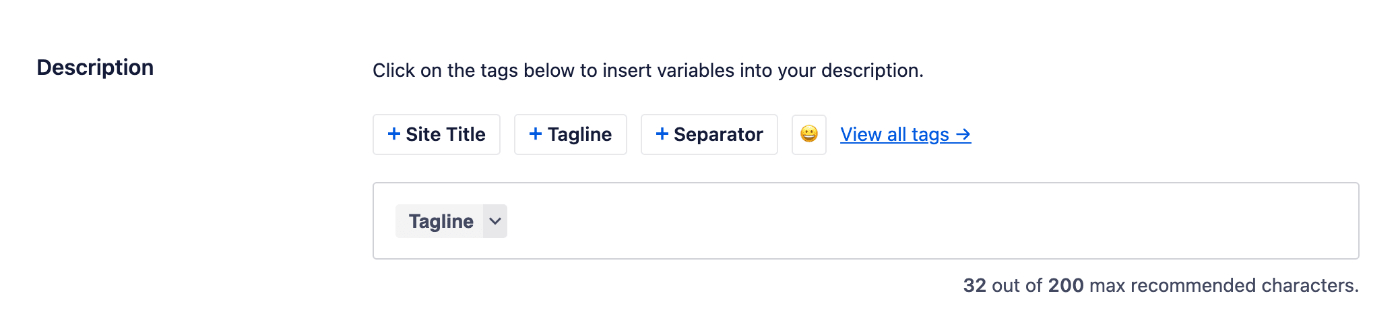
最後に、オブジェクトタイプを設定します。ホームページは通常これをウェブサイトに設定します。これはホームページを最もよく表すものだからです。
これは、オブジェクトタイプのドロップダウンで設定できます。

ホームページが固定ページを表示する場合のFacebookソーシャルメタの設定
ホームページに固定ページを表示するように設定するには、ページに移動し、編集するホームページをクリックします。AIOSEO設定セクションまでスクロールし、ソーシャルタブをクリックします。
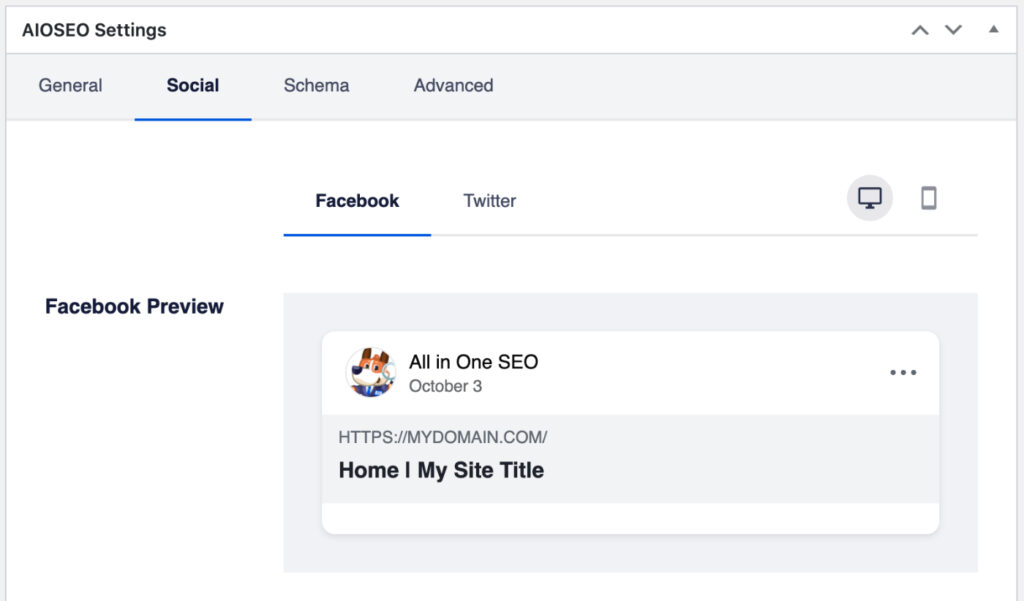
Facebookタブが表示され、Facebookプレビュー、Facebookタイトル、Facebook説明、画像ソース、動画URL、オブジェクトタイプの設定が表示されます。
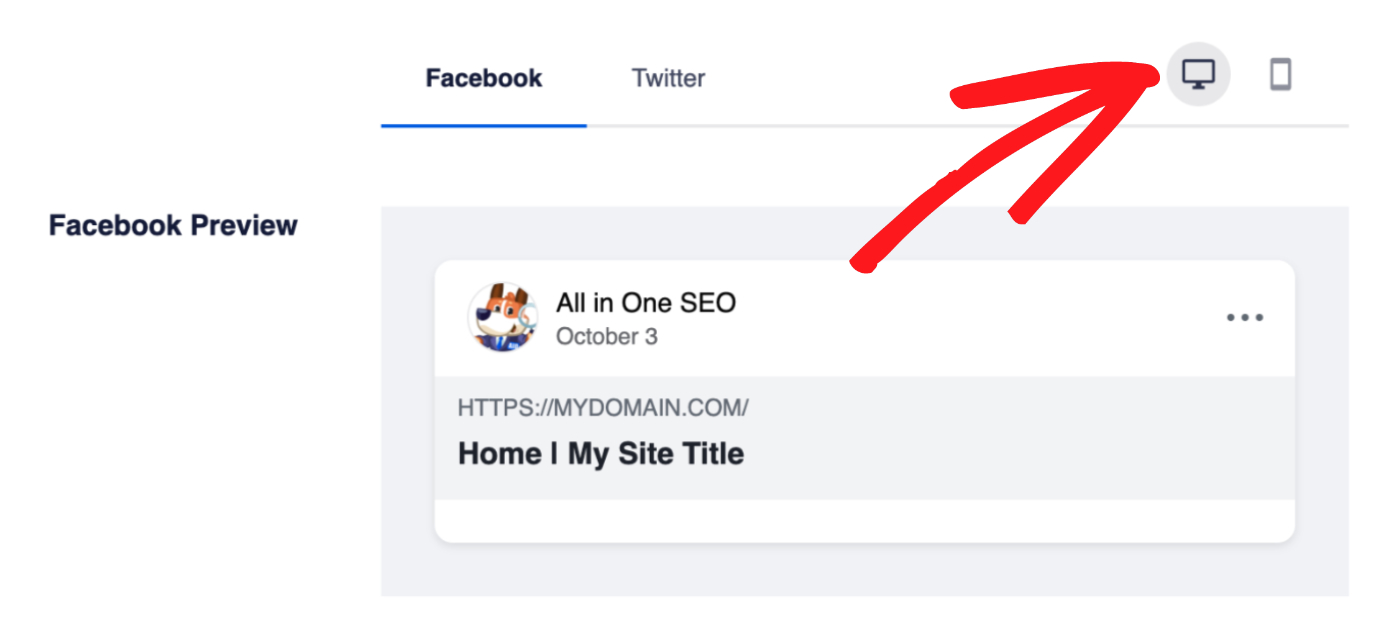
Facebookプレビューは、設定したタイトル、説明、画像または動画に基づいて、Facebookに投稿されたときにホームページがどのように表示されるかを示します。右上隅にあるアイコンをクリックすると、デスクトップまたはモバイルでどのように表示されるかを確認できます。
ホームページのタイトルを設定するには、Facebookタイトルフィールドの上にあるスマートタグのいずれかをクリックします。
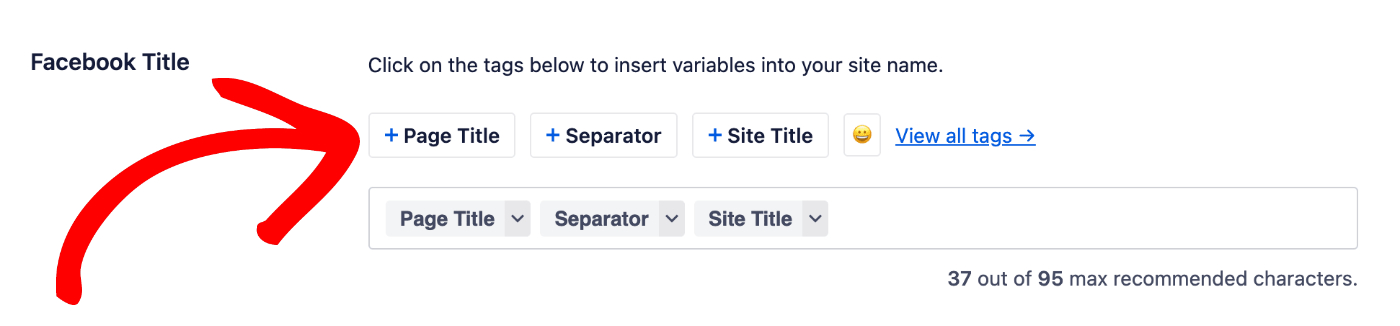
フィールドにハッシュ文字(#)を入力して、選択可能なタグのリストを表示することもできます。
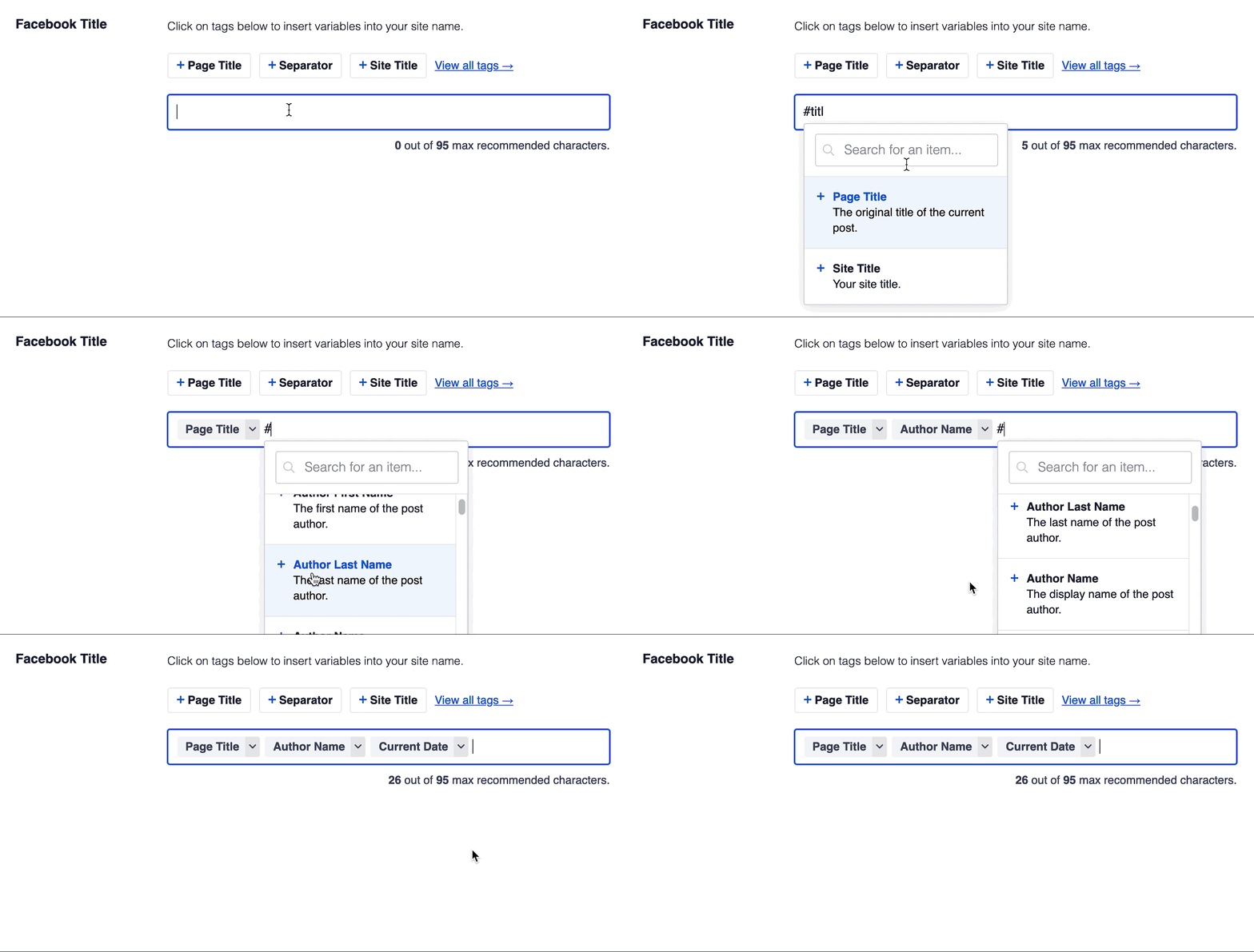
Facebookタイトルフィールドにテキストを入力したり、テキストとスマートタグを組み合わせたりすることもできます。また、絵文字ピッカーがあり、絵文字を追加できます。
注意:
Facebookタイトルフィールドを空のままにした場合、All in One SEOは一般タブで入力されたSEOタイトルを自動的に使用します。
次に、ホームページの説明を設定します。
Facebook説明フィールドは、Facebookタイトルフィールドと同じように機能します。フィールドの上にあるスマートタグのいずれかを選択するか、フィールドにハッシュ文字(#)を入力して、選択可能なタグのリストを表示できます。
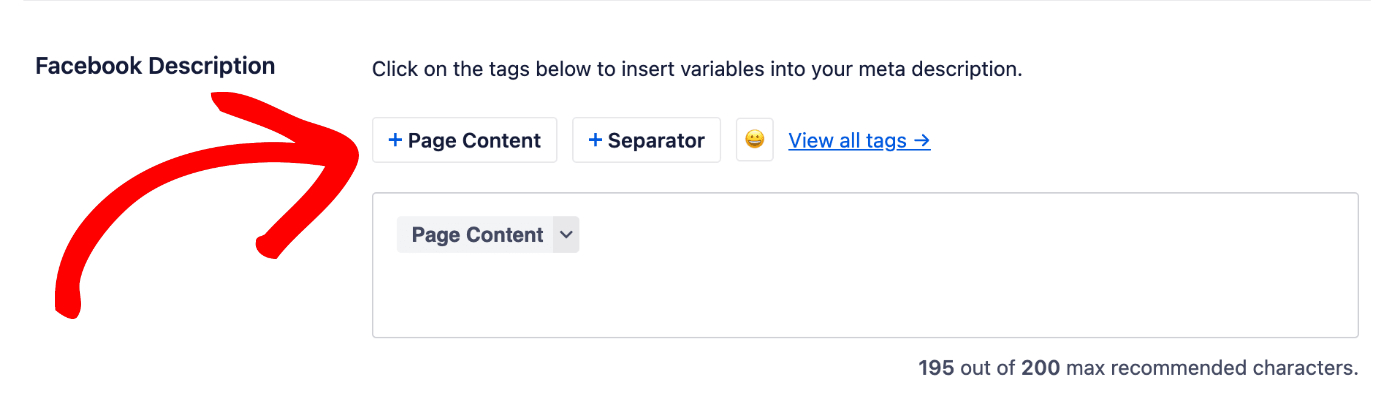
フィールドにテキストを入力したり、テキストとスマートタグを組み合わせたりすることもできます。また、絵文字を追加できる絵文字ピッカーもあります。
注意:
Facebook説明フィールドを空のままにした場合、All in One SEOは一般タブで入力されたメタ説明を自動的に使用します。
次に、画像を設定します。
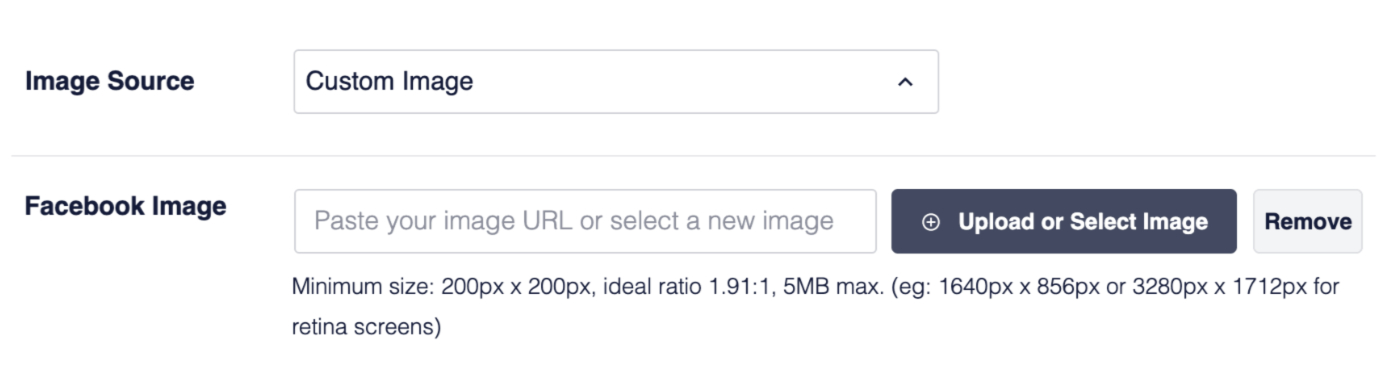
これは画像ソース設定を使用して行うことができます。ドロップダウンをクリックして、利用可能な選択肢を表示します。
カスタム画像を選択すると、Facebook画像設定が表示され、画像をアップロードしたり、メディアライブラリから画像を選択したり、画像のURLを貼り付けたりできます。
重要:
Facebookは、幅1200ピクセル、高さ630ピクセルの画像を推奨しています。受け入れられる最小寸法は200ピクセルx 200ピクセルです。詳細については、Facebookのドキュメントはこちらを参照してください。
画像の代わりに動画を設定することもできます。動画URLフィールドに動画のURLを貼り付けるだけです。

最後に、オブジェクトタイプを設定します。ホームページは通常ウェブサイトとして記述されるため、通常はこの設定をウェブサイトにします。
これはオブジェクトタイプのドロップダウンで設定できます。
以上です!これで、ホームページが共有されたときにFacebookが使用するソーシャルメタを設定しました。